
সবাইকে ঈদের শুভেচ্ছা ও সালাম জানিয়ে শুরু করছি আজকের টিউন “আসুন Blender দিয়ে 3D শিখি (পর্ব-৩)” । আমি ধরে নিচ্ছি আপনি পূর্বে প্রকাশিত টিউন দুটি পড়েছেন। না পরলে এখানে (প্রথম পর্ব এবং দ্বিতীয় পর্ব) দেখে নিন। আর কথা না বাড়িয়ে চলুন আজকের পাঠ শুরু করি:
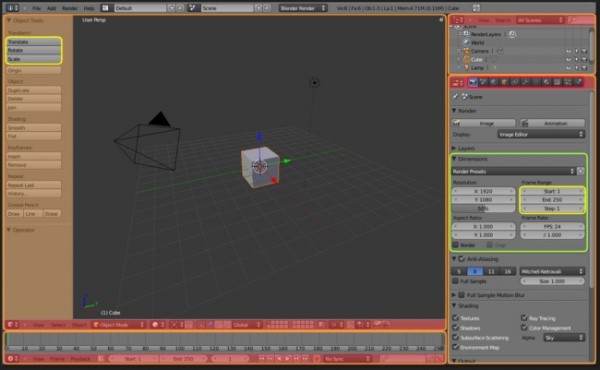
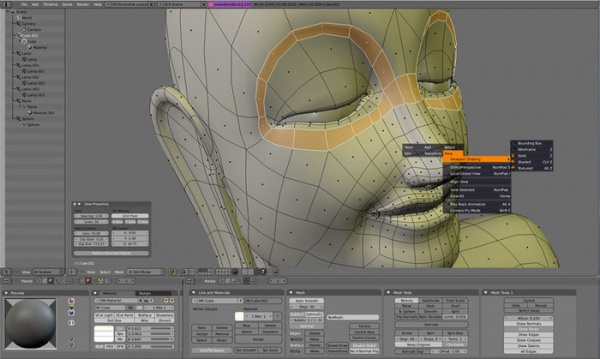
উপরের স্ক্রীনশর্ট টি ভালোভাবে লক্ষ করুন আর আপনার কম্পিউটারের ব্লেইন্ডার রান করে মিলিয়ে দেখুন কোনো পার্থক্য খুজে পান কি না। হ্যা পার্থক্য আছে, আপনার টিতে কোনো কালার মার্কিং করা নেই আর এটাতে আছে। এখন আপনি নিশ্চই প্রশ্ন করবেন এসব কালার মার্কিং দিয়ে কি বোঝাতে চাচ্ছি। বলছি, উপরের স্ক্রীনশর্ট এ ব্লেইন্ডারের ডিফল্ট ইন্টারফেস দেখানো হয়েছে। এতে Editors, Headers, Context buttons, Regions, Panels and Controls আছে যা বিভিন্ন রং দ্বারা মার্ক করা হয়েছে। নিচে প্রত্যেক অংশের বর্ননা দেওয়া হল:
Editor: Editor হল ব্লেইন্ডার এর একটা অংশ যেখানে নির্দিষ্ট ফাংশন থাকে। যেমনঃ 3D view, Properties Editor, Video Sequence Editor, Nodes Editor ইত্যাদি। চিত্রে লক্ষ করুন কাঠালী রং এর লাইন দ্বারা আবদ্ধ অংশগুলো এডিটর। মনে রাখবেন এডিটর চেনার সহজ উপায় হলঃ প্রত্যেক এডিটর এর উপরে বা নিচে এর নিজস্ব Header থাকে।
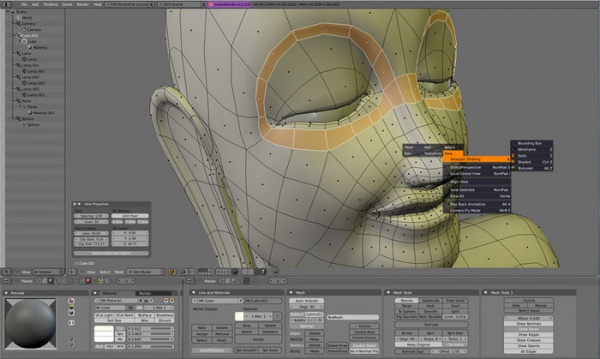
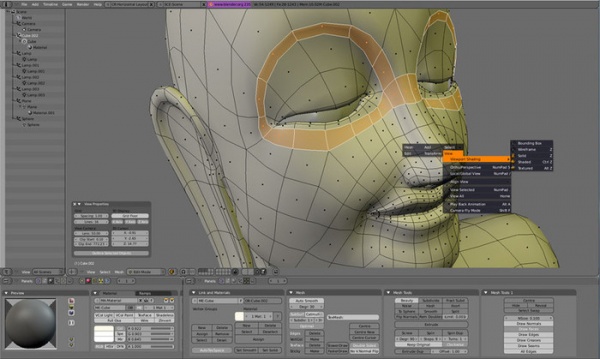
Context button: Editor এর Header এ ট্যাব এর মত দেখতে যে বাটন থাকে তাকে কনটেক্সট বাটন বলে। এর দ্বারা বিভিন্ন অপশনে কমান্ড প্রেয়োগ করা যায়। যেমন: প্রপার্টিজ এডিটর। চিত্রে লাল রং এর লাইন দ্বারা সনাক্ত করা আছে। আপনাদের বোঝার জন্য আরেকটি ছবি দিলাম।
Panel: উপরের চিত্রে লক্ষ করুন, সবুজ রেখা দ্বারা আবদ্ধ অংশটি প্যানেল। আসলে Panel হল এডিটরের অপশন সমূহ যা গ্রুপ আকারে অবস্থান করে। যেমন: Shadow panel, Color panel, Dimensions pane ইত্যাদি।
Region: চিত্রের বাম পার্শের অংশ লক্ষ করুন। কাঠালি রং এর ব্যাকগ্রাউন্ড অংশটি হল রিজিয়ন। কন্ট্রোল এবং প্যানেল এর সমন্বয়ে এখানে কিছু এডিটর সংযুক্ত করা হয়েছে। কাজের সুবিধার্থে T এবং N হট কী ব্যবহার করে টুলবার ও প্রপারর্টিজ রিজিয়ন হাইড-আনহাইড করা যায়।
Controls: চিত্রে লক্ষ করুন হলুদ রং এর রেখা দ্বারা আবদ্ধ অংশটি কন্ট্রোল। কন্ট্রোল সাধারনত প্যানেল এর মধ্যে অস্থান করে। এটা আপনাকে ফাংশন, ভ্যালু অথবা অপশন পরিবর্তনে সাহায্য করবে। ব্রেইন্ডার এ কয়েক রকমের কন্ট্রোল আছে, আসুন সেগুলোর সাখে পরিচয় করিয়ে দেই।
কি উপরের বর্ননা বুঝতে পারছেন তো? শুধু বুঝলেই চলবে না এর সাথে আপনি আপনার ব্রেইন্ডার কে মিলিয়ে দেখুন। আর বেশি বেশি প্রাকটিস করুন। আবার আগামী পর্বে দেখা হবে, সবাই ভালো থাকবেন। প্রাকটিস রেগুলার চালিয়ে যান। আমি আপনাকে কথা দিচ্ছি, যদি বেচে থাকি তবে আপনাকে ব্রেইন্ডার শিখিয়ে ছাড়বো ইনশা আল্লাহ* (শর্ত প্রযোজ্য)।
* আমি ধারাবাহিকভাবে মানসম্পন্ন পোষ্ট করে যাবো আর সেটা অনুশীলনের মাধ্যমে রপ্ত করা আপনার দায়িত্ব।

আমি Mamun। বিশ্বের সর্ববৃহৎ বিজ্ঞান ও প্রযুক্তির সৌশল নেটওয়ার্ক - টেকটিউনস এ আমি 12 বছর 11 মাস যাবৎ যুক্ত আছি। টেকটিউনস আমি এ পর্যন্ত 3 টি টিউন ও 28 টি টিউমেন্ট করেছি। টেকটিউনসে আমার 1 ফলোয়ার আছে এবং আমি টেকটিউনসে 0 টিউনারকে ফলো করি।
আমার খুব ইচ্ছে এ ধরনের কিছু একটা শিখবার । যা শিখলে বুঝতে পারবো আমিও কিছু করতে পারি । ধন্যবাদ ভাই ।
আস্ সালামু আলাইকুম, ভাই আমি আপনার টিউটোরিয়াল থেকে সহজে প্রশিক্ষন নিতে পারছি। সেইজন্য আপনাকে আন্তরিক ধন্যবাদ ও অভিনন্দন। আশাকরি পরবতী পোষ্ট খুব শিগ্রই পাব।




![ব্লগার বিশেষজ্ঞ হয়ে যান; ব্লগার টিউটোরিয়াল: আদ্যোপান্ত [পর্ব-২] :: ব্লগার ড্যাসবোর্ড পরিচিতি](https://dnc.techtunes.io/tDrive/tuner/hasiburnasif/512087/pants-jeans-list-paper-163101-368x207.jpeg "ব্লগার বিশেষজ্ঞ হয়ে যান; ব্লগার টিউটোরিয়াল: আদ্যোপান্ত [পর্ব-২] :: ব্লগার ড্যাসবোর্ড পরিচিতি")




খুব কঠিন কাজ হাতে নিয়েছেন এগিয়ে যান