

আবারও টিউন আবারও সালাম। আশা করি সবাই ভালো আছেন। আপনারা নিশ্চই প্রথম পর্ব দেখেছেন। না দেখলে এখান থেকে দেখে নিন। দ্বিতিয় পর্ব শুরু করার আগে কয়েকটি প্রাসঙ্গিক কথা বলে নেই। এই টিউনটি করতে http://www.blender.org সাইটের সাহায্য নেওয়া হয়েছে, বেশিরভাগ স্ক্রিনসটও ওখান থেকে সংগৃহীত। আসল কথা হল, আমার গুরু http://www.blender.org, আর http://www.google.com, তাই এই টিউনের (সকল পর্ব) কৃতিত্তও তাদের, যারা অক্লান্ত পরিশ্রম ও অর্জিত জ্ঞান মানুষের কল্যানে মূক্ত সফটওয়্যারে উৎসগ করেছেন।
টিউনে যাওয়ার আগে একটা প্রশ্ন করি। আপনি যদি নতুন কোনো বাড়িতে উঠেন তবে সবার আগে কি কি খেয়াল করবেন? নিশ্চয়ই বাড়ির অবস্থান, প্রধান ফটক, ডাইনিং স্পেস, বাথরুম, বেড রুম, বারান্দা, বৈদ্যুতিক বাতির সুইচ, বৈদ্যুতিক পাখার সুইচ ইত্যাদির অবস্থান দেখে নিবেন। এর পর নিশ্চই বাড়ি থেকে বাজার, স্কুল, মসজিদ ইত্যাদির দুরত্ব ও যোগাযোগের ব্যবস্থা সম্পর্কে খোজ নিবেন। যদি তাই করেন তো নতুন একটি সফটওয়্যার নিয়ে কাজ করতে হলে অবশ্যই সেই সফটও্য়্যার সম্পর্কে ভালোভাবে জানা জরুরী। তো চলুন কথা না বাড়িয়ে ব্লেইন্ডারের সাথে পরিচয় করিয়ে দেই।
আপনি যদি এখনও ব্লেইন্ডার ইন্সটল না করে থাকেন তবে এখনই এথান থেকে ব্লেইন্ডার নামিয়ে নিয়ে ইন্সটল করুন। এটি রান করলে নিচের চিত্রের মত একটি splash screen আসবে।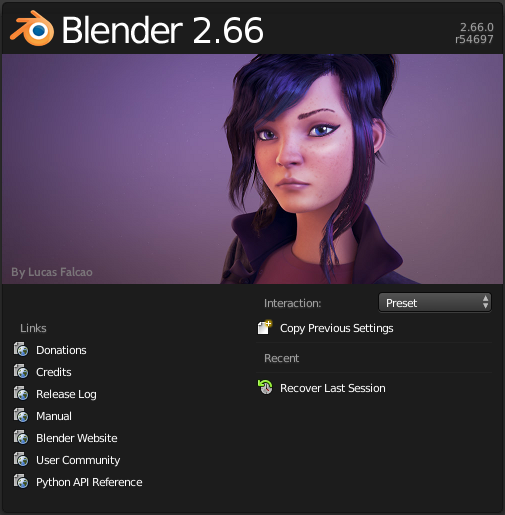
উপরের splash screen এ ডান পাশের উপরের অংশে আপনি আপনার ব্রেইন্ডার এর ভার্সন দেখতে পাবেন। বাম পাশে কিছু প্রয়োজনীয় লিংক পাবেন যেখানে ক্লিক করে সরাসরি ব্রেইন্ডার এর অফিসিয়াল ওয়েব সাইটে যেতে পারবেন। আর ডান পাশে Interaction মেনু থেকে আপনি Key map preset করতে পারবেন। টিউটেরিয়াল এর পরবর্তি পর্বে এ নিয়ে আলোচনা করা হবে। রিসেন্ট এর নিচে আপনার সর্বশেষ কাজ করা ফাইলের নাম দেখতে পাবেন। ব্রেইন্ডার এ কাজ শুরু করতে চাইলে তিনটি অপশন এর যে কোনো একটি পদ্ধতি অনুসরন করুন।
১। splash screen এর কালো অংশে ক্লিক করুন।
২। Esc কী চাপুন। অথবা
৩। পূর্বের কাজ করা থাকলে সেই ফাইলের লিংকে ক্লিক করুন। যেহেতু আপনি প্রথমবারের মত ব্রেইন্ডার নিয়ে কাজ করছেন তাই ১ বা ২ নং পদ্ধতি অনুসরন করুন।
এখানে একটি কথা বলে রাখি ব্লেইন্ডার এ কাজ করার পর আপনি যখন ক্লোজ করবেন তখন অবশ্যই আপনার সম্পন্নকৃত কাজ সেভ করবেন। বেইন্ডার আপনাকে কখনও সেভ করার কথা মনে করিয়ে দেবে না। না ভয় পাওয়ার কিছু নাই আপনার আনসেভ করা কাজ পরবর্তিতে ব্রেইন্ডার ওপেন করার সময় splash screen এর রিসেন্ট মেনুর নিচে Recover Last Session অথবা File » Recover Last Session মেনুতে ক্লিক করে পুনরুদ্ধার করতে পারবেন। তবে সবসময় সেভ করাটাই বুদ্ধিমানের কাজ।
আজকের পর্ব এখানেই শেষ করছি । সবাই ভালো থাকবেন। আগামী পর্বে আবার দেথা হবে, ও ভালো কথা আগামী পর্ব অনেক জটিল জটিল বিষয় নিয়ে লেখা হবে তাই এই পর্বের বিষয়গুলো মনোযোগ দিয়ে দেখুন। বার বার দেখুন, তাতে আগামী পর্ব বুঝতে সহজ হবে। ধন্যবাদ।

আমি Mamun। বিশ্বের সর্ববৃহৎ বিজ্ঞান ও প্রযুক্তির সৌশল নেটওয়ার্ক - টেকটিউনস এ আমি 12 বছর 11 মাস যাবৎ যুক্ত আছি। টেকটিউনস আমি এ পর্যন্ত 3 টি টিউন ও 28 টি টিউমেন্ট করেছি। টেকটিউনসে আমার 1 ফলোয়ার আছে এবং আমি টেকটিউনসে 0 টিউনারকে ফলো করি।
ব্লেইন্ডার এর কোথাও আপডেট এর কোন অপশন নেই। আপনি চাইলে এর অফিসিয়াল সাইট থেকে আপডেট ভার্সন ডাউনলোড করে ইনস্টল করুন। সর্বশেষ ভার্সন 2.68a ২৪শে জুলাই ২০১৩ তারিখে রিলিজ হয়, সাইজ মাত্র ৪০ মেগাবাইট, ইন্সটল করাও সহজ। সাধারন ভাবে আপনার প্লাটফরম অনুযায়ী সফটওয়্যারটি ডাউনলোড করুন। তারপর ইন্সটল করুন। পূর্বের ভার্সন ইন্সটল করা থাকলে তা আনইনস্টল করার দরকার নাই। এতে পূর্বের করা কোনো কাজ হারাবে না এমনকি ইউজার সেটিং পর্যন্ত অক্ষুন্ন থাকবে। আশা করি আপনি সাথেই থাকবেন, ধন্যবাদ।













আমার কাছে Blender 2.65 আছে, এটিকে কিভাবে লেটেস্ট ভার্সনে আপডেট করব?
চালিয়ে যাবেন, আশা করি এবার 3D শিখতে পারব।
ধন্যবাদ……………… 😀