

আসসালামু আলাইকুম বন্ধুরা! কেমন আছেন সবাই? আশাকরি সবাই ভালো আছেন। আপনারা যারা WordPress ব্যবহার করেন, তাদের জন্য আজকের টিউনটি খুবই স্পেশাল হতে যাচ্ছে। কারণ আজ আমরা কথা বলবো কিভাবে আপনারা কোনো রকম ঝামেলা ছাড়াই, একদম সহজে আপনার প্রিয় WordPress Website টিকে এক Hosting থেকে অন্য Hosting এ ট্রান্সফার (Transfer) করতে পারবেন।
আচ্ছা, একটু চিন্তা করুন তো – কেন আমাদের Hosting পরিবর্তন করার দরকার পরে? 🤔
আমরা যখন প্রথম Website তৈরি করি, তখন হয়তো একটা ছোটখাটো Hosting Plan নিই। কিন্তু সময়ের সাথে সাথে আমাদের সাইটের ভিজিটর (Visitor) বাড়তে থাকে, Content এর পরিমাণ বাড়তে থাকে, এবং আমাদের আরও বেশি Resources এর প্রয়োজন হয়। তখন আমাদের Hosting Plan আপগ্রেড (Upgrade) করার প্রয়োজন হয়। কিন্তু অনেক সময় দেখা যায়, আমাদের বর্তমান Hosting Provider এর কাছে আমাদের চাহিদামতো ভালো কোনো Plan নেই। 😩
আবার অনেক সময় Hosting এর Price বেড়ে যায়, Speed কমে যায়, Security দুর্বল হয়ে যায়, অথবা Customer Support ভালো থাকে না। 👎 এই ধরনের সমস্যাগুলো হলে আমাদের Hosting পরিবর্তন করার কথা ভাবতে হয়।
কিন্তু Website ট্রান্সফার করাটা একটা বিশাল ঝামেলার কাজ মনে হয়, তাই না? 😰
পুরনো Hosting থেকে ফাইল (File) Backup করা, Database এক্সপোর্ট (Export) করা, নতুন Hosting এ সবকিছু আপলোড (Upload) করা, Settings কনফিগার (Configure) করা – এই কাজগুলো করতে অনেক সময় এবং Technical জ্ঞানের প্রয়োজন হয়। আর যদি কোনো একটা Step এ ভুল হয়ে যায়, তাহলে পুরো সাইট নষ্ট হয়ে যাওয়ার সম্ভাবনা থাকে! 😱
আমি নিজে অনেকবার Website ট্রান্সফার করার সময় অনেক সমস্যায় পরেছি। ঘণ্টার পর ঘণ্টা ধরে কাজ করার পরেও সবকিছু ঠিকঠাক করতে পারিনি। 😤 কিন্তু এখন আর সেই দিন নেই!
আজকে আমি আপনাদের সাথে এমন একটা WordPress Extension এর পরিচয় করিয়ে দেবো, যেটা ব্যবহার করে আপনারা হাসতে হাসতে আপনার Website ট্রান্সফারের কাজ সম্পন্ন করতে পারবেন। এই Extension টির নাম হলো Migrate Guru. 😎
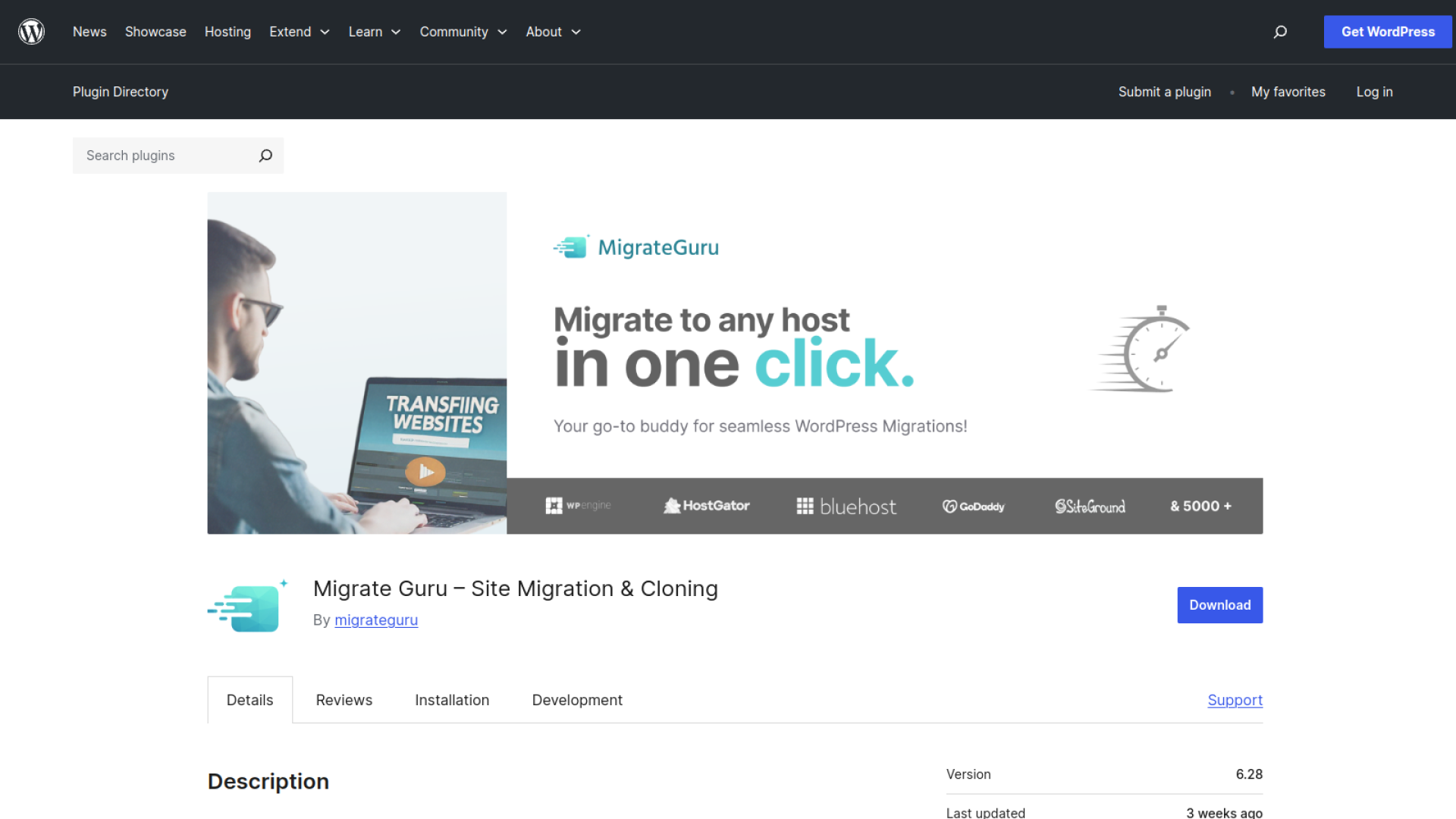
Migrate Guru হলো একটি সম্পূর্ণ ফ্রি (Free) এবং অটোমেটেড (Automated) WordPress Extension। এই Extension টি ব্যবহার করে আপনি আপনার WordPress Website কে যেকোনো Hosting Providers এর কাছে খুব সহজে এবং নিরাপদে ট্রান্সফার করতে পারবেন।
আপনার Website যদি ছোট একটা Blog ও হয়, যেখানে শুধু কিছু Text এবং Image আছে, অথবা অনেক বড় একটা E-commerce Site ও হয়, যেখানে হাজার হাজার Product এবং Customer Data আছে, কোনো সমস্যা নেই। Migrate Guru সব ধরনের সাইট ট্রান্সফার করতে পারবে।
শুধু তাই নয়, আপনার যদি WordPress এর মাল্টিসাইট (Multisite) Network ও থাকে, যেখানে অনেকগুলো Website একসাথে Managed করা হয়, সেটাও Migrate Guru দিয়ে ট্রান্সফার করা যাবে। 🤩
আগে আমি আপনাদের সাথে Duplicator নামে আরেকটি জনপ্রিয় Extension নিয়ে আলোচনা করেছিলাম। Duplicator ও Website ট্রান্সফার করার জন্য খুবই কাজের। কিন্তু Migrate Guru কিছু স্পেশাল এবং আধুনিক Feature নিয়ে এসেছে, যা আপনার কাজকে আরও সহজ এবং দ্রুত করে দিবে। Migrate Guru ব্যবহারের সবচেয়ে বড় সুবিধা হলো, এখানে আপনার তেমন কোনো Technical জ্ঞানের দরকার হবে না। আপনি যদি WordPress এর Basic ব্যবহার ও জানেন, তাহলেও আপনি Migrate Guru ব্যবহার করে আপনার সাইট ট্রান্সফার করতে পারবেন। 👍
অফিসিয়াল ওয়েবসাইট @ Migrate Guru

Migrate Guru ব্যবহার করা খুবই সহজ। নিচের Step গুলো অনুসরণ করুন:
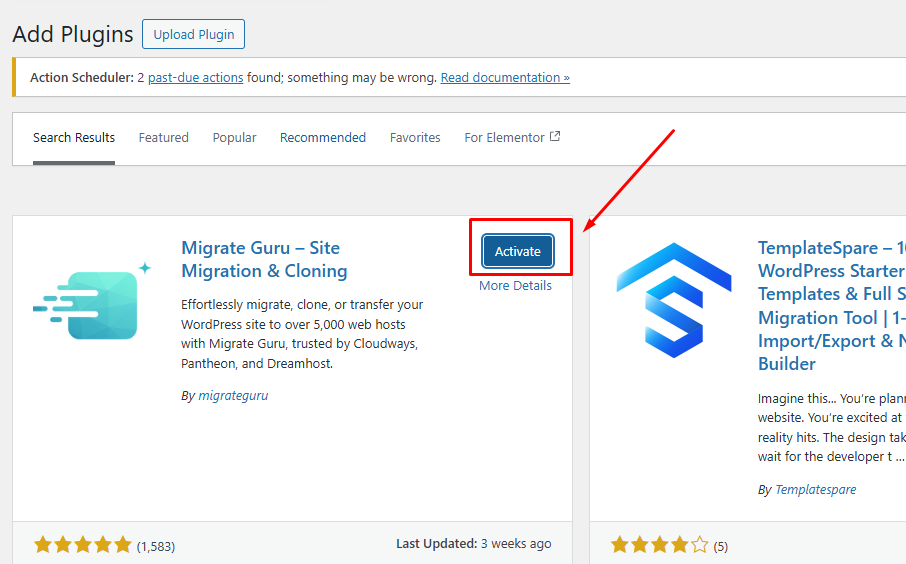
প্রথমে আপনার Source Website এ (যে Website টি আপনি ট্রান্সফার করতে চান) Migrate Guru Extension টি ইন্সটল করুন। WordPress ড্যাশবোর্ড (Dashboard) এ গিয়ে Extension Search করে খুব সহজেই ইন্সটল করতে পারবেন। ইন্সটল করার পর Extension টি Activate করতে ভুলবেন না। Activate না করলে এটা কাজ করবে না।
এবার আপনি যে নতুন Hosting এ আপনার Website টি ট্রান্সফার করতে চান, সেই Hosting এ WordPress ইন্সটল করুন। WordPress ইন্সটল করার পর Migrate Guru Extension টিও ইন্সটল করুন এবং Activate করুন। Migrate Guru Extension এর Settings এ আপনি একটি Migration Key পাবেন।
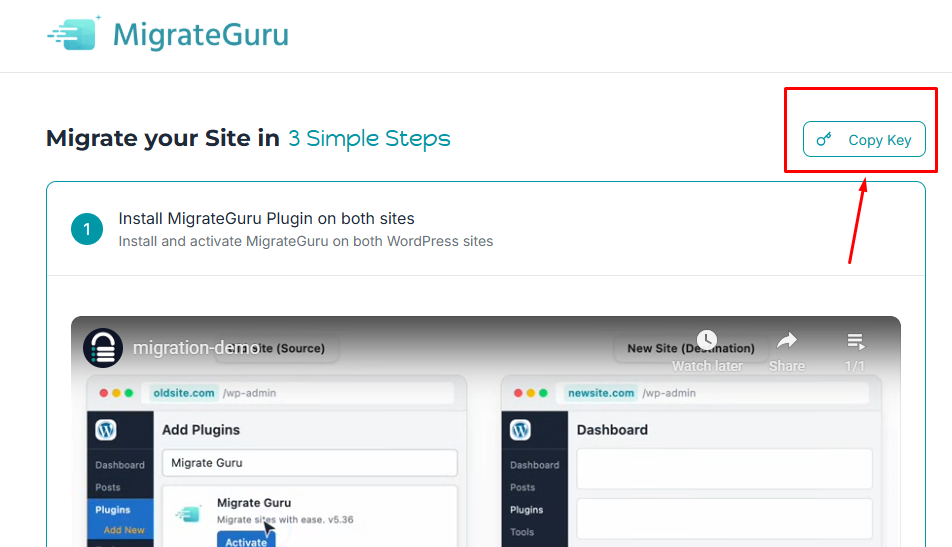
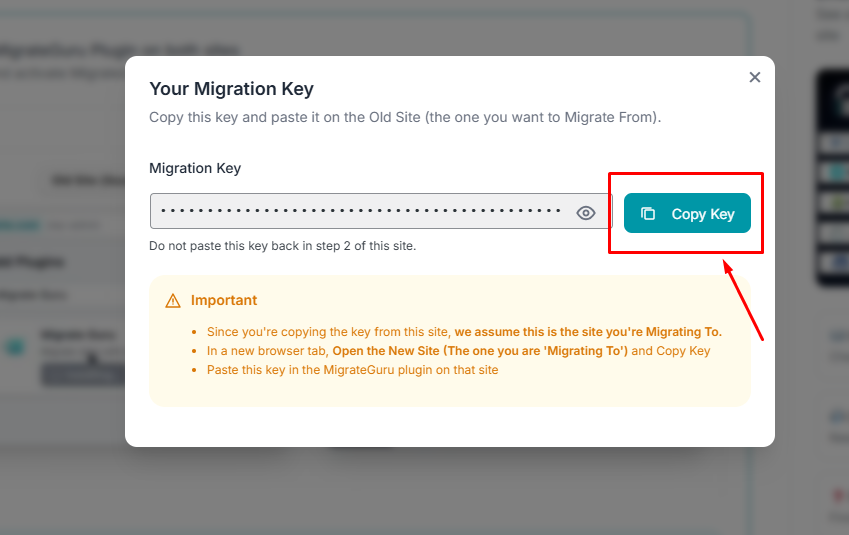
এই Key টি Copy করে রাখুন। এই Key টি Source Website এ লাগবে। Migration Key হলো একটা Security Code, যেটা নিশ্চিত করে যে আপনি আপনার Website টিকেই ট্রান্সফার করছেন।
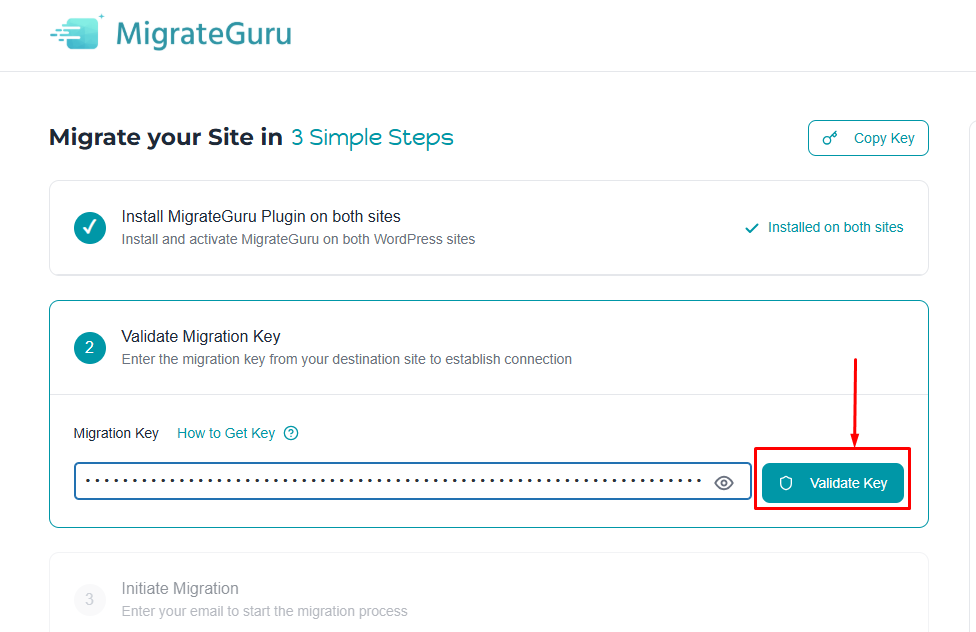
Source Website এর WordPress ড্যাশবোর্ডে যান এবং Migrate Guru Extension এ ক্লিক করুন। তারপর Migration Key টি প্রবেশ করান এবং "Validate key" বাটনে ক্লিক করুন।
তারপর, Migration Key প্রবেশ করানোর পর এখানে একটি ইমেইল এড্রেস দিয়ে Migrate বাটনে ক্লিক করুন।
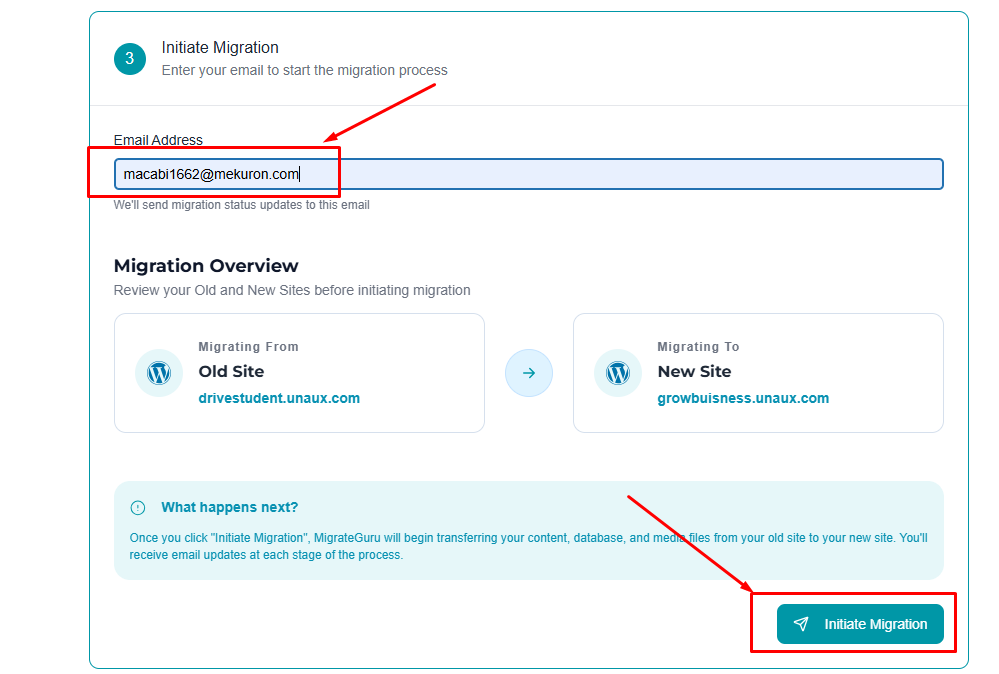
এখন Migrate Guru আপনার Website এর Data নতুন Hosting এ ট্রান্সফার করা শুরু করবে। Data ট্রান্সফার হওয়ার সময় আপনার Internet Speed এবং Website এর Size এর উপর নির্ভর করে কিছু সময় লাগতে পারে। তাই একটু ধৈর্য ধরে অপেক্ষা করুন। ☕ Data ট্রান্সফার হওয়ার সময় আপনি Progress Bar দেখতে পারবেন, যেখানে আপনি জানতে পারবেন কত Data ট্রান্সফার হয়েছে এবং কত সময় লাগবে।
সবকিছু ঠিকঠাক থাকলে আপনি Successfull Message দেখতে পারবেন। Successfull Message দেখার মানে হলো আপনার Website নতুন Hosting এ ট্রান্সফার হয়ে গেছে। 🎉

Website ট্রান্সফার করার পর সবকিছু ঠিকঠাক কাজ করছে কিনা, তা অবশ্যই Check করে দেখবেন। এটা খুবই জরুরি, কারণ অনেক সময় কিছু File ট্রান্সফার হতে সমস্যা হতে পারে, অথবা কোনো Settings পরিবর্তন হয়ে যেতে পারে। তাই নিচের বিষয়গুলো Check করবেন:
যদি দেখেন নতুন বা পুরাতন URL এর কোনো সমস্যা আছে, অথবা কোনো Link কাজ করছে না, তাহলে Better Search Replace Extension ব্যবহার করে URL গুলো Replace করে নিতে পারেন। এই Extension টি WordPress এর Database এ Search করে URL পরিবর্তন করতে সাহায্য করে। এটা ব্যবহার করাও খুব সহজ।


প্রত্যেক জিনিসেরই কিছু ভালো এবং খারাপ দিক থাকে। Migrate Guru ও তার ব্যতিক্রম নয়। তাই Migrate Guru ব্যবহার করার আগে এর সুবিধা এবং অসুবিধাগুলো জেনে নেওয়া ভালো।

Website ট্রান্সফার করা এখন আর কোনো ভীতিকর কাজ নয়। Migrate Guru Extension এর মাধ্যমে আপনারা খুব সহজেই আপনার WordPress সাইটকে অন্য যেকোনো Hosting এ ট্রান্সফার করতে পারবেন। তাই যারা Hosting পরিবর্তন করার কথা ভাবছেন, তারা আজই Migrate Guru ব্যবহার করে আপনার Website কে ট্রান্সফার করুন এবং আপনার Website Experience কে আরও উন্নত করুন।
আর যদি Website ট্রান্সফার করতে গিয়ে কোনো সমস্যায় পরেন, তাহলে নিচে টিউমেন্ট করে জানাতে পারেন। আমি এবং আমাদের কমিউনিটির সদস্যরা চেষ্টা করবো আপনাদের সাহায্য করতে। 😊
এই টিউনটি যদি আপনার ভালো লেগে থাকে, তাহলে অবশ্যই আপনার বন্ধুদের সাথে শেয়ার করুন। আপনার একটা শেয়ার হয়তো অনেকের কাজে লাগবে। 🙏
আজকের টিউনটি কেমন লাগলো, টিউমেন্ট করে জানাতে ভুলবেন না। আপনাদের মূল্যবান মতামত খুবই গুরুত্বপূর্ণ। ধন্যবাদ! 🤗

আমি মো আতিকুর ইসলাম। সনিক টিউনার, টেকটিউনস, গাইবান্ধা। বিশ্বের সর্ববৃহৎ বিজ্ঞান ও প্রযুক্তির সৌশল নেটওয়ার্ক - টেকটিউনস এ আমি 5 বছর 9 মাস যাবৎ যুক্ত আছি। টেকটিউনস আমি এ পর্যন্ত 809 টি টিউন ও 94 টি টিউমেন্ট করেছি। টেকটিউনসে আমার 68 ফলোয়ার আছে এবং আমি টেকটিউনসে 3 টিউনারকে ফলো করি।
“আল্লাহর ভয়ে তুমি যা কিছু ছেড়ে দিবে, আল্লাহ্ তোমাকে তার চেয়ে উত্তম কিছু অবশ্যই দান করবেন।” —হযরত মোহাম্মদ (সঃ)