

কম্পিউটার ব্যবহার করতে গিয়ে, আমরা সবাই কম-বেশি ফাইল আর ফোল্ডার নিয়ে হিমশিম খাই। সবকিছু গুছিয়ে রাখতে গিয়ে যেন তালগোল পাকিয়ে যায়! 🤯 এমন একটা অবস্থা, যখন মনে হয়, "ইশশ, যদি এই ফাইলটা এখানেও থাকত, আবার অন্য ফোল্ডারেও থাকত, তাহলে জীবনটা কত সহজ হয়ে যেত!" অথবা, "এই Program টা কেন যে C ড্রাইভে সবকিছু জমিয়ে রাখে, আমার তো D ড্রাইভে অনেক জায়গা খালি!" 😩
আমরা সবাই চাই আমাদের কম্পিউটারের ফাইলগুলো যেন একদম পারফেক্টলি সাজানো থাকে, ঠিক যেন নিজের ঘরটা গুছিয়ে রাখার মতো। কিন্তু অনেক সময় সেটা সম্ভব হয় না, কারণ Program গুলো তাদের নিজস্ব নিয়মকানুন মেনে চলে। 😒
যদি এমন একটা উপায় থাকত, যেখানে ফাইলগুলো এক জায়গায় থাকলেও, অন্য জায়গায় তার একটা প্রতিচ্ছবি তৈরি করা যেত – অনেকটা সিনেমার ডাবল রোলের মতো? 😉 Windows এর Symbolic Link (aka Symlinks) ঠিক এই কাজটিই করে! এটা শুধু ফাইল ম্যানেজমেন্টের টুল নয়, এটা আপনার কম্পিউটারের ফাইল আর ফোল্ডারগুলোকে নিজের ইচ্ছেমতো সাজানোর জাদুকাঠি। ✨
আজকের টিউনে, আমরা Symbolic Link নিয়ে একদম হাতে-কলমে শিখব – এটা আসলে কী, কীভাবে কাজ করে, কেন এটা এত দরকারি, এবং কীভাবেই বা আপনি আপনার দৈনন্দিন জীবনে এটা ব্যবহার করে ফাইল ম্যানেজমেন্টকে প্রো-এর মতো কন্ট্রোল করতে পারেন। এই ব্লগটি পড়ার পর, আপনি Symbolic Link এর বস হয়ে যাবেন, গ্যারান্টি! 💯 তাহলে, আর দেরি না করে, চলুন শুরু করি! 🚀
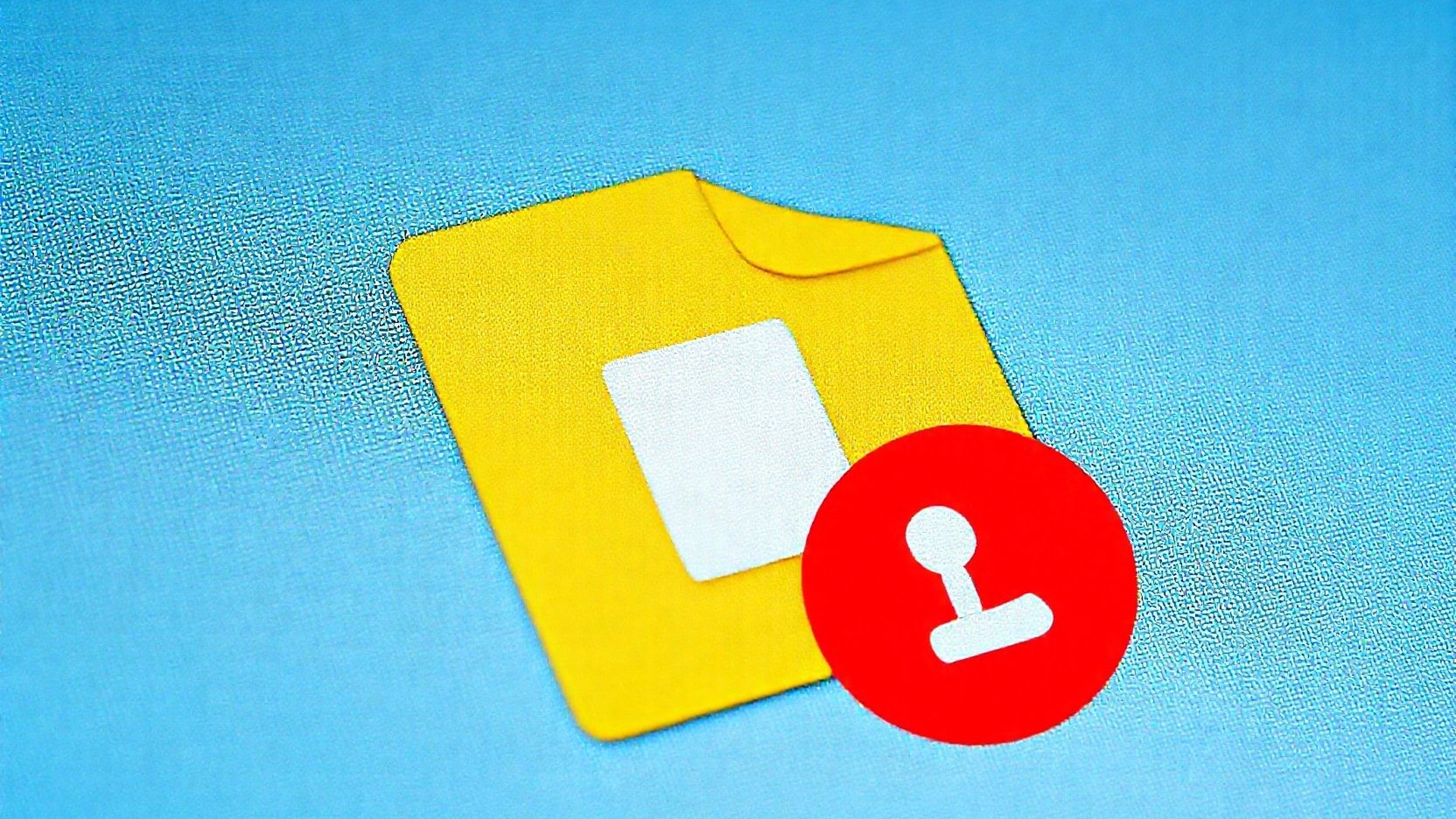
Symbolic Link অনেকটা অ্যাডভান্সড শর্টকাটের মতো, তবে সাধারণ শর্টকাটের চেয়েও অনেক বেশি স্মার্ট এবং কাজের। সাধারণ শর্টকাট শুধু ফাইল বা ফোল্ডারটি ওপেন করে, কিন্তু Symbolic Link Windows কে ধোঁকা দিতে পারে! 😈 এটা অনেকটা মায়াজালের মতো, যা সবকিছু আপনার ইচ্ছেমতো সাজাতে সাহায্য করে। 🕸️
ধরুন, আপনার একটা Program আছে, যেটা C:\Program ফোল্ডারে কিছু File খোঁজে। কিন্তু আপনি চাচ্ছেন File গুলো D:\Stuff ফোল্ডারে রাখতে, কারণ C ড্রাইভে জায়গা প্রায় শেষ। এখন উপায়? Program টাকে তো আর নিজে থেকে D ড্রাইভে খুঁজতে বলা যাচ্ছে না! 🙄
ঠিক এই পরিস্থিতিতে Symbolic Link আপনার সবচেয়ে কাছের বন্ধু। আপনি C:\Program ফোল্ডারে একটা Symbolic Link তৈরি করতে পারেন, যেটা আসলে D:\Stuff ফোল্ডারে নির্দেশ করবে। Program টি যখন C:\Program ফোল্ডারে File খুঁজবে, Windows মনে করবে File গুলো ওখানেই আছে, এবং Program টিকে D:\Stuff ফোল্ডারে পাঠিয়ে দেবে। Program টি টেরও পাবে না যে তাকে ঘুরিয়ে অন্য ফোল্ডারে নিয়ে যাওয়া হয়েছে! 🤫 এটা অনেকটা গোয়েন্দা গল্পের মতো, যেখানে সবকিছু গোপন থাকে। 🕵️♀️
ব্যাপারটা অনেকটা এরকম, আপনি কাউকে বললেন "অমুক রেস্টুরেন্টে যান", কিন্তু আসলে সেই রেস্টুরেন্টের একটা নকল ঠিকানা দিলেন, আর সেই নকল ঠিকানাই তাকে আসল রেস্টুরেন্টে পৌঁছে দিল। 🤯 শুধু তাই নয়, আপনি যদি চান, সেই নকল ঠিকানায় গিয়েও যেন মনে হয় সেটাই আসল রেস্টুরেন্ট, Symbolic Link সেই ব্যবস্থাও করে দেবে! 😲
এই ট্রিকটি ব্যবহার করে আপনি Dropbox, Google Drive, বা OneDrive-এর মতো Platform-এ যেকোনো Folder Sync করতে পারবেন। এছাড়াও, গেমারদের জন্য এটা একটা লাইফ-সেভার! গেমের বিশাল সাইজের ফাইলগুলো অন্য ড্রাইভে রেখে, Symbolic Link তৈরি করে গেমের লোডিং স্পিড অনেক বাড়িয়ে দেওয়া যায়। 🎮 এটা অনেকটা গাড়ির টার্বো বুস্টারের মতো, যা স্পিড বাড়িয়ে দেয় কয়েকগুণ! 🏎️
Symbolic Link মূলত দুই ধরনের:
একটা গুরুত্বপূর্ণ বিষয়, Windows সাধারণত "Hard Link" এবং "Soft Link" শব্দগুলো ব্যবহার করে না। তারা "Hard Link" এবং "Symbolic Link" ব্যবহার করে। Windows এর Documentation অনুযায়ী, "Symbolic Link" আর "Soft Link" একই জিনিস। আর সবচেয়ে মজার বিষয় হলো, mklink Command ব্যবহার করে আপনি Hard Link এবং Soft Link দুটোই তৈরি করতে পারবেন! 🎉
mklink Command: কমান্ড প্রম্পটের ক্ষমতা, আপনার হাতে! 💪mklink Command ব্যবহার করে Symbolic Link তৈরি করা প্রথমে একটু কঠিন মনে হতে পারে, কিন্তু practice করলে এটা আপনার হাতের খেলনা হয়ে যাবে। এটা অনেকটা প্রোগ্রামিং শেখার মতো, প্রথমে একটু জটিল লাগে, কিন্তু পরে সবকিছু সহজ হয়ে যায়। 💻
আপনি Command Prompt Administrator Mode-এ অথবা সাধারণ User হিসেবেও করতে পারেন। তবে সাধারণ User হিসেবে করতে চাইলে, প্রথমে Settings > Update & Security > For Developers থেকে Developer Mode চালু করে নিতে হবে। এটা অনেকটা প্লেনের ককপিটে ঢোকার মতো, যা আপনাকে সবকিছু কন্ট্রোল করার ক্ষমতা দেবে। ✈️
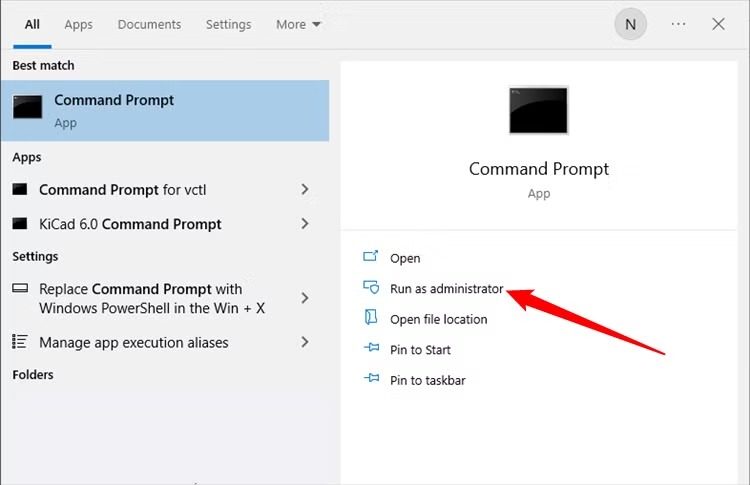
Command Prompt Administrator Mode-এ খুলতে Start Button-এ ক্লিক করে "cmd" অথবা "Command Prompt" লিখে Search করুন, তারপর "Run as Administrator" সিলেক্ট করুন। Administrator হিসেবে Command Prompt ওপেন করলে, আপনি কম্পিউটারের গভীরে প্রবেশ করে সবকিছু নিজের মতো করে সাজাতে পারবেন। ⚙️
Windows 11-এ Symbolic Link তৈরি করার জন্য Administrative Privileges এর আর দরকার নেই। তার মানে, এখন যে কেউ Symbolic Link তৈরি করতে পারবে, কোনো বাধা ছাড়াই! 🥳 এটা অনেকটা সবার জন্য সমান সুযোগের মতো, যেখানে সবাই সবকিছু করতে পারে। 🤝
কোনো Options ছাড়া, mklink Command একটি File-এর Symbolic Link তৈরি করে। নিচে Command টির উদাহরণ দেওয়া হলো:
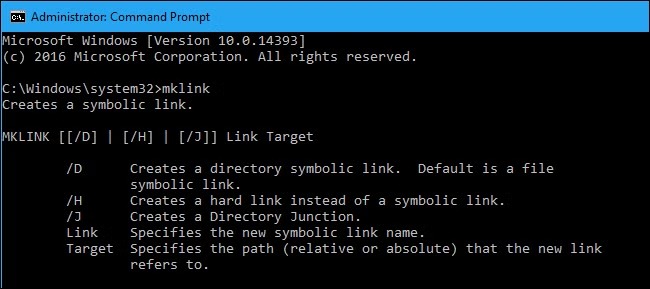
mklink Link Target
এখানে, Link হলো Symbolic Link-এর নাম, আর Target হলো আসল File বা Folder-এর Location। এটা অনেকটা ম্যাপের মতো, যেখানে আপনি Link এর ঠিকানা এবং গন্তব্য উল্লেখ করে দিচ্ছেন। 🗺️
যদি কোনো Directory-এর জন্য Soft Link তৈরি করতে চান, তাহলে /D Option ব্যবহার করুন:
mklink /D Link Target
Hard Link তৈরি করার জন্য /H Option ব্যবহার করুন:
mklink /H Link Target
Directory Junction (Hard Link to a Directory) তৈরি করার জন্য /J Option ব্যবহার করুন:
mklink /J Link Target
উদাহরণস্বরূপ, যদি আপনি "C:\LinkToFolder"-এ একটি Directory Junction তৈরি করতে চান, যা "C:\Users\Name\OriginalFolder" -এর দিকে নির্দেশ করবে, তাহলে এই Command টি ব্যবহার করুন:
mklink /J C:\LinkToFolder C:\Users\Name\OriginalFolder
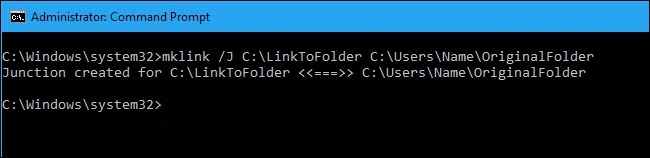
মনে রাখবেন, যদি Paths-এ Space থাকে, তাহলে Quotation Marks ব্যবহার করতে হবে। এটা অনেকটা ফর্মাল ড্রেস পরার মতো, সবকিছু নিয়ম মেনে করতে হয়। 👔 যেমন:
mklink /J "C:\Link To Folder" "C:\Users\Name\Original Folder"
যদি "You do not have sufficient privilege to perform this operation." Message দেখেন, তাহলে Command Prompt Administrator হিসেবে চালু করে আবার চেষ্টা করুন। এটা অনেকটা VIP Pass পাওয়ার মতো, যা আপনাকে সব জায়গায় ঢোকার অধিকার দেবে। 🗝️
Command Line ব্যবহার করতে ভালো না লাগলে, চিন্তা করার কিছু নেই! Graphical Tool ব্যবহার করেও Symbolic Link তৈরি করা যায়। Link Shell Extension একটি চমৎকার Tool, যা সবকিছু একদম সহজ করে দেয়। এটা অনেকটা ছবি দেখে Step by Step রান্না শেখার মতো, যেখানে সবকিছু সুন্দর করে দেখানো থাকে। 📸
এটি Download করার আগে, Download Page থেকে Prerequisite Package টি Download করে Install করে নিন। এটা অনেকটা Software Install করার আগের প্রস্তুতি, যা সবকিছু ঠিকঠাকভাবে কাজ করতে সাহায্য করে। 🛠️
Link Shell Extension Windows 11-এও কাজ করে। Option গুলো দেখার জন্য "Show More Options"-এ ক্লিক করতে হতে পারে। আপনি চাইলে Registry Hack ব্যবহার করেও Extended Right-Click Context Menu চালু করতে পারেন। এটা অনেকটা লুকানো সেটিংস খুঁজে বের করার মতো, যা আপনাকে আরও বেশি Control দেবে। ⚙️
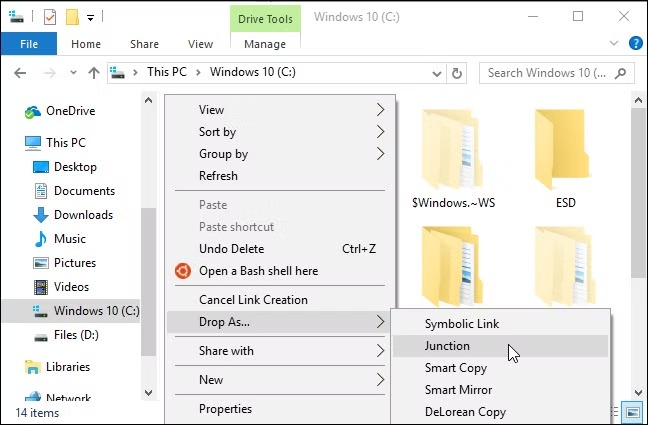
Install করার পর, যে File বা Folder-এর Link তৈরি করতে চান, সেটিতে Right-Click করে "Pick Link Source" সিলেক্ট করুন। এটা অনেকটা Target Lock করার মতো, যেখানে আপনি Link এর উৎস নির্বাচন করছেন। 🎯
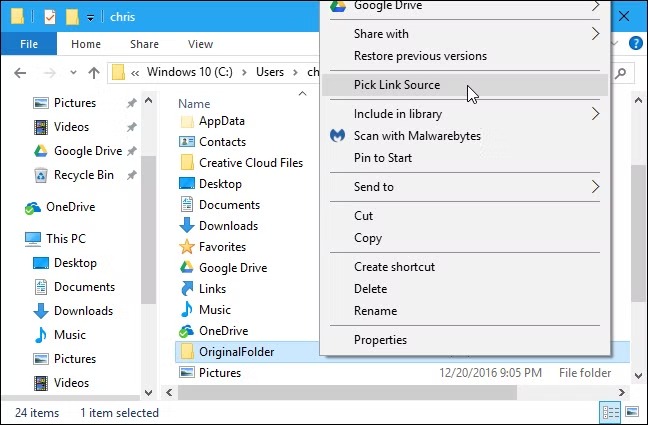
এরপর অন্য Folder-এ Right-Click করে "Drop As" Menu থেকে "Hardlink" (File-এর জন্য), "Junction" (Directory-এর জন্য), অথবা "Symbolic Link" (File বা Directory-এর জন্য) সিলেক্ট করুন। এটা অনেকটা খাবার পরিবেশন করার মতো, যেখানে আপনি Link এর ধরন নির্বাচন করছেন। 🍽️
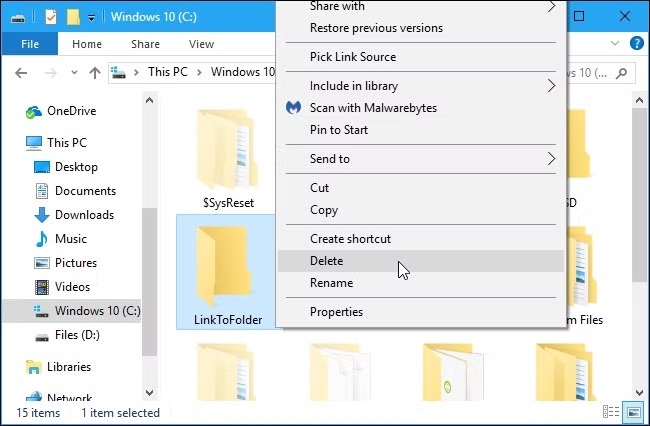
Symbolic Link Delete করা খুবই সহজ এবং নিরাপদ। সাধারণ File বা Folder Delete করার মতোই এটি Delete করতে পারবেন। তবে খেয়াল রাখবেন, Link Delete করার সময় যেন মূল File বা Folder Delete না হয়ে যায়। এটা অনেকটা নকল গয়না ফেলে দেওয়ার মতো, যেখানে আসল গয়না সুরক্ষিত থাকে। 💎
Symbolic Link-এর সবচেয়ে বড় সুবিধা হলো, আপনি যখন খুশি Link Delete করতে পারবেন, মূল File বা Folder এর কোনো ক্ষতি হবে না। এটা অনেকটা Sandbox Mode-এ কাজ করার মতো, যেখানে সবকিছু পরীক্ষামূলকভাবে করা যায়। 🧪
তাহলে, আজ থেকেই Symbolic Link ব্যবহার করে আপনার File Management-কে আরও সহজ, সুন্দর এবং কার্যকরী করে তুলুন! আপনার কম্পিউটারের বস এখন আপনিই! 👑 Happy Computing! 🎉

আমি রায়হান ফেরদৌস। বিশ্বের সর্ববৃহৎ বিজ্ঞান ও প্রযুক্তির সৌশল নেটওয়ার্ক - টেকটিউনস এ আমি 13 বছর যাবৎ যুক্ত আছি। টেকটিউনস আমি এ পর্যন্ত 290 টি টিউন ও 131 টি টিউমেন্ট করেছি। টেকটিউনসে আমার 74 ফলোয়ার আছে এবং আমি টেকটিউনসে 1 টিউনারকে ফলো করি।