আসসালামু আলাইকুম, প্রিয় Windows প্রেমীগণ! কেমন আছেন সবাই?। আজকের টিউনটি হতে যাচ্ছে Windows টিপস এবং ট্রিকসের ভান্ডার! আমি আপনাদের সাথে Windows এর এমন কিছু Secret Share করব, যা আপনার Computer ব্যবহারের অভিজ্ঞতাকে শুধু সহজই করবে না, বরং আরও আনন্দময় এবং প্রোডাক্টিভ করে তুলবে। 😎
আজকের আলোচনার বিষয়বস্তু হলো ২৬টি অসাধারণ "RUN Command"। এই Commandগুলো Windows 10 এবং Windows 11 এর সকল ব্যবহারকারীর জন্য প্রযোজ্য। যারা Computer ব্যবহারে Expert হতে চান, অথবা যারা Windows এর খুঁটিনাটি বিষয় জানতে আগ্রহী, তাদের জন্য এই টিউনটি একটি Must-Read। গ্যারান্টি দিচ্ছি, এই টিউনটি পড়ার পর Windows ব্যবহারে আপনার দক্ষতা কয়েকগুণ বেড়ে যাবে! 🚀
আমি জানি, আপনারা অনেকেই মাউস দিয়ে ক্লিক করে, মেনু খুঁজে, তারপর অপশন সিলেক্ট করে কাজ করতে অভ্যস্ত। কিন্তু সত্যি বলতে, Run Command ব্যবহার করে আপনি সেই কাজগুলো কয়েক সেকেন্ডের মধ্যেই করে ফেলতে পারবেন। বিশ্বাস হচ্ছে না? তাহলে চলুন, আর কথা না বাড়িয়ে দেখে নেয়া যাক Windows এর এই Secret Tools গুলো, যা আপনার জীবনকে আরও সহজ করে দেবে! 😉
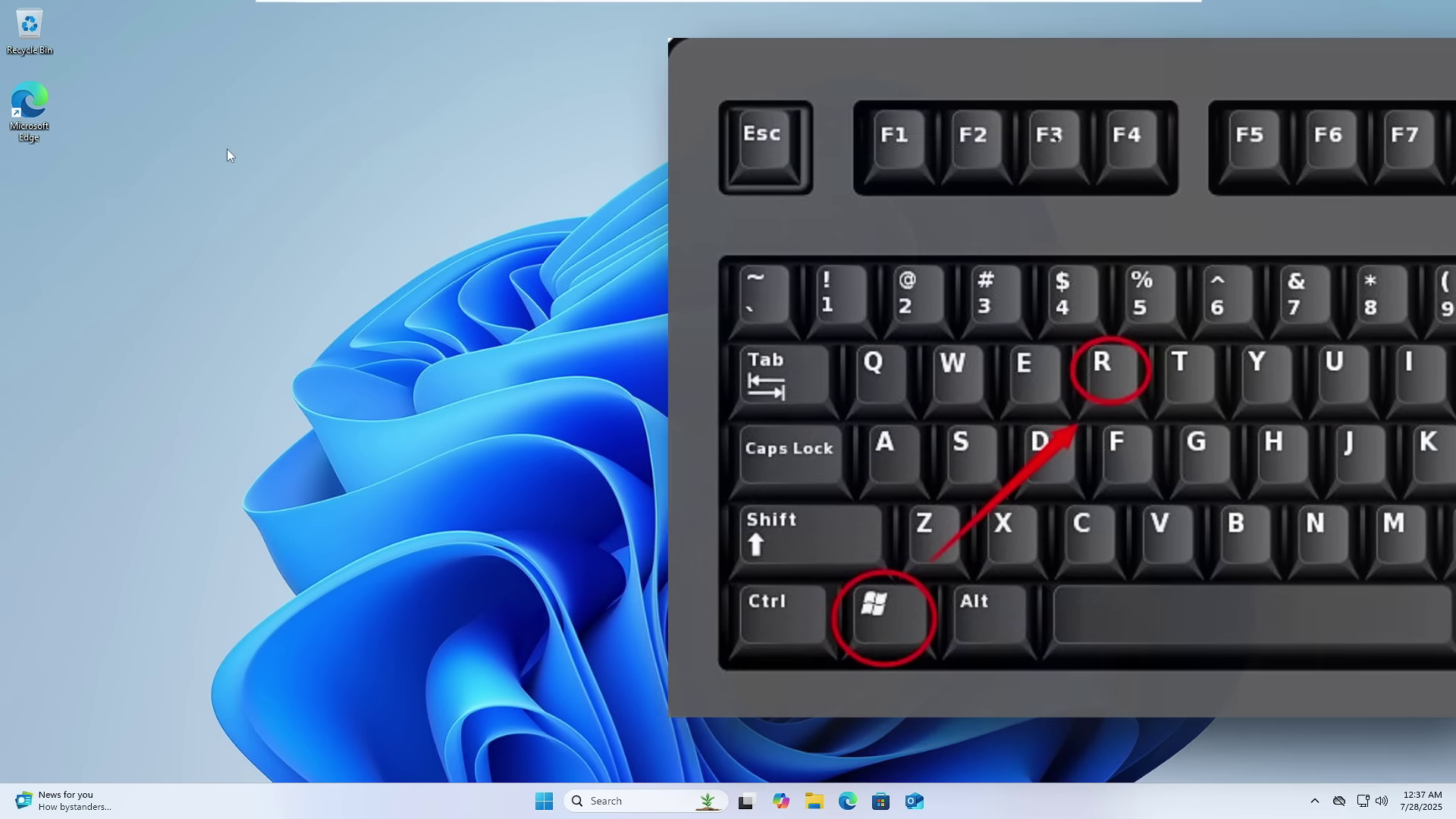
"RUN Command" খোলাটা খুবই সোজা। যারা Windows এর জগতে নতুন, তাদের জন্য আমি একটু বিস্তারিতভাবে বুঝিয়ে দিচ্ছি:
তাহলে দেখলেন তো, "RUN Command" খোলাটা মোটেও কঠিন কিছু নয়! এটা যেন কয়েকটা Button Press করা অথবা একটা মাউস Click করার মতোই সহজ! 😃

এখানে আমি প্রতিটি Command এর ব্যবহার একদম সহজ এবং প্রাঞ্জল ভাষায় বুঝিয়ে দিচ্ছি, যাতে Windows এর নতুন ব্যবহারকারী থেকে শুরু করে Experienced User সবাই বুঝতে পারে এবং দৈনন্দিন জীবনে কাজে লাগাতে পারে।
আমরা সবাই জানি C Drive তে Windows এর System Files এবং Program Files থাকে। আর D Drive অথবা E Drive তে আমরা সাধারণত আমাদের Documents, Pictures, Videos এবং অন্যান্য Personal Files গুলো Store করি। কিন্তু File Explorer Open করে তারপর নির্দিষ্ট Drive খুঁজে বের করাটা বেশ সময়সাপেক্ষ ব্যাপার, তাই না? 😩
তাহলে সহজ উপায় কী? Run Box এ C: লিখে Enter Key চাপুন। Bam! দেখবেন, File Explorer সরাসরি C Drive-এর Root Location এ Open হয়ে গেছে! D Drive এর জন্য D: এবং E Drive এর জন্য E: লিখে Enter Key চাপুন। এই Command টি File খুঁজে বের করার ঝামেলা কমায় এবং আপনার মূল্যবান সময় বাঁচায়। 😊
অফিসের জটিল হিসাব-নিকাশ হোক, কিংবা দৈনন্দিন জীবনের সাধারণ হিসাব, Calculator আমাদের নিত্যদিনের সঙ্গী। Calculator Open করার জন্য Start Menu তে গিয়ে Application লিস্ট থেকে Calculator App খুঁজে বের করার কোনো দরকার নেই। জাস্ট Run Box-এ Calc লিখে Enter Key চাপুন, এবং দেখুন কিভাবে Calculator চোখের পলকেই Open হয়ে যায়! 🤩
ধরুন, আপনি আপনার Office Computer টি Remote-লি Access করতে চান, অথবা আপনার কোনো বন্ধু বা আত্মীয়কে তার Computer এর Problem সমাধান করতে চান। Remote Desktop Connection এর মাধ্যমে এই কাজটি খুব সহজেই করা যায়। Run Box-এ Mstsc লিখে Enter Key চাপুন। Remote Desktop Connection Windowটি Open হবে, যেখানে আপনি Computer Name অথবা Ip Address লিখে Connect করতে পারবেন।
আচ্ছা, এমন কি কখনো হয়েছে যে আপনি কাউকে কোনো Computer এর Problem বোঝানোর চেষ্টা করছেন, কিন্তু কিছুতেই বোঝাতে পারছেন না? আপনি কি দেখাতে চাচ্ছেন, সেটা বুঝিয়ে বলাটা কঠিন হয়ে যাচ্ছে? তাহলে এই Steps Recorder Tool টি আপনার জন্য Magic এর মতো কাজ করবে! 🪄
Run Box-এ Psr লিখে Enter Key চাপুন। Steps Recorder চালু হয়ে যাবে। এরপর আপনি আপনার Computer এ যে কাজগুলো করছেন, সবকিছু স্বয়ংক্রিয়ভাবে Record হতে থাকবে। Recording শেষ হয়ে গেলে, এটি একটি Zip File তৈরি করবে। এই Zip File এর মধ্যে আপনার প্রতিটি Steps এর Screenshot এবং Description থাকবে। আপনি এই File টি যাকে পাঠাতে চান, তাকে পাঠিয়ে দিলেই সে আপনার Problem টি সহজে বুঝতে পারবে। Windows 11 এর অন্যতম একটি গুরুত্বপূর্ণ Tool এটি!
Computer স্লো হয়ে গেলে আমাদের প্রথম চিন্তা আসে Task Manager এর কথা। Task Manager আমাদের System এর Resource Useage যেমন CPU, Memory, Disk এবং Network এর Real-Time Information দেখায়। এর মাধ্যমে আমরা সহজেই বুঝতে পারি কোন Application টি সবচেয়ে বেশি Resource ব্যবহার করছে, এবং সেই Application টি বন্ধ করে Computer কে Fast করতে পারি।
Run Box-এ Taskmgr লিখে Enter Key চাপুন এবং দেখুন Task Manager কিভাবে আপনার System এর ত্রাতা হয়ে দাঁড়ায়! 🦸
Internet ব্যবহার করার সময় Virus এবং Malware Attack এর ঝুঁকি সবসময় থাকে। Microsoft এর Malicious Software Removal Tool আপনার Computer কে এই Attack থেকে Protect করে। এটি Microsoft এর একটি Free Security Tool।
Run Box-এ Mrt লিখে Enter Key চাপুন। এই Tool টি আপনার Computer কে Scan করে Virus ও Malware খুঁজে বের করে এবং সেগুলোকে Remove করে আপনার System কে Safe রাখে। Regularly এই Tool টি ব্যবহার করা আপনার Computer Security এর জন্য খুবই গুরুত্বপূর্ণ।
Display Settings পরিবর্তন করার জন্য প্রথমে Settings App এ যেতে হয়, তারপর System এ ক্লিক করে Display Option খুঁজে বের করতে হয়। Run Command ব্যবহার করে আপনি এক সেকেন্ডের মধ্যে Display Settings Open করতে পারবেন, যা আপনার সময় বাঁচায়।
Run Box-এ Desk.Cpl লিখে Enter Key চাপুন। Display Setting এর Option গুলো খুলে যাবে, যেখানে আপনি আপনার প্রয়োজন অনুযায়ী Screen Resolution, Brightness, Text Size এবং অন্যান্য Display Related Settings পরিবর্তন করতে পারবেন।
Registry Editor হলো Windows এর একটি Advanced Tool, যা System Settings পরিবর্তন করার জন্য ব্যবহার করা হয়। Registry Editor ব্যবহার করার সময় অতিরিক্ত সতর্কতা অবলম্বন করা উচিত, কারণ ভুল Settings পরিবর্তন করলে আপনার Operating System Damage হতে পারে। ⚠️
Run Box-এ Regedit লিখে Enter Key চাপুন এবং Registry Editor ব্যবহার করুন। এই Tool টি শুধুমাত্র Experienced Users দের জন্য। নতুন ব্যবহারকারীদের এই Tool টি ব্যবহার না করাই ভালো।
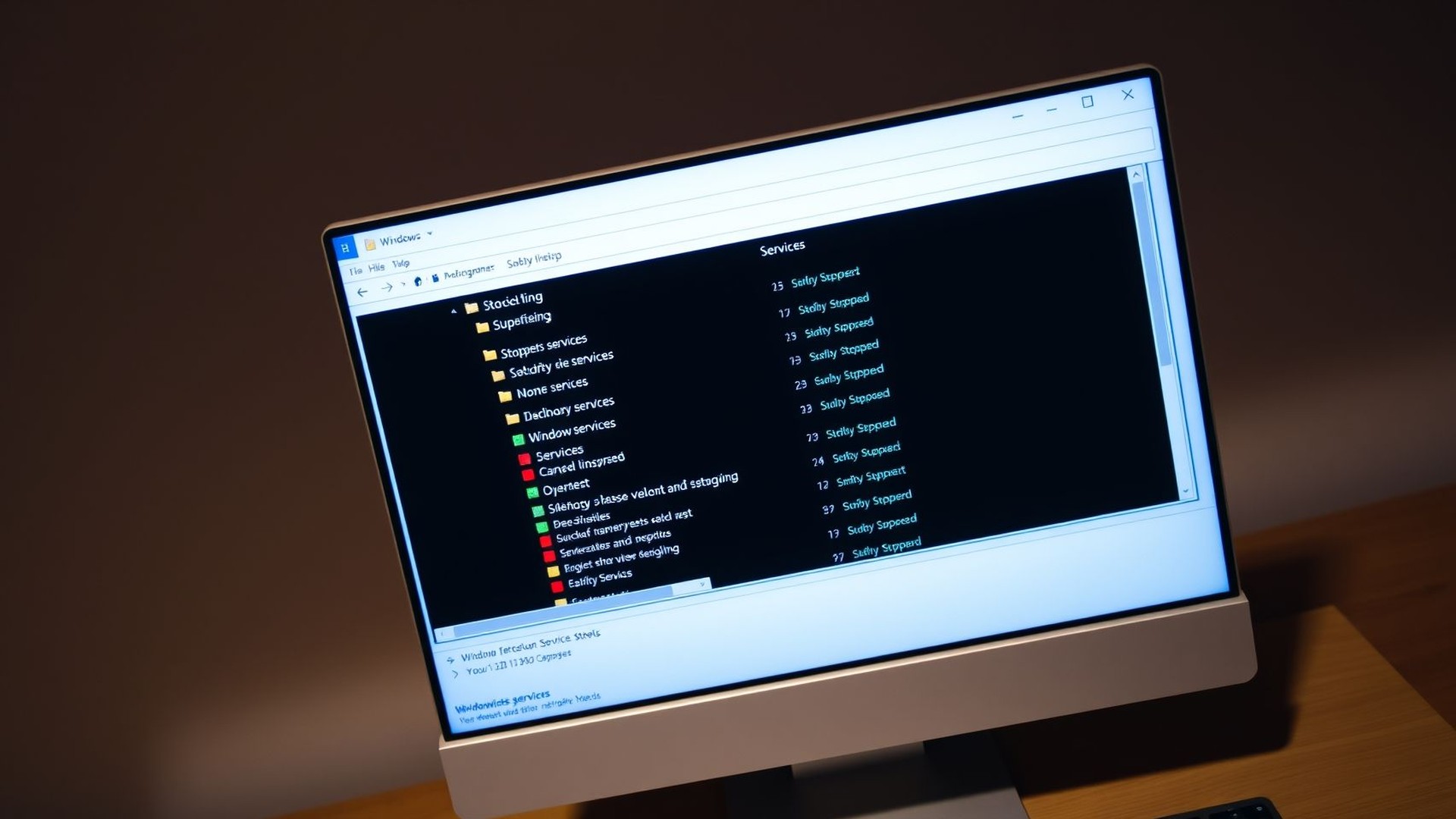
Windows এ অনেক Background Services চলতে থাকে, যেগুলো সবসময় দৃশ্যমান নয়। এই Service গুলো আপনার Computer এর Performance এর উপর Directly প্রভাব ফেলে। কিছু Service অপ্রয়োজনীয়ভাবে চলতে থাকলে আপনার Computer স্লো হয়ে যেতে পারে।
Run Box এ Services.Msc লিখে Enter Key চাপুন। Services Window খুলে যাবে, যেখানে আপনি বিভিন্ন Service Start, Stop অথবা Disable করতে পারবেন। অপ্রয়োজনীয় Service Disable করে আপনি আপনার Computer এর Performance বাড়াতে পারেন। তবে, Service Disable করার আগে নিশ্চিত হয়ে নিন যে Service টি আপনার জন্য প্রয়োজনীয় নয়।
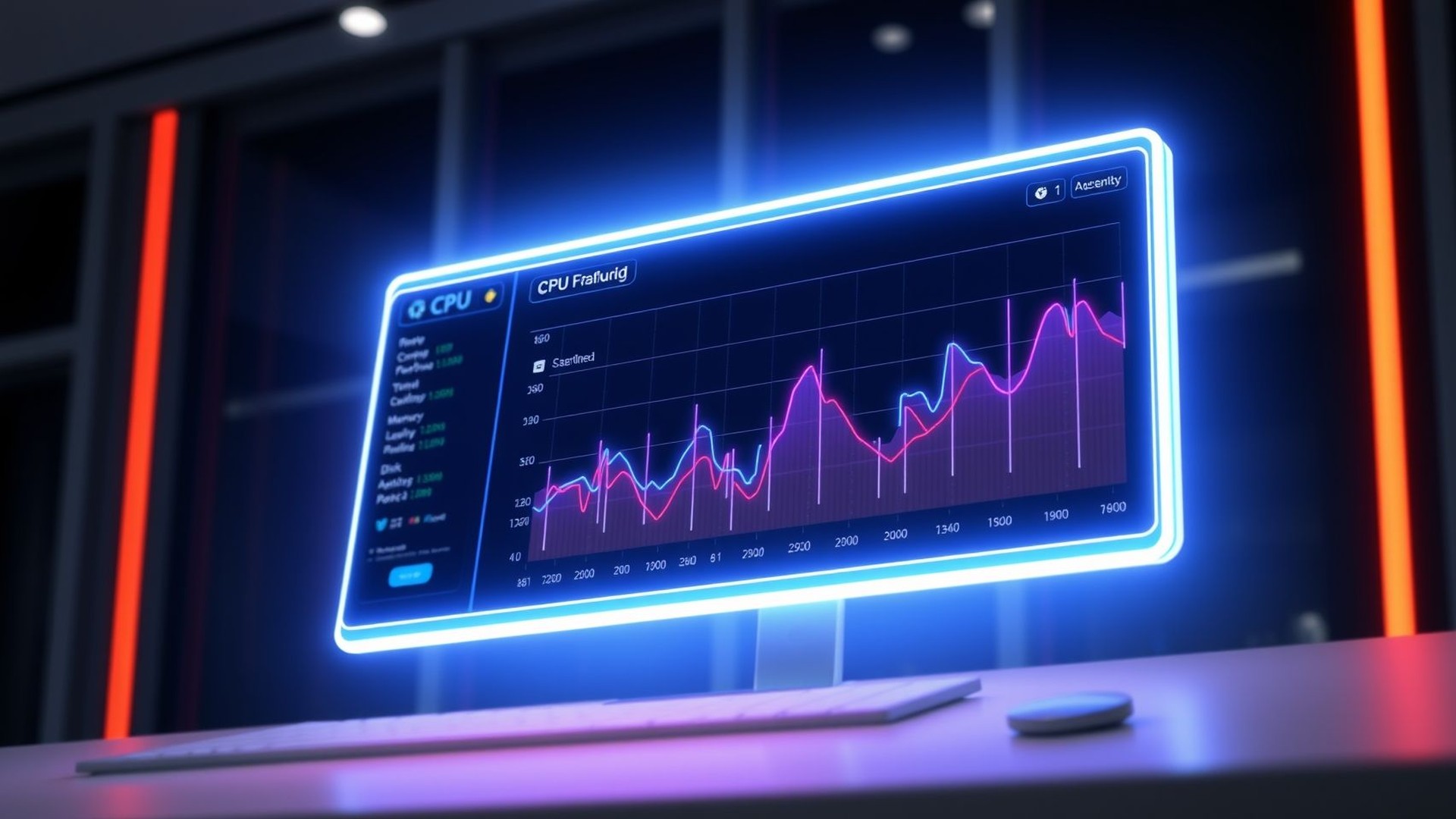
আপনার System এর Real-Time Performance Data Analyze করার জন্য Performance Monitor একটি শক্তিশালী Tool। Run Box এ Perfmon.Msc লিখে Enter Key চাপুন এবং আপনার System এর Performance এর উপর নজর রাখুন।
Graphics Designer অথবা Video Editor দের জন্য Monitor এর Color Accuracy খুবই গুরুত্বপূর্ণ একটি বিষয়। Run Box এ Dccw লিখে Enter Key চাপুন এবং Display Color Calibration Tool টি ব্যবহার করে আপনার Monitor এর Color সঠিক ভাবে Calibrate করুন।
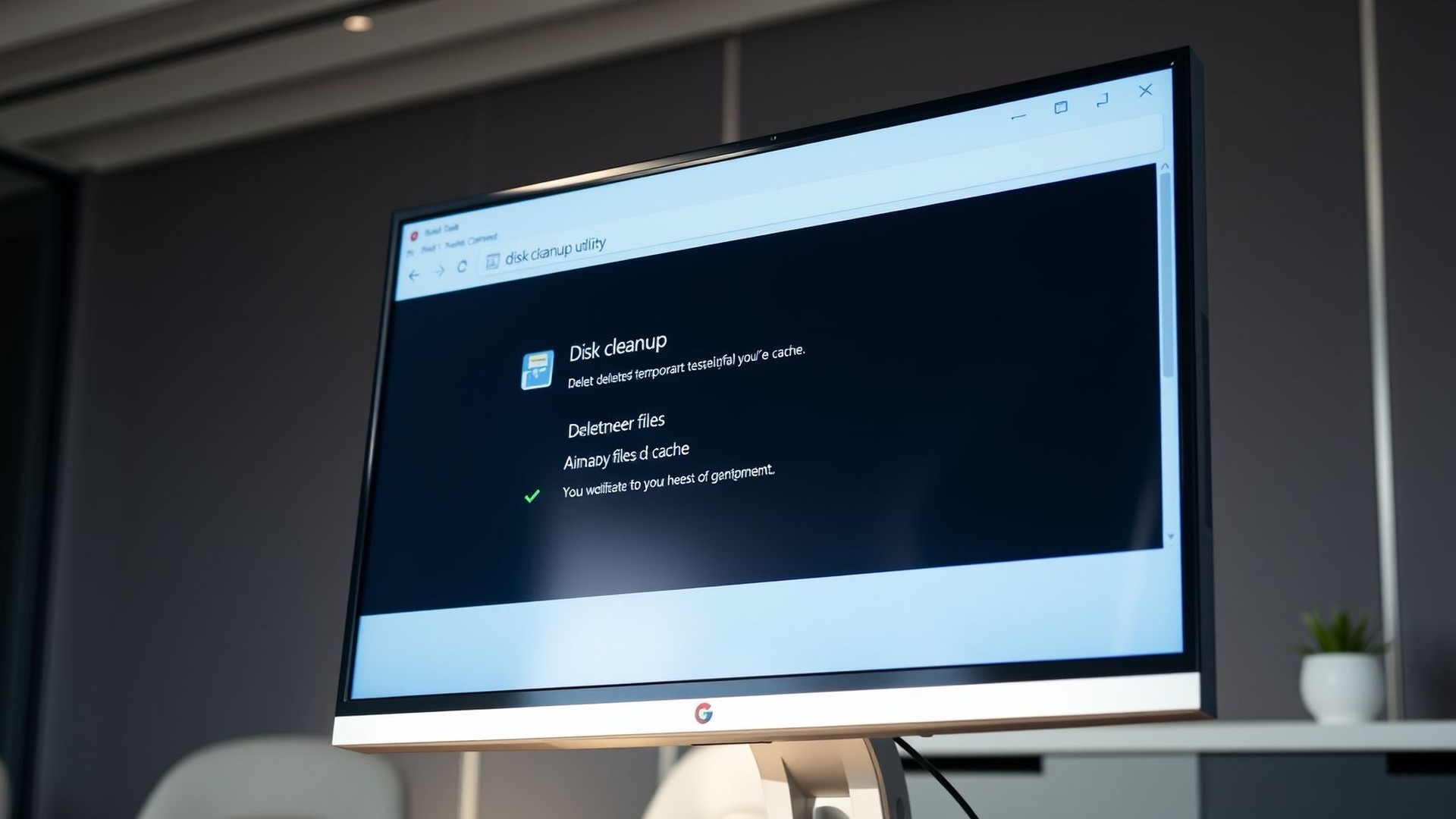
ব্যবহারের ফলে Hard Drive এ অনেক Temp Files, Cache Files এবং Junk Files জমে যায়, যা Computer এর Speed কমিয়ে দেয়। এই Files গুলো Clean করার জন্য Run Box এ Cleanmgr লিখে Enter Key চাপুন। Disk Cleanup Tool টি আপনার Hard Drive Scan করে অপ্রয়োজনীয় Files গুলো Remove করার Option দেবে।
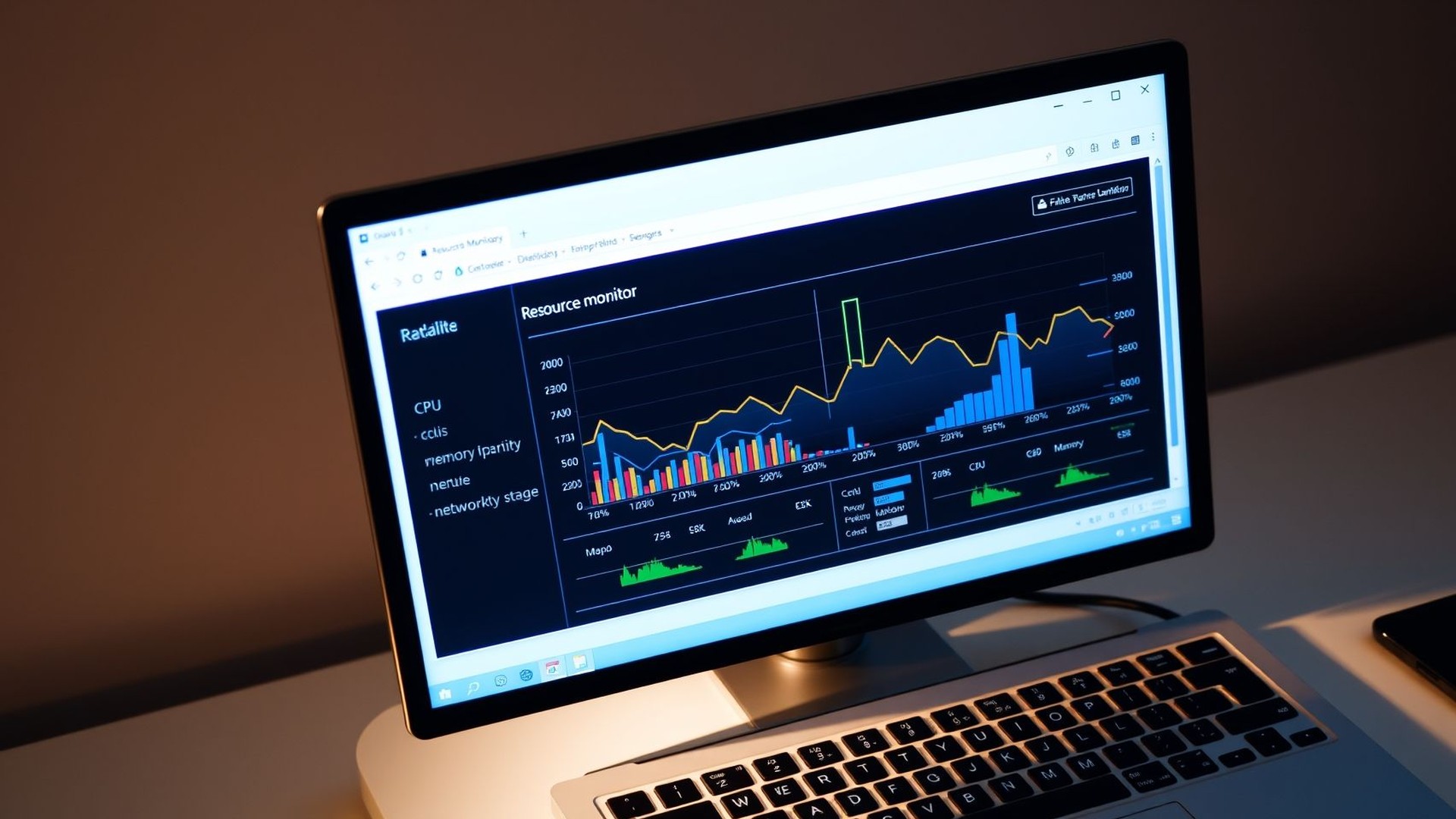
আপনার System এর Resources যেমন CPU, Memory, Disk অথবা Network কি কি Application ব্যবহার করছে, তা বিস্তারিতভাবে জানার জন্য Resource Monitor খুবই কাজের একটি Tool। Run Box এ Resmon লিখে Enter Key চাপুন এবং Resource Usage এর বিস্তারিত Information দেখুন।
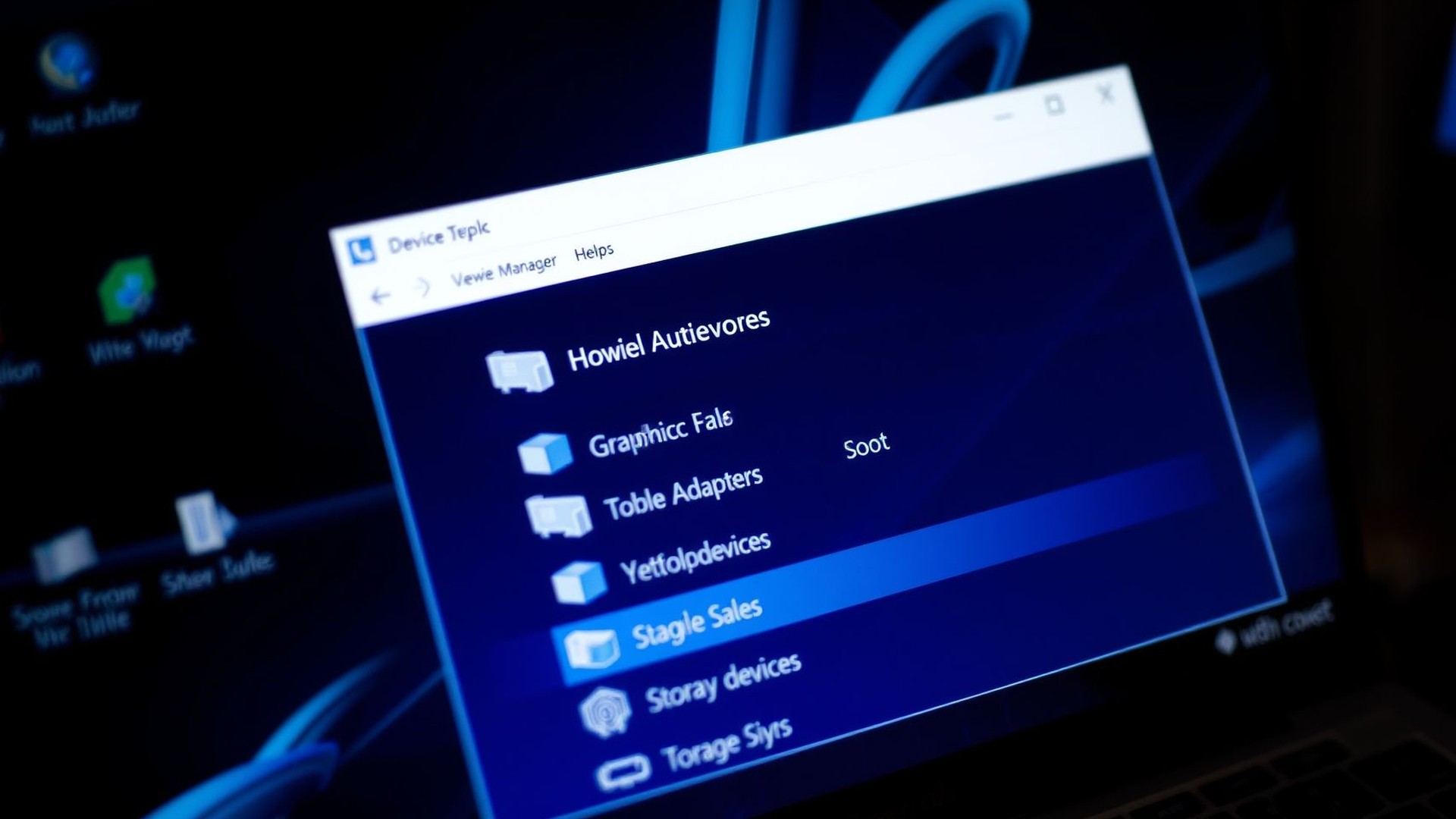
আপনার Computer এর সাথে Connected Device গুলো (যেমন Printer, Keyboard, Mouse ইত্যাদি) দেখার জন্য Device Manager ব্যবহার করা হয়। কোনো Device যদি ঠিক মতো কাজ না করে, তাহলে Device Manager এর মাধ্যমে Driver Update অথবা Troubleshoot করা যায়। Run Box এ Devmgmt.Msc লিখে Enter Key চাপুন।
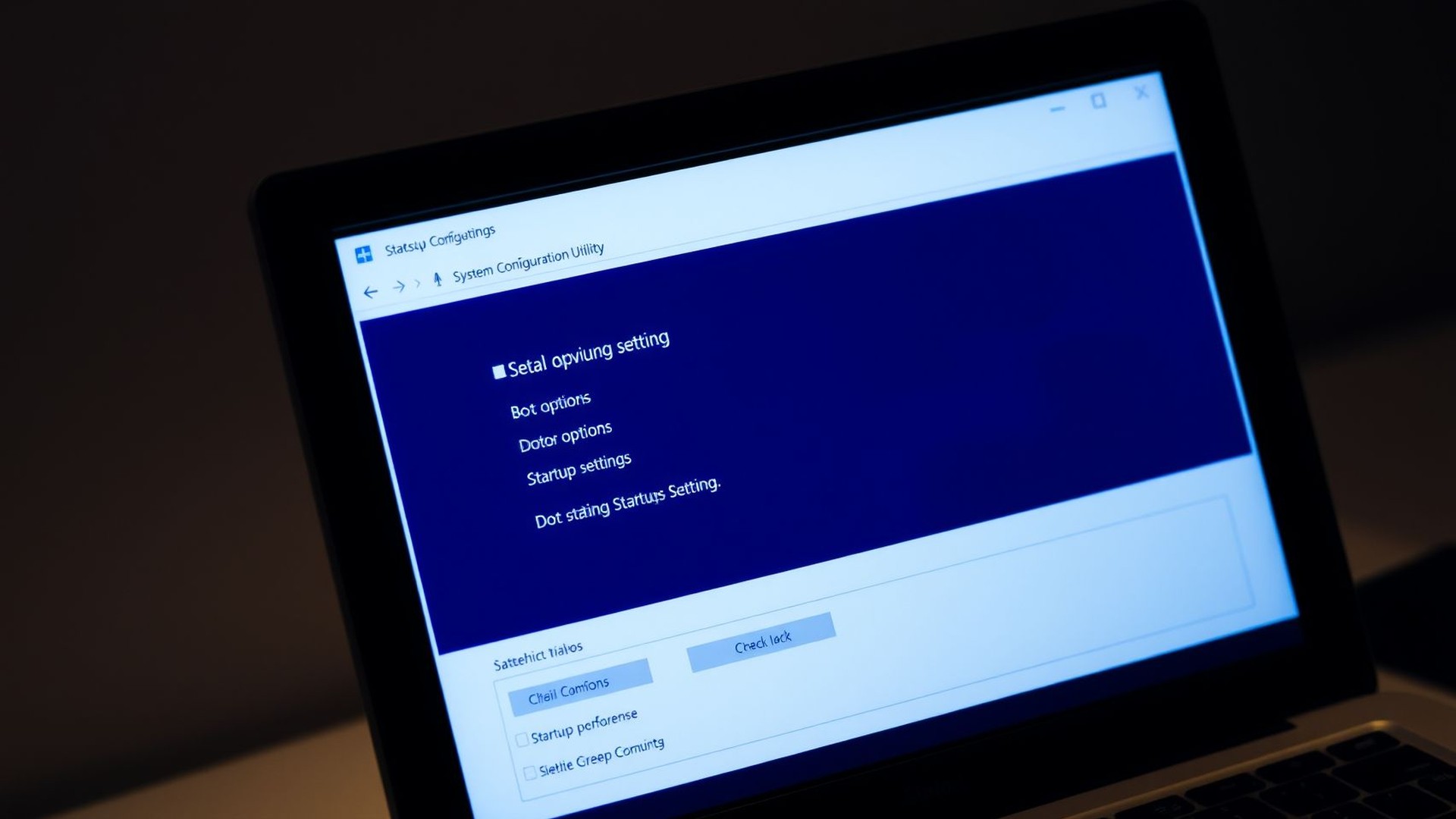
আপনার System এর Boot Settings, Services এবং Startup Program গুলো Managing করার জন্য System Configuration Tool টি ব্যবহার করা হয়। Run Box এ Msconfig লিখে Enter Key চাপুন। System এর Startup Program Disable করে আপনি আপনার Computer এর Boot Time কমাতে পারেন।
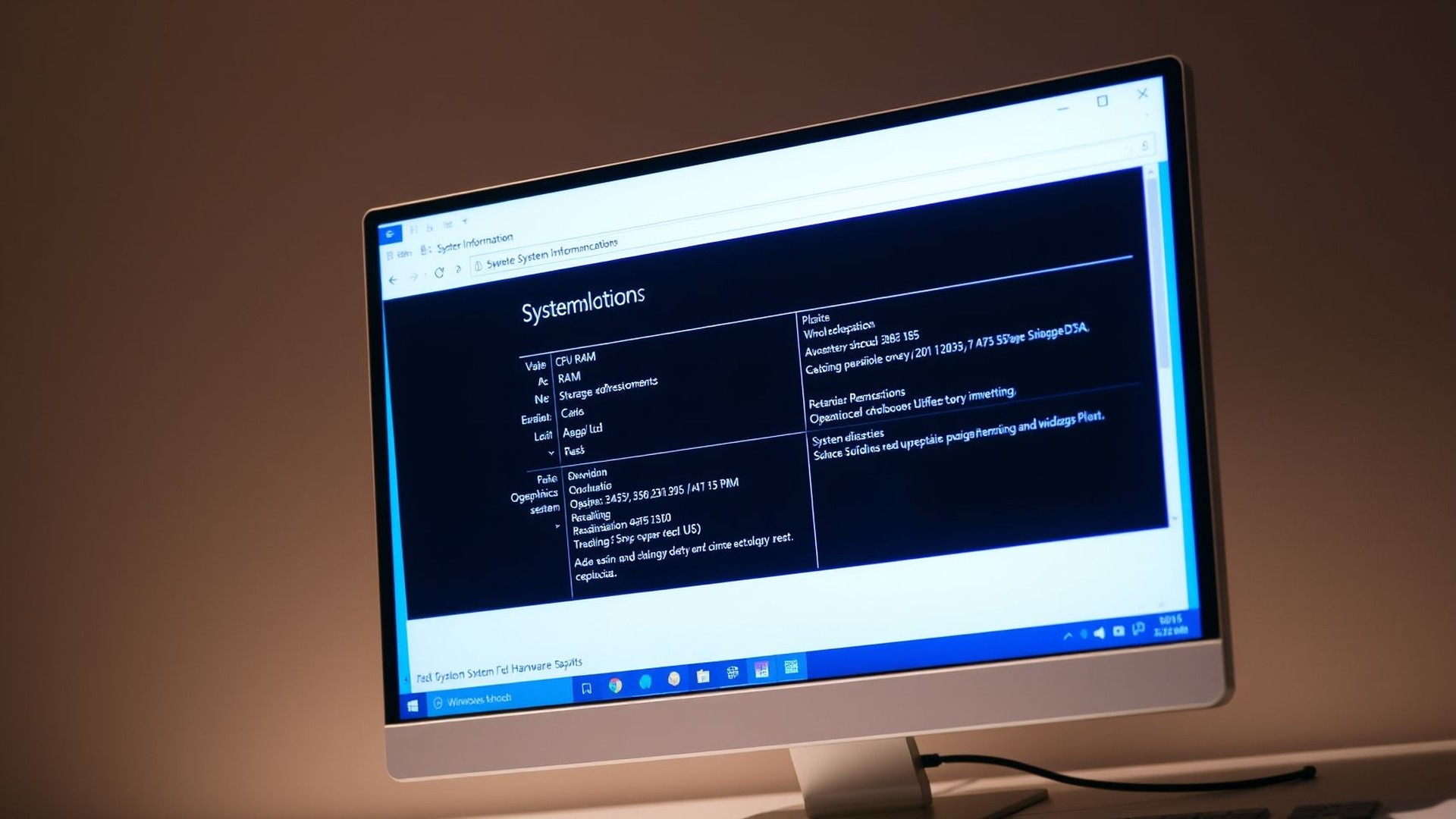
আপনার Computer এর Operating System Version, Processor, Memory, Graphics Card এবং অন্যান্য Hardware ও Software এর বিস্তারিত Information জানার জন্য System Information Tool টি ব্যবহার করা হয়। Run Box এ Msinfo32 লিখে Enter Key চাপুন এবং আপনার System এর খুঁটিনাটি তথ্য জেনে নিন।
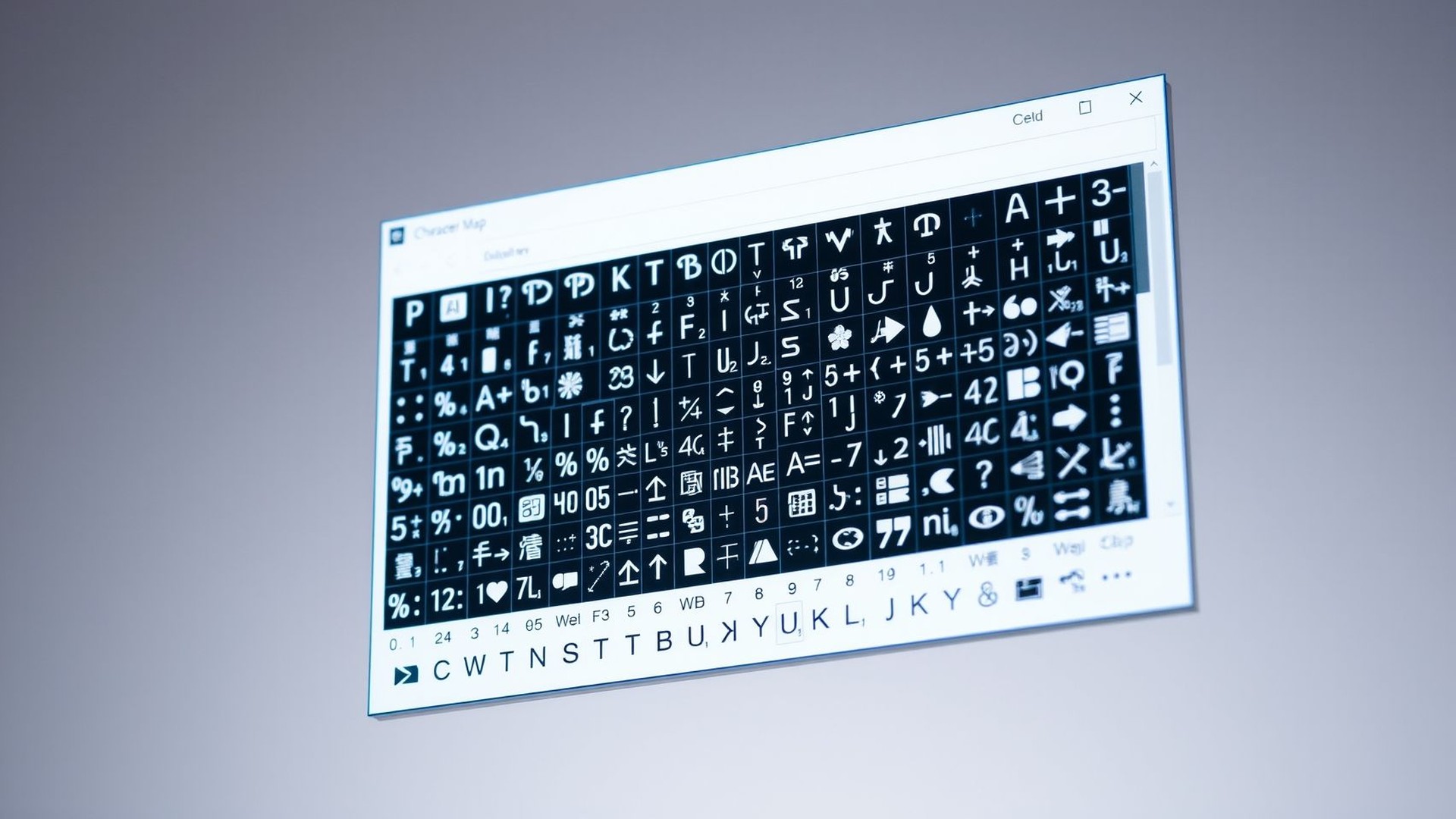
কখনো কখনো Documents অথবা Presentation এ Special Character যেমন Copyright Symbol (©), Registered Trademark Symbol (®) অথবা অন্য কোনো Symbol ব্যবহার করার প্রয়োজন হতে পারে। এই Character গুলো খুঁজে বের করার জন্য Run Box এ Charmap লিখে Enter Key চাপুন।

যদি আপনার Physical Keyboard কাজ না করে, অথবা আপনি Touch Screen Device ব্যবহার করেন, তাহলে On-Screen Keyboard আপনার জন্য খুবই প্রয়োজনীয় একটি Tool। Run Box এ Osk লিখে Enter Key চাপুন এবং Screen এ Keyboard ব্যবহার করুন।
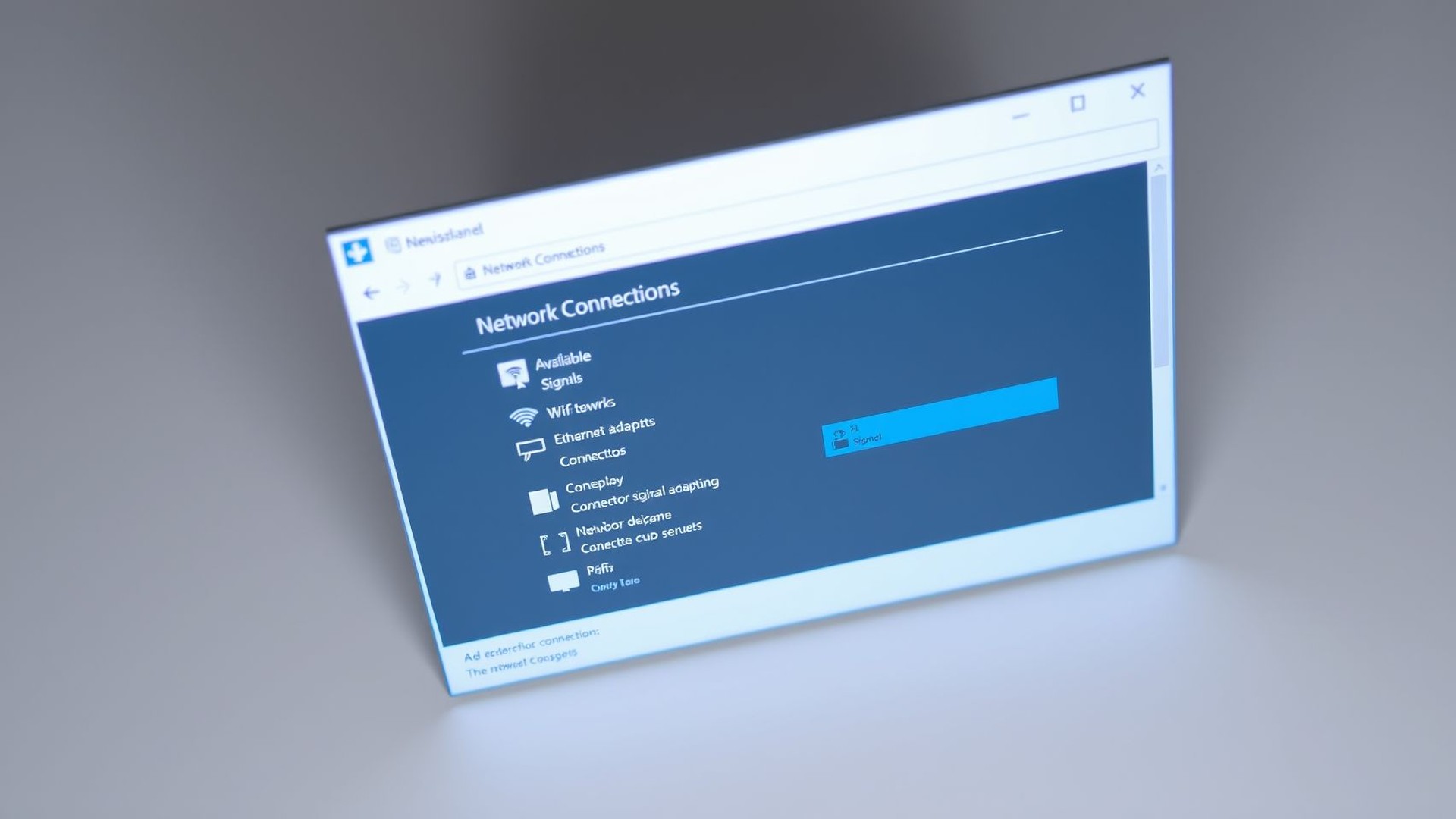
আপনার Network Adapter Settings দেখার জন্য Run Box এ Ncpa.Cpl লিখে Enter Key চাপুন। এখান থেকে আপনি Wifi অথবা Ethernet Adapter Enable অথবা Disable করতে পারবেন, Ip Address পরিবর্তন করতে পারবেন এবং Network সংক্রান্ত অন্যান্য Settings কনফিগার করতে পারবেন।
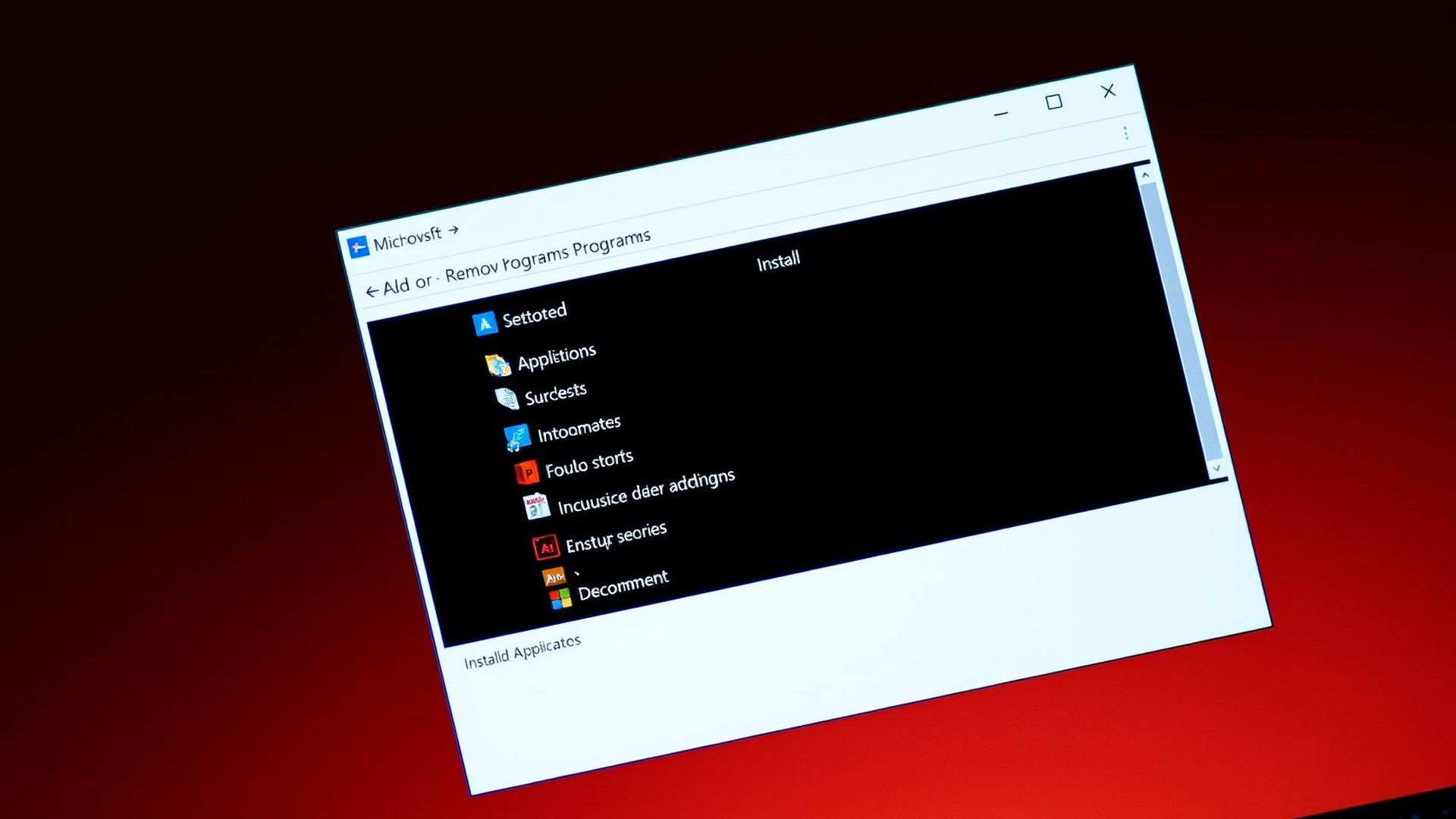
আপনার Computer থেকে কোনো Application Uninstall করতে চান? Run Box এ Appwiz.Cpl লিখে Enter Key চাপুন এবং Application Uninstall করুন।
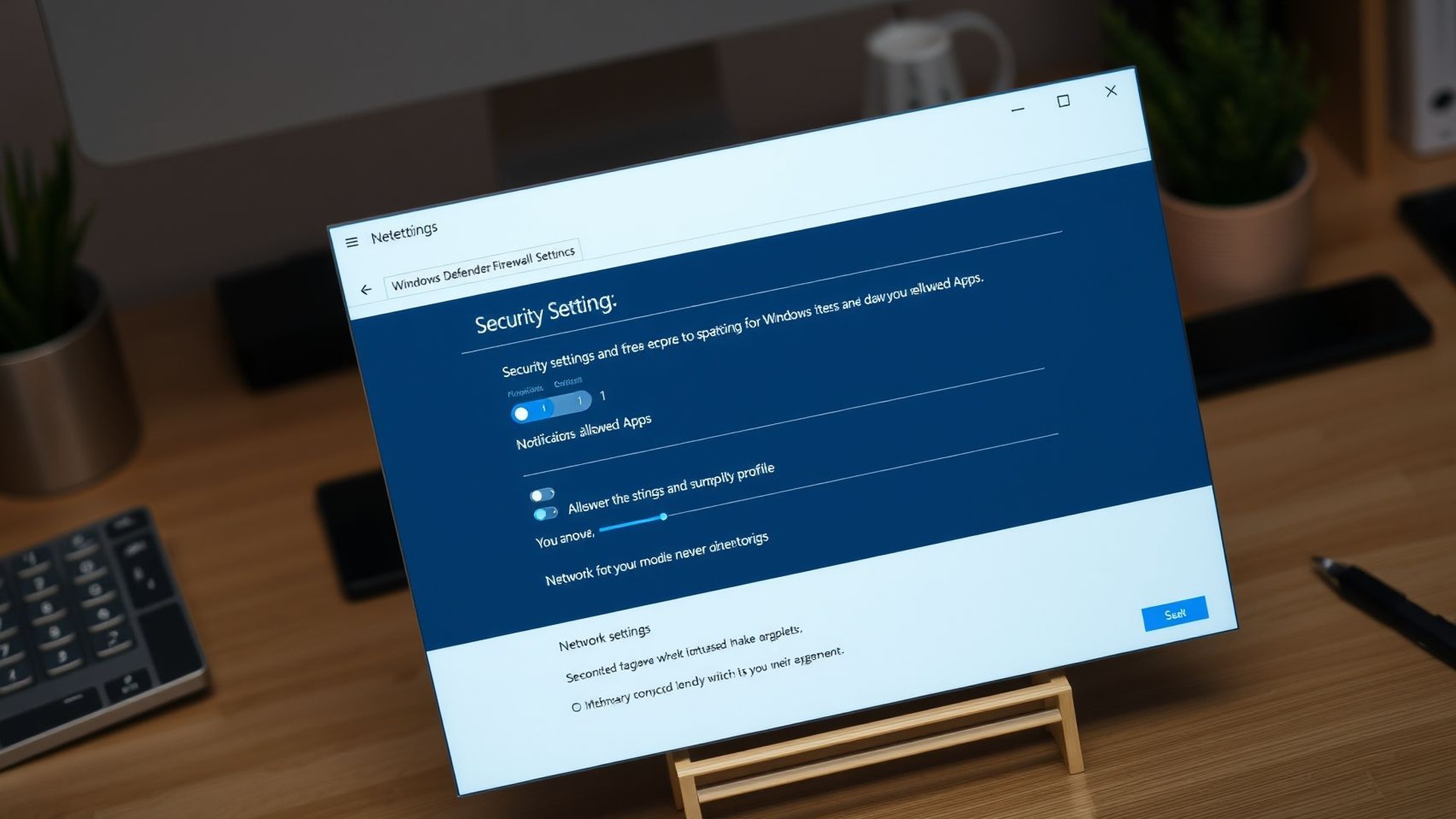
আপনার Firewall Settings দেখার জন্য Run Box এ Firewall.Cpl লিখে Enter Key চাপুন। Windows Defender Firewall আপনার Computer কে Malicious Attack থেকে Protect করে।
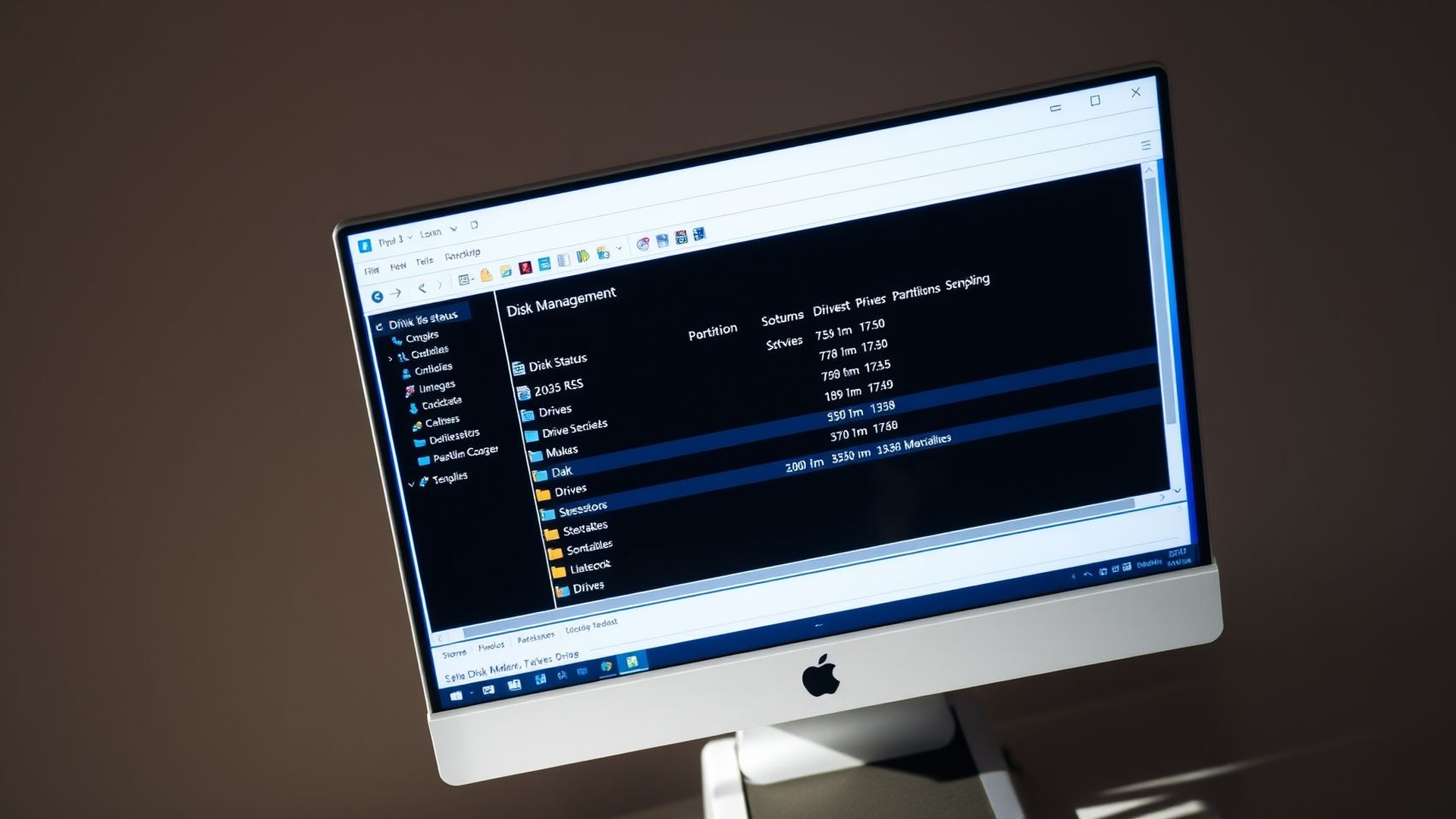
Hard Drive এ নতুন Partition তৈরি করতে চান, অথবা কোনো Existing Partition Format করতে চান? Run Box এ Diskmgmt.Msc লিখে Enter Key চাপুন। Disk Management Tool টি ব্যবহার করে আপনি Partition তৈরি, Delete, Format এবং Resize করতে পারবেন।
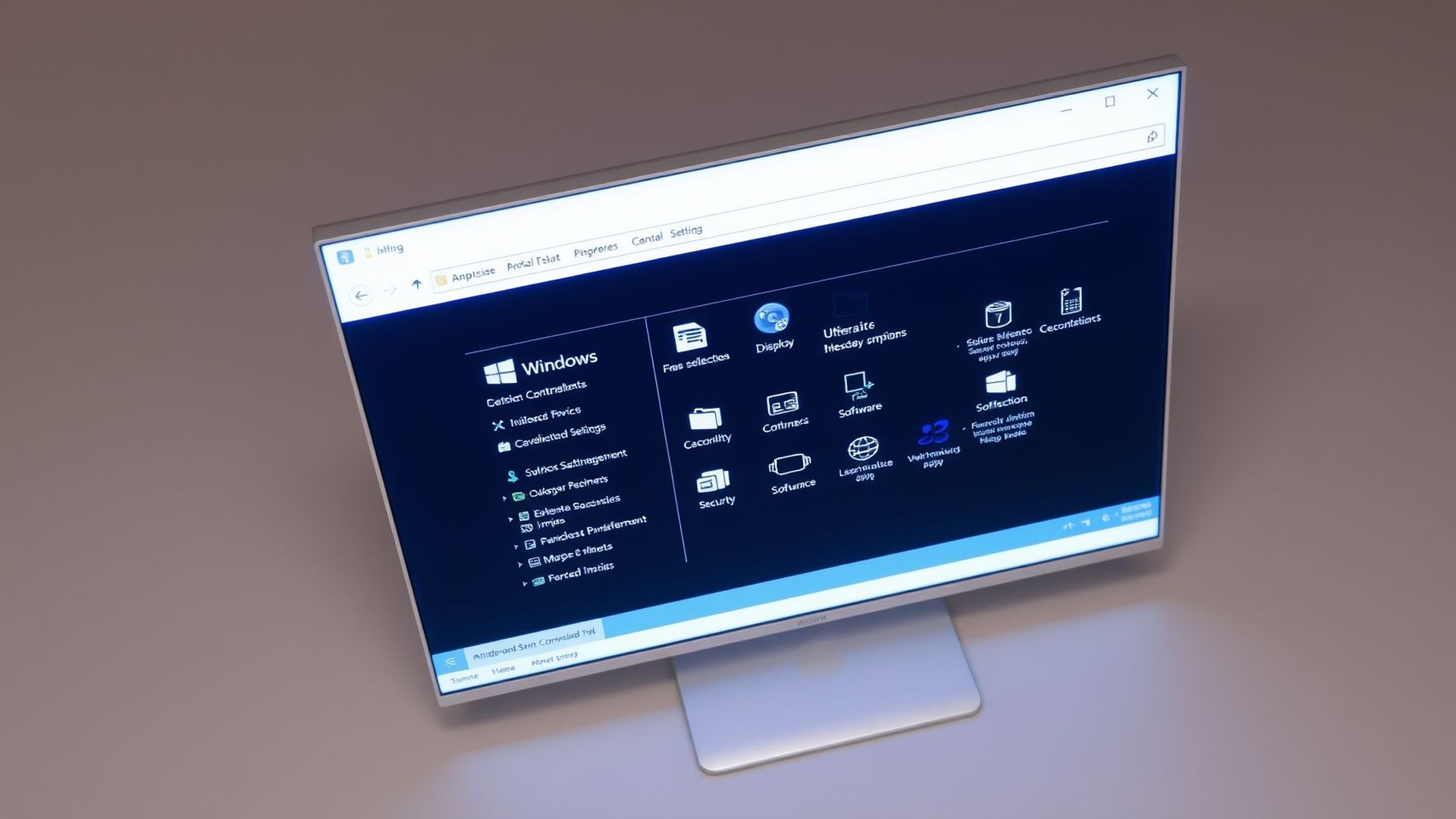
Windows এর বিভিন্ন System Settings এবং Hardware Settings কনফিগার করার জন্য Control Panel একটি গুরুত্বপূর্ণ স্থান। Run Box এ Control লিখে Enter Key চাপুন এবং Control Panel Access করুন।
তাড়াতাড়ি কাজ শেষ করে Computer থেকে Log Off করতে চান? Run Box-এ Logoff লিখে Enter Key চাপুন! কোনো রকম Confirmation ছাড়াই তৎক্ষণাৎ Log Off হয়ে যাবেন।
Computer বন্ধ করার জন্য Run Box-এ Shutdown /s লিখে Enter Key চাপুন। এই Command টি আপনার Computer কে Shut Down করার Signal পাঠাবে।
Computer Restart করার প্রয়োজন হলে Run Box-এ Shutdown /r লিখে Enter Key চাপুন। এই Command টি আপনার Computer কে Restart করার জন্য Force করবে।
আশাকরি, এই ২৬টি Run Command আপনার Windows ব্যবহারের অভিজ্ঞতাকে আরও সহজ, দ্রুত এবং কার্যকরী করে তুলবে। এই টিপসগুলো আপনার দৈনন্দিন জীবনে অনেক কাজে আসবে। যদি এই টিউনটি আপনার ভালো লেগে থাকে, তাহলে অবশ্যই Like এবং Share করবেন। আপনার মূল্যবান মতামত টিউমেন্ট এ জানাতে ভুলবেন না। Windows নিয়ে আপনার কোনো জিজ্ঞাসা থাকলে, নির্দ্বিধায় জিজ্ঞাসা করতে পারেন।
পরবর্তী টিউন পর্যন্ত সবাই ভালো থাকবেন, সুস্থ থাকবেন এবং Windows এর Secret গুলো Discover করতে থাকুন। আল্লাহ হাফেজ! 👋😊

আমি সোহানুর রহমান। সুপ্রিম টিউনার, টেকটিউনস, ঢাকা। বিশ্বের সর্ববৃহৎ বিজ্ঞান ও প্রযুক্তির সৌশল নেটওয়ার্ক - টেকটিউনস এ আমি 13 বছর যাবৎ যুক্ত আছি। টেকটিউনস আমি এ পর্যন্ত 689 টি টিউন ও 200 টি টিউমেন্ট করেছি। টেকটিউনসে আমার 126 ফলোয়ার আছে এবং আমি টেকটিউনসে 0 টিউনারকে ফলো করি।
কখনো কখনো প্রজাপতির ডানা ঝাপটানোর মত ঘটনা পুরো পৃথিবী বদলে দিতে পারে।












![ডিজিটাল মার্কেটিং কে? কী? কেন? কীভাবে? [পর্ব-১০][শেষ-পর্ব] :: ডিজিটাল মার্কেটিং এর কিছু উদাহরণ](https://dnc.techtunes.io/tDrive/tuner/2022/06/techtunes_9ca556a0c13b43b79b6d9490e65f417b-368x207.png "ডিজিটাল মার্কেটিং কে? কী? কেন? কীভাবে? [পর্ব-১০][শেষ-পর্ব] :: ডিজিটাল মার্কেটিং এর কিছু উদাহরণ")