কম্পিউটারের সবচেয়ে দামি জিনিসটা যন্ত্র নয়, ভেতরের ফাইল গুলো। অথচ ব্যাকআপের কথা আমরা মনে করি ঠিক সেদিন, যেদিন ড্রাইভ আর চেনা যায় না অথবা ভুল করে পুরো ফোল্ডার মুছে যায়। হাতে হাতে কপি পেস্ট করে ব্যাকআপ রাখার অভ্যাস বেশি দিন টেকে না, কারণ কাজটি একঘেয়ে এবং প্রতিবার মনে রাখতে হয়।
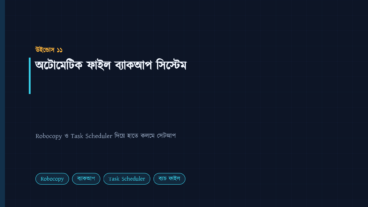
ভালো খবর হলো উইন্ডোজের ভেতরেই দুটি শক্তিশালী টুল আগে থেকেই বসানো আছে। একটি হলো Robocopy, যা কেবল বদলে যাওয়া ফাইল গুলো কপি করে এবং বড় ফোল্ডারও দ্রুত মেলাতে পারে। আরেকটি হলো Task Scheduler, যা নির্দিষ্ট সময়ে যে কোনো কাজ নিজে থেকে চালিয়ে দিতে পারে। এই দুটি মিলিয়ে দিলে একবার সেট করেই ভুলে যাওয়া যায়।
এই টিউনে আমি একদম শুরু থেকে দেখাব কীভাবে নিজের দরকারি ফোল্ডার বাছাই করে Robocopy কমান্ড তৈরি করবেন, আগে নিরাপদে পরীক্ষা করে নেবেন, এরপর ব্যাচ ফাইলে বসিয়ে Task Scheduler দিয়ে প্রতিদিনের জন্য শিডিউল করবেন। সাথে থাকবে লগ দেখে যাচাই করার নিয়ম এবং যে ভুল গুলো একদম করা যাবে না তার তালিকা।

➡ ব্যাকআপ আর সিঙ্ক এক জিনিস নয়
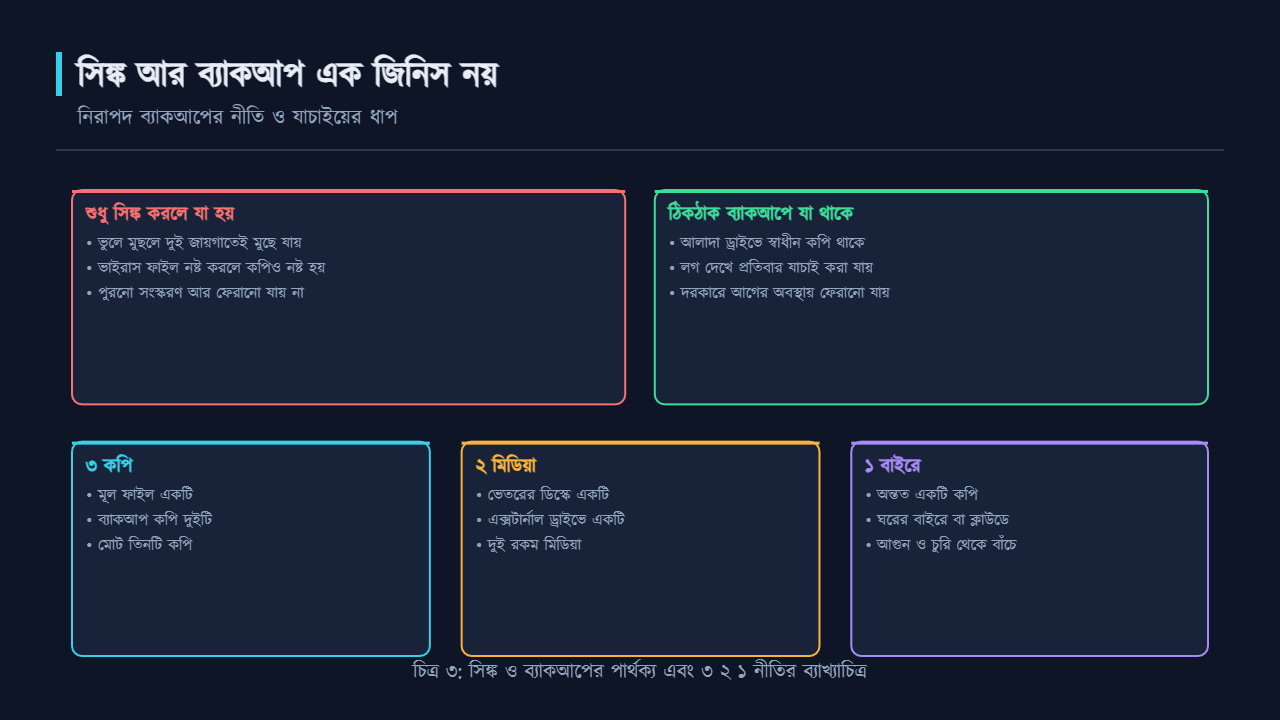
অনেকে ক্লাউড সিঙ্ক চালু রেখে ভাবেন ব্যাকআপ হয়ে গেছে। কিন্তু সিঙ্কের কাজ হলো দুই জায়গাকে হুবহু এক রাখা, আর ব্যাকআপের কাজ হলো আগের অবস্থা ধরে রাখা। এই পার্থক্যটা না বুঝলে বিপদ হয়।
- সিঙ্ক করা ফোল্ডারে ভুলে কিছু মুছলে সেটি দুই জায়গা থেকেই মুছে যায়।
- কোনো ফাইল নষ্ট হলে নষ্ট অবস্থাটাই কপি হয়ে চলে যায়।
- ব্যাকআপে আলাদা স্বাধীন কপি থাকে, তাই আগের অবস্থায় ফেরা যায়।
- ভালো ব্যাকআপে প্রতিবারের ফলাফল লগ আকারে লেখা থাকে, ফলে যাচাই করা যায়।
- সিঙ্ক সুবিধার জন্য, ব্যাকআপ নিরাপত্তার জন্য, দুটোই আলাদা করে দরকার।
➡ ৩ ২ ১ নীতি আসলে কী বলে
ব্যাকআপ নিয়ে যারা পেশাদার ভাবে কাজ করেন তারা একটি সহজ নিয়ম মেনে চলেন। নিয়মটি মনে রাখা সহজ এবং ঘরের কম্পিউটারেও পুরোপুরি কাজে লাগে।
- মোট তিনটি কপি রাখুন, অর্থাৎ মূল ফাইল একটি এবং তার ব্যাকআপ দুইটি।
- অন্তত দুই রকম মিডিয়ায় রাখুন, যেমন ভেতরের ডিস্কে একটি ও এক্সটার্নাল ড্রাইভে একটি।
- অন্তত একটি কপি ঘরের বাইরে রাখুন, ক্লাউডে বা অন্য কোথাও।
- একই ডিস্কের দুইটি পার্টিশনে দুই কপি রাখা আসল ব্যাকআপ নয়, ডিস্ক নষ্ট হলে দুটোই যাবে।
➡ Robocopy কেন কপি পেস্টের চেয়ে ভালো
- প্রথম বার সব কপি করার পর পরের বার কেবল নতুন ও বদলে যাওয়া ফাইল কপি করে, তাই অনেক সময় বাঁচে।
- মাঝপথে সংযোগ বা বিদ্যুৎ চলে গেলে যেখান থেকে থেমেছিল সেখান থেকে আবার শুরু করতে পারে।
- একসাথে কয়েকটি থ্রেডে কপি করতে পারে, ফলে ছোট ছোট হাজার ফাইলও দ্রুত যায়।
- প্রতিবারের ফলাফল লগ ফাইলে লিখে রাখতে পারে, ফলে কী গেল আর কী বাদ পড়ল তা দেখা যায়।
- উইন্ডোজের সাথেই আসে, তাই আলাদা কিছু নামাতে বা কিনতে হয় না।
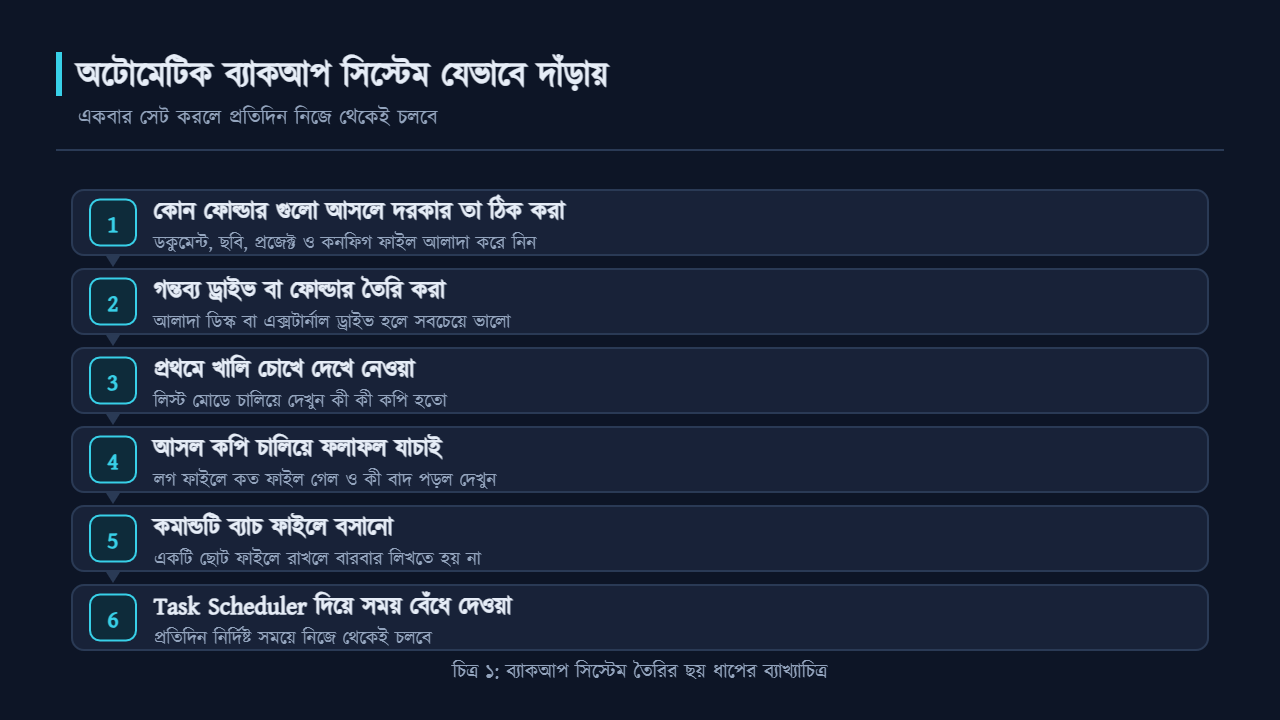
➡ ধাপ ১: কোন ফোল্ডার গুলো ব্যাকআপ হবে তা ঠিক করা
পুরো ড্রাইভ ব্যাকআপ করার দরকার নেই। উইন্ডোজ আর সফটওয়্যার আবার বসিয়ে নেওয়া যায়, কিন্তু নিজের তৈরি ফাইল আর ফেরানো যায় না। তাই আগে তালিকা বানিয়ে নিন।
- Documents, Pictures, Videos এর মতো ব্যক্তিগত ফোল্ডার গুলো আগে ধরুন।
- প্রজেক্ট বা কোডের ফোল্ডার, অফিসের কাজের ফোল্ডার আলাদা করে লিখে রাখুন।
- ব্রাউজারের বুকমার্ক, ইমেইল ক্লায়েন্টের ডেটা ফোল্ডার ভুলে যাওয়া সহজ, তাই তালিকায় রাখুন।
- গন্তব্য হিসেবে আলাদা একটি ড্রাইভ বেছে নিন এবং সেখানে একটি ফোল্ডার তৈরি করুন।
- গন্তব্য যেন উৎসের ভেতরে না পড়ে, নয়তো কপি নিজের ভেতরেই ঘুরতে থাকবে।
➡ ধাপ ২: আগে লিস্ট মোডে চালিয়ে দেখে নেওয়া
সরাসরি কপি চালানোর আগে একবার দেখে নেওয়া দরকার আসলে কী কী কপি হতো। এর জন্য একটি বিশেষ স্যুইচ আছে, যা কিছুই কপি করে না, কেবল তালিকা দেখায়। Command Prompt খুলে নিচের কমান্ডটি নিজের পথ বসিয়ে চালান।
robocopy "D:\Documents" "E:\Backup\Documents" /E /L
- এখানে প্রথম পথটি উৎস ফোল্ডার এবং দ্বিতীয় পথটি গন্তব্য ফোল্ডার।
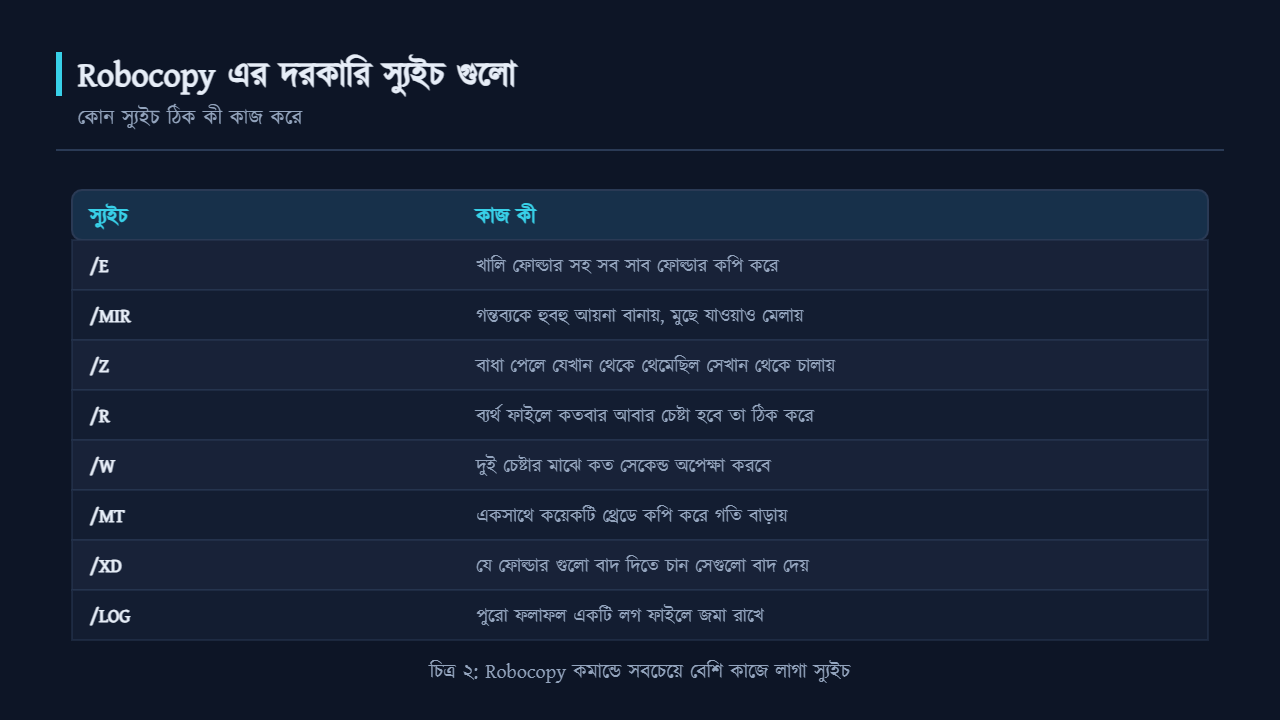
- স্যুইচ /E বলে সাব ফোল্ডার গুলোও নিতে হবে, খালি ফোল্ডার সহ।
- স্যুইচ /L বলে কিছু কপি করার দরকার নেই, শুধু কী হতো তা দেখাও।
- তালিকা দেখে নিশ্চিত হয়ে নিন পথ ঠিক আছে এবং অপ্রয়োজনীয় কিছু ঢুকছে না।
➡ ধাপ ৩: আসল কপি চালানো
তালিকা ঠিক থাকলে এখন আসল কপি চালানো যায়। নিচের কমান্ডে গতি, ধৈর্য ও লগ, তিনটিই যোগ করা হয়েছে।
robocopy "D:\Documents" "E:\Backup\Documents" /E /Z /R:2 /W:5 /MT:8 /LOG+:"E:\Backup\robocopy-log.txt" /TEE
প্রথম বার চালালে সব ফাইল যাবে, তাই সময় লাগবে। দ্বিতীয় বার থেকে কেবল বদলে যাওয়া ফাইল যাবে, ফলে কাজ অনেক দ্রুত শেষ হবে।
➡ ধাপ ৪: স্যুইচ গুলো বুঝে নেওয়া
- স্যুইচ /Z দিলে বড় ফাইল মাঝপথে থেমে গেলে আবার শুরু থেকে শুরু করতে হয় না।
- স্যুইচ /R:2 বলে কোনো ফাইলে সমস্যা হলে সর্বোচ্চ দুইবার আবার চেষ্টা করবে।
- স্যুইচ /W:5 বলে দুই বারের মাঝে পাঁচ সেকেন্ড অপেক্ষা করবে।
- স্যুইচ /MT:8 আটটি থ্রেডে কপি করে, ছোট ফাইল বেশি হলে বড় সুবিধা দেয়।
- স্যুইচ /LOG+ পুরনো লগের নিচে নতুন ফলাফল যোগ করে, ফলে ইতিহাস জমা থাকে।
- স্যুইচ /TEE লগে লেখার পাশাপাশি পর্দায়ও ফলাফল দেখায়।
- দরকার হলে /XD দিয়ে নির্দিষ্ট ফোল্ডার আর /XF দিয়ে নির্দিষ্ট ফাইল বাদ দেওয়া যায়।
ডিফল্ট মান গুলো খুব ধৈর্যশীল, তাই /R ও /W না দিলে একটি আটকে থাকা ফাইলের জন্য কমান্ড ঘণ্টার পর ঘণ্টা বসে থাকতে পারে। এই দুটি স্যুইচ দেওয়া তাই খুব দরকারি।
➡ ধাপ ৫: কমান্ডটি ব্যাচ ফাইলে বসানো
প্রতিবার লম্বা কমান্ড লেখা ঝামেলা। তাই Notepad খুলে নিচের লেখাটি বসিয়ে ফাইলটি backup.bat নামে সেভ করুন। সেভ করার সময় ফাইল টাইপ হিসেবে All Files বেছে নিতে হবে, নয়তো নামের শেষে বাড়তি এক্সটেনশন যোগ হয়ে যাবে।
@echo off
set SRC=D:\Documents
set DST=E:\Backup\Documents
robocopy "%SRC%" "%DST%" /E /Z /R:2 /W:5 /MT:8 /LOG+:"E:\Backup\robocopy-log.txt"
echo Backup finished at %time% on %date%
- উপরের দুইটি লাইনে কেবল উৎস ও গন্তব্য বদলে দিলেই পুরো স্ক্রিপ্ট নতুন জায়গায় কাজ করবে।
- একের বেশি ফোল্ডার ব্যাকআপ করতে চাইলে robocopy লাইনটি কয়েকবার লিখে দিন।
- ফাইলটি ডাবল ক্লিক করে একবার চালিয়ে দেখুন, পর্দায় ফলাফল আসবে।
- ব্যাচ ফাইলটি এমন জায়গায় রাখুন যা ব্যাকআপ ফোল্ডারের ভেতরে নয়।
➡ ধাপ ৬: Task Scheduler দিয়ে সময় বেঁধে দেওয়া
এখন শেষ কাজ, ব্যাচ ফাইলটিকে প্রতিদিন নিজে থেকে চলতে বলা। উইন্ডোজ সার্চে Task Scheduler লিখে টুলটি খুলুন এবং নিচের ধারা অনুসরণ করুন।
- ডান দিকের প্যানেল থেকে Create Basic Task এ চাপ দিন এবং একটি নাম দিন, যেমন Daily File Backup।
- Trigger ধাপে Daily বেছে নিন এবং এমন একটি সময় দিন যখন কম্পিউটার সাধারণত চালু থাকে।
- Action ধাপে Start a program বেছে নিয়ে Browse করে আপনার backup.bat ফাইলটি দেখিয়ে দিন।
- শেষ পাতায় Open the Properties dialog এর ঘরে টিক দিয়ে Finish চাপুন।
- Properties এর General ট্যাবে Run whether user is logged on or not বেছে নিলে লগইন না থাকলেও কাজটি চলবে।
- Conditions ট্যাবে ল্যাপটপ হলে Start the task only if the computer is on AC power এর টিক তুলে দিতে পারেন।
- Settings ট্যাবে Run task as soon as possible after a scheduled start is missed এ টিক দিন, তাতে বন্ধ থাকলে পরে চলবে।
➡ ধাপ ৭: লগ দেখে যাচাই ও রিস্টোর পরীক্ষা
ব্যাকআপ সেট করেই কাজ শেষ ভাবলে ভুল হবে। যে ব্যাকআপ কখনো পরীক্ষা করা হয় নি, সেটি আসলে ব্যাকআপ কিনা তা কেউ জানে না।
- প্রথম সপ্তাহে প্রতিদিন লগ ফাইলটি খুলে দেখুন, শেষে একটি সারসংক্ষেপ টেবিল থাকে।
- টেবিলে Copied, Skipped ও Failed সংখ্যা গুলো দেখুন, Failed শূন্য থাকা উচিত।
- Task Scheduler এর History ট্যাবে দেখুন কাজটি ঠিক সময়ে চলেছে কিনা।
- মাসে একবার গন্তব্য থেকে দুই তিনটি ফাইল অন্য জায়গায় কপি করে খুলে দেখুন সেগুলো ঠিক আছে কিনা।
- এক্সটার্নাল ড্রাইভ ব্যবহার করলে ড্রাইভ লেটার বদলে গেছে কিনা মাঝে মাঝে দেখে নিন।
➡ যে ভুল গুলো একদম করবেন না
- স্যুইচ /MIR গন্তব্যকে হুবহু আয়না বানায়, অর্থাৎ উৎসে না থাকা ফাইল গন্তব্য থেকে মুছে ফেলে। তাই প্রথম দিকে এটি ব্যবহার না করাই ভালো।
- যদি /MIR ব্যবহার করতেই হয়, তবে আগে অবশ্যই /L দিয়ে চালিয়ে দেখুন কোন কোন ফাইল মুছবে।
- গন্তব্য ফোল্ডার হিসেবে এমন কোনো ফোল্ডার দেবেন না যেখানে আগে থেকেই আপনার অন্য দরকারি ফাইল আছে।
- উৎস আর গন্তব্য ভুল করে উল্টো লিখে ফেললে পুরনো ফাইল দিয়ে নতুন ফাইল চাপা পড়ে যেতে পারে।
- একই ডিস্কের অন্য পার্টিশনে ব্যাকআপ রেখে নিশ্চিন্ত থাকবেন না, ডিস্ক নষ্ট হলে দুটোই যাবে।
- শুধু ব্যাকআপে ভরসা করে মূল ফাইল মুছে ফেলবেন না, অন্তত একবার রিস্টোর পরীক্ষা করার আগে নয়।
➡ কমন সমস্যা ও সমাধান
Access is denied বার্তা আসছে
- Command Prompt টি ডান ক্লিক করে Run as administrator দিয়ে খুলুন।
- Task Scheduler এ কাজটির Properties থেকে Run with highest privileges এ টিক দিন।
- উইন্ডোজের সিস্টেম ফোল্ডার ব্যাকআপ করার চেষ্টা করলে এই বার্তা আসাই স্বাভাবিক, সেগুলো বাদ দিন।
কাজটি শিডিউল অনুযায়ী চলছে না
- History ট্যাব চালু আছে কিনা দেখুন, না থাকলে Enable All Tasks History চাপুন।
- ব্যাচ ফাইলের পুরো পথে স্পেস থাকলে Program ঘরে পথটি উদ্ধৃতি চিহ্নের ভেতরে দিন।
- Start in ঘরে ব্যাচ ফাইলের ফোল্ডারের পথ লিখে দিলে অনেক সমস্যা এমনিতেই মিটে যায়।
প্রতিবারই সব ফাইল আবার কপি হচ্ছে
- গন্তব্য ড্রাইভের ফাইল সিস্টেম FAT32 হলে সময়ের হিসাব মেলে না, NTFS এ বদলে নিন।
- ক্লাউড সিঙ্ক ফোল্ডারে গন্তব্য রাখলে ফাইলের সময় বদলে যেতে পারে।
- দরকার হলে /FFT স্যুইচ যোগ করে সময়ের তুলনা একটু শিথিল করা যায়।
এক্সটার্নাল ড্রাইভ লাগানো না থাকলে কী হবে
- গন্তব্য না পেলে Robocopy এরর দিয়ে থেমে যাবে, কোনো ক্ষতি হবে না।
- লগে সেই এররটি লেখা থাকবে, তাই পরে দেখে বুঝতে পারবেন।
- চাইলে ব্যাচ ফাইলে আগে গন্তব্য ফোল্ডারের অস্তিত্ব পরীক্ষা করে নেওয়া যায়।
➡ শেষ কথা
ব্যাকআপ এমন একটি কাজ যার মূল্য বোঝা যায় ঠিক একবার, আর সেই একবারেই সব হিসাব মিলে যায়। ভালো দিক হলো এটি একবার সেট করার কাজ, প্রতিদিনের কাজ নয়।
আজকের ধারা অনুসরণ করলে আপনার কম্পিউটারে প্রতিদিন নিজে থেকেই একটি নির্ভরযোগ্য কপি তৈরি হবে এবং প্রতিটি কপির হিসাব লগে জমা থাকবে। এর পরের ধাপ হিসেবে একটি কপি ক্লাউডে রাখার ব্যবস্থা করলে ৩ ২ ১ নীতিও পূর্ণ হয়ে যাবে।
আপনার ব্যাকআপ সেটআপে কোন ধাপে আটকে গেছেন সেটি টিউমেন্টে লিখুন। আর আপনি কোন কোন ফোল্ডার ব্যাকআপ তালিকায় রেখেছেন তা জানালে অন্য টিউনারদেরও তালিকা তৈরিতে সুবিধা হবে।
![[টেকটিউনস VIP] দ্বিতীয় বারের মত ঢাকায় অনুষ্ঠিত হচ্ছে Freelancing Conference 2012 – ফ্রিল্যান্স সাইট ও মার্কেটপ্লেস গুলোর শীর্ষস্থানীয় কমকর্তা আসছে বাংলাদেশে। দেশের সকল বতর্মান আর ভবিষ্যৎ ফ্রিল্যান্সারা আমন্ত্রিত!](https://dnc.techtunes.io/tDrive/tuner/fahim-mashroor/169317/maxresdefault-1-368x207.jpg "[টেকটিউনস VIP] দ্বিতীয় বারের মত ঢাকায় অনুষ্ঠিত হচ্ছে Freelancing Conference 2012 – ফ্রিল্যান্স সাইট ও মার্কেটপ্লেস গুলোর শীর্ষস্থানীয় কমকর্তা আসছে বাংলাদেশে। দেশের সকল বতর্মান আর ভবিষ্যৎ ফ্রিল্যান্সারা আমন্ত্রিত!")