টেকনোলজির এই দ্রুত পরিবর্তনশীল বিশ্বে আপনাদের আরও একবার স্বাগত জানাই। আপনারা যারা পিসির Performance এবং নতুন সব Windows আপডেট নিয়ে সবসময় আপ-টু-ডেট থাকতে পছন্দ করেন, আজকের ব্লগটি বিশেষ করে তাদের জন্য। আজ আমরা কথা বলব Windows 11 Insider Preview Build-এর একদম লেটেস্ট একটি আপডেট নিয়ে, যা মূলত Dev Channel-এর ব্যবহারকারীদের জন্য Release করা হয়েছে।
আমরা আলোচনা করছি Windows 11 Version 26H2-এর অন্তর্ভুক্ত নতুন Build 26300.7939 নিয়ে। এই নতুন Build-এ একদিকে যেমন সিস্টেমের ব্যাক-এন্ডে Security-র বড় ধরনের পরিবর্তন আনা হয়েছে, তেমনি ইউজার ইন্টারফেস এবং Accessibility-তেও যোগ করা হয়েছে চমৎকার সব সুবিধা। চলুন, এক মুহূর্ত সময় নষ্ট না করে এই আপডেটের প্রতিটি বিস্তারিত তথ্য জেনে নিই।

উইন্ডোজের এই নতুন বিল্ডে Microsoft একটি অত্যন্ত গুরুত্বপূর্ণ টেকনিক্যাল আপডেট নিয়ে এসেছে যা মূলত Administrators এবং যারা Application Control for Business Policy Authors হিসেবে কাজ করেন, তাদের জন্য আশীর্বাদস্বরূপ। এটি মূলত Batch Files এবং CMD Scripts প্রসেসিং করার ক্ষমতার ওপর এক নতুন ধরনের নিয়ন্ত্রণ প্রদান করে।
এখন থেকে সিস্টেম অ্যাডমিনিস্ট্রেটররা Batch Files-এর জন্য একটি বিশেষ Secure Mode সক্রিয় করতে পারবেন। এর সবচেয়ে বড় সুবিধা হলো, যখন কোনো একটি ফাইল Execution অবস্থায় থাকবে বা রান করবে, তখন সেই ফাইলটি কেউ পরিবর্তন করতে পারবে না। এটি নিশ্চিত করার জন্য ব্যবহারকারীকে Registry Editor-এ একটি নির্দিষ্ট ভ্যালু যোগ করতে হবে।
ধাপগুলো লক্ষ্য করুন:
১. প্রথমে আপনার পিসিতে Registry Editor ওপেন করুন।
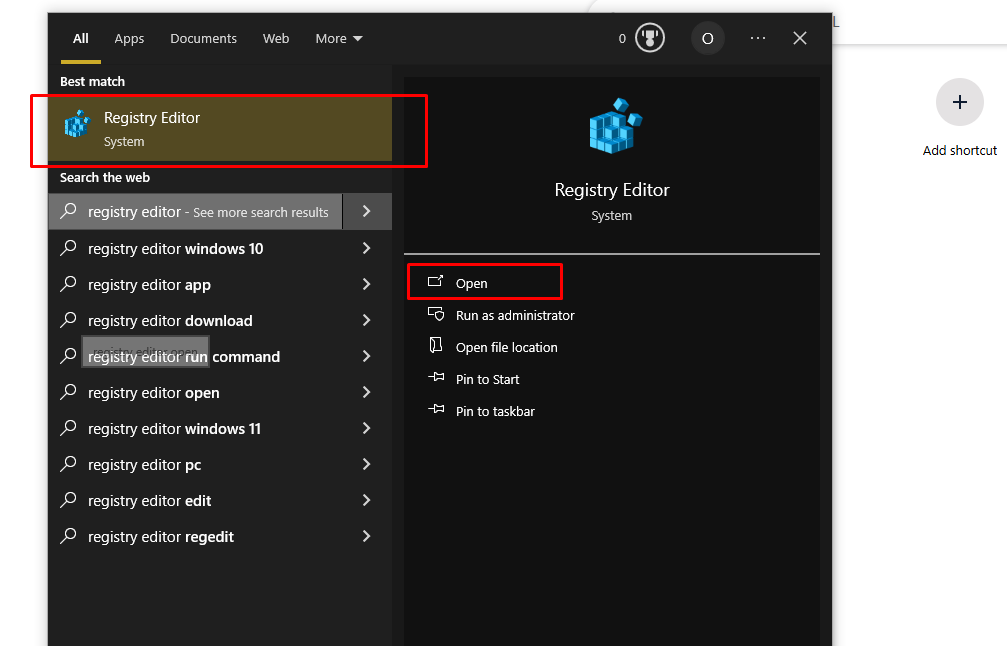
২. এরপর এই পাথটি অনুসরণ করে ভেতরে প্রবেশ করুন: HQ Local Machine > Software > Microsoft > Command Processor।
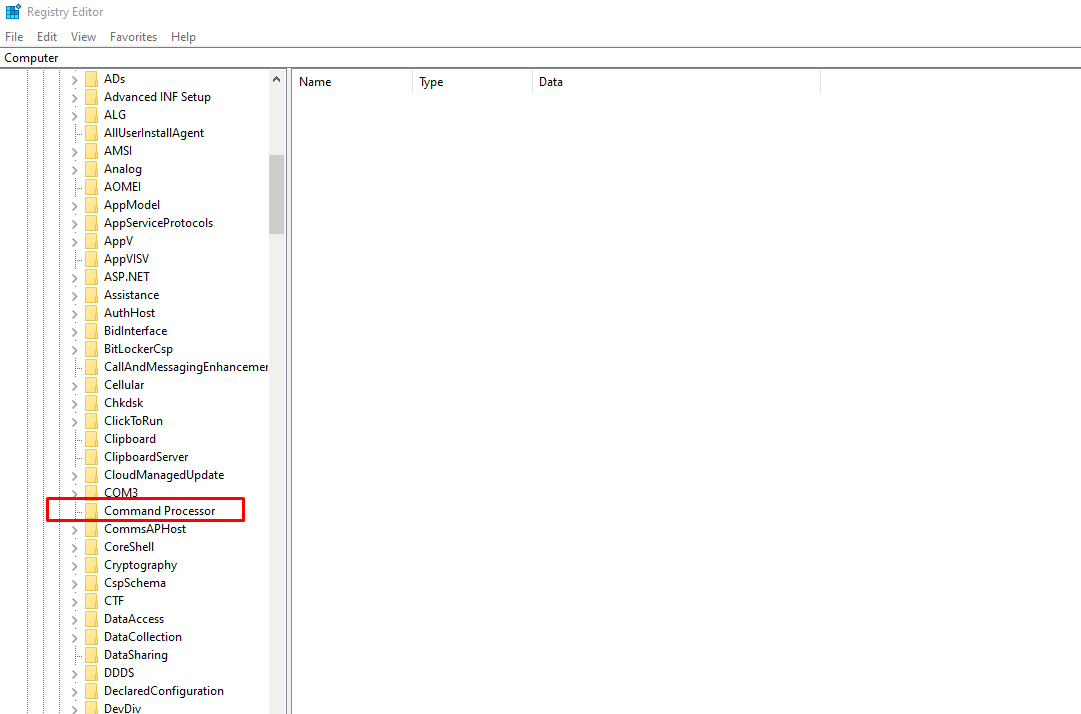
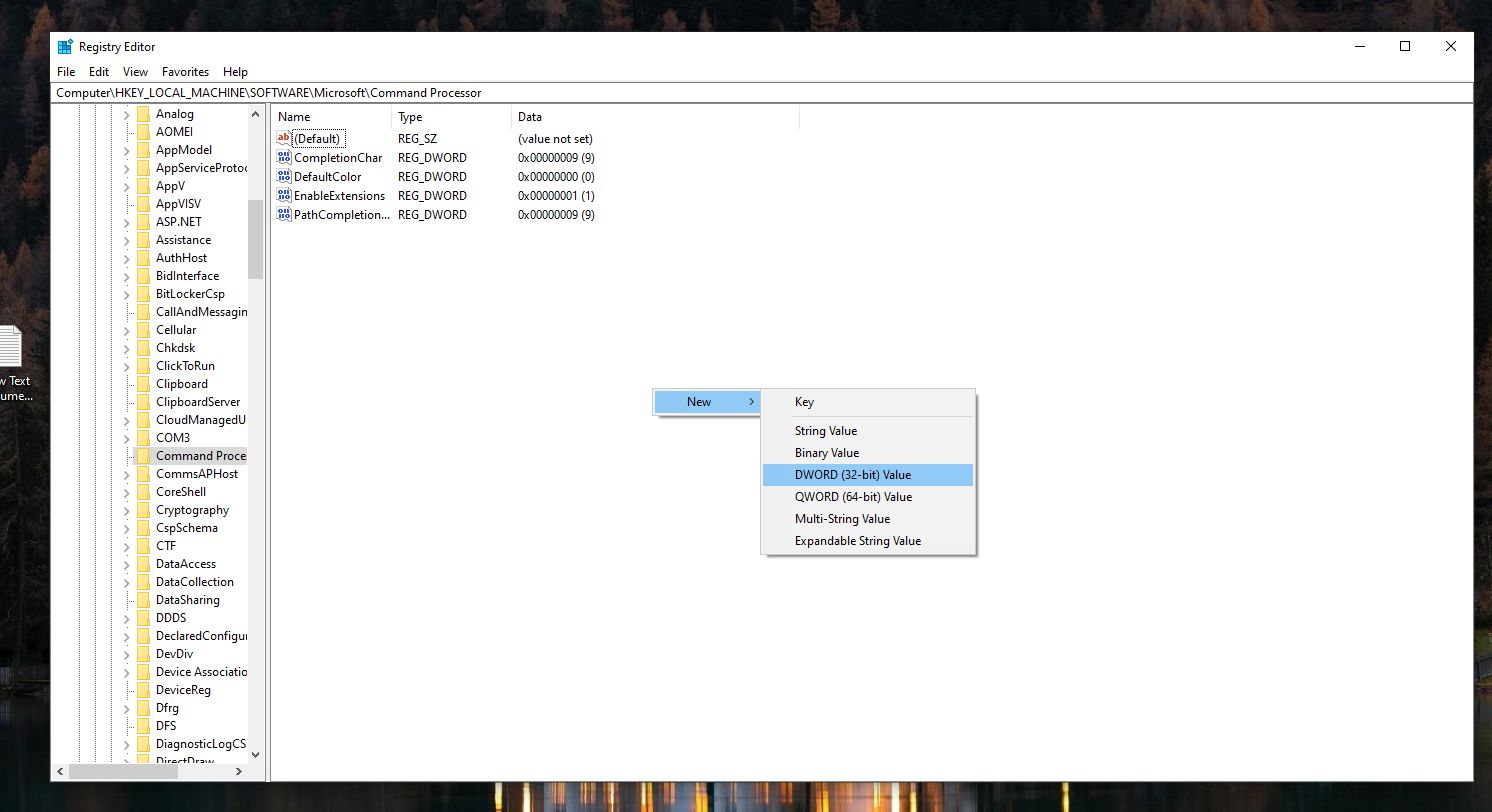
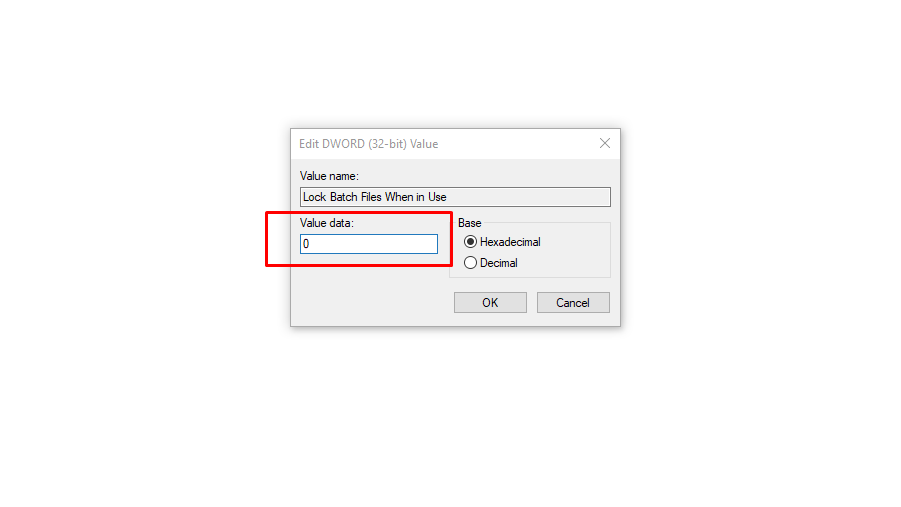
৩. এখানে আসার পর আপনাকে একটি নতুন DWORD 32-Bit Value তৈরি করতে হবে যার নাম দিতে হবে Lock Batch Files When in Use।
৪. এই ভ্যালুটির জন্য দুটি আলাদা সেটিংস থাকতে পারে: যদি আপনি 0 দেন তবে এটি Disabled থাকবে, আর যদি আপনি 1 দেন তবে এটি Enabled হয়ে যাবে।
এই পরিবর্তনের ফলে শুধুমাত্র নিরাপত্তাই বাড়বে না, বরং সিস্টেমের Performance-ও উল্লেখযোগ্যভাবে বৃদ্ধি পাবে। বিশেষ করে যখন Code Integrity এনাবল করা থাকে, তখন উইন্ডোজকে সাধারণত Batch File-এর ভেতরে থাকা প্রতিটি Statement এক্সিকিউট করার সময় আলাদাভাবে Signature Validation করতে হয়। কিন্তু এই নতুন ফিচারের ফলে উইন্ডোজ পুরো ফাইলটি রান করার শুরুতে শুধুমাত্র একবার Signature চেক করবে। এটি প্রসেসিং স্পিড অনেক বাড়িয়ে দেবে। এই বিষয়ে আরও গভীর জ্ঞান পেতে আপনারা অফিশিয়াল Microsoft Blog Post-টি দেখে নিতে পারেন।

Microsoft তাদের Shared Audio Feature-টিকে আরও উন্নত করেছে, যা বর্তমানে Preview পর্যায়ে রয়েছে। এটি এমন একটি Feature যা আপনাকে আপনার প্রিয় মানুষের সাথে একই অডিও শেয়ার করার সুযোগ দেয়। আপনি এবং আপনার সঙ্গী—উভয়ই নিজস্ব Bluetooth LE Audio সক্ষম Headphones, Speaker, Earbuds বা Hearing Aids ব্যবহার করে একই মিউজিক বা মুভি উপভোগ করতে পারবেন। তবে মনে রাখবেন, এর জন্য আপনার পিসিতে অবশ্যই Supported Hardware থাকতে হবে।
এই আপডেটের মাধ্যমে Windows এখন প্রত্যেক শ্রোতার জন্য আলাদা আলাদা Individual Sliders দিচ্ছে। এর মানে হলো, আপনি যদি গান শুনতে শুনতে ভলিউম একটু বাড়াতে চান, তবে আপনার সঙ্গীর Volume-এ কোনো পরিবর্তন হবে না। প্রত্যেকে নিজের স্বাচ্ছন্দ্য অনুযায়ী সাউন্ড অ্যাডজাস্ট করতে পারবেন। তবে আপনি চাইলে Quick Settings-এর মাধ্যমে বা সরাসরি আপনার Device বা Keyboard Controls ব্যবহার করে Main Volume Controls দিয়ে দুইজনের ভলিউম একসাথেও নিয়ন্ত্রণ করতে পারেন।
আপনার অডিও শেয়ারিং বর্তমানে সচল আছে কি না, তা মনে করিয়ে দেওয়ার জন্য Taskbar-এ একটি নতুন Taskbar Indicator বা আইকন দেখা যাবে। এই ইন্ডিকেটরটি শুধুমাত্র একটি সংকেত নয়, বরং এটি একটি Fast Path হিসেবেও কাজ করে। এতে ক্লিক করলেই আপনি সরাসরি Sharing Settings-এ পৌঁছে যাবেন, যেখান থেকে আপনি চাইলে ভলিউম পরিবর্তন করতে পারেন অথবা তাৎক্ষণিকভাবে Audio Sharing বন্ধ করে দিতে পারেন।
এই Feature-এ নতুন করে যুক্ত হওয়া হার্ডওয়্যারগুলো হলো:

যারা পিসিতে নেভিগেট করার জন্য Narrator ব্যবহার করেন, তাদের জন্য Microsoft একটি অত্যন্ত কাজের কমান্ড যুক্ত করেছে। নতুন কমান্ডটি হলো: Narrator Key + Backslash ()। এই কমান্ডটি ব্যবহার করে আপনি খুব সহজেই বিভিন্ন অ্যাপ্লিকেশনের Status Bar-এর তথ্য শুনতে পারবেন।
বাস্তব ক্ষেত্রে এর ব্যবহার:

ইন্টারফেসের ক্ষেত্রে একটি চমৎকার কিন্তু কৌতূহলোদ্দীপক আপডেট হলো, Microsoft আপাতত তাদের সেই নতুন এবং উন্নত Animations-এর Rollout স্থগিত বা Pause রেখেছে, যা আপনার Taskbar যখন Autohide মোডে থাকে তখন দেখা যায়। তবে চিন্তার কিছু নেই, তারা এই সময়ের মধ্যে Safe Mode-এ থাকাকালীন সিস্টেমের Task Components লোড হওয়ার যে বিশ্বস্ততা বা Reliability, তা অনেক উন্নত করেছে। এর ফলে ইমার্জেন্সি সময়ে যখন পিসি সেফ মোডে চালানো হয়, তখন সিস্টেম আরও দ্রুত এবং নির্ভুলভাবে কাজ করবে।

আপনার পিসির Storage ম্যানেজমেন্টকে আরও সহজ করতে Microsoft নতুন পদক্ষেপ নিয়েছে। অনেক সময় দেখা যায় Windows Update Files বা পুরনো হয়ে যাওয়া Windows Plus Old Files (Windows.old) মুছে ফেলতে সমস্যা হয়।
এখন থেকে Settings > System > Storage সেকশনে গিয়ে Temporary Files-এর Categories থেকে এই ফাইলগুলো অনেক বেশি নিখুঁতভাবে রিমুভ করা সম্ভব হবে। আপনি যখন স্টোরেজ সেটিংসে যাবেন, সেখানে সিস্টেম আপনাকে একটি তালিকা দেখাবে যে কোন কোন ধরনের Files এবং Folders আপনি আপনার Windows 11 পিসি থেকে সম্পূর্ণ নিরাপদে ডিলিট করতে পারবেন। এটি আপনার পিসির মেমোরি খালি করতে দারুণ সাহায্য করবে।

টাইপিংয়ের ক্ষেত্রে যারা ADAM Keyboard ব্যবহার করেন, তাদের জন্য একটি বিশেষ আপডেট রয়েছে। এই কিবোর্ড লেআউট ব্যবহার করার সময় অনেকেরই টাইপিং নির্ভুলতা নিয়ে কিছু ছোটখাটো অভিযোগ ছিল। এই নতুন বিল্ডে Microsoft সেই সমস্যার সমাধান করেছে এবং Typing Reliability অনেক গুণ বাড়িয়ে দিয়েছে।

পরিশেষে বলা যায়, রিলিজ হওয়া এই Windows 11 Build 26300.7939 মূলত একটি স্ট্যাবিলিটি এবং সুরক্ষিত ভবিষ্যতের দিকে ইঙ্গিত দিচ্ছে। যদিও আপাতত দৃশ্যমান Feature-গুলো আমরা আলোচনা করেছি, তবে কমিউনিটির বিশেষজ্ঞরা হয়তো আরও কিছু Hidden Features খুঁজে বের করতে পারেন।
আরও বেশি আপডেটেড তথ্যের জন্য আপনি সরাসরি Microsoft Blog Post অথবা অরিজিনাল আর্টিকেলটি ফলো করতে পারেন। আপনারা যদি এই ধরনের বিস্তারিত এবং ইন-ডেপথ টেকনিক্যাল বিশ্লেষণ পছন্দ করেন, তবে অবশ্যই টেকটিউনসে আমার টিউনে একটি লাইক দিন এবং আমাকে টেকটিউনসে ফলো করে রাখুন।
আজকের মতো এখানেই বিদায় নিচ্ছি, দেখা হবে পরবর্তী কোনো টিউনে। ততক্ষণ পর্যন্ত সবাই ভালো থাকবেন এবং সুস্থ থাকবেন!

আমি মো আতিকুর ইসলাম। সনিক টিউনার, টেকটিউনস, গাইবান্ধা। বিশ্বের সর্ববৃহৎ বিজ্ঞান ও প্রযুক্তির সৌশল নেটওয়ার্ক - টেকটিউনস এ আমি 5 বছর 10 মাস যাবৎ যুক্ত আছি। টেকটিউনস আমি এ পর্যন্ত 809 টি টিউন ও 94 টি টিউমেন্ট করেছি। টেকটিউনসে আমার 68 ফলোয়ার আছে এবং আমি টেকটিউনসে 3 টিউনারকে ফলো করি।
“আল্লাহর ভয়ে তুমি যা কিছু ছেড়ে দিবে, আল্লাহ্ তোমাকে তার চেয়ে উত্তম কিছু অবশ্যই দান করবেন।” —হযরত মোহাম্মদ (সঃ)