
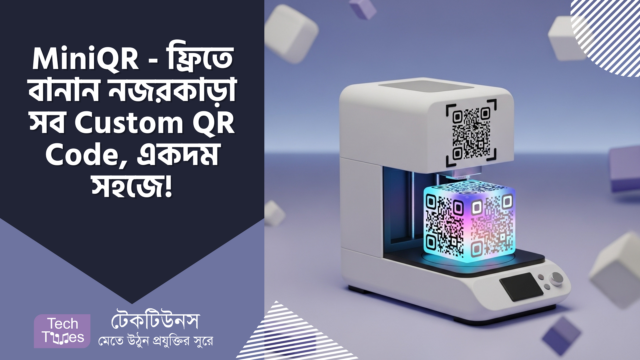
আসসালামু আলাইকুম, প্রিয় টেকটিউনস বন্ধুরা! কেমন আছেন সবাই? আশাকরি ভালো আছেন। আজকের টিউনে আমি আপনাদের জন্য নিয়ে এসেছি ডিজিটাল দুনিয়ার একটা দারুণ জিনিস – MiniQR! আমরা সবাই এখন Technology-র ওপর নির্ভরশীল, আর QR Code তার একটা গুরুত্বপূর্ণ অংশ। ভাবুন তো, কোনো Website-এ Visit করা, Online Payment করা, অথবা বন্ধুদের সাথে Wi-Fi Password share করা – সব কিছু কত সহজে হয়ে যায়, তাই না? QR Code যেন এক ক্লিকেই সব সমস্যার সমাধান!
কিন্তু সমস্যা হলো, নিজের মনের মতো, একটা সুন্দর Custom QR Code বানানোর জন্য সহজে কোনো ভালো Tool খুঁজে পাওয়া যায় না। অনেক Website-এ Customisation-এর Option থাকলেও, সেগুলো হয় Paid, নয়তো Open Source নয়। তাই আজ আমি আপনাদের সাথে পরিচয় করিয়ে দেব MiniQR-এর সাথে – একটা সম্পূর্ণ ফ্রি এবং Open Source QR Code জেনারেটর! এটা শুধু ফ্রি না, এটা ব্যবহার করাও খুবই সহজ। তাহলে চলুন, দেরি না করে জেনে নেই MiniQR সম্পর্কে বিস্তারিত।
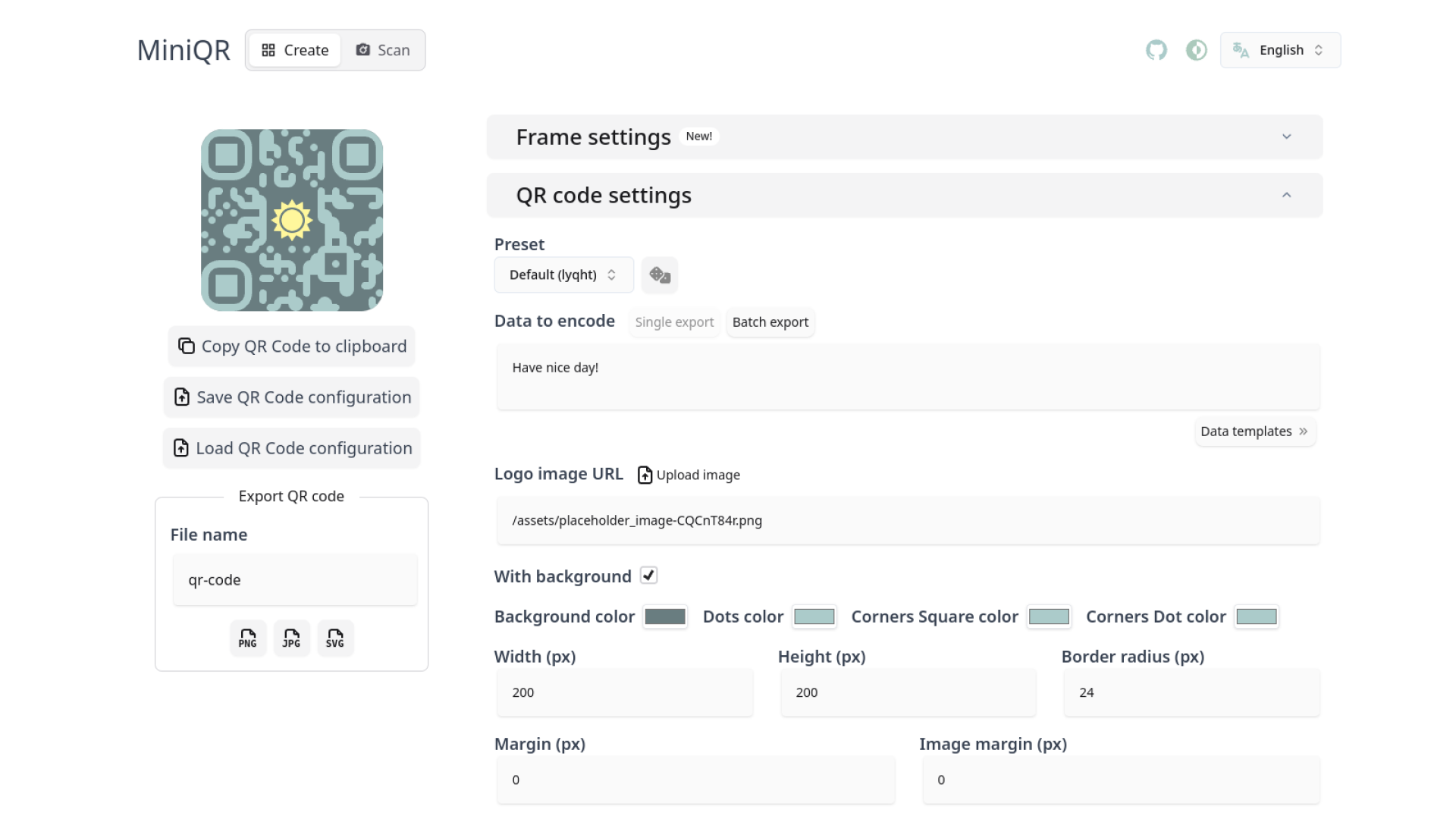
MiniQR হলো একটা Web Based Application। এর মাধ্যমে Users খুব সহজে Professional মানের QR Code Image Generate করতে পারে। ধরুন, আপনি আপনার Business-এর জন্য একটা QR Code বানাতে চান, যেখানে আপনার Company-র Logo থাকবে, Website-এর Link থাকবে, এবং Design টাও হবে আপনার Brand-এর সাথে মানানসই। MiniQR আপনাকে সেই সুযোগ করে দেবে একদম ফ্রীতে!
সবচেয়ে মজার বিষয় হলো, MiniQR Open Source। এর মানে হলো, আপনি যদি একজন Developer হন, তাহলে এর Source Code দেখতে পারবেন, নিজের মতো করে Edit করতে পারবেন, এবং নিজের Server-এ Host করতে পারবেন। তাই MiniQR শুধু একটা Tool নয়, এটা একটা Complete Solution!
MiniQR ব্যবহারের সুবিধাগুলো হলো:
অফিসিয়াল ওয়েবসাইট @ MiniQR
MiniQR ব্যবহার করা খুবই সহজ। নিচে Step by Step Guide দেওয়া হলো, যাতে আপনারা নিজেরাই সুন্দর QR Code বানিয়ে নিতে পারেন:
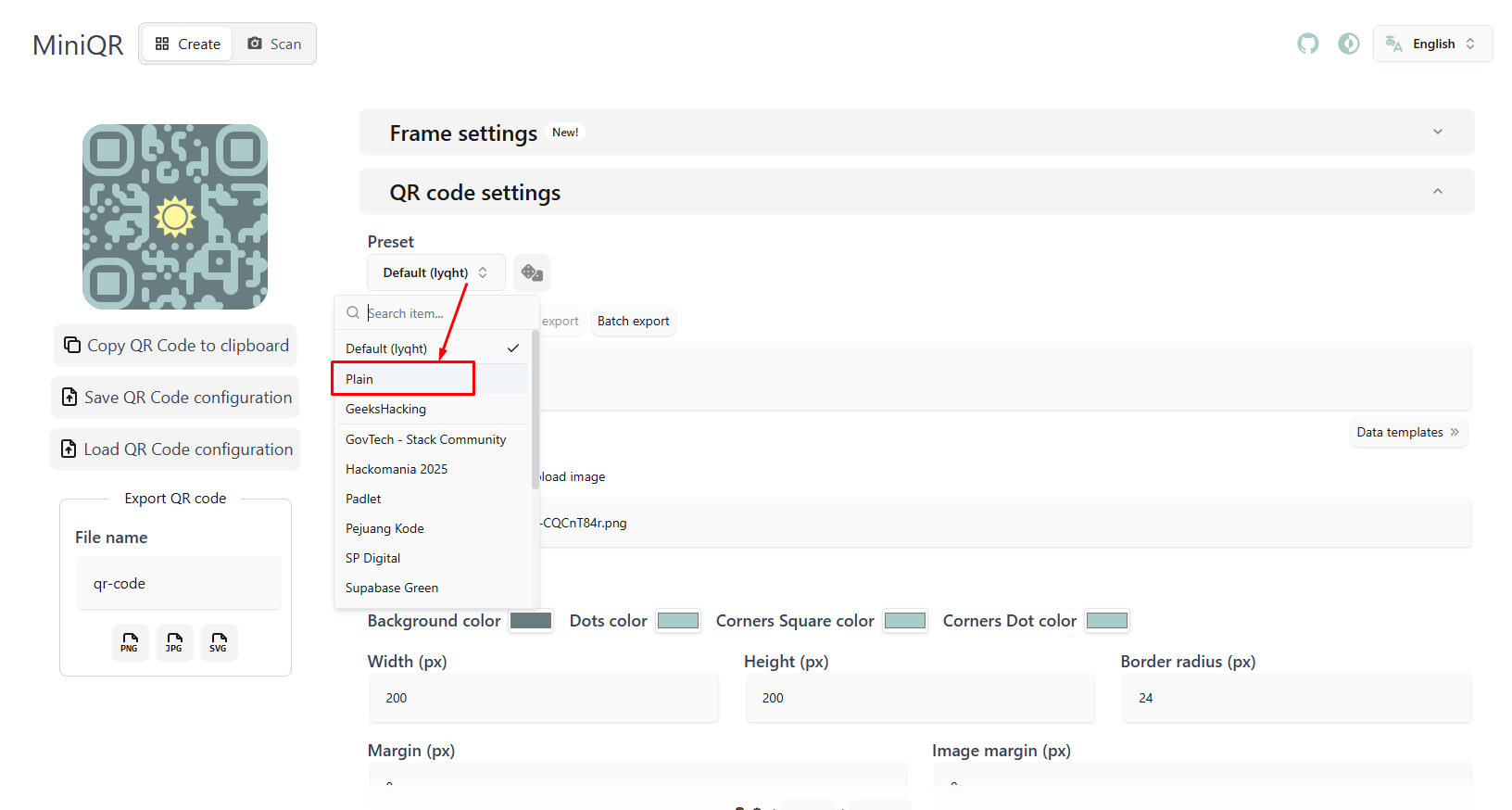
১. QR Code Style নির্বাচন করুন: প্রথমে MiniQR এর অফিসিয়াল Website-এ যান। তারপর "QR Code Setting" Section থেকে আপনার পছন্দের Style Select করুন। যদি সাধারণ Black and White QR Code চান, তাহলে "Plain" Option-টা Select করুন। এতে User-রা সহজেই বুঝতে পারবে যে এটা একটা QR Code। এছাড়া বিভিন্ন Option আছে, যেগুলো Click করে আপনি Preview দেখতে পারবেন।
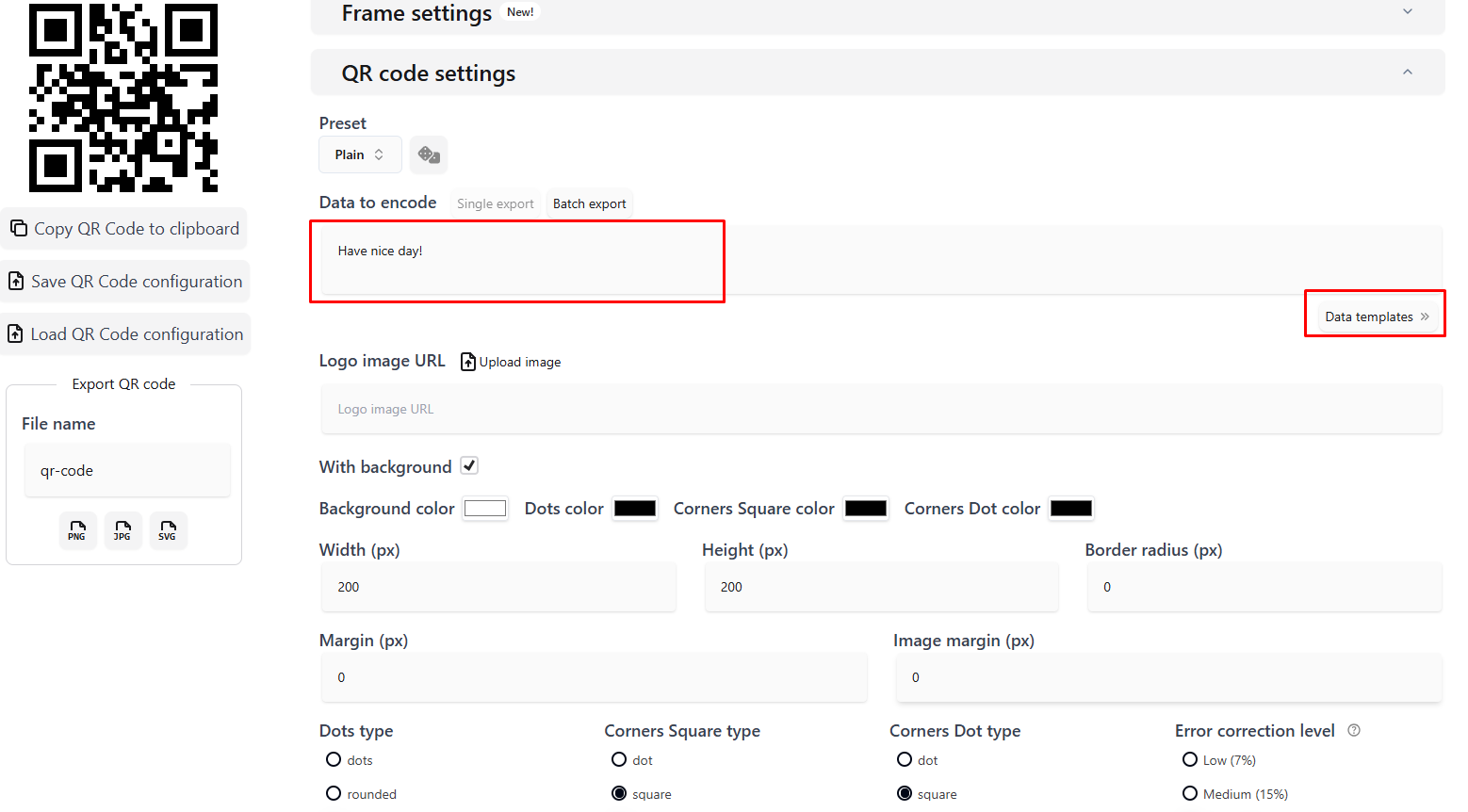
২. Data Input করুন এবং Custom Option গুলো Set করুন: "Data To Encode" Field এ আপনার Website Address অথবা অন্য যেকোনো Information লিখুন, যা আপনি Encode করতে চান। আপনি চাইলে CSV File Upload করে একসাথে অনেক Data Batch Import করতে পারবেন। "Data Template" Section-এ আপনি Text, Email, Phone Number, SMS, Wi-Fi Details, vCard (Contact Information), Location, বা Event – যেকোনো Data Type Select করতে পারবেন। আপনার প্রয়োজন অনুযায়ী Data Select করে Information দিন।
৩. Company Logo যোগ করুন: "Logo Picture" Option-টা ব্যবহার করে আপনার QR Code-এ Company Logo যোগ করতে পারবেন। "Upload Image" Click করে আপনার Logo Select করুন। Logo Upload করার সাথে সাথেই Preview Section-এ দেখতে পারবেন। Logo-টা মাঝখানে বসবে এবং QR Code-এর Design-এর সাথে মিশে যাবে।
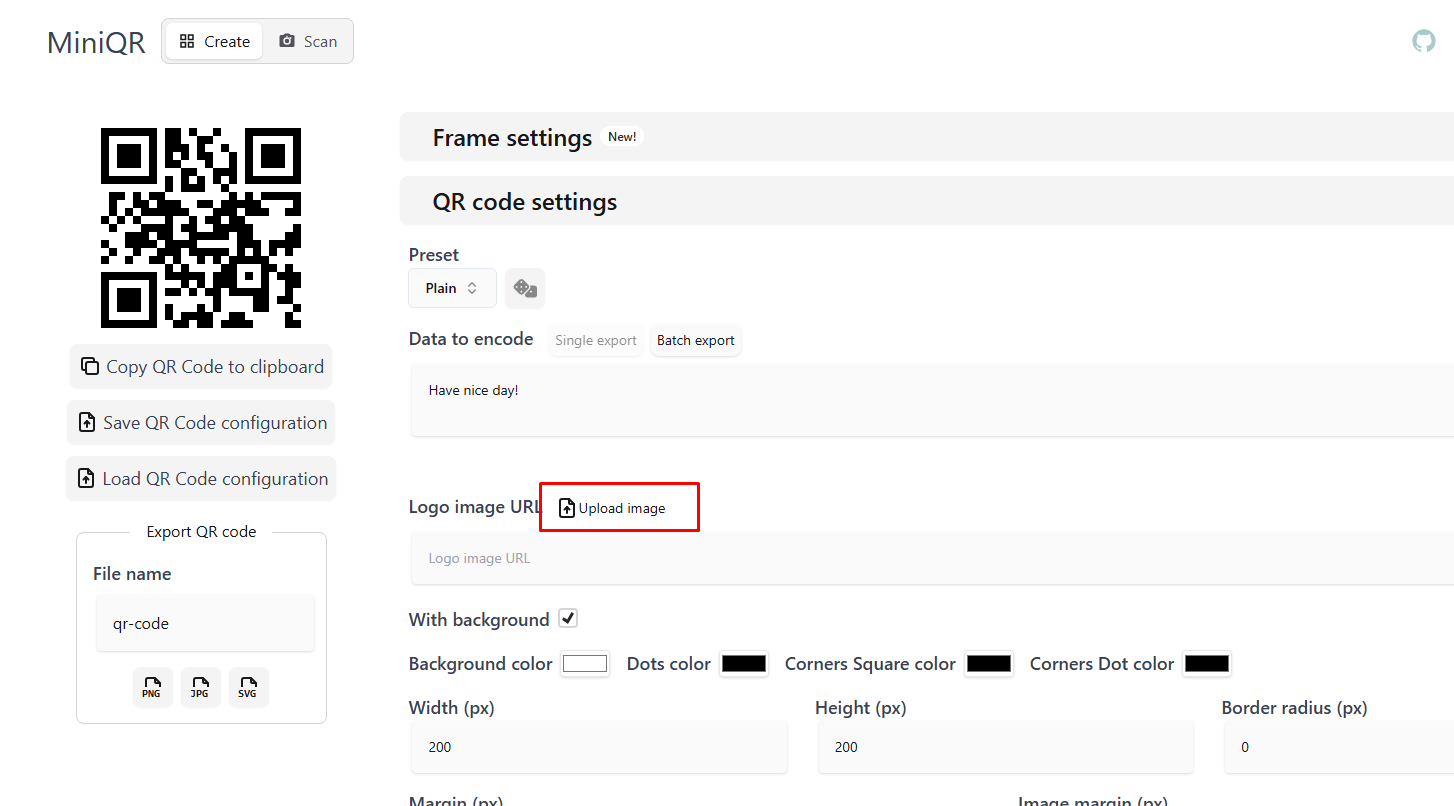
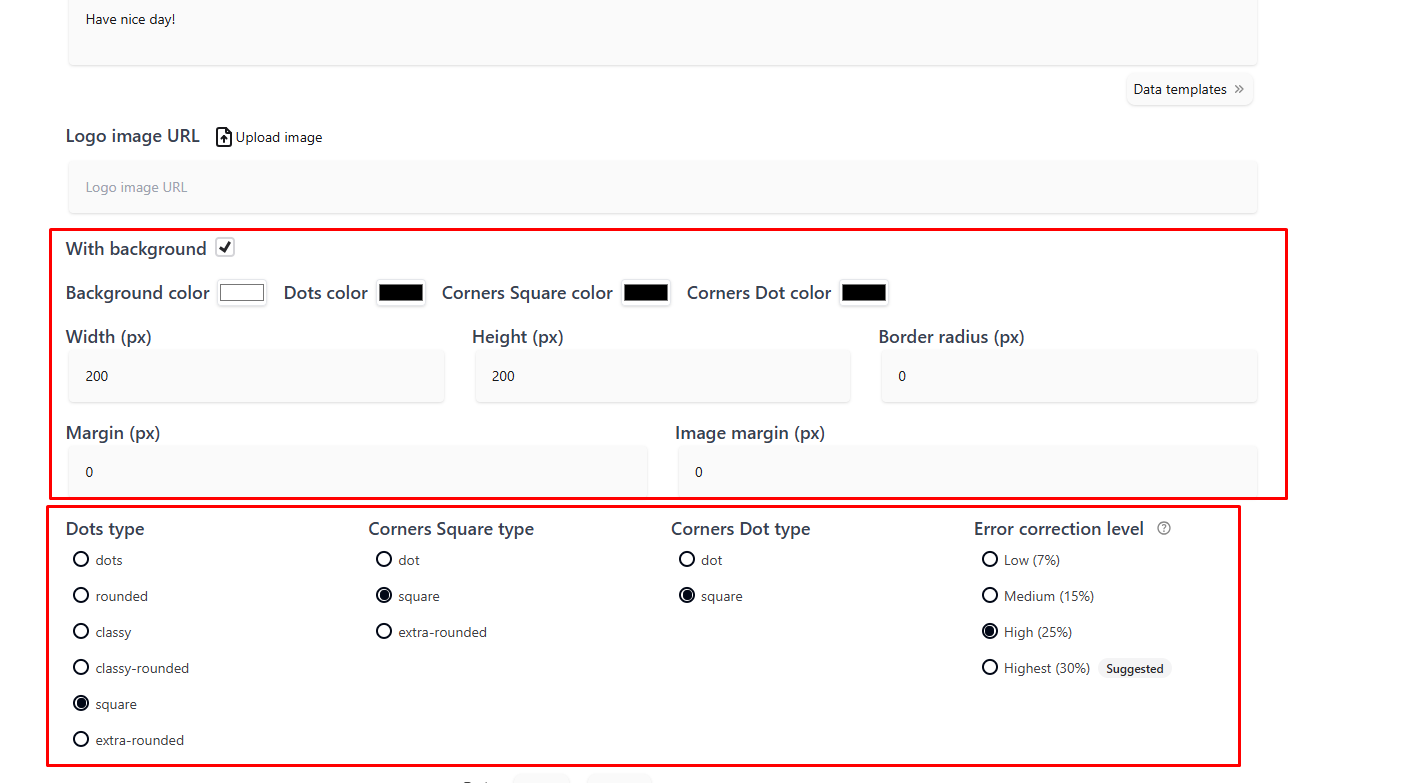
৪. Color এবং অন্যান্য Option গুলো Customise করুন: MiniQR-এ Customisation-এর অনেক Option আছে। আপনি Background Color, Dot Color (QR Code-এর ভেতরের Dots-গুলোর Color), Corner Shape Color – সবকিছু নিজের ইচ্ছেমতো Set করতে পারবেন। Picture Size, Border Radius (QR Code-এর Corner-গুলো Round করার জন্য), Image Margin (QR Code-এর চারপাশে ফাঁকা জায়গা) – এই Option-গুলোও পরিবর্তন করতে পারবেন। যদি Special কোনো Requirement না থাকে, তাহলে Default Setting-গুলোই ভালো।
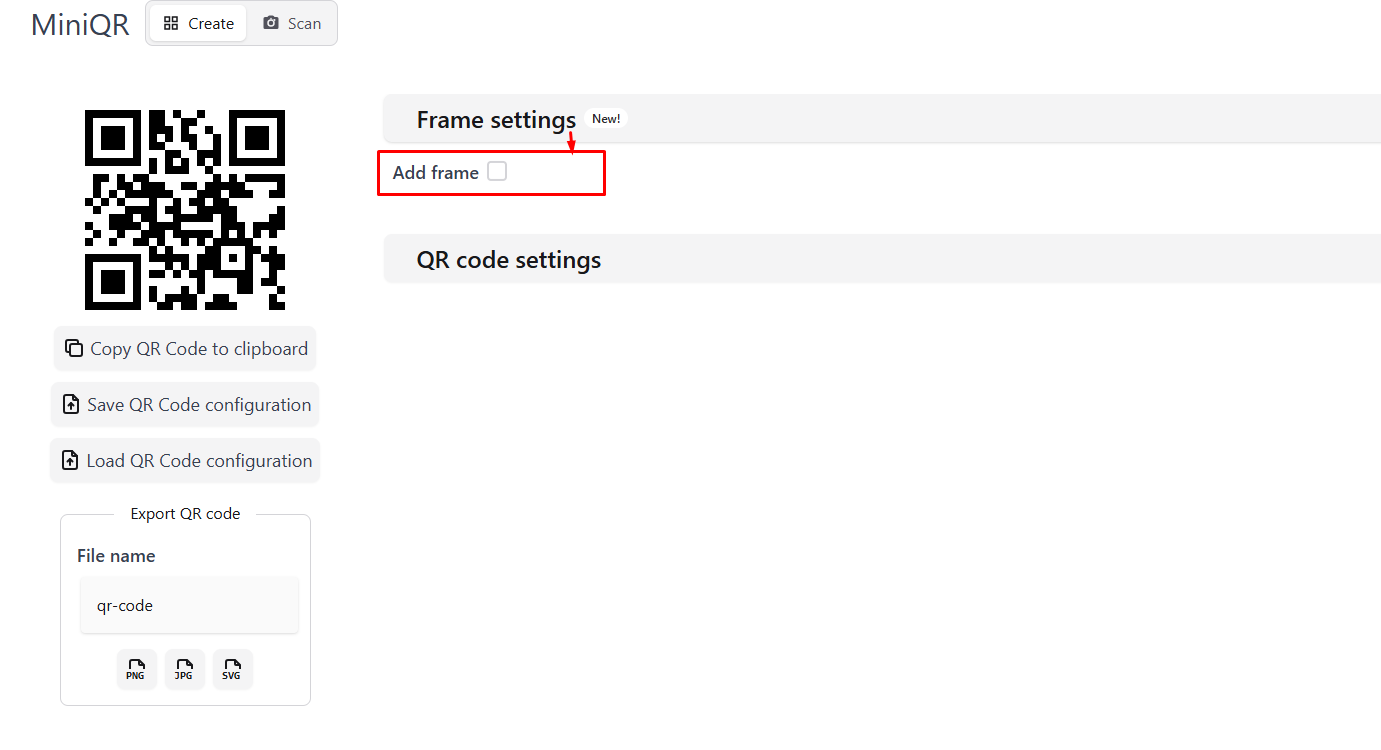
৫. Frame যোগ করুন (Optional): MiniQR-এর Frame Feature-টা খুবই কাজের। "Frame Setting" Section-এ গিয়ে "Add Frame" Checkbox-টা Select করুন। তারপর আপনার Description Text লিখুন। এই Text QR Code-এর চারপাশে দেখাবে, যা User-দের বুঝতে সাহায্য করবে যে QR Code-টা আসলে কিসের জন্য।
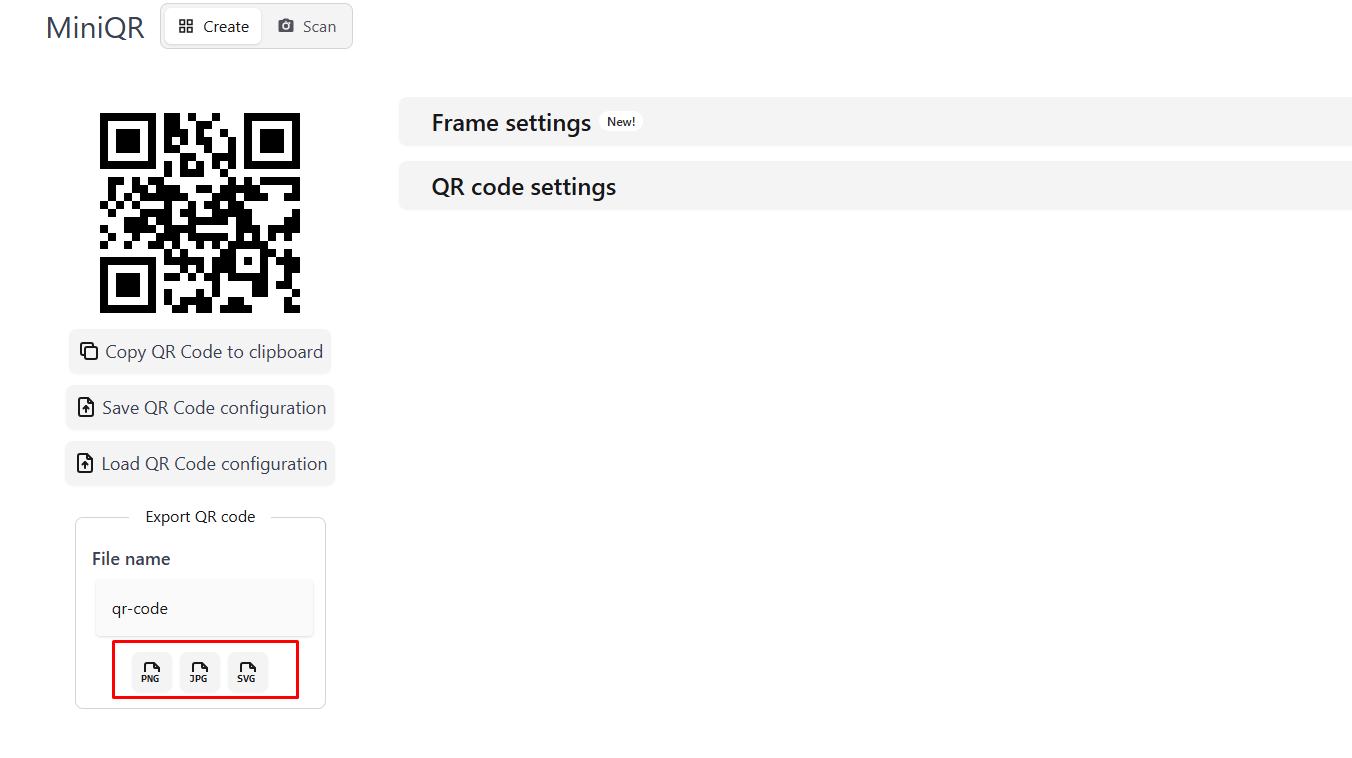
৬. Export করুন: সবশেষে "Export" Button-এ Click করে আপনার QR Code PNG, JPG অথবা SVG Format এ Save করুন। SVG Format-টা Vector Graphics-এর জন্য, তাই এটা Print করার জন্য সবচেয়ে ভালো।
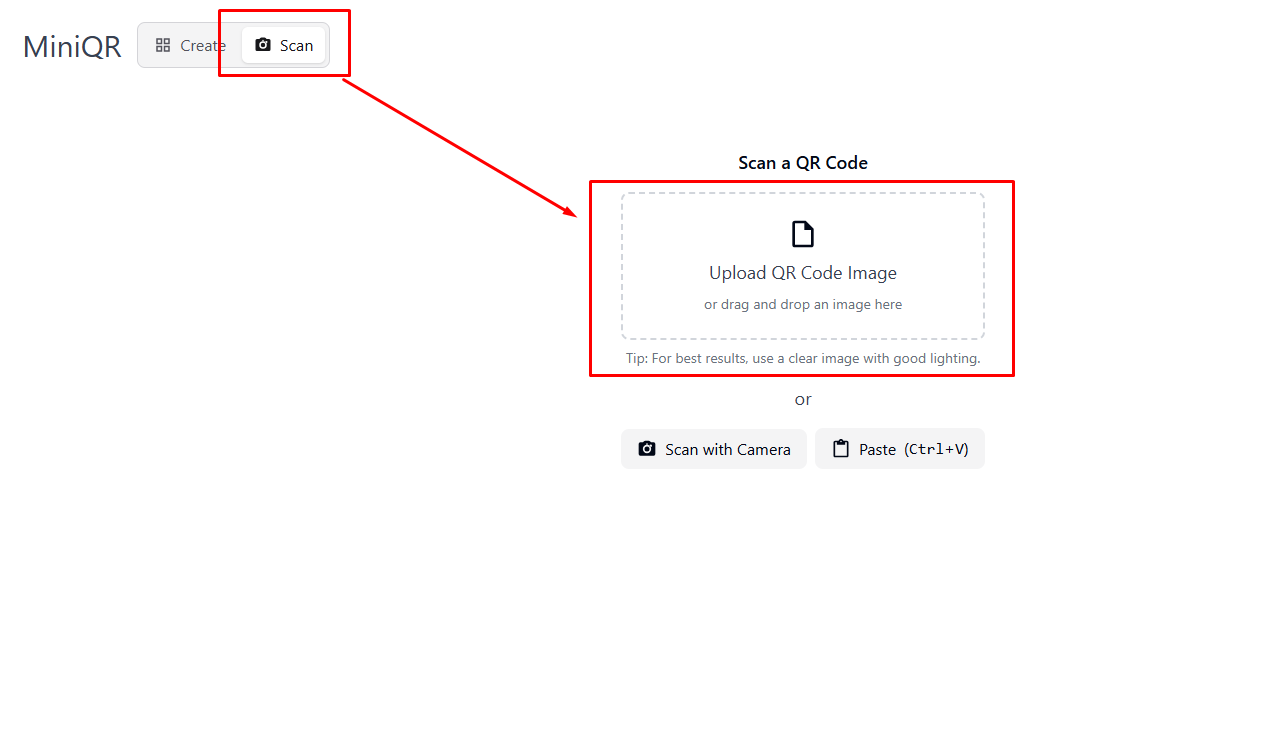
৭. QR Code Scan করুন: MiniQR-এ একটা Built-in QR Code Scanner ও আছে। আপনি যদি কোনো QR Code Scan করতে চান, তাহলে Scanner Section-এ Image Upload করুন, MiniQR automatically Code-টা Decode করে Information দেখাবে।

আমি ব্যক্তিগতভাবে MiniQR ব্যবহার করে খুবই Satisfied। যারা খুব সহজে এবং দ্রুত QR Code বানাতে চান, তাদের জন্য MiniQR একটা অসাধারণ Tool। আপনি যদি নিজের Brand-এর সাথে মিলিয়ে Custom Design-এর QR Code বানাতে চান, MiniQR আপনাকে হতাশ করবে না।
আমার সবচেয়ে ভালো লেগেছে এর Customisation Option-গুলো এবং Frame Feature-টা। এই Tool-টা ব্যবহার করা খুবই সহজ, এবং এর Output-ও দারুণ।
সবচেয়ে গুরুত্বপূর্ণ বিষয় হলো, MiniQR একটা Open Source Project। তার মানে, এটা Free, Secure, এবং Customizable। Personal কাজের জন্য হোক, বা Business-এর জন্য, MiniQR হতে পারে আপনার Best Friend।
যদি আপনার QR Code বানানোর কোনো প্রয়োজন হয়, তাহলে আমি Highly Recommend করবো MiniQR একবার Try করে দেখার জন্য।
তো বন্ধুরা, আজকের মতো এই পর্যন্তই। আশাকরি, MiniQR নিয়ে আমার এই টিউনে আপনাদের ভালো লেগেছে। MiniQR ব্যবহার করে কেমন Experience হলো, তা টিউমেন্ট করে জানাতে ভুলবেন না। আর যদি কোনো প্রশ্ন থাকে, তাহলে নির্দ্বিধায় জিজ্ঞাসা করতে পারেন। সবাই ভালো থাকবেন, সুস্থ থাকবেন। আল্লাহ হাফেজ!

আমি মো আতিকুর ইসলাম। সনিক টিউনার, টেকটিউনস, গাইবান্ধা। বিশ্বের সর্ববৃহৎ বিজ্ঞান ও প্রযুক্তির সৌশল নেটওয়ার্ক - টেকটিউনস এ আমি 5 বছর 9 মাস যাবৎ যুক্ত আছি। টেকটিউনস আমি এ পর্যন্ত 809 টি টিউন ও 94 টি টিউমেন্ট করেছি। টেকটিউনসে আমার 68 ফলোয়ার আছে এবং আমি টেকটিউনসে 3 টিউনারকে ফলো করি।
“আল্লাহর ভয়ে তুমি যা কিছু ছেড়ে দিবে, আল্লাহ্ তোমাকে তার চেয়ে উত্তম কিছু অবশ্যই দান করবেন।” —হযরত মোহাম্মদ (সঃ)