হ্যালো টেকটিউনস বন্ধুরা, কেমন আছেন সবাই? আশাকরি আপনারা সবাই ভালো আছেন এবং আপনাদের দিনগুলো সুন্দরভাবে কাটছে। আধুনিক যুগে আমাদের জীবনযাত্রাকে সহজ করতে Technology যে কতকিছু নিয়ে হাজির হয়েছে, তার ইয়ত্তা নেই। PDF (Portable Document Format), এই Technology র কল্যাণে আমরা Documents আদান প্রদানে এক নতুন দিগন্ত উন্মোচন করেছি। সেটা অফিসের গুরুত্বপূর্ণ Document হোক কিংবা প্রয়োজনীয় কোনো Information, PDF এর মাধ্যমে সবকিছু সুরক্ষিত এবং সহজে শেয়ার করা যায়।
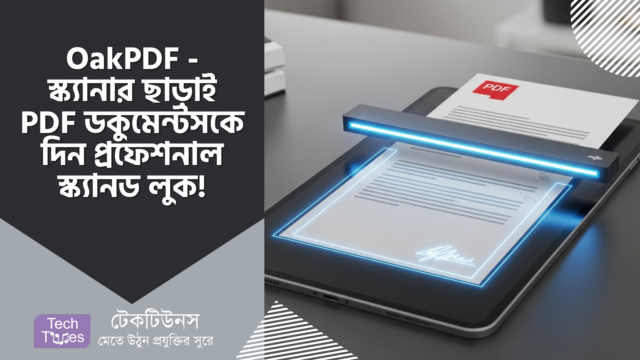
কিন্তু, প্রায়ই এমন একটা পরিস্থিতিতে পড়তে হয়, যখন আমাদের কোনো PDF Document কে Scan করার প্রয়োজন হয়। বিশেষ করে, যখন হাতে লেখা Signature যুক্ত কোনো জরুরি Document কে Digital Format এ Convert করতে হয়। এই সময় স্ক্যানার (Scanner) হাতের কাছে না থাকলে অথবা Printer এ Scan করার সুবিধা না থাকলে, আমরা বেশ একটা বিপাকে পড়ে যাই, তাই না? আজকের এই ব্লগ টিউনে, আমি আপনাদের সাথে পরিচয় করিয়ে দেবো OakPDF নামের একটি চমৎকার Online Tool এর সাথে, যা এই সমস্যার একটি দারুণ এবং কার্যকরী সমাধান দিতে পারে। শুধু তাই নয়, OakPDF আপনার PDF Documents কে আরও Professional Look দিতেও সাহায্য করবে। তাহলে, চলুন শুরু করা যাক!
একটা সময় ছিল যখন কোনো Document Scan করার জন্য আমাদের স্ক্যানারের দোকানে বা Computer এর দোকানে ঘণ্টার পর ঘণ্টা লাইনে দাঁড়িয়ে অপেক্ষা করতে হতো। সেই দিন এখন অতীত। এখন Technology আমাদের হাতের মুঠোয়, তাই সবকিছুই অনেক সহজ হয়ে গিয়েছে। OakPDF এমনই একটি Web-Based Tool, যা আপনার PDF Documents কে Scan করার সেই পুরনো দিনের ঝক্কি ঝামেলা থেকে একেবারে মুক্তি দিতে প্রস্তুত।
আসলে সমস্যাটা কোথায়, সেটা একবার ভেবে দেখেছেন কি? অনেক Traditional Enterprise বা পুরনো ধ্যানধারণার Company এখনও জোর দেয় যে তাদের User রা যেন একেবারে "আসল" হাতে লেখা Signature দেয়। এখন, আপনি যদি একটি PDF Document এ Electronic Signature বসিয়ে দেন, তাহলে অনেক সময় সেই Company র Regulation নাও মানতে পারে। সেক্ষেত্রে, আপনাকে সেই Document টা Print করতে হবে, সেখানে নিজের হাতে Signature করতে হবে, তারপর Scan করে আবার Digital করতে হবে। একবার ভাবুন তো, এই পুরো Process টা কতটা সময় নষ্ট করে আর কতটা ঝামেলার!
কিন্তু, OakPDF থাকলে, আপনাকে এই দীর্ঘ এবং বিরক্তিকর Process টি আর Follow করতে হবে না। OakPDF এর মাধ্যমে আপনি আপনার PDF Document কে এমন একটি Look দিতে পারবেন, যা দেখলে মনে হবে Document টি Professional ভাবে Scan করা হয়েছে। সবচেয়ে আকর্ষণীয় বিষয় হলো, এই পুরো কাজটি করার জন্য আপনাকে কোনো Software Download বা Install করতে হবে না। আপনার Computer, Laptop অথবা Mobile Device এর Browser ব্যবহার করেই কাজটি সম্পন্ন করতে পারবেন।
অফিসিয়াল ওয়েবসাইট @ OakPDF
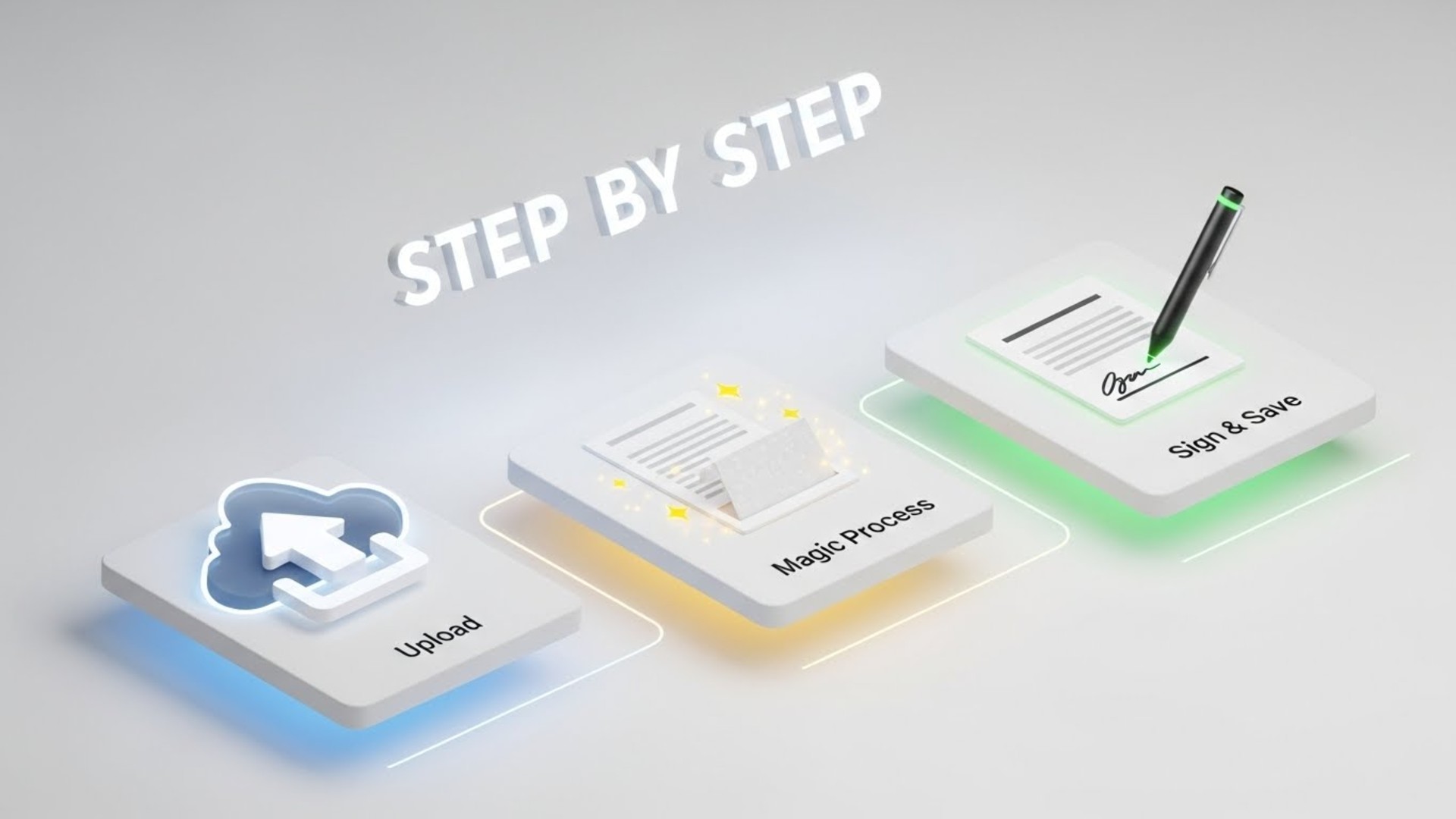
OakPDF ব্যবহার করা এতটাই সহজ যে, Computer বা Technology তে খুব একটা জ্ঞান না থাকলেও আপনি এটা ব্যবহার করতে পারবেন। তাহলে চলুন, Step by Step দেখে নেয়া যাক, কিভাবে OakPDF ব্যবহার করে PDF Document কে স্ক্যান করা Look দেওয়া যায়:
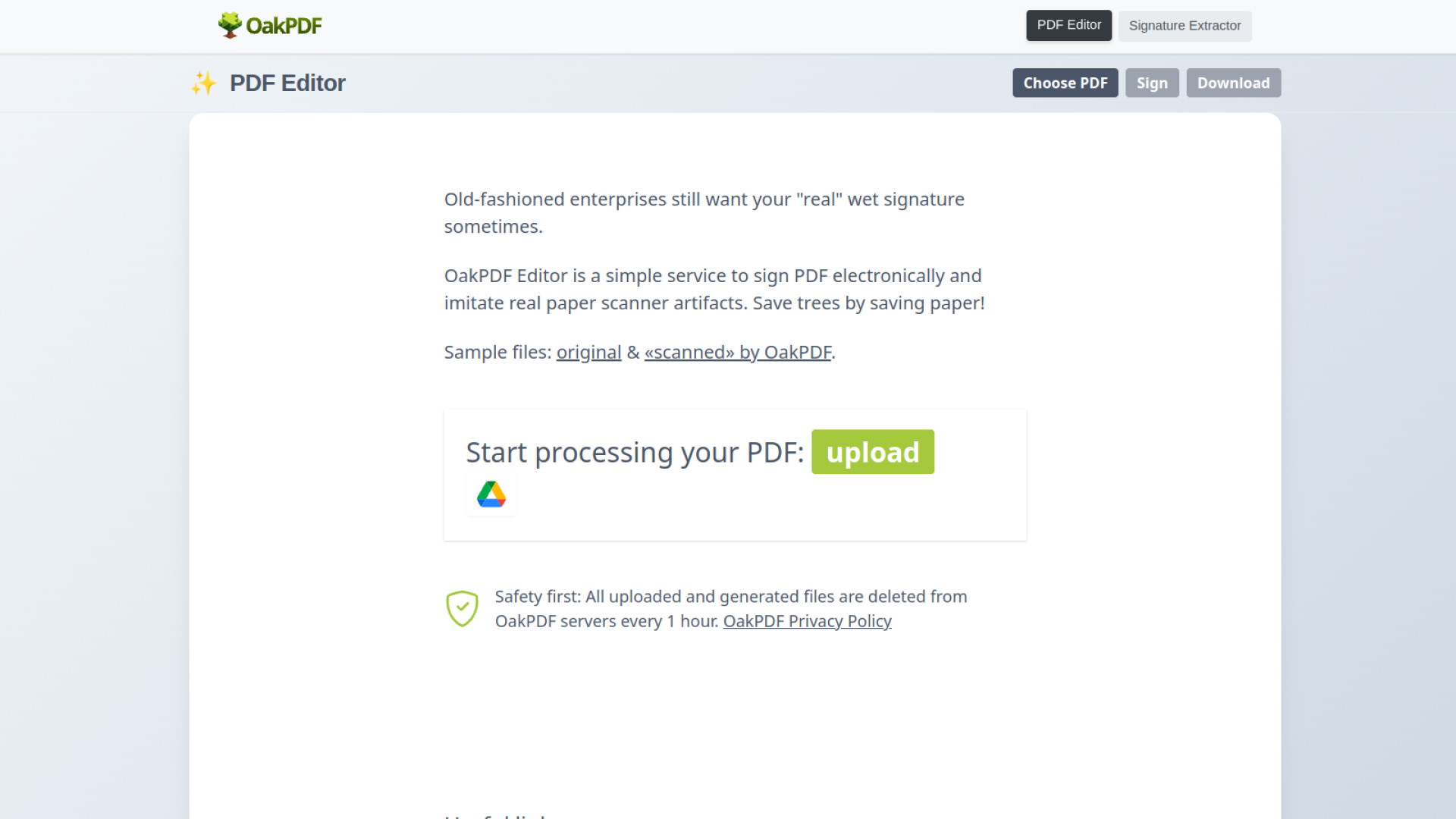
১. প্রথম ধাপ: আপনার পছন্দের Browser টি Open করুন এবং OakPDF এর অফিসিয়াল Website এ যান।
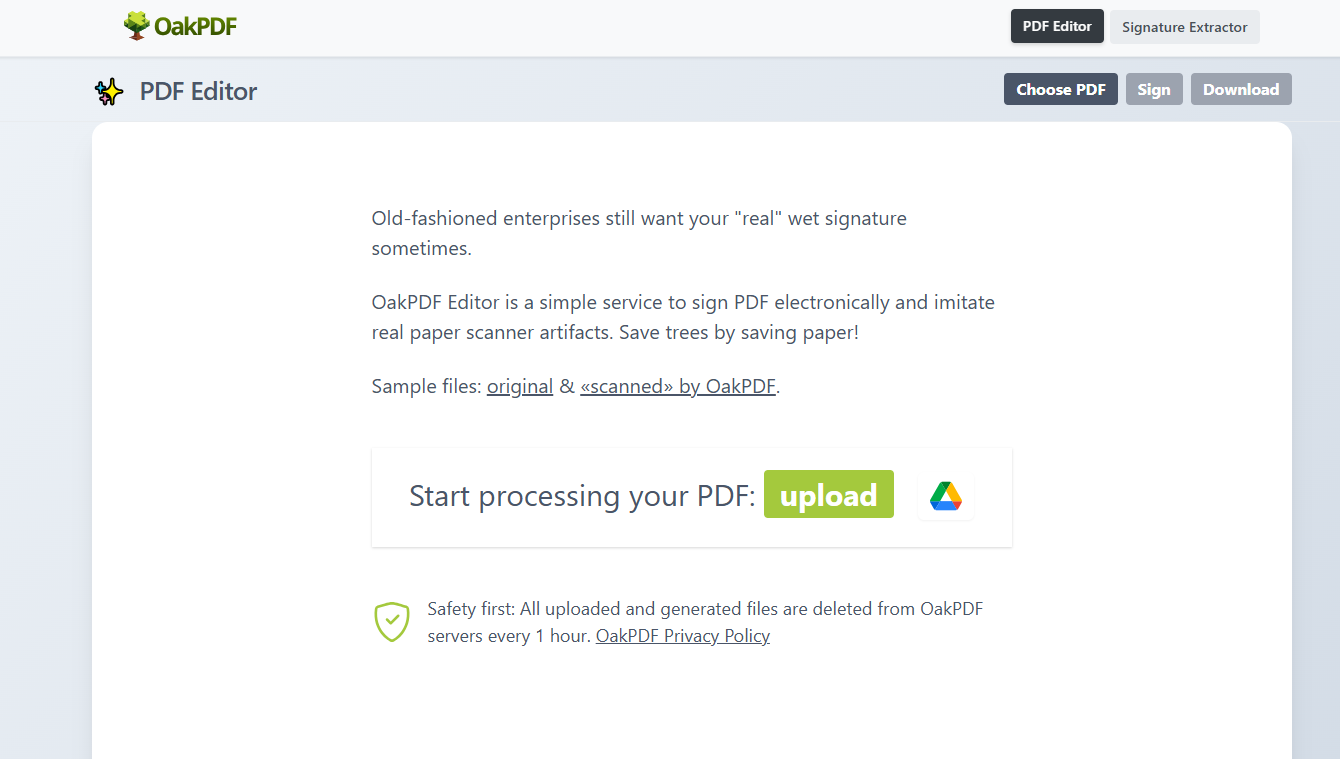
২. দ্বিতীয় ধাপ: Website এর Home Page এ আপনি একটি "Upload" Button দেখতে পাবেন। সেই Button এ Click করুন। Click করার সাথে সাথেই আপনার Device এর File Explorer Open হবে।
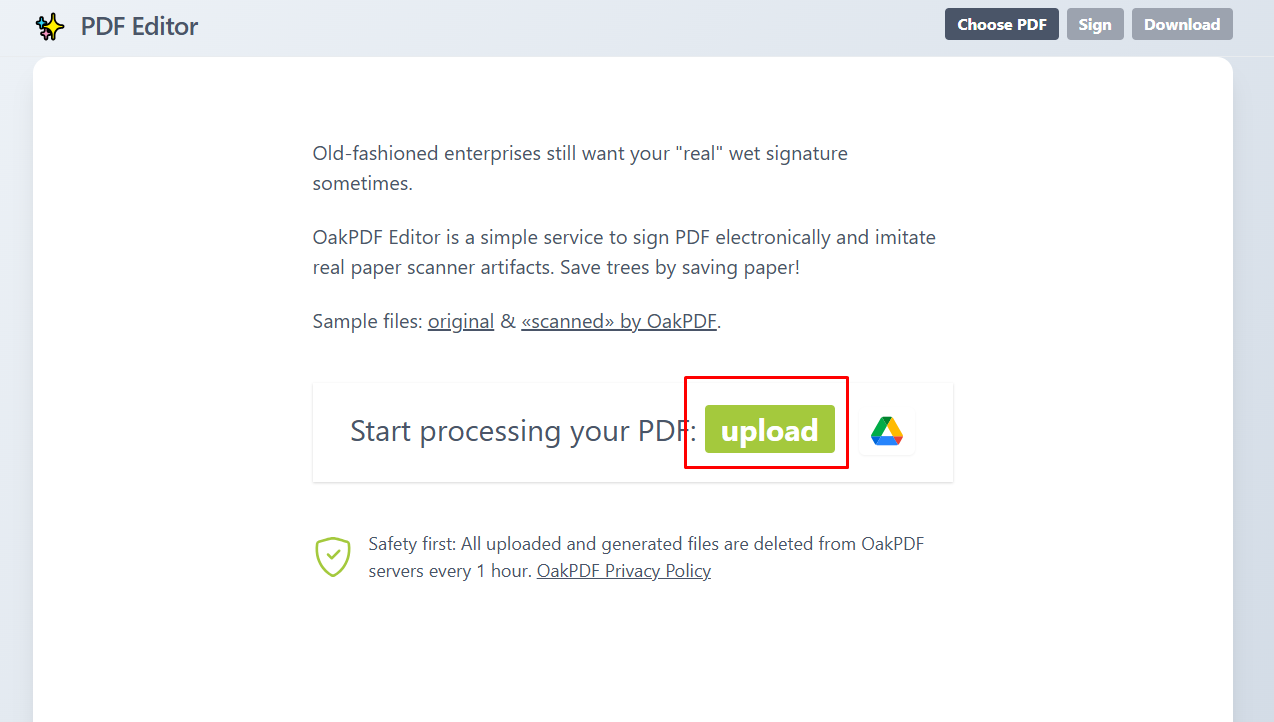
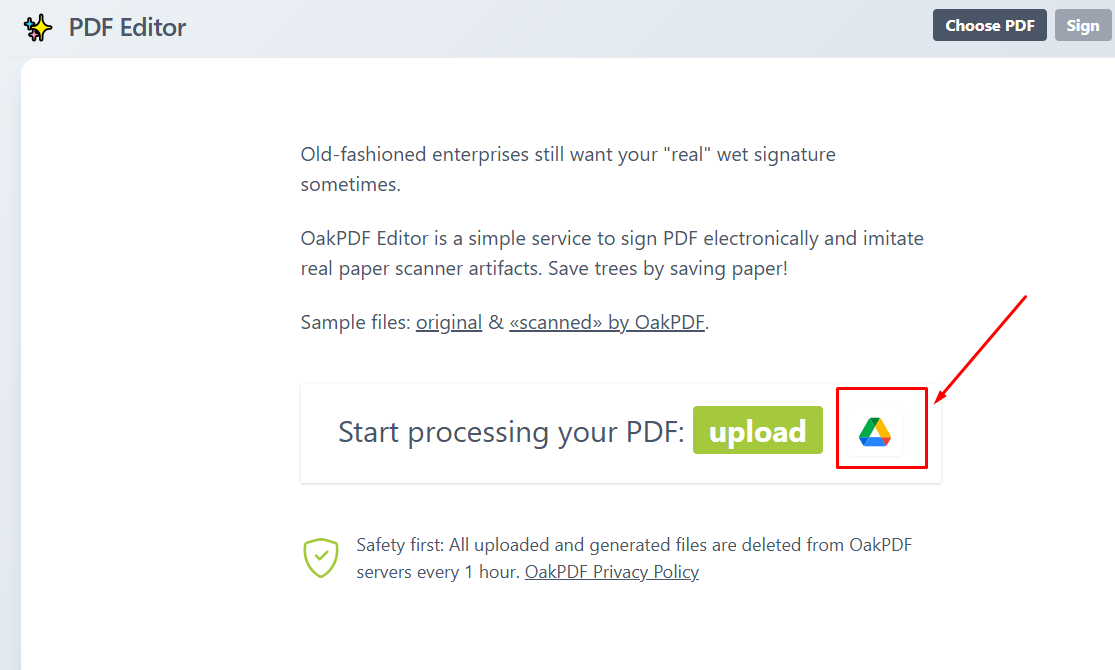
৩. তৃতীয় ধাপ: আপনার Computer, Laptop বা Mobile Device থেকে যে PDF Document টি আপনি Scan করতে চান, সেটি Select করুন। আপনি চাইলে Google Drive থেকেও সরাসরি Document Upload করতে পারবেন। Google Drive থেকে Upload করার জন্য, "Google Drive" Button এ Click করুন এবং আপনার Google Account Select করে Document টি Import করুন।
৪. চতুর্থ ধাপ: Document টি Upload হওয়ার পর, একটি PDF Editing Panel Open হবে। এখানে আপনি PDF Document টি Edit করার জন্য বিভিন্ন Option পাবেন।
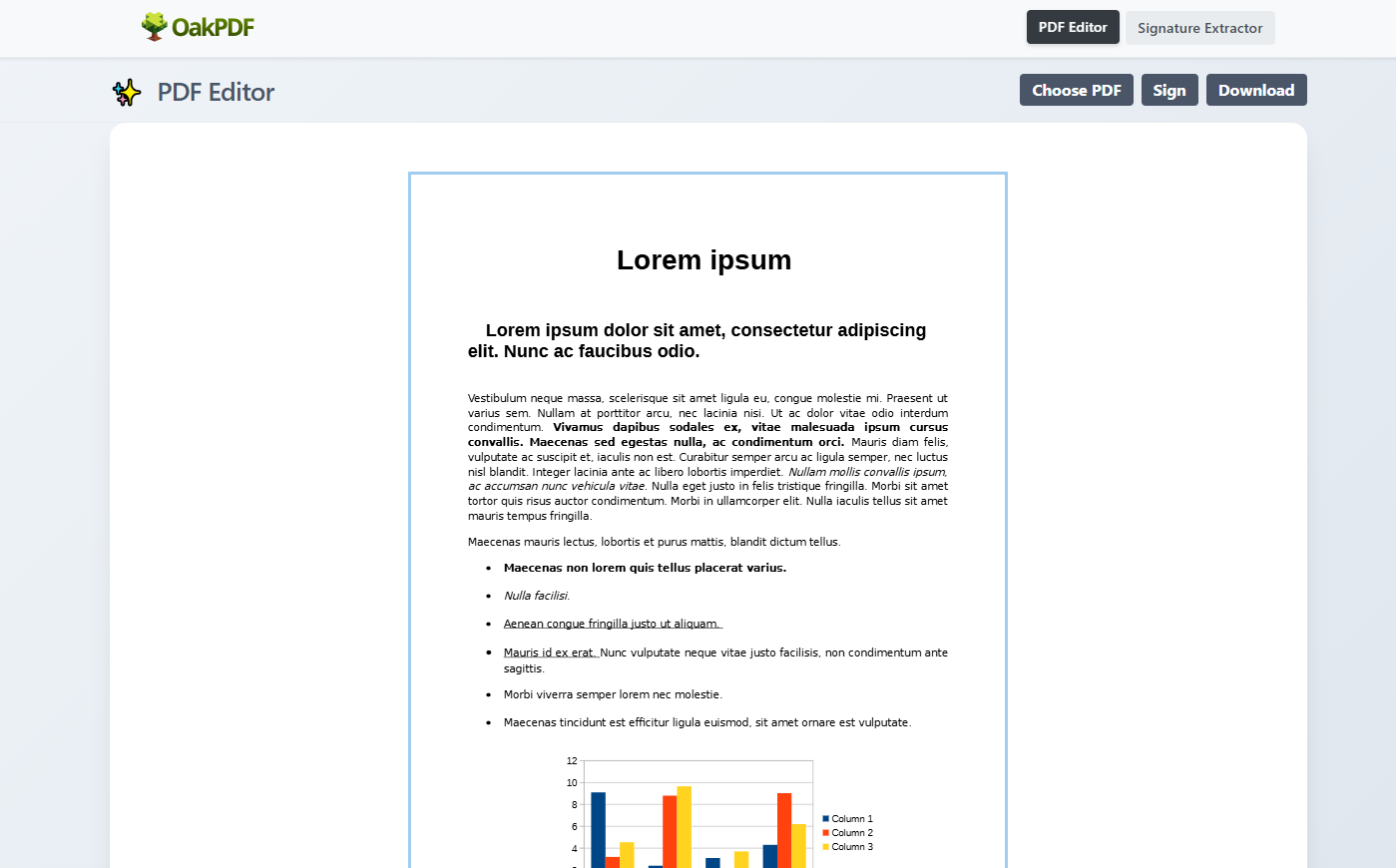
৫. পঞ্চম ধাপ: যদি আপনি আপনার PDF Document এ Electronic Signature Add করতে চান, তাহলে Editing Panel এর উপরের দিকে "Sign" Button এ Click করুন।
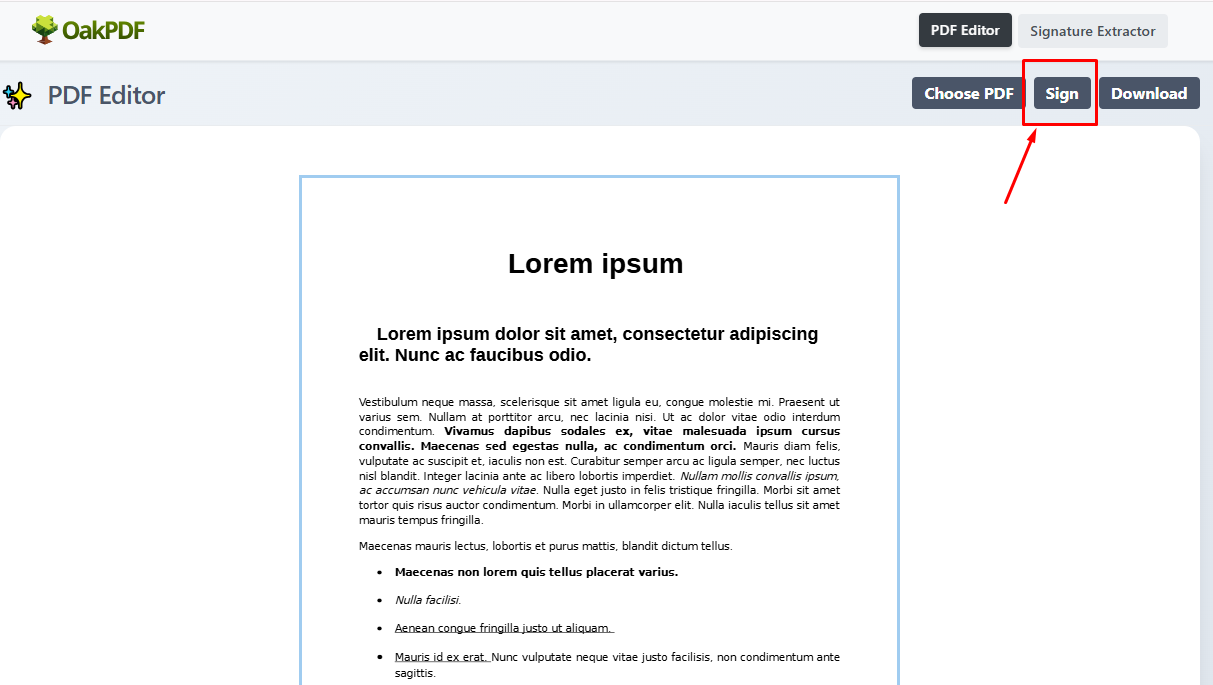
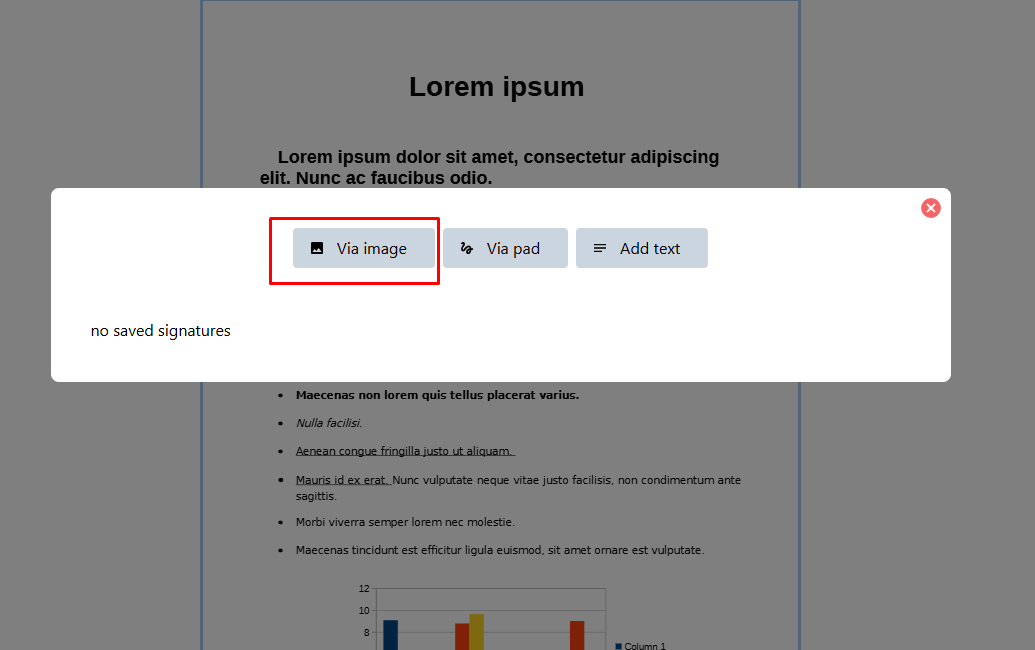
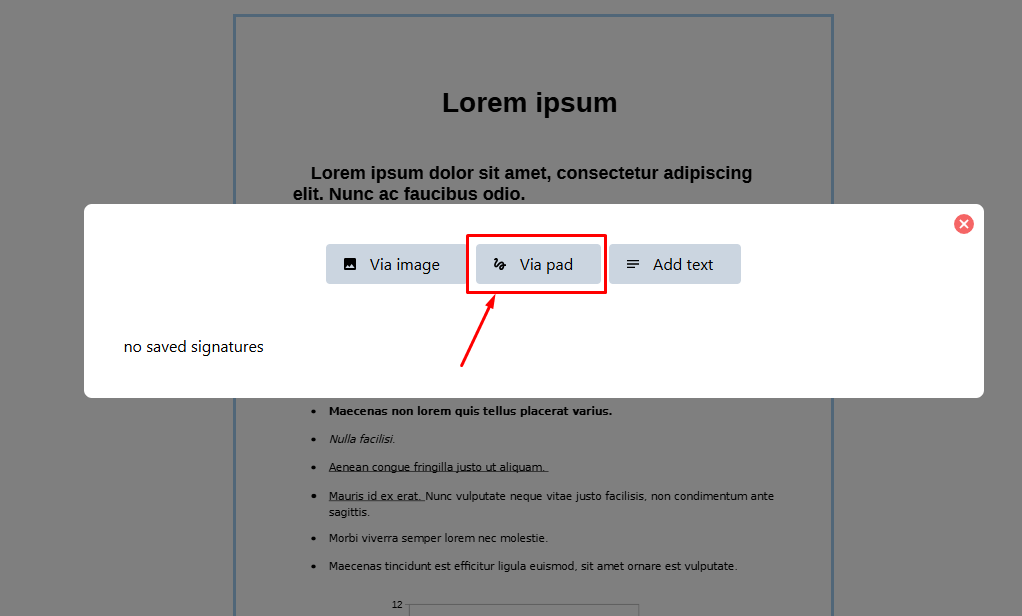
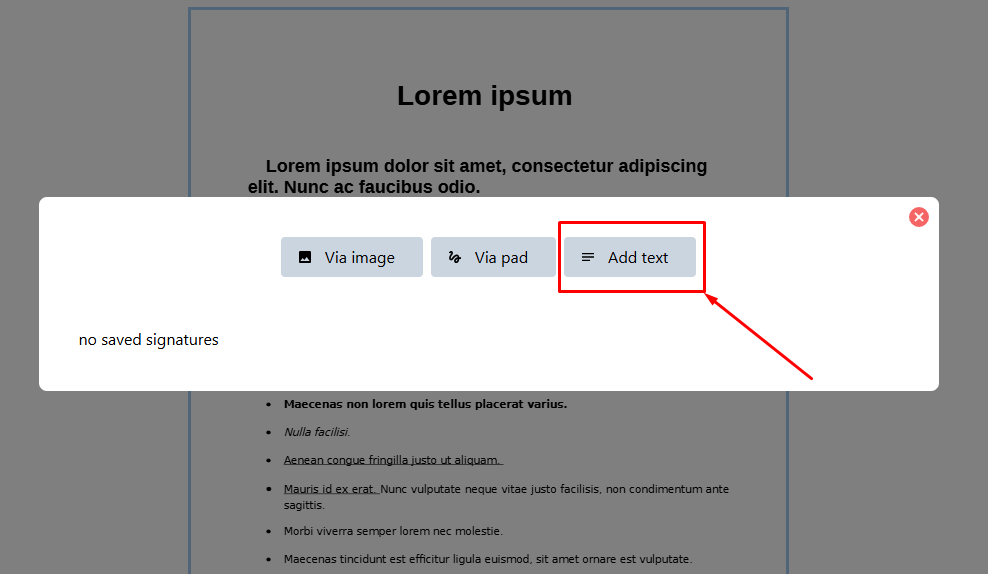
এখানে আপনি Signature Add করার জন্য তিনটি Option পাবেন:
Document: এই Option টি Select করে আপনি আপনার Computer বা Google Drive থেকে আগে থেকে তৈরি করা Signature Image Upload করতে পারবেন।
Touchpad: এই Option টির মাধ্যমে আপনি Touchpad ব্যবহার করে সরাসরি Signature করতে পারবেন। যাদের Touch Screen Device আছে, তাদের জন্য এটি খুব Useful।
Text: এই Option টি Select করে আপনি Keyboard ব্যবহার করে Text এর মাধ্যমে Signature লিখতে পারবেন। বিভিন্ন Font এবং Style ব্যবহার করে Text Signature কে আরও Attractive করা যায়।
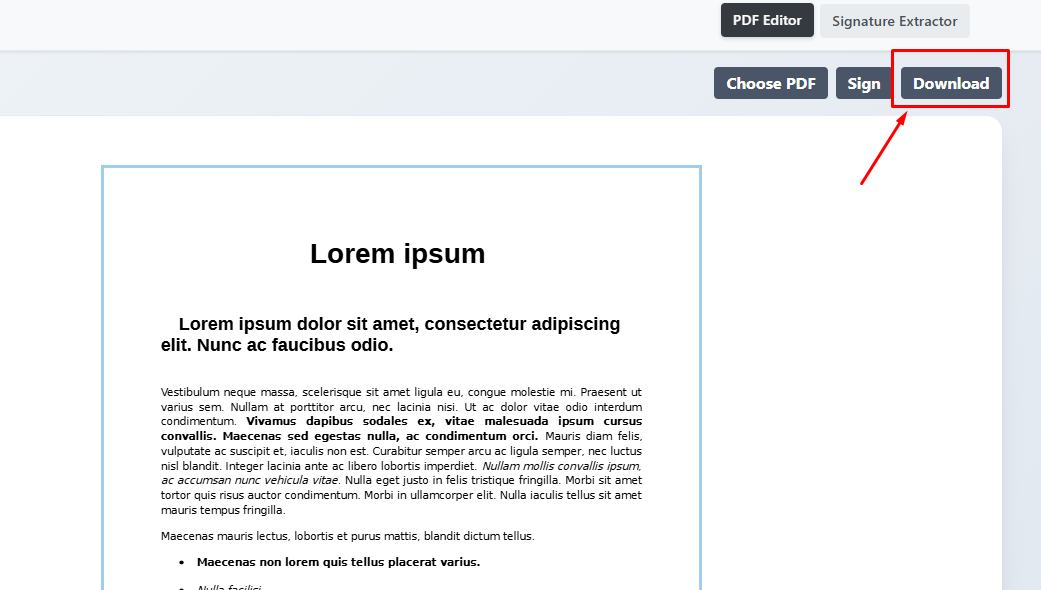
৬. ষষ্ঠ ধাপ: যদি আপনার Document এ Signature Add করার কোনো প্রয়োজন না থাকে, তাহলে আপনি সরাসরি "Download" Button এ Click করতে পারেন।
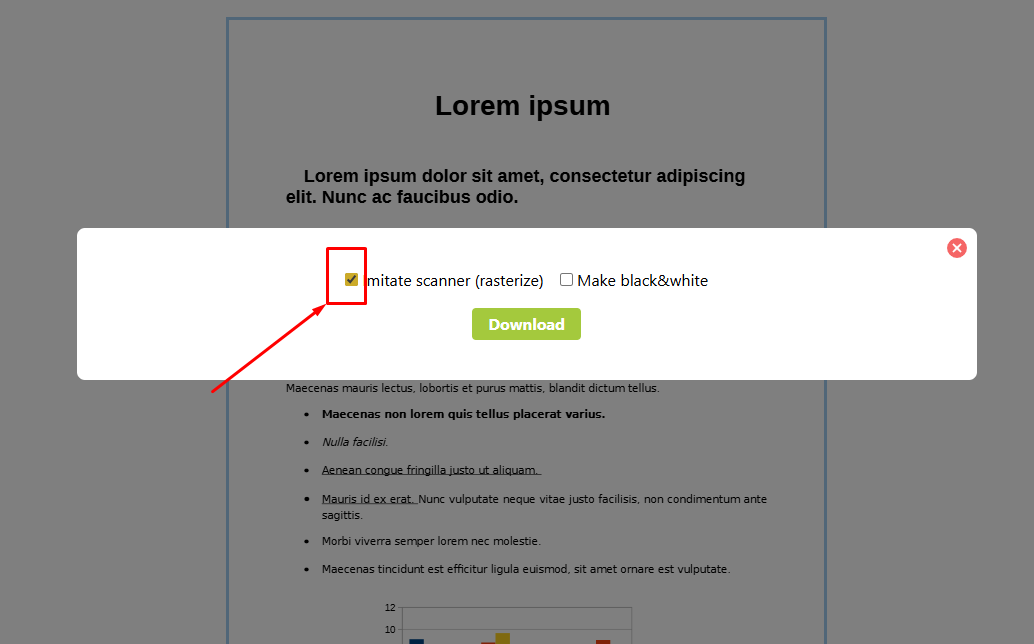
৭. সপ্তম ধাপ: Download করার আগে, "Imitate scanner" Checkbox টি Select করতে ভুলবেন না। এই Checkbox টি Select করলে আপনার PDF Document টি স্ক্যান করার মতো Effect পাবে।
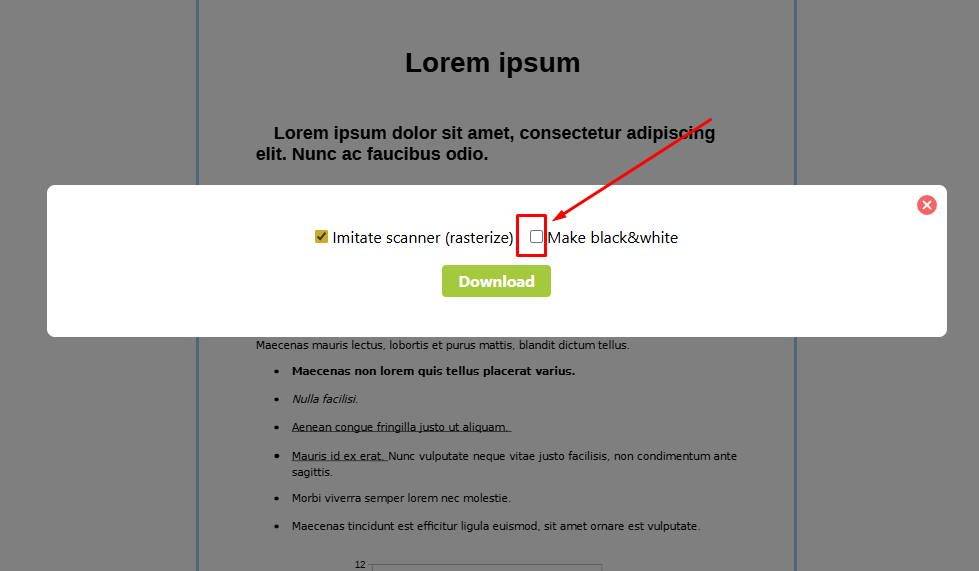
৮. অষ্টম ধাপ: Document টিকে আরও Realistic Look দেওয়ার জন্য, "Make black&white" Checkbox টি Select করতে পারেন। এই Option টি Select করলে আপনার Document টি Black & White Mode এ Convert হয়ে যাবে এবং দেখতে আরও বেশি স্ক্যান করা মনে হবে। তবে, যদি আপনার Color Document এর প্রয়োজন হয়, তাহলে এই Option টি Select করার কোনো দরকার নেই।
৯. নবম ধাপ: সবশেষে, "Download" Button এ Click করুন এবং আপনার স্ক্যান করা Effect যুক্ত PDF Document টি Download করুন।
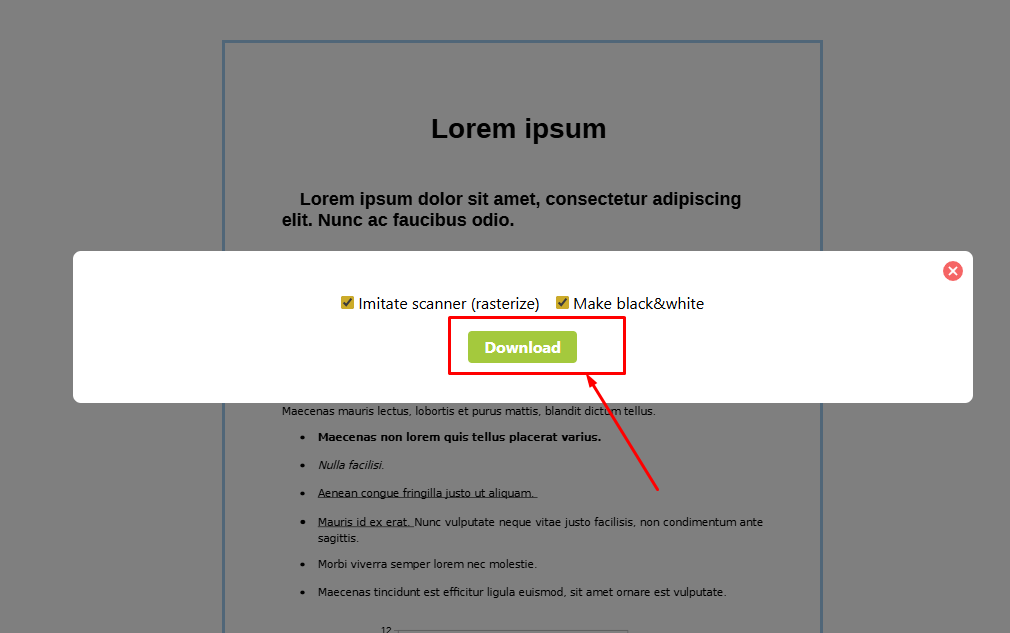
অভিনন্দন! আপনি সফলভাবে OakPDF ব্যবহার করে আপনার PDF Document টিকে স্ক্যান করা Look দিতে পেরেছেন।
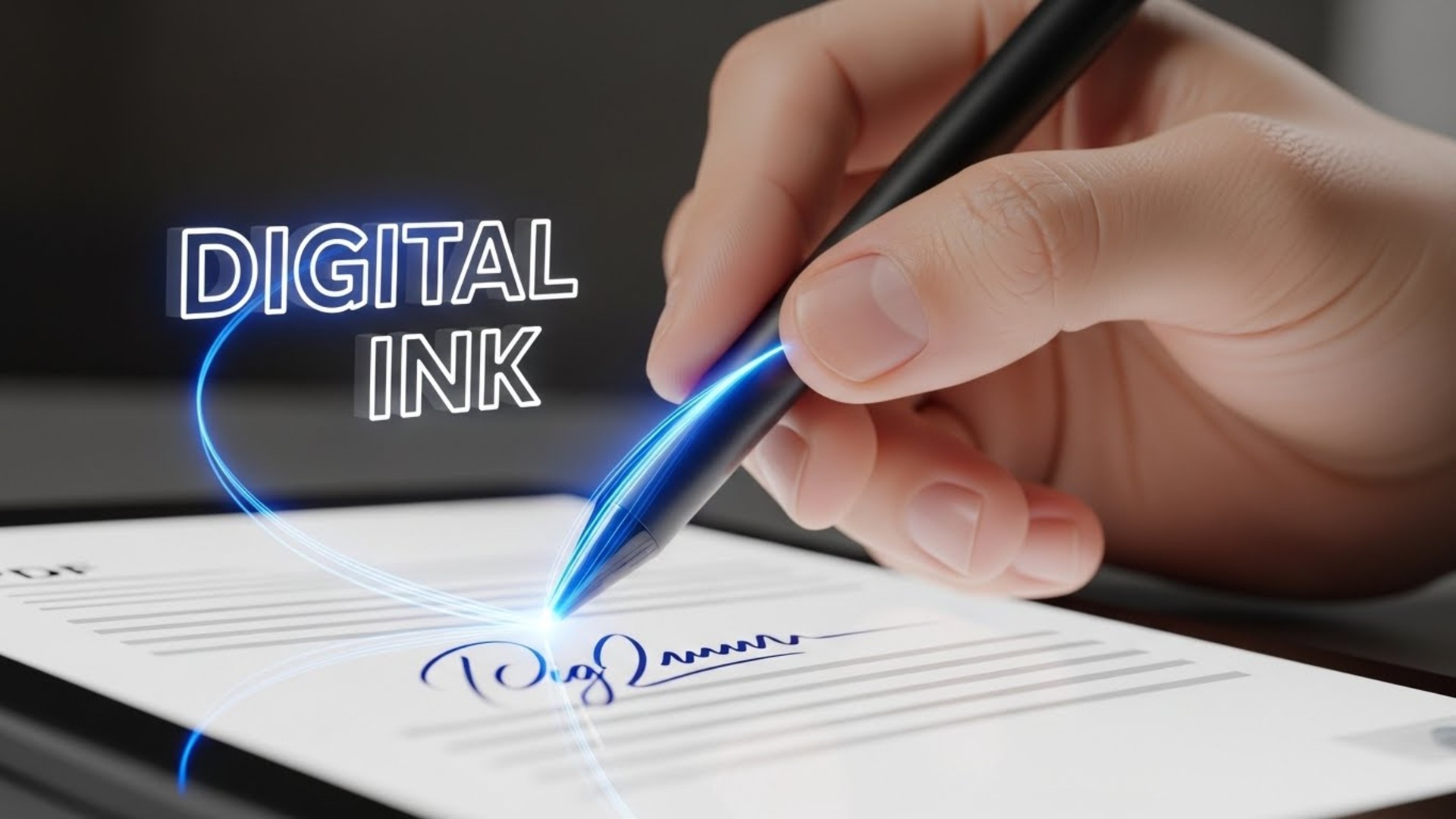
শুধু PDF Document স্ক্যান করাই OakPDF এর একমাত্র Feature নয়। OakPDF আপনাকে আপনার হাতে লেখা Signature কে Digitally Convert করার সুযোগ দেয়। যাদের Signature স্ক্যান করার জন্য আলাদা কোনো Device নেই, তাদের জন্য OakPDF এর "Extract Signature from Photo" Tool টি সত্যিই অসাধারণ। এই Tool টি ব্যবহার করে আপনি খুব সহজেই আপনার হাতের লেখার Signature কে Digital Signature এ Convert করতে পারবেন এবং আপনার Documents কে আরও Professional Look দিতে পারবেন।
আসুন, দেখে নেই কিভাবে OakPDF এর "Extract Signature from Photo" Tool টি ব্যবহার করতে হয়:
এই Digital Signature টি আপনি আপনার PDF Document এ Add করে ব্যবহার করতে পারবেন এবং আপনার Document কে আরও Attractive এবং Professional করে তুলতে পারবেন।
এতক্ষণে নিশ্চয়ই বুঝতে পেরেছেন OakPDF কতটা কাজের এবং প্রয়োজনীয় একটি Tool. তবুও আপনাদের সুবিধার জন্য নিচে কয়েকটি গুরুত্বপূর্ণ কারণ উল্লেখ করা হলো, যা OakPDF কে অন্যান্য Similar Tools থেকে আলাদা করে:
আমি আগেই "Look Scanned" নামের একটি Tool নিয়ে টিউন করেছি, যা PDF Document কে স্ক্যান করার Effect দেয়। OakPDF ও একই ধরনের Service Provide করে, তবে এই দুটি Tools এর মধ্যে কিছু গুরুত্বপূর্ণ পার্থক্য রয়েছে। "Look Scanned" Tool টিতে OakPDF এর চেয়ে Option এর সংখ্যা তুলনামূলকভাবে বেশি। "Look Scanned" ব্যবহার করে আপনি স্ক্যানিং Effect এর উপর আরও Detailed Customization করতে পারবেন।
অন্যদিকে, OakPDF তুলনামূলকভাবে Simple, User-Friendly এবং ব্যবহার করাও খুব সহজ। যাদের Basic স্ক্যানিং Effect এর প্রয়োজন, তাদের জন্য OakPDF একটি Excellent Choice। আর যাদের Advanced Level এর Customization এর প্রয়োজন, তারা "Look Scanned" ব্যবহার করতে পারেন। তবে, OakPDF এর Simplicity এবং User-Friendly Interface এর কারণে নতুন User দের জন্য এটি খুবই Attractive।


আশাকরি, OakPDF নিয়ে আজকের ব্লগ পোস্টটি আপনাদের ভালো লেগেছে এবং OakPDF সম্পর্কে বিস্তারিত জানতে পেরেছেন। যারা PDF Document স্ক্যান করা এবং Digital Signature তৈরি করা নিয়ে ঝামেলায় ছিলেন, তাদের জন্য OakPDF সত্যিই একটি Excellent Solution হতে পারে।
তাহলে আর দেরি না করে, আজই OakPDF ব্যবহার করে দেখুন এবং আপনার মূল্যবান সময় বাঁচান!
যদি এই টিউনটি আপনার ভালো লেগে থাকে, তাহলে বন্ধুদের সাথে Share করতে ভুলবেন না। আর OakPDF নিয়ে যদি আপনাদের কোনো প্রশ্ন থাকে, তাহলে টিউমেন্ট এ জানাতে পারেন। সবাই ভালো থাকবেন, সুস্থ থাকবেন। আল্লাহ হাফেজ!

আমি মো আতিকুর ইসলাম। সনিক টিউনার, টেকটিউনস, গাইবান্ধা। বিশ্বের সর্ববৃহৎ বিজ্ঞান ও প্রযুক্তির সৌশল নেটওয়ার্ক - টেকটিউনস এ আমি 5 বছর 10 মাস যাবৎ যুক্ত আছি। টেকটিউনস আমি এ পর্যন্ত 809 টি টিউন ও 94 টি টিউমেন্ট করেছি। টেকটিউনসে আমার 68 ফলোয়ার আছে এবং আমি টেকটিউনসে 3 টিউনারকে ফলো করি।
“আল্লাহর ভয়ে তুমি যা কিছু ছেড়ে দিবে, আল্লাহ্ তোমাকে তার চেয়ে উত্তম কিছু অবশ্যই দান করবেন।” —হযরত মোহাম্মদ (সঃ)



![ইন্টারনেট আর্কাইভ [পর্ব-০১] :: Cached Pages – ওয়েব পেজের ডাটা ডিলিট হয়ে গেলেও Saved Cached এর মাধ্যমে পুনরায় হারিয়ে যাওয়া তথ্য দেখুন](https://dnc.techtunes.io/tDrive/tuner/2022/03/techtunes_72bb5ed2ae154d1a07039cb7452279a1-368x207.png "ইন্টারনেট আর্কাইভ [পর্ব-০১] :: Cached Pages – ওয়েব পেজের ডাটা ডিলিট হয়ে গেলেও Saved Cached এর মাধ্যমে পুনরায় হারিয়ে যাওয়া তথ্য দেখুন")