

আসসালামু আলাইকুম, আমার প্রিয় টেকটিউনস টিউডার-রা (টিউন রিডার-রা)! ওয়েব ডেভেলপমেন্ট এবং ওয়েবসাইট ব্যবস্থাপনার জগতে আপনাদের স্বাগতম। 👋 কেমন আছেন সবাই? আজকের টিউনে আলোচনা করব এমন একটি গুরুত্বপূর্ণ বিষয় নিয়ে, যা প্রতিটি ওয়েবসাইট মালিক এবং ওয়েব ডেভেলপারের জানা উচিত। আর সেটি হলো DNS (Domain Name System) এবং DNS Record। এই জটিল বিষয়টিকে সহজ করার জন্য আমি আপনাদের সাথে পরিচয় করিয়ে দেব একটি অসাধারণ অনলাইন টুলের সাথে - DNS.fish! 🐠
ওয়েবসাইট তৈরি করার পর সেটিকে ইন্টারনেটে দৃশ্যমান করার জন্য DNS-এর ভূমিকা অপরিহার্য। DNS হলো সেই সিস্টেম, যা আপনার ওয়েবসাইটের Domain Name-কে IP Address-এ অনুবাদ করে। যখন কোনো ব্যবহারকারী আপনার ওয়েবসাইটের নাম ব্রাউজারে লিখে Enter চাপেন, তখন DNS সেই Domain Name-কে সংশ্লিস্ট IP Address-এ খুঁজে বের করে এবং আপনার ওয়েবসাইটটি ব্যবহারকারীর কাছে পৌঁছে দেয়। DNS Record হলো DNS সার্ভারে সংরক্ষিত সেই তথ্য, যা Domain Name এবং IP Address-এর মধ্যে সংযোগ স্থাপন করে।
DNS Record হলো DNS সার্ভারে থাকা Entry, যা Domain Name সম্পর্কে বিভিন্ন তথ্য ধারণ করে। বিভিন্ন ধরনের DNS Record রয়েছে, যেমন A Record, CNAME Record, MX Record, NS Record ইত্যাদি। প্রতিটি Record-এর নিজস্ব কাজ আছে এবং ওয়েবসাইটের সঠিক কার্যকারিতার জন্য এই Record গুলোর সঠিক কনফিগারেশন খুবই জরুরি।
যদি DNS Record সঠিকভাবে কনফিগার করা না থাকে, তবে আপনার ওয়েবসাইট সঠিকভাবে কাজ নাও করতে পারে। তাই DNS Record সম্পর্কে সঠিক জ্ঞান রাখা এবং নিয়মিত তা পর্যবেক্ষণ করা খুবই জরুরি।
অফিসিয়াল ওয়েবসাইট @ DNS.fish

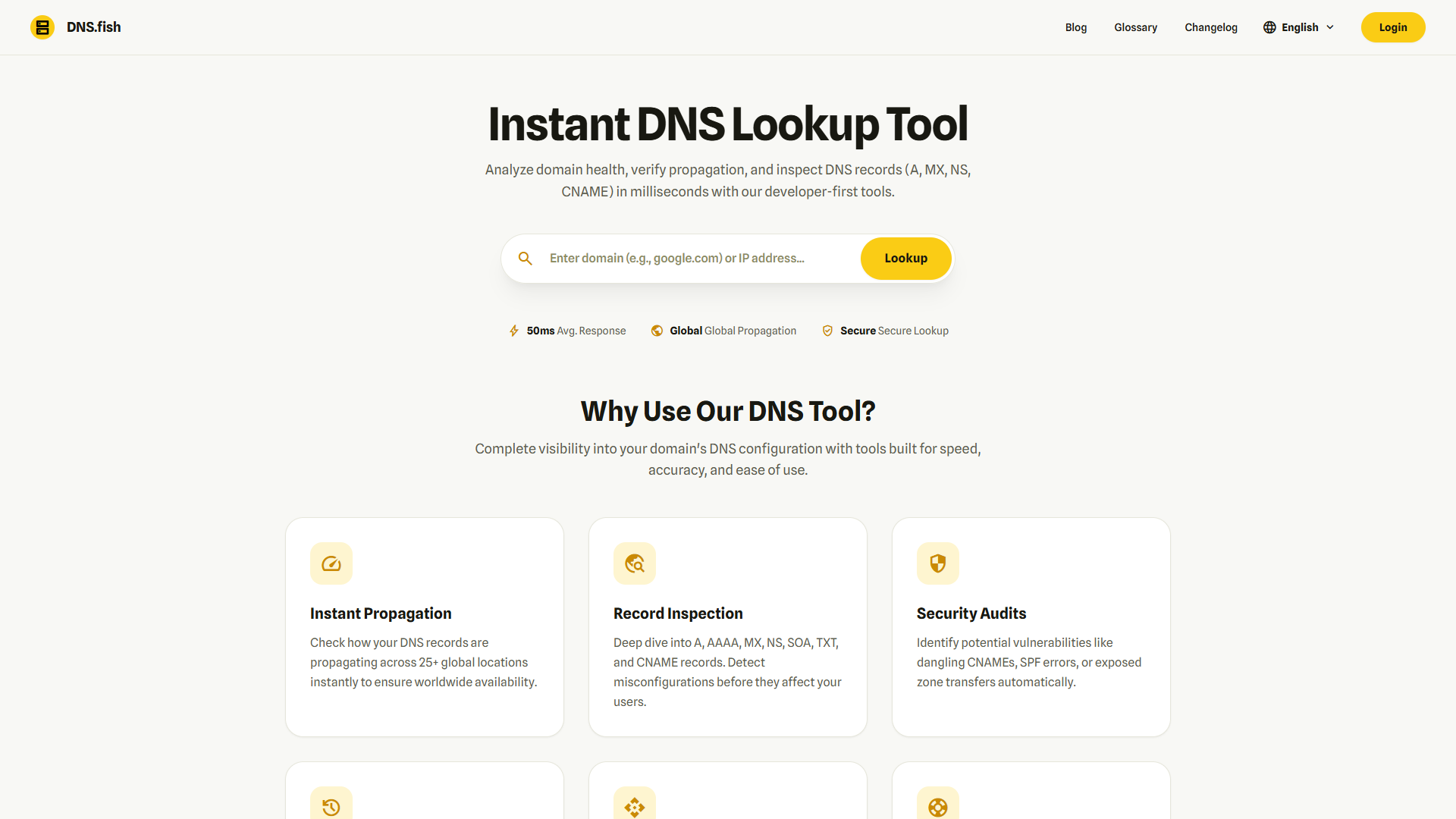
DNS.fish হলো একটি শক্তিশালী এবং User-Friendly Online Tool, যা আপনাকে যেকোনো ওয়েবসাইটের DNS Record দ্রুত এবং সহজে খুঁজে বের করতে সাহায্য করে। আপনি যদি একজন ওয়েব ডেভেলপার, সিস্টেম অ্যাডমিনিস্ট্রেটর অথবা শুধু DNS সম্পর্কে আগ্রহী হয়ে থাকেন, তবে এই টুলটি আপনার জন্য খুবই উপযোগী। এটি NsLookup.io-এর একটি চমৎকার Alternative হিসেবে কাজ করতে পারে।
আমি ব্যক্তিগতভাবে মনে করি, DNS.fish ব্যবহারের কিছু বিশেষ সুবিধা রয়েছে:
curl Command ব্যবহার করে Command Line Interface (CLI) থেকে সরাসরি DNS Record Query করতে পারবেন। এটি ডেভেলপারদের জন্য খুবই উপযোগী, যারা Automation এবং Scripting-এর মাধ্যমে DNS Record পরিচালনা করতে চান। আপনি Script লিখে নিয়মিত DNS Record পর্যবেক্ষণ করতে পারবেন এবং কোনো পরিবর্তন হলে সাথে সাথেই Alert পেতে পারেন। আমি আগে IP Address জানার জন্য আরও অন্য্যন্য টুল ব্যবহার করতাম, কিন্তু সমস্যা ছিল এটি শুধু নির্দিষ্ট Type-এর DNS Record চেক করতে পারত। Result দেখার জন্য Domain Name লিখে Enter চাপলেই সব তথ্য একসাথে দেখাতো না। তারও আগে Who.is ব্যবহার করতাম। কিন্তু DNS.fish ব্যবহার করার পরে মনে হয়েছে, এটি যেন ওয়েবসাইটের DNS Record খোঁজার জন্য One-Stop Solution!

DNS.fish ব্যবহার করা খুবই সহজ। নিচে Step by Step একটি টিউটোরিয়াল দেওয়া হলো, যা আপনাকে DNS.fish ব্যবহার করতে সাহায্য করবে:
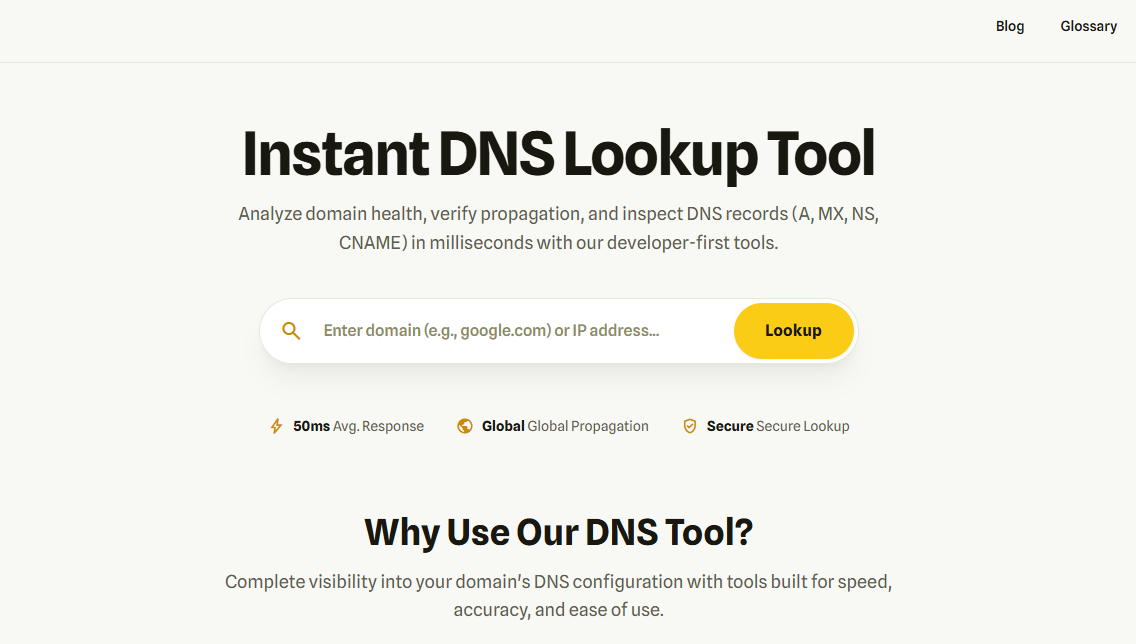
Step 1: DNS.fish ওয়েবসাইটে যান
প্রথমে আপনার পছন্দের ব্রাউজারটি Open করুন এবং DNS.fish এর অফিসিয়াল ওয়েবসাইটে যান।
Step 2: Domain Name লিখুন এবং Lookup করুন
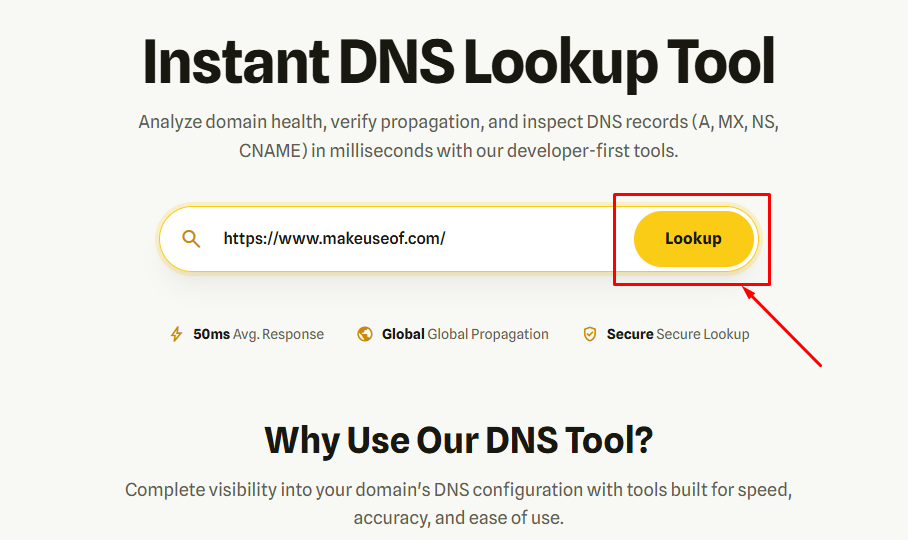
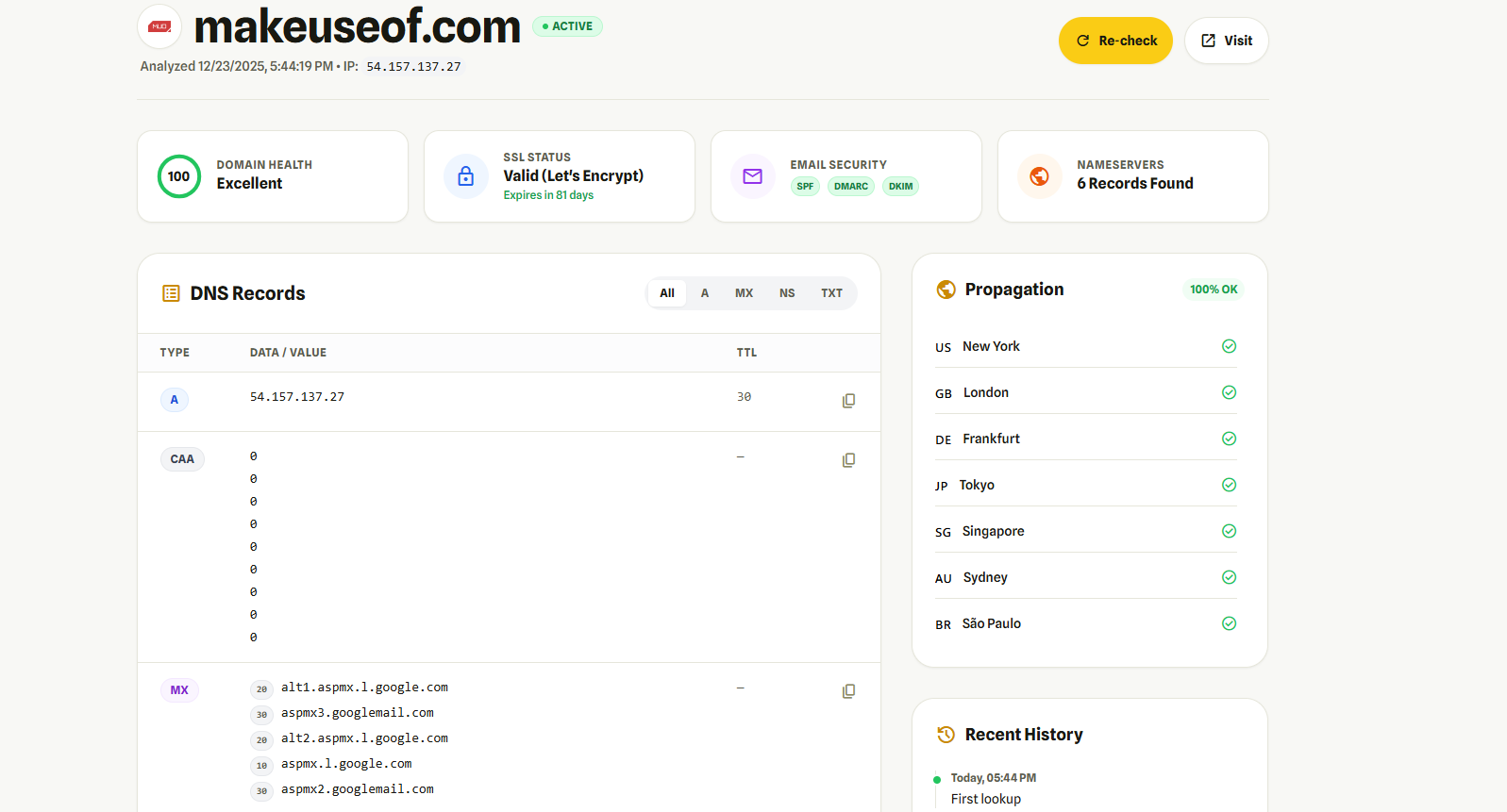
এরপর, আপনি যে Website-এর DNS Record জানতে চান, সেই Domain Name-টি Input Field-এ লিখুন এবং "Lookup" Button-এ Click করুন। নিশ্চিত করুন যে Domain Name টি সঠিকভাবে লেখা হয়েছে।
Step 3: Result দেখুন এবং বিশ্লেষণ করুন
DNS Query করার পরে Result গুলো খুব সুন্দরভাবে List আকারে দেখাবে, যা দেখতে খুবই সহজ। আপনি চাইলে Raw Data Format-এও দেখতে পারবেন। Dark Interface থাকাতে Result গুলো দেখতে চোখের জন্য আরামদায়ক লাগবে। প্রতিটি Record মনোযোগ দিয়ে দেখুন এবং আপনার প্রয়োজন অনুযায়ী তথ্য সংগ্রহ করুন।
Step 4: DNS Record Type সিলেক্ট করুন
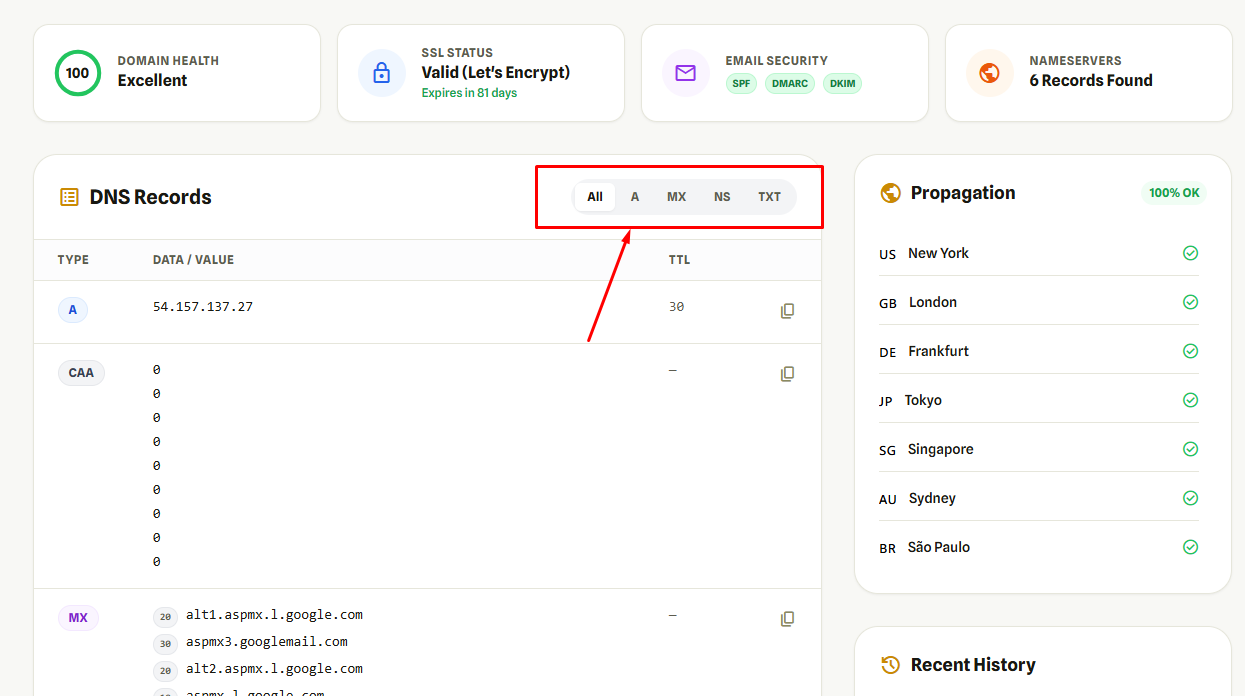
Website-এ প্রবেশ করার পর আপনি কি ধরনের DNS Record জানতে চান, সেটি Select করুন। Default হিসেবে "ALL" সিলেক্ট করা থাকে, যার মানে সব ধরনের DNS Record দেখাবে। আপনি চাইলে A, AAAA, CNAME, MX, NS, TXT এবং NS-এর মতো নির্দিষ্ট Record-ও Select করতে পারেন। আপনার প্রয়োজন অনুযায়ী Record Type Select করুন।
Step 5: Result Copy করুন (যদি প্রয়োজন হয়)
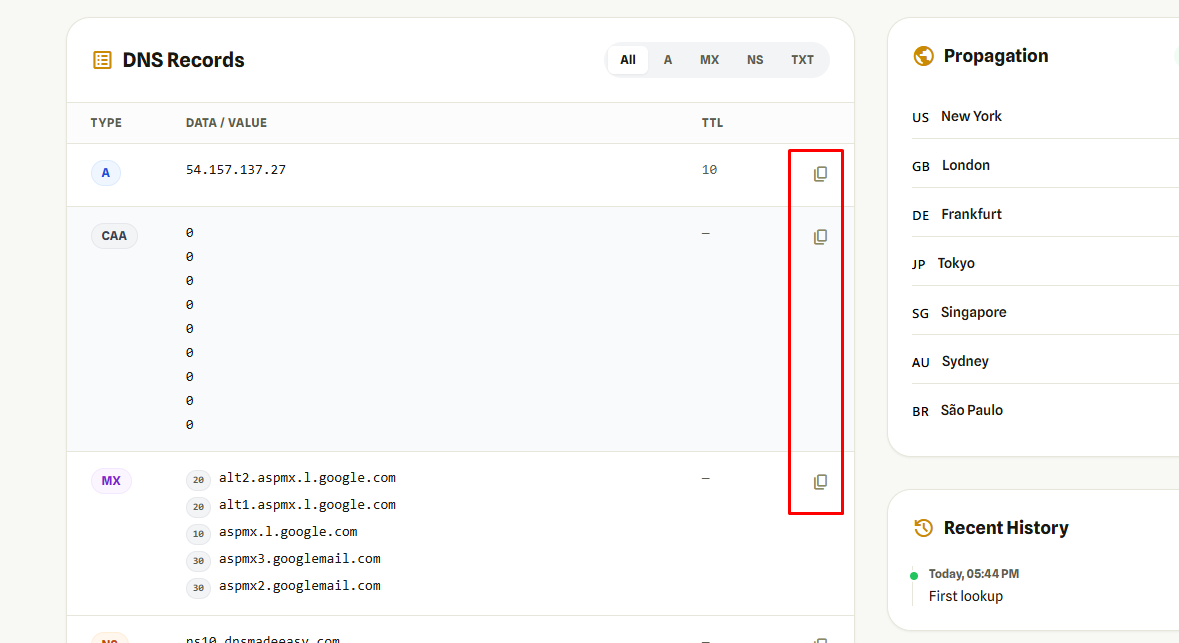
Result page-এ DNS Record Copy করার Option পাবেন। প্রত্যেকটির ডানপাশে একটি কপি করার Option রয়েছে। আপনার প্রয়োজন অনুযায়ী Copy Button-এ Click করুন এবং তারপর সেটি Text Editor-এ Paste করে দেখতে পারবেন।
Step 6: API ব্যবহার করুন (যদি প্রয়োজন হয়)
DNS.fish সরাসরি Terminal-এ API ব্যবহারের মাধ্যমে DNS Record Query করার সুবিধা দেয়। Website এর Homepage-এ Command গুলো দেওয়া আছে:
curl dns.fish/DOMAIN
curl dns.fish/DOMAIN/TYPE
এখানে DOMAIN-এর জায়গায় আপনার Target Domain Name এবং TYPE-এর জায়গায় DNS Type যেমন A, AAAA বসাতে হবে।
উদাহরণস্বরূপ, যদি আপনি Google.com-এর A Record জানতে চান, তবে Command টি হবে:
curl dns.fish/google.com/A
এই Command টি Terminal-এ Enter করার পরে আপনি Google.com-এর A Record দেখতে পাবেন।

আমার দীর্ঘদিনের অভিজ্ঞতা থেকে আমি নিঃসন্দেহে বলতে পারি যে, DNS.fish ওয়েবসাইটের DNS Record খোঁজার জন্য একটি Outstanding Tool। এর User-Friendly Interface, দ্রুত ফলাফল এবং বিভিন্ন Feature এটিকে অন্যান্য Tool থেকে অনেক এগিয়ে রেখেছে। আপনি যদি একজন ওয়েব ডেভেলপার, সিস্টেম অ্যাডমিনিস্ট্রেটর অথবা ওয়েবসাইট মালিক হয়ে থাকেন, তবে DNS.fish আপনার জন্য একটি Must-Have Tool।
সুতরাং, আর দেরি না করে আজই DNS.fish ব্যবহার শুরু করুন এবং আপনার ওয়েবসাইটের DNS Record পরিচালনা করুন আরও সহজে, দ্রুত এবং দক্ষতার সাথে। আশাকরি আজকের টিউনটি আপনাদের ভালো লেগেছে এবং DNS সম্পর্কে একটি স্পষ্ট ধারণা দিতে পেরেছি। যদি কোনো প্রশ্ন থাকে, তবে টিউমেন্ট-এ জানাতে পারেন। ভালো থাকবেন সবাই! আল্লাহ হাফেজ! 💖

আমি মো আতিকুর ইসলাম। সনিক টিউনার, টেকটিউনস, গাইবান্ধা। বিশ্বের সর্ববৃহৎ বিজ্ঞান ও প্রযুক্তির সৌশল নেটওয়ার্ক - টেকটিউনস এ আমি 5 বছর 9 মাস যাবৎ যুক্ত আছি। টেকটিউনস আমি এ পর্যন্ত 804 টি টিউন ও 94 টি টিউমেন্ট করেছি। টেকটিউনসে আমার 68 ফলোয়ার আছে এবং আমি টেকটিউনসে 3 টিউনারকে ফলো করি।
“আল্লাহর ভয়ে তুমি যা কিছু ছেড়ে দিবে, আল্লাহ্ তোমাকে তার চেয়ে উত্তম কিছু অবশ্যই দান করবেন।” —হযরত মোহাম্মদ (সঃ)