
আসসালামু আলাইকুম, ছবিপ্রেমী টেকটিউনস বন্ধুরা! কেমন আছেন সবাই? আশাকরি ভালো আছেন এবং সুন্দর সুন্দর ছবি তুলছেন!
আজকে আমি আপনাদের সাথে এমন একটি Online Platform নিয়ে কথা বলতে এসেছি, যা আপনার ছবি তোলার অভিজ্ঞতাকে আরও আনন্দময় করে তুলবে। আমরা অনেকেই ছবি তুলতে ভালোবাসি, কিন্তু প্রায়ই Format নিয়ে ঝামেলায় পড়ি। কারো দরকার JPEG, কারো PNG, আবার কারো GIF। এই Format পরিবর্তনের ঝামেলা থেকে মুক্তি দিতেই হাজির হয়েছে Omnifile!
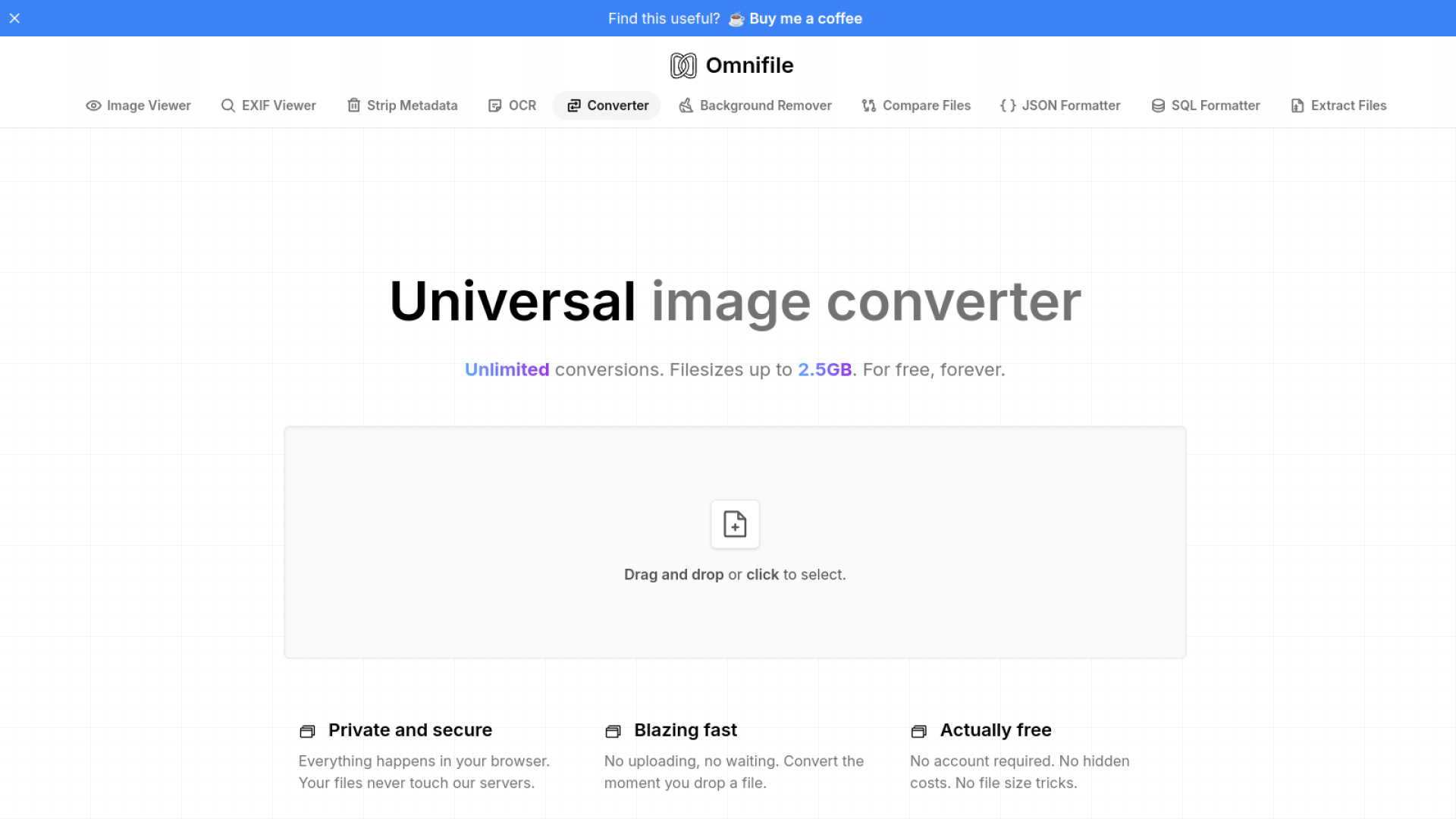
Omnifile হলো একটি সম্পূর্ণ ফ্রি (Free), Universal এবং Cloud-Based Image Conversion Tool। এর মানে হলো, আপনাকে কোনো Software Install করতে হবে না, কোনো Subscription Fee দিতে হবে না এবং আপনি যেকোনো Device থেকে এটা ব্যবহার করতে পারবেন। Omnifile এর সবচেয়ে দারুণ Feature হলো, যাবতীয় Conversion Process আপনার Browser-এই হবে, কোনো File Server এ Upload করার দরকার নেই। তার মানে Data Security নিয়ে আর কোনো চিন্তা নেই, নিশ্চিন্তে কাজ করুন!
যত খুশি ছবি Convert করুন, কোনো Limit নেই। আপনার Creativity-কে আটকানোর কেউ নেই!
2.5 GB পর্যন্ত File Size Support করে। তার মানে High-Resolution ছবি নিয়েও কোনো চিন্তা নেই।
Common JPEG, PNG, GIF, WebP, SVG, BMP, আর TIFF এর মতো Format তো আছেই, এছাড়াও RAW Image Format ও Support করে। আপনি ফটোগ্রাফির জন্য যা ব্যবহার করেন, সবই এখানে পাবেন।
অনেকগুলো ছবি একসাথে Convert করতে পারবেন, আর সবগুলো Download করতে পারবেন Compressed File হিসেবে। সময় বাঁচানোর জন্য এটা একটি অসাধারণ Feature। বিশেষ করে যারা Wedding Photography অথবা Event Photography করেন, তাদের জন্য এটা খুবই কাজের।
অফিসিয়াল ওয়েবসাইট @ Omnifile

Omnifile শুধু Image Conversion-এর Tool নয়, এটা একটি Complete Image Editing Solution। এখানে আপনি আরও কিছু Useful এবং Professional Feature পাবেন, যা আপনার ছবি তোলার অভিজ্ঞতাকে আরও সমৃদ্ধ করবে:
ছবির Preview দেখার জন্য আর অন্য কোনো Software এর প্রয়োজন নেই। Omnifile এর Built-in Image Viewer দিয়েই কাজ চালিয়ে নিতে পারবেন।
ছবির EXIF Data (যেমন Camera Model, Date, Time, GPS Location, Aperture, Shutter Speed ইত্যাদি) Edit ও দেখতে পারবেন সহজেই। যারা ফটোগ্রাফি নিয়ে সিরিয়াস, তাদের জন্য এটা খুবই দরকারি।
Image থেকে Text Extract করতে পারবেন। এটা সেইসব সময়ের জন্য খুব Useful যখন আপনি কোনো পুরাতন Document অথবা Printed Material থেকে Text Copy করতে চান।
এক Click এই ছবির Background Remove করতে পারবেন। যারা eCommerce ব্যবসার সাথে জড়িত, তাদের Product Photography-এর জন্য এটা খুবই কাজের জিনিস।
দুটি Document-এর মধ্যে পার্থক্য খুঁজে বের করতে পারবেন। যারা Research অথবা Content Writing-এর কাজ করেন, তাদের জন্য এটা Useful হতে পারে।
কোনো Compressed File Extract করার জন্য আলাদা Software লাগবে না। Omnifile এই কাজটাও করে দিতে পারবে।
আরও কিছু অতিরিক্ত Feature:
ছবির Size নিজের ইচ্ছেমতো Resize করতে পারবেন।
ছবির Quality ঠিক রেখে Size কমাতে পারবেন, যা Website-এর Speed-এর জন্য খুবই দরকারি।
ছবিতে Watermark যোগ করতে পারবেন, যা আপনার Content-এর Ownership Protect করবে।
সবচেয়ে গুরুত্বপূর্ণ বিষয় হলো, এই সবগুলো Feature আপনার Browser-এই ব্যবহার করতে পারবেন, কোনো Software Download বা Install করার ঝামেলা নেই। Omnifile আপনার Desktop, Laptop, Tablet এবং Mobile Phone – সব Device-এই Support করে।
আসুন, কারণগুলো আরেকবার মনে করিয়ে দেই:
Omnifile ব্যবহার করার জন্য কোনো টাকা দিতে হয় না। কোনো Hidden Charges নেই। এটা সবার জন্য উন্মুক্ত।
কোনো Account তৈরী বা Register করার ঝামেলা নেই। Website-এ যান, Function Select করুন এবং কাজ শুরু করুন।
এর Interface এতটাই User Friendly যে, একজন নতুন ব্যবহারকারীও খুব সহজেই এটা ব্যবহার করতে পারবে। Traditional Chinese সহ অনেক ভাষায় Interface রয়েছে, তাই Language নিয়েও কোনো চিন্তা করতে হবে না।
যেহেতু Conversion Process আপনার Browser-এই হয়, তাই আপনার Data Leak হওয়ার কোনো সম্ভাবনা নেই। Omnifile আপনার Privacy-কে সম্মান করে।
Batch Conversion-এর মাধ্যমে একসাথে অনেকগুলো File Convert করতে পারবেন। তাই Productive কাজের জন্য Omnifile খুবই উপযোগী।
Image Conversion ছাড়াও OCR, Image Background Removal, Image Resize, Image Compress-এর মতো Feature আপনার দৈনন্দিন জীবনে অনেক কাজে আসবে।
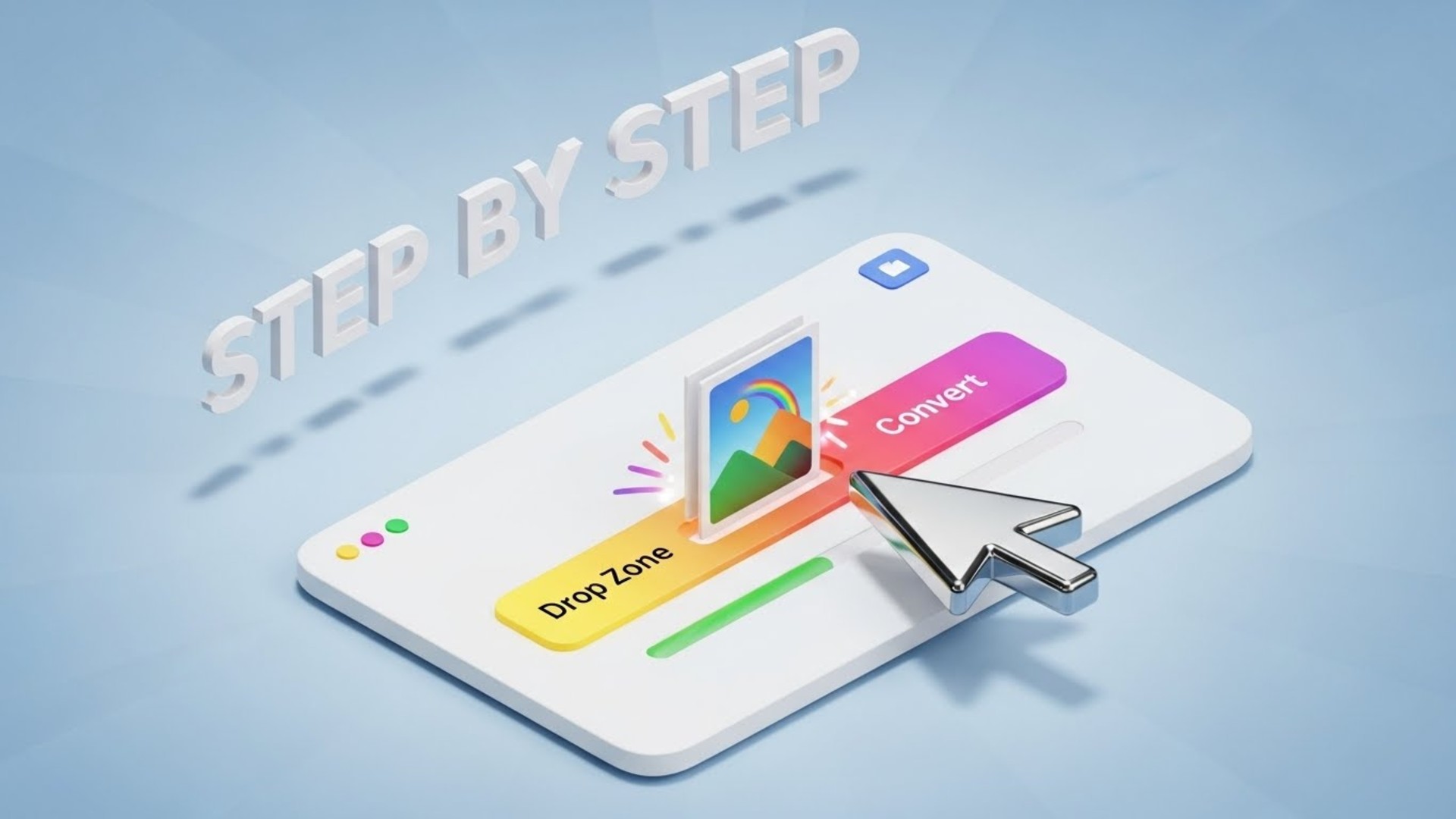
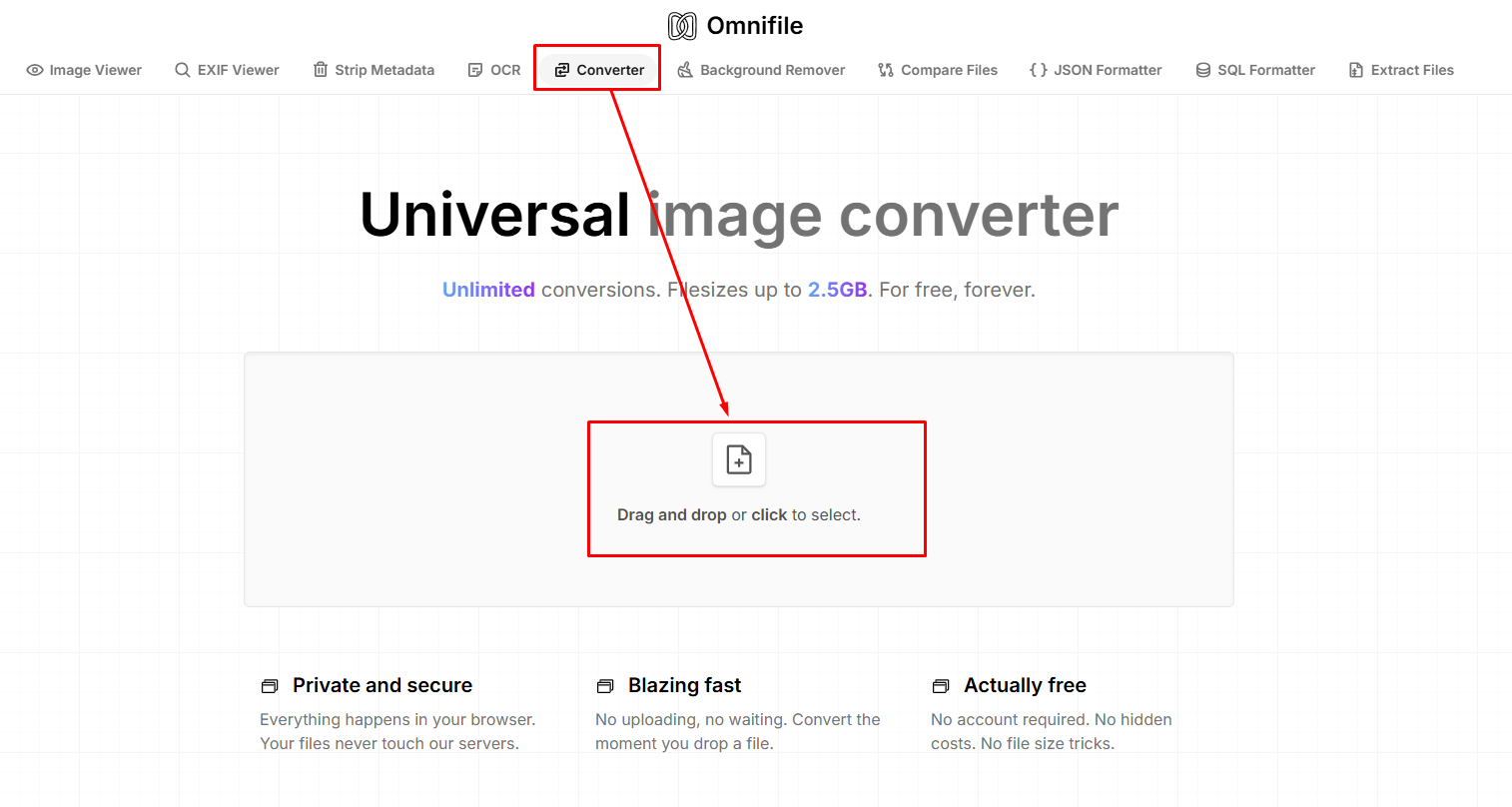
১. Function Select করুন: Omnifile Open করার পর আপনি Image Conversion Tool দেখতে পাবেন। উপরের Menu-তে অন্যান্য Function গুলোও রয়েছে। আপনার যা দরকার, সেটি Select করুন। তারপর, নিচের অপশন থেকে আপনার ইমেইজ টি সিলেক্ট করুন।
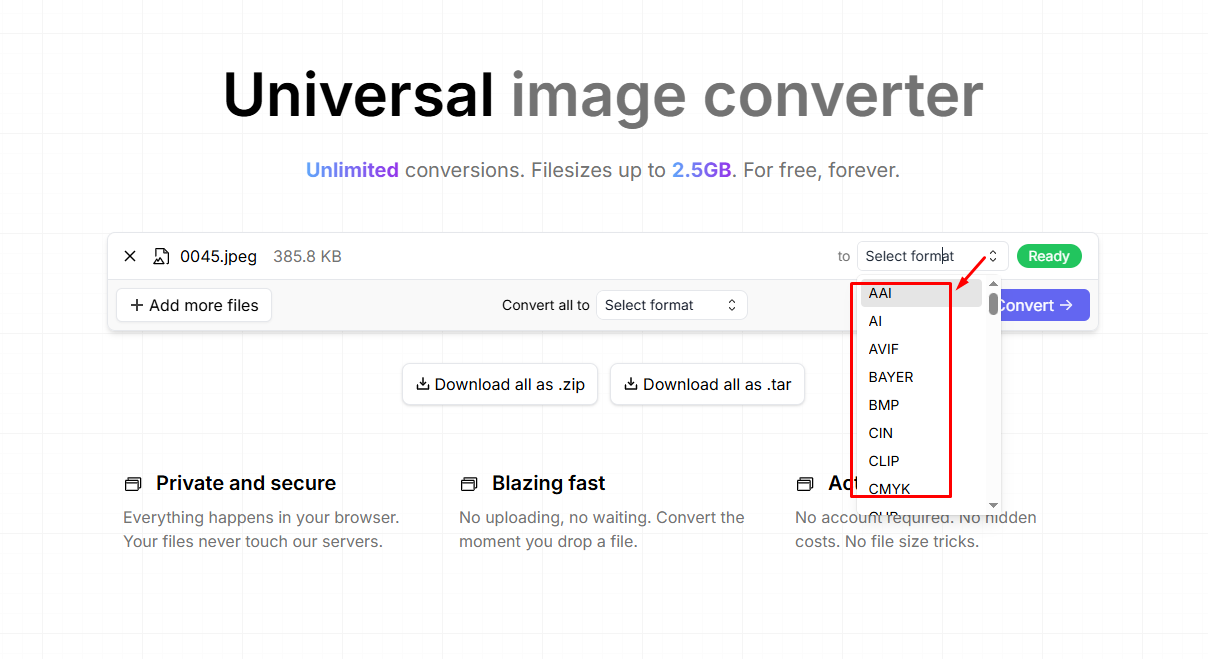
২. Format Setting করুন: এরপর আপনার Image Converter-এ দেখা যাবে। সেখানে File Name, File Size সহ Image সম্পর্কিত যাবতীয় Information থাকবে। আপনি কোন Format-এ Convert করতে চান, সেটি Select করুন। আপনি চাইলে Custom Format ও Select করতে পারবেন।
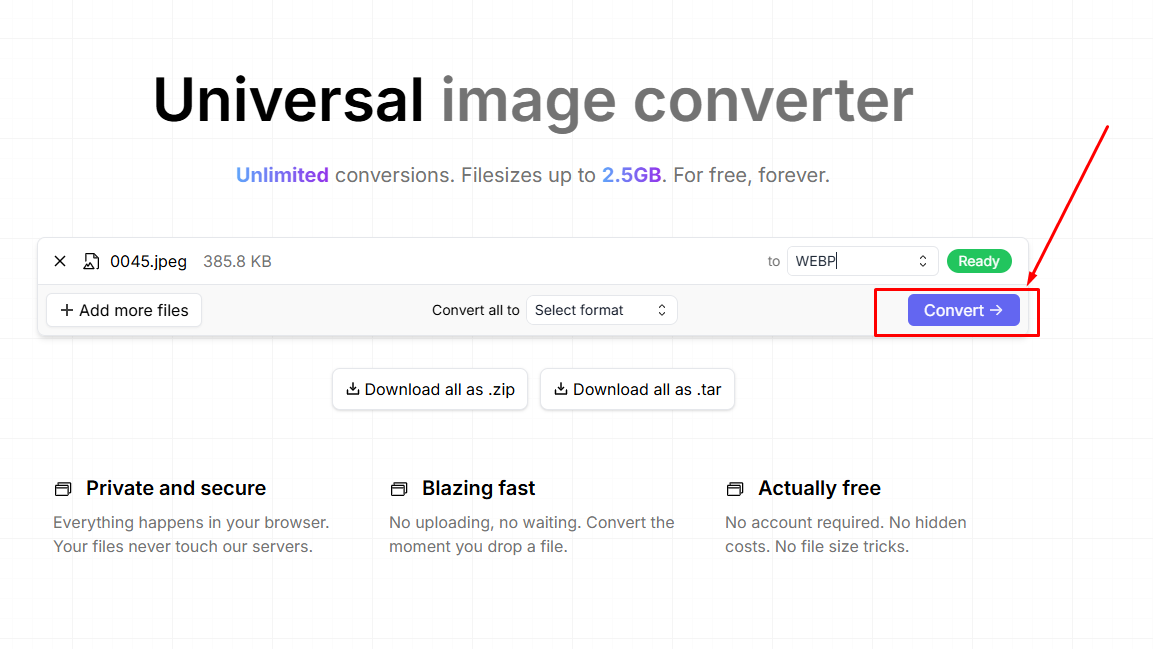
৩. Conversion শুরু করুন: Format Select করার পর "Convert" Button-এ Click করুন। File-এর Size বড় হলে অথবা Image-এর Number বেশি হলে একটু সময় লাগতে পারে। তাই ধৈর্য ধরে অপেক্ষা করুন এবং অন্য কাজ করতে থাকুন।
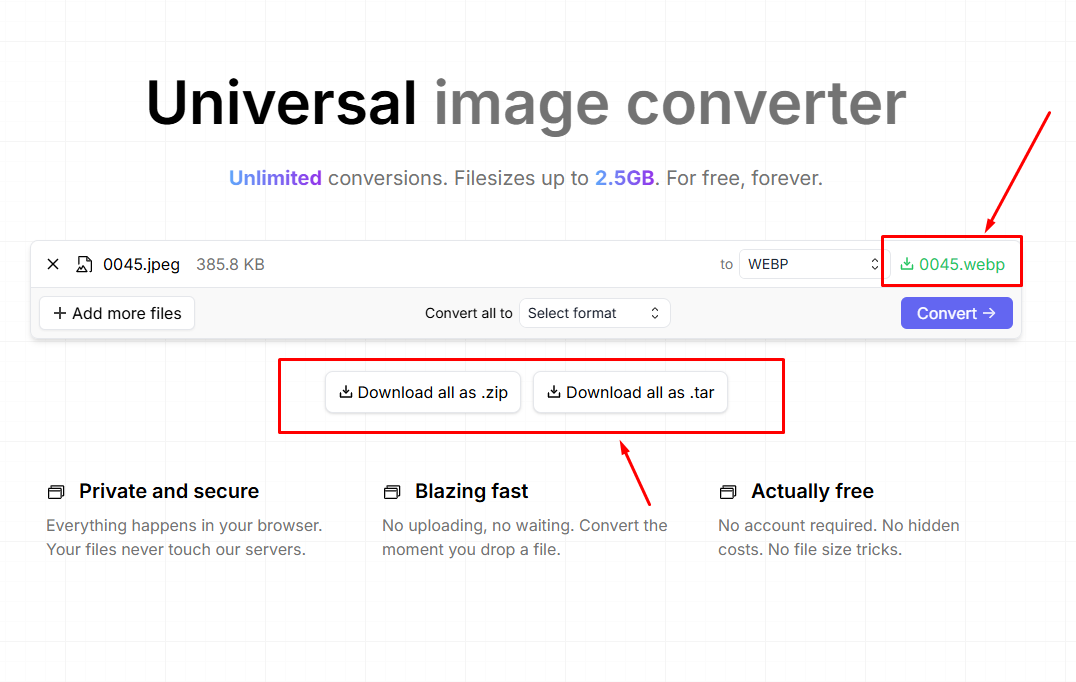
৪. Download করুন: Conversion হয়ে গেলে "Download All as.tar" Option-এ Click করে সবগুলো Image একসাথে Download করুন। আপনি চাইলে প্রতিটি Image আলাদাভাবেও Download করতে পারবেন।
Omnifile শুধু একটি Tool নয়, এটা আপনার সৃজনশীলতার দরজা খুলে দেয়। ছবি তোলা থেকে শুরু করে Format পরিবর্তন, Text Extract করা থেকে Background Remove করা – সবকিছুতেই Omnifile আপনার পাশে থেকে আপনাকে সাহায্য করবে। তাই, আর অপেক্ষা কেন?
আজই Omnifile ব্যবহার করে দেখুন, এবং আপনার ছবি তোলার অভিজ্ঞতাকে আরও সহজ, আনন্দময় এবং Productive করে তুলুন। আপনার Creativity-কে নতুন উচ্চতায় নিয়ে যান Omnifile-এর সাথে।

আমি মো আতিকুর ইসলাম। সনিক টিউনার, টেকটিউনস, গাইবান্ধা। বিশ্বের সর্ববৃহৎ বিজ্ঞান ও প্রযুক্তির সৌশল নেটওয়ার্ক - টেকটিউনস এ আমি 5 বছর 10 মাস যাবৎ যুক্ত আছি। টেকটিউনস আমি এ পর্যন্ত 809 টি টিউন ও 94 টি টিউমেন্ট করেছি। টেকটিউনসে আমার 68 ফলোয়ার আছে এবং আমি টেকটিউনসে 3 টিউনারকে ফলো করি।
“আল্লাহর ভয়ে তুমি যা কিছু ছেড়ে দিবে, আল্লাহ্ তোমাকে তার চেয়ে উত্তম কিছু অবশ্যই দান করবেন।” —হযরত মোহাম্মদ (সঃ)