



যারা ওয়েব ডেভেলপার হিসেবে সবে মাত্র কাজ করা শুরু করেছেন বা কাজ করার চিন্তা ভাবনা করছেন তারা প্রায়ই তাঁদের সাইটটি তাঁদের Client কে কিভাবে দেখাবেন টা নিয়ে চিন্তায় পরে যান।
এখন আপনি খুব সহজেই পারেন আপনার কাজের আপডেট আপনার client কে দেখাতে। আপনার কাজটিকে আনতে পারেন অনলাইনে সবার জন্য।
Note: Windows ব্যাবহারকারি দের জন্য। যারা Mac ব্যাবহার করেন তাঁদের জন্য Step গুলি সামান্য বেতিক্রম হতে পারে।
ধাপ ১
Github এ ফ্রী অ্যাকাউন্ট খুলুন। Github.com
ধাপ ২
Github Application ডাউনলোড করুন আপনার Windows বা Mac এর জন্য।
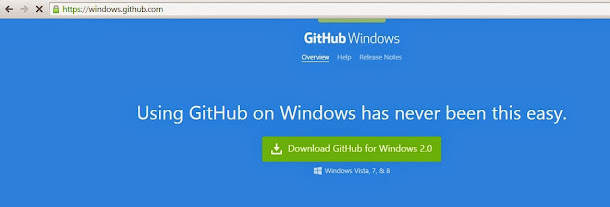
Install করুন। Github এর User name, Password দিয়ে Login করুন।
ধাপ ৩
Github এ যেকোন Project কে “repos” বা “repositories” বলা হয়। তাই আপনার project কে Github যুক্ত করার জন্য আপনাকে একটি নতুন “repos” বা “repository” খুলতে হবে।
আপনার Windows এর Github Application টি OPEN করুন।

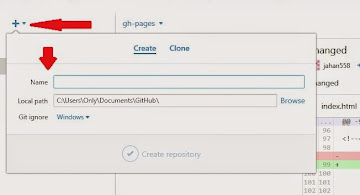
উপরের বাম দিকে (+) চিহ্ন দেখতে পাবেন। সেইখানে CLICK করুন। Name এর জায়গায় আপনি যে নামে Repository টি খুলতে চাচ্ছেন সেই নাম দিন। Local Path নিজে নিজেই তৈরি হবে। অথবা আপনি Browse করে আপনার পছন্দ মত জায়গায় Repository টি Save করতে পারেন। Click Repository তে ক্লিক করুন।
ধাপ ৪
যে folder এRepository টি করেছেন সেখানে যান। Repository টি যে নামে save করেছেন সে নামে এক্তা folder দেখতে পাবেন।folder এর ভিতরে Github এর ২ টা file দেখতে পাবেন। .gitattributes এবং .gitignore। এই ফোল্ডার এই আপনি আপনার প্রোজেক্ট এর সব ফাইল Copy করে রাখবেন। প্রোজেক্ট এর image গুলি কোনো ফোল্ডার এর ভিতরে থাকলে ফোল্ডার এর বাইরে image গুলি Copy করে রাখবেন। Main HTML ফাইল index.html নামে সেভ করতে পারেন। এতে আপনি আপনার সাইত এর জন্য ছোট URL পাবেন।

ধাপ ৫
আপনার Github Application এ ফিরে যান। "Uncommited Changes" এ click করুন।

Summery তে যে কোন কিছু লিখুন। যেমন আমি লিখেছি Initial commit. আপনি আপনার ইচ্চা মত যা খুসি লিখতে পারেন। ক্লিক Commit to Master
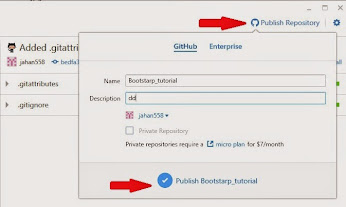
উপরের ডান পাসের "Publish Repository " তে ক্লিক করুন। আপনার পছন্দ মত Description দিন। Publish করুন। কিছু সময় অপেক্ষা করুন।
ধাপ ৬
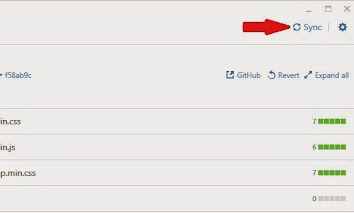
Publish হয়ে গেলে Sync তে ক্লিক করুন।
ধাপ ৭
বাম দিকের উপরের Master এ ক্লিক করুন। Manage এ ক্লিক করুন।

Branches এ লিখুন "gh-pages". ক্লিক Current Branch.

ক্লিক Create gh-pages.

তারপর আবার Publish এ ক্লিক করুন।Sync তে ক্লিক করুন আগের মত।
ব্যাস!! হয়ে গেল আপনার ওয়েবসাইট Published!
ওয়েবসাইট টি দেখতে চান?
your-username.github.io/your-repo-name
your-username এর জায়গায় আপনার User Name দেন
your-repo-name এর জায়গায় আপনার Repository নাম দিন।
যেমন আমার Test Project: http://jahan558.github.io/Test/
আপনি করতে পেরেছেন কিনা অবসসই জানাবেন! আল্লাহ হাফেজ
🙄

আমি তুরতুরি। বিশ্বের সর্ববৃহৎ বিজ্ঞান ও প্রযুক্তির সৌশল নেটওয়ার্ক - টেকটিউনস এ আমি 11 বছর 6 মাস যাবৎ যুক্ত আছি। টেকটিউনস আমি এ পর্যন্ত 1 টি টিউন ও 3 টি টিউমেন্ট করেছি। টেকটিউনসে আমার 0 ফলোয়ার আছে এবং আমি টেকটিউনসে 0 টিউনারকে ফলো করি।
@asas xcxc: Just for beginners!! Free kono hosting er sujog thakle amake janabe vai!!
@শাহ নাজ: Bhai aikhane free hosting ar free subdomain o paben sob kichui-e paben ja ja akta server a thake tao free. ami pray 1 bosor jaboth use kortesi vhaloi service oder http://api.hostinger.co.uk/redir/3471569
Dropbox er Public folder to akhon premium hoia gece 😛 @asas xcxc
r ai tutorial sudhu matro beginner der jnno jara web developing sikha suru korce
@শাহ নাজ: ওয়েল, এতো দিনেও যদি কেউ ড্রপবক্সে অ্যাকাউন্ট খুলে না থাকে তাহলে তার জন্য করুণা করা ছাড়া কিছু করার নেই !














সেই সাথে আপনি কি এটা জানেন যে gh-pages ব্র্যাঞ্চের কোড ইচ্ছে করলেই যে কেউ দেখতে পারে? মিয়া আপনার কোড তো পাবলিকে ফ্রী ফ্রী নিয়া যাইবো।
ষ্ট্যাটিক ফাইলের ডেমো দেখান লাগলে ড্রপবক্সের পাবলিক ফোল্ডার ইউজ করেন !