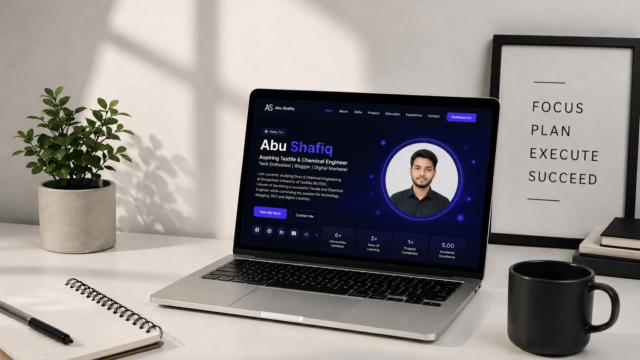
আপনি কি একজন ফ্রিল্যান্সার, ডেভেলপার, ডিজাইনার বা যেকোনো প্রফেশনাল ব্যক্তি যিনি নিজের একটি পোর্টফোলিও ওয়েবসাইট বানাতে চাচ্ছেন? কোডিং না জেনেও কি প্রফেশনাল ওয়েবসাইট বানানো সম্ভব? হ্যাঁ, এখন সম্ভব — শুধুমাত্র Claude AI-এর সাহায্যে!
এই আর্টিকেলে আমি ধাপে ধাপে দেখাবো কীভাবে Claude AI-কে সঠিক প্রম্পট দিয়ে একটি সম্পূর্ণ পোর্টফোলিও ওয়েবসাইট তৈরি করতে হয় এবং সেটিকে cPanel হোস্টিংয়ের মাধ্যমে ইন্টারনেটে লাইভ করতে হয়।
এমনিতে প্রফেশনাল পোর্টফোলিও ওয়েবসাইট বানানোর জন্য বেশিরভাগ লোকেরা ওয়ার্ডপ্রেস ব্যবহার করে থাকেন। তবে এখানে আমি নিজে কোনো কোডিং করা ছাড়াই আপনাদের বেসিক একটি পোর্টফোলিও সাইট বানিয়ে দেখাবো।
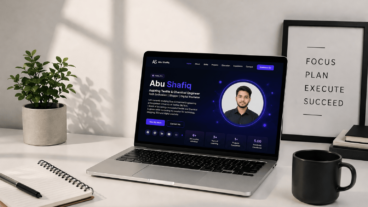
আমার তৈরি করা সাইটটির ডেমো দেখে নিনঃ
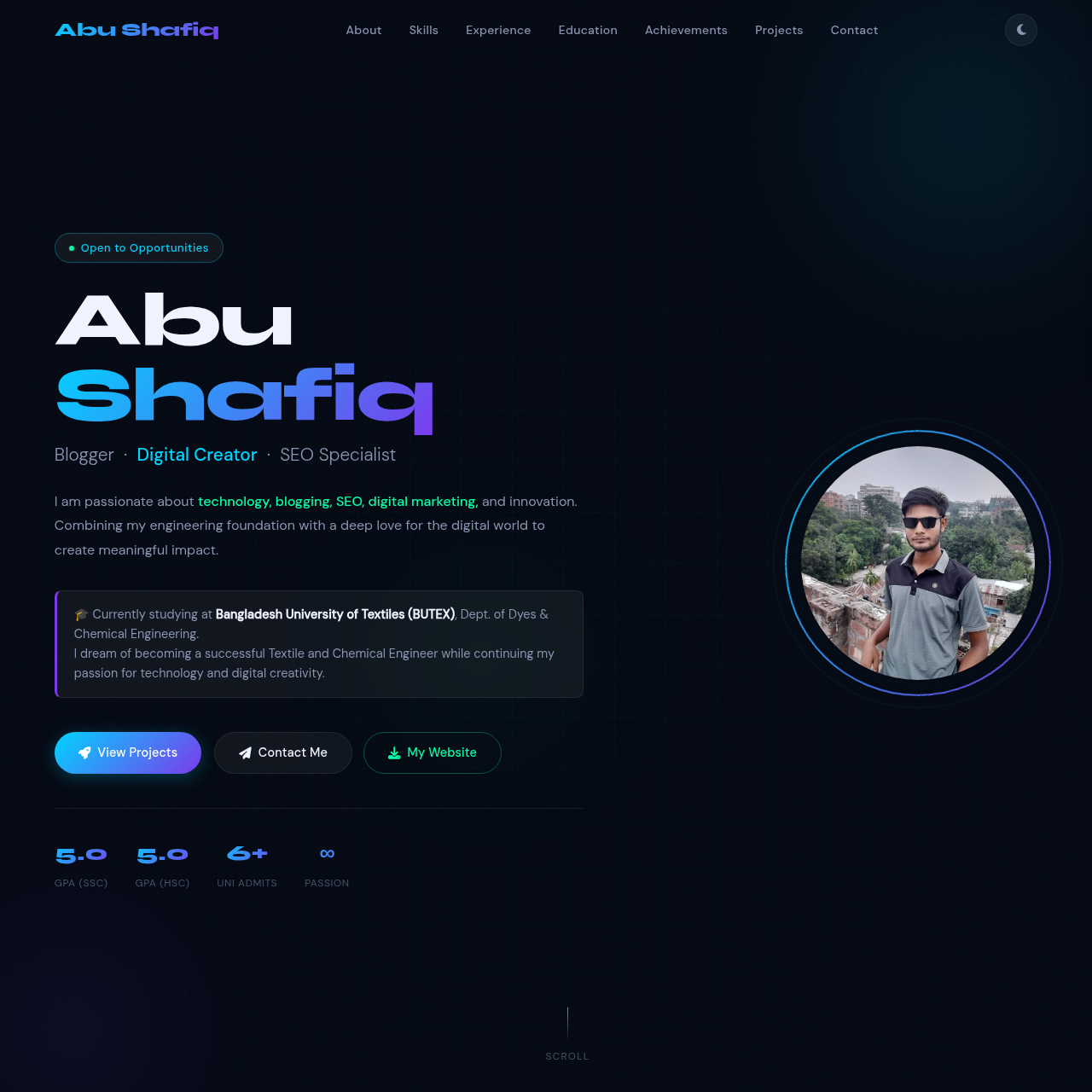
আর আগেই বলে রাখি, এই গাইডটি তাদের জন্য যারা:
শুরু করার আগে নিচের জিনিসগুলো প্রস্তুত রাখুন:
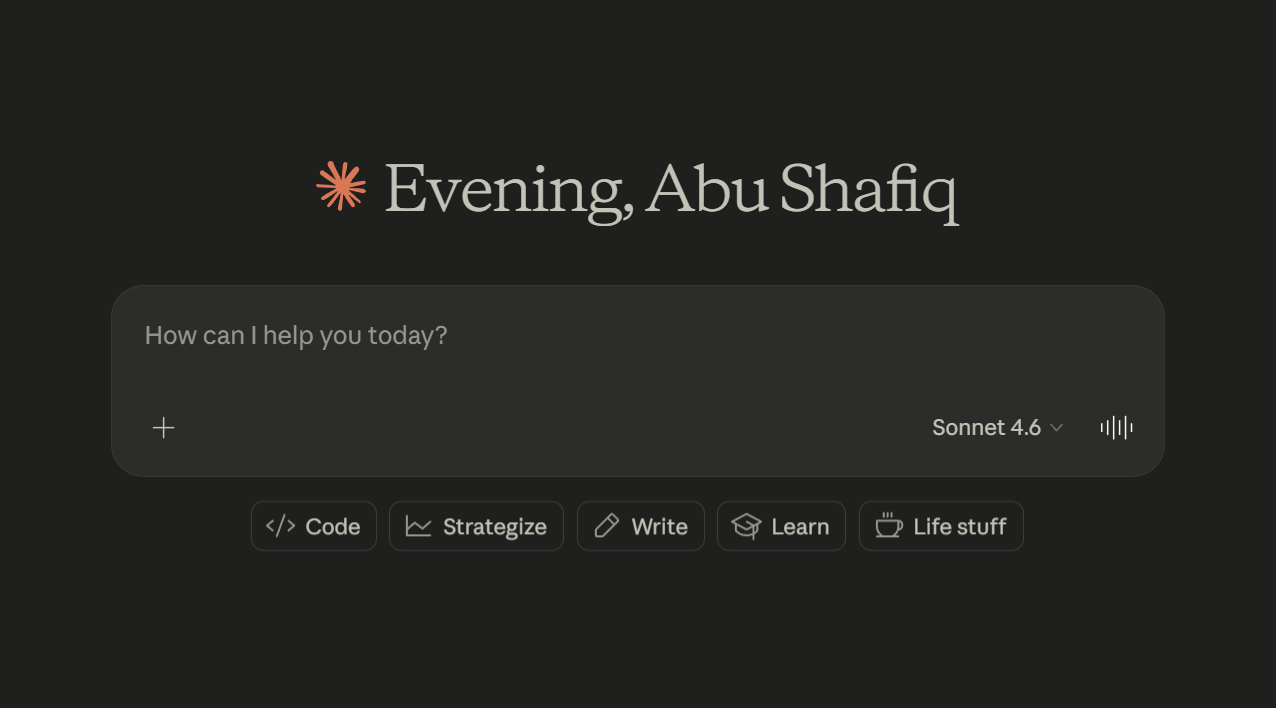
yourname.comপ্রথমে claude.ai ওয়েবসাইটে যান এবং আপনার গুগল বা ইমেইল দিয়ে একটি ফ্রি অ্যাকাউন্ট তৈরি করুন। অ্যাকাউন্ট তৈরি করার পর নিচের মতো ইন্টারফেস চলে আসবে।
Claude AI-কে প্রম্পট দেওয়ার আগে নিচের তথ্যগুলো একটি নোটবুকে বা ওয়ার্ড ফাইলে লিখে রাখুন:
এটাই সবচেয়ে গুরুত্বপূর্ণ ধাপ। Claude AI-কে যত বিস্তারিত এবং স্পষ্ট প্রম্পট দেবেন, ততই ভালো ফলাফল পাবেন।
একটি ভালো প্রম্পটে নিচের বিষয়গুলো উল্লেখ থাকা উচিত:
নিচে একটি কার্যকর প্রম্পটের উদাহরণ দেওয়া হলো। এটি কপি করে আপনার নিজের তথ্য দিয়ে পরিবর্তন করুন:
আমাকে একটি সম্পূর্ণ পোর্টফোলিও ওয়েবসাইট তৈরি করে দাও। নিচের শর্তগুলো মেনে চলো:
প্রযুক্তি:
সম্পূর্ণ কোড একটি HTML ফাইলে দাও (inline CSS এবং JavaScript সহ)
মোবাইল রেসপন্সিভ হতে হবে
মডার্ন এবং প্রফেশনাল ডিজাইন
সেকশনসমূহ:
1. Hero Section (নাম, পেশা, একটি CTA বাটন)
2. About Me (সংক্ষিপ্ত পরিচিতি)
3. Skills (প্রোগ্রেস বার বা আইকন দিয়ে)
4. Projects (কার্ড লেআউটে)
5. Contact (ফর্ম এবং সোশ্যাল লিংক)
আমার তথ্য:
নাম: [আপনার নাম]
পেশা: [আপনার পেশা]
বায়ো: [আপনার সংক্ষিপ্ত পরিচিতি]
দক্ষতা: [আপনার দক্ষতাগুলো]
প্রজেক্ট: [প্রজেক্টের বিবরণ]
ইমেইল: [আপনার ইমেইল]
ডিজাইন পছন্দ:
রঙ: গাঢ় নেভি ব্লু এবং গোল্ডেন অ্যাকসেন্ট
ফন্ট: আধুনিক sans-serif
অ্যানিমেশন: সূক্ষ্ম scroll animation
আমি যে প্রম্পটি দিয়েছিলাম সেটা এখান থেকে দেখে নিতে পারেনঃ Portfolio Website's Prompt
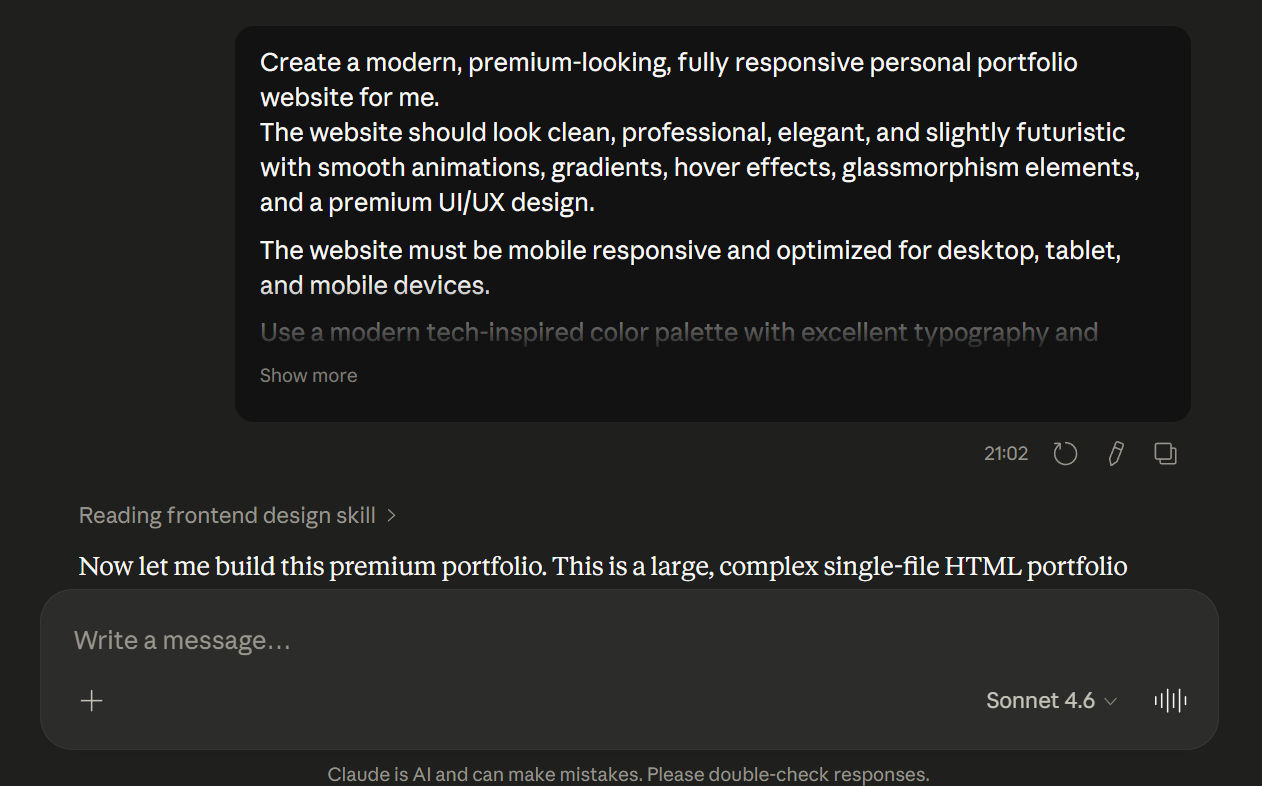
প্রম্পট পাঠানোর পর Claude একটি সম্পূর্ণ HTML কোড তৈরি করবে। কোডটি <html> ট্যাগ থেকে শুরু হয়ে </html> ট্যাগে শেষ হবে।
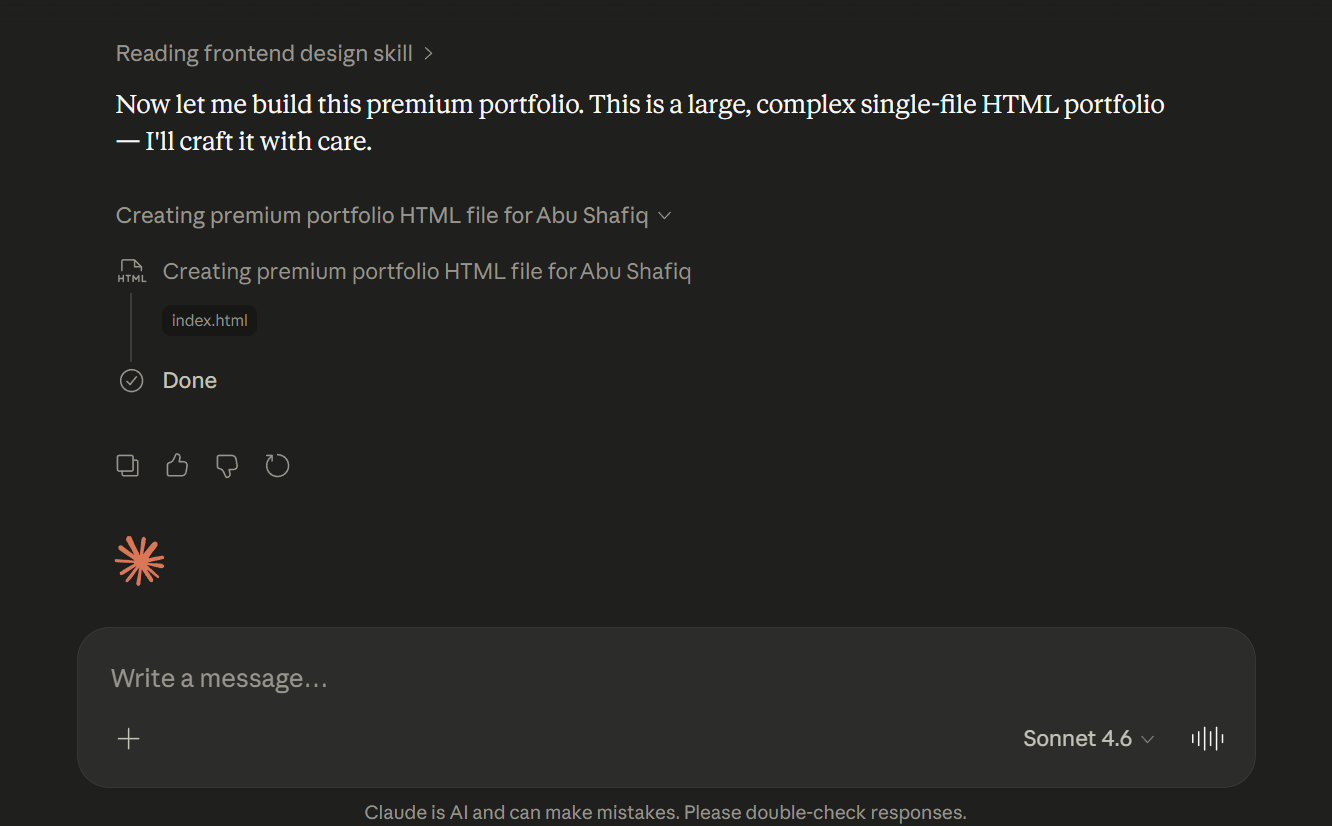
কোড কপি করার পদ্ধতি: Claude-এর রেসপন্সে কোড ব্লকের উপরের ডানদিকে "Copy" বাটন থাকে। সেটিতে ক্লিক করে পুরো কোড কপি করুন।
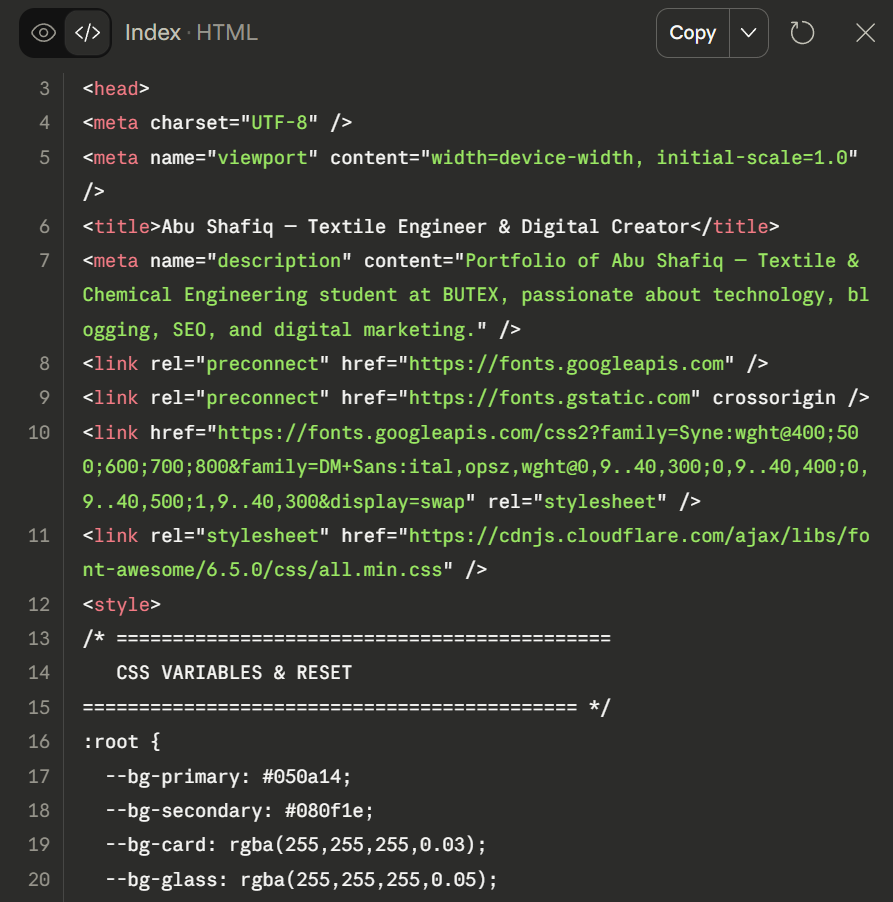
Windows ব্যবহারকারীদের জন্য:
index.html (.txt এক্সটেনশন পরিবর্তন করতে ভুলবেন না)VS Code ব্যবহারকারীদের জন্য:
index.htmlindex.html ফাইলটিতে ডাবল-ক্লিক করুন। ফাইলটি আপনার ডিফল্ট ব্রাউজারে খুলবে। ওয়েবসাইটটি দেখতে কেমন হয়েছে সেটা পরীক্ষা করুন।
যদি কোনো কিছু পরিবর্তন করতে চান, Claude-কে আবার বলতে পারবেন। উদাহরণ:
"Hero section-এর background color পরিবর্তন করে #1a1a2e করো"

"Skills section-এ আরও ৩টি skill যুক্ত করো: Docker, Git, Figma"

"Contact form-এর বাটনের রঙ লাল থেকে সবুজ করো"পোর্টফোলিও ওয়েবসাইটের জন্য যেকোনো বেসিক শেয়ার্ড হোস্টিং প্যাকেজই যথেষ্ট। আপনি চাইলে ভালো একটি বাংলাদেশি ডোমেইন হোস্টিং কোম্পানি থেকে খুবই সাশ্রয়ী মূল্যে একটি শেয়ার্ড হোস্টিং প্যাকেজ কিনে নিতে পারবেন।
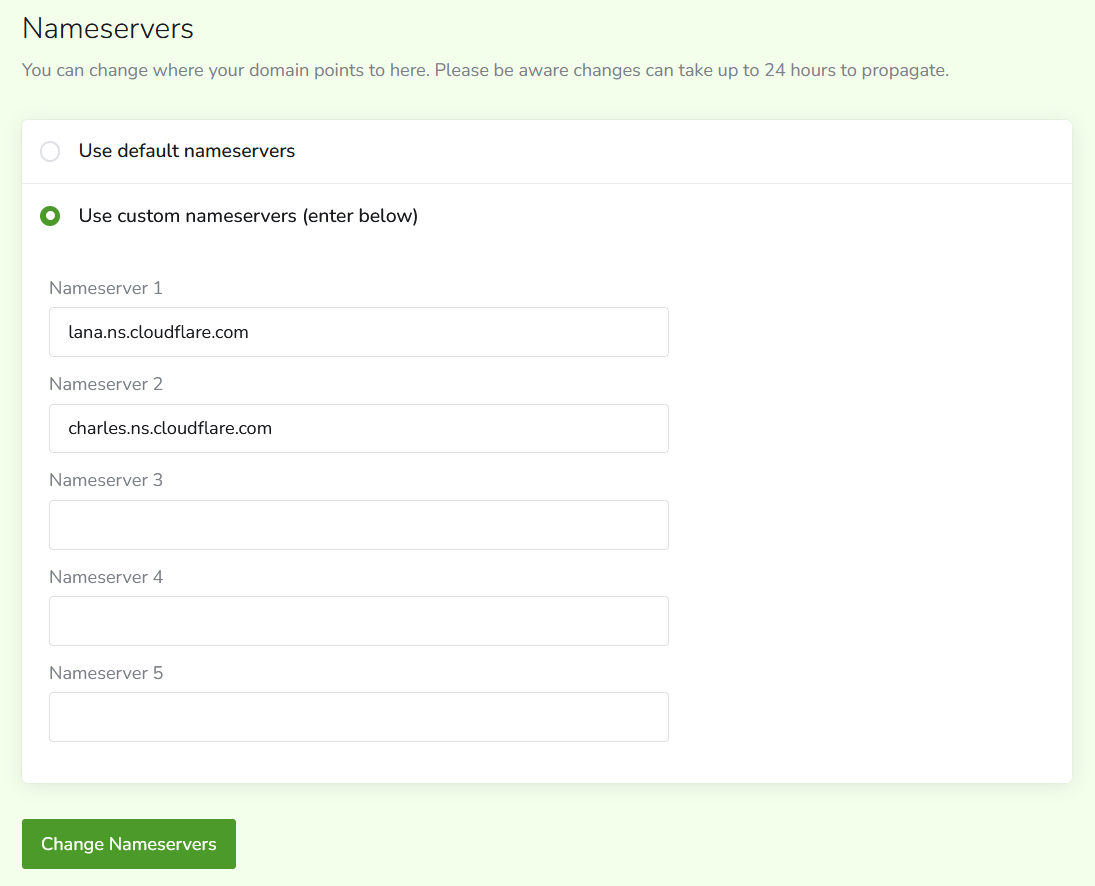
হোস্টিং কেনার পর আপনার ডোমেইনটি হোস্টিং অ্যাকাউন্টের সাথে কানেক্ট করুন। সাধারণত হোস্টিং প্রোভাইডার থেকে Nameserver তথ্য পাওয়া যায় যা ডোমেইন প্রোভাইডারের DNS সেটিংসে যুক্ত করতে হয়।
আপনার হোস্টিং প্রোভাইডার থেকে প্রাপ্ত লগইন তথ্য ব্যবহার করে cPanel-এ প্রবেশ করুন। সাধারণত cPanel এর ঠিকানা এরকম হয়ে থাকে:
https://yourdomain.com/cpanel
অথবা
https://yourdomain.com:2083

লগইন করার পর cPanel-এর মেইন ড্যাশবোর্ড দেখতে পাবেন। এখানে অনেক অপশন থাকবে।
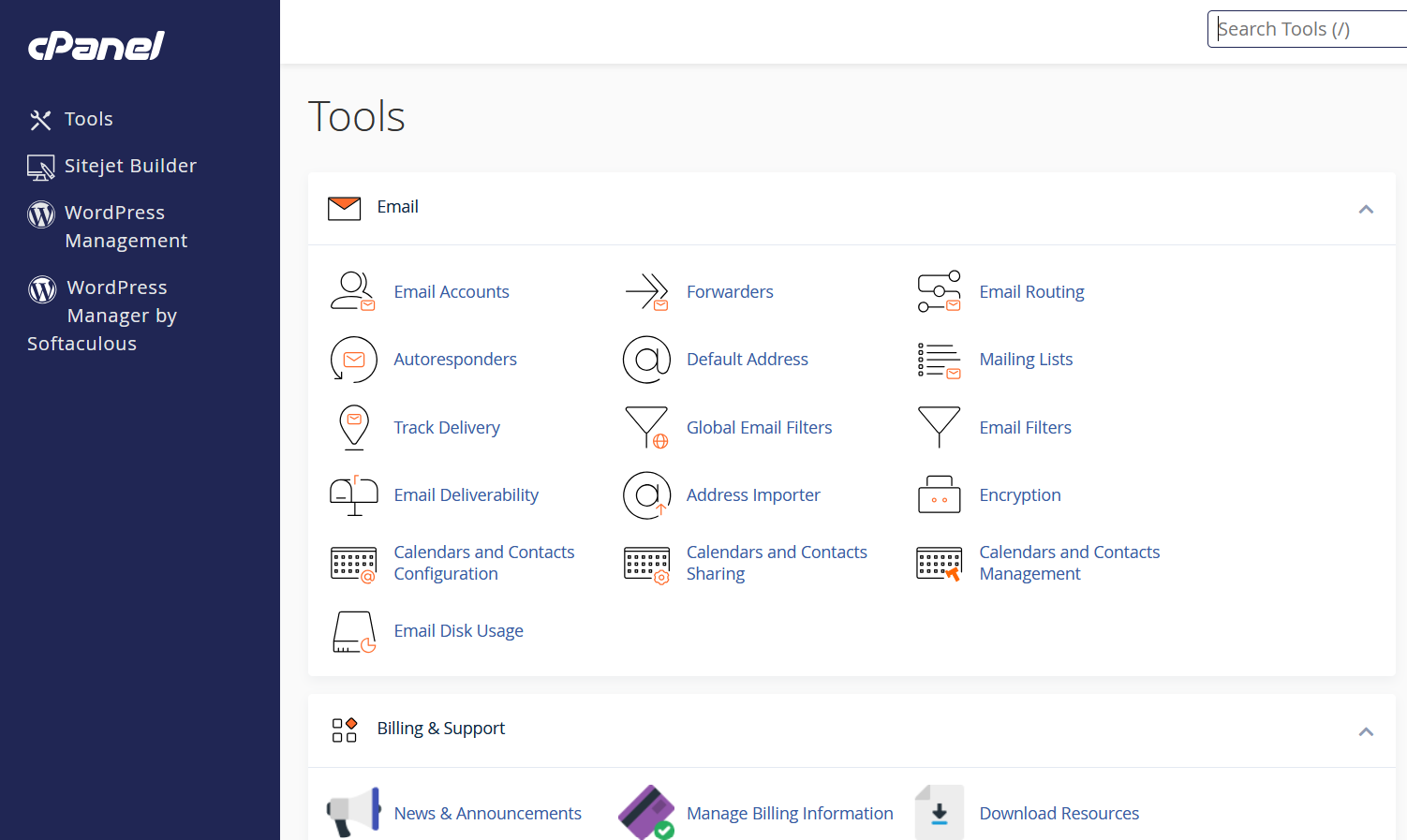
cPanel ড্যাশবোর্ড থেকে "Files" সেকশনে যান এবং "File Manager" আইকনে ক্লিক করুন।
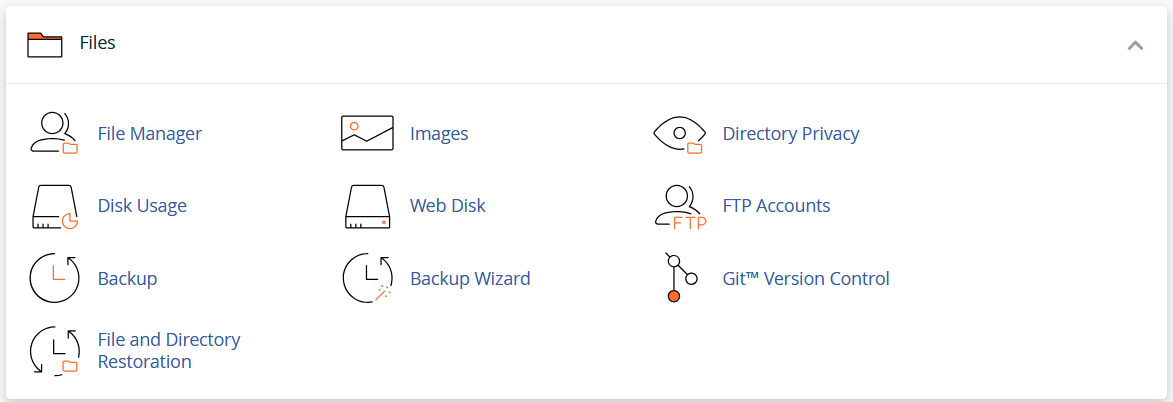
File Manager খোলার পর বাম দিকে অনেকগুলো ফোল্ডার ট্রি দেখবেন। এগুলোর মধ্যে থেকে আপনাকে public_html ফোল্ডারে ক্লিক করতে হবে — এটাই আপনার ওয়েবসাইটের মূল ফোল্ডার।
সতর্কতা: যদি public_html-এ আগে থেকে কোনো ফাইল থাকে (যেমন: cgi-bin, index.php, welcome.html), সেগুলো ডিলিট করুন বা আগে ব্যাকআপ নিন।
উপরের মেনু থেকে "Upload" বাটনে ক্লিক করুন।
একটি নতুন ট্যাব খুলবে। "Select File" বা "Browse" বাটনে ক্লিক করে আপনার তৈরি করা index.html ফাইলটি বেছে নিন।
ফাইল আপলোড সম্পন্ন হলে সবুজ চেকমার্ক বা ১০০% প্রোগ্রেস দেখাবে।
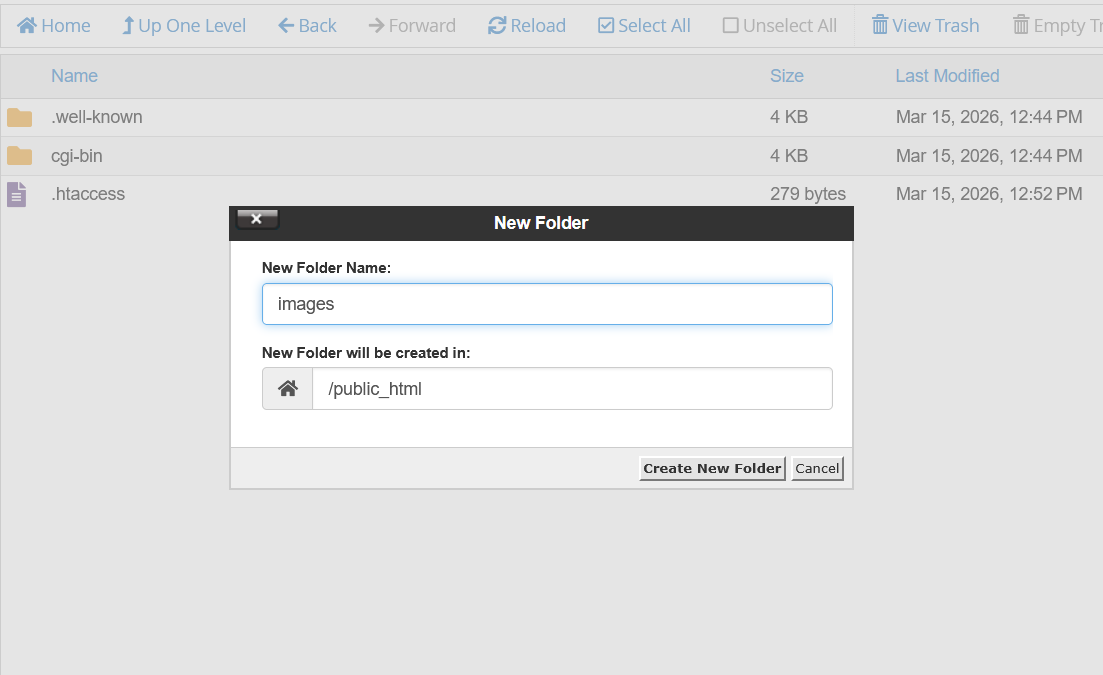
যদি আপনার ওয়েবসাইটে কোনো ছবি ব্যবহার করতে চান তাহলে সেগুলোও একই ভাবে আপলোড করতে হবে। আপনি একটি images ফোল্ডার তৈরি করে সব ছবি সেখানে রাখতে পারেন।
নতুন ফোল্ডার তৈরি: উপরের মেনু থেকে "+ Folder" বা "New Folder" ক্লিক করুন।
ওয়েবসাইটকে নিরাপদ (https://) করতে SSL সার্টিফিকেট প্রয়োজন। বেশিরভাগ হোস্টিং প্রোভাইডার ফ্রিতে Let's Encrypt SSL দিয়ে থাকে।
cPanel ড্যাশবোর্ড থেকে "Security" সেকশনে গিয়ে "SSL/TLS" বা "Let's Encrypt SSL" খুঁজুন।
আপনার ডোমেইন সিলেক্ট করে "Install" বাটনে ক্লিক করুন।
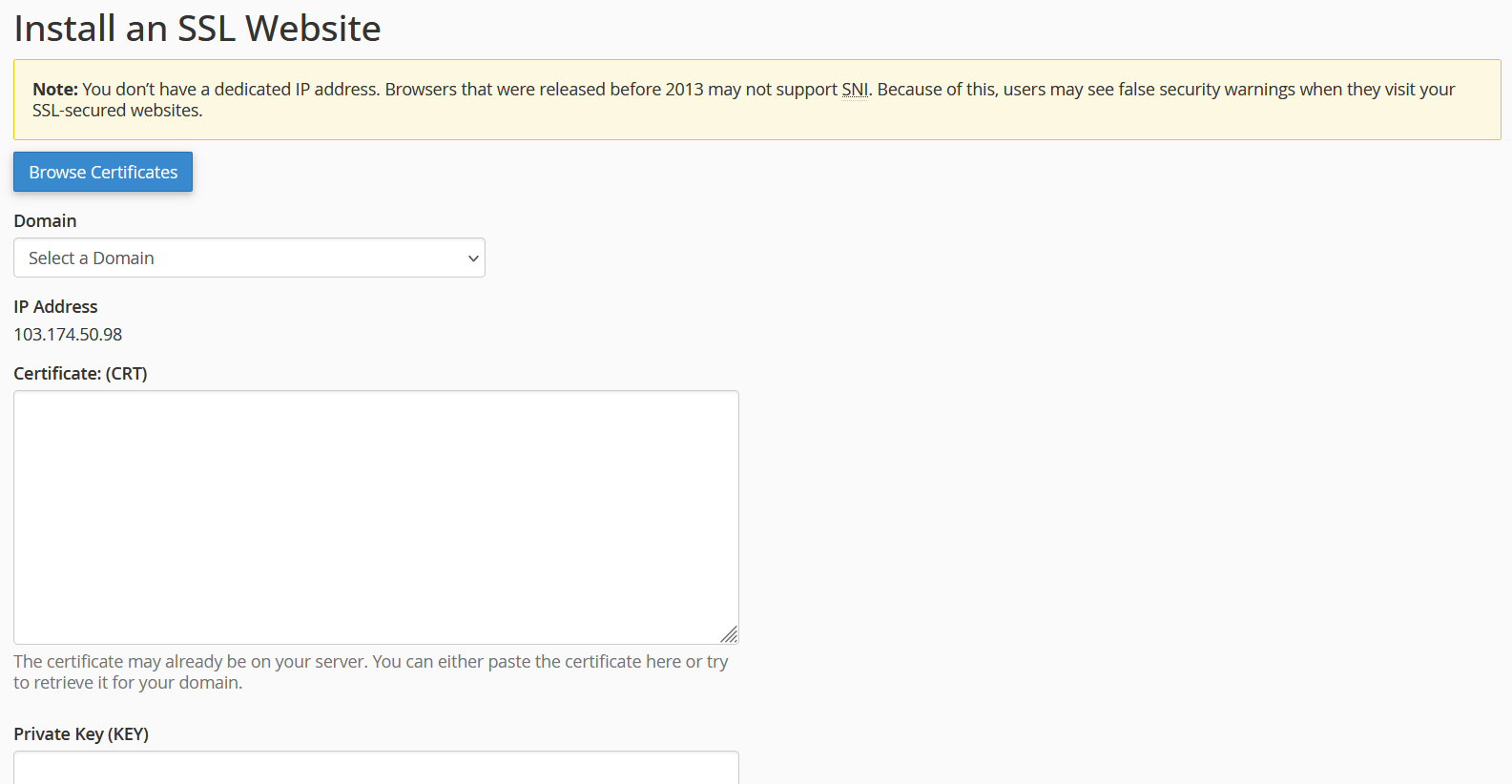
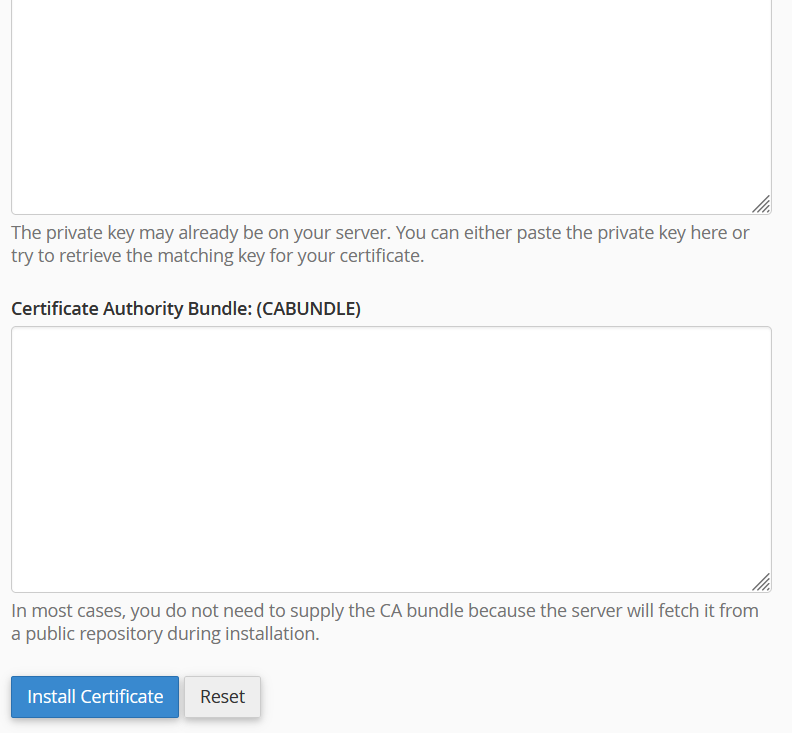
SSL ইন্সটলের পর .htaccess ফাইল ব্যবহার করে সব ট্রাফিক HTTPS-এ রিডাইরেক্ট করুন।
File Manager-এ public_html-এ যান, "New File" ক্লিক করুন, নাম দিন .htaccess। ফাইলটি এডিট করে নিচের কোড পেস্ট করুন:
RewriteEngine On
RewriteCond %{HTTPS} off
RewriteRule ^(.*)$ https://%{HTTP_HOST}%{REQUEST_URI} [L, R=301]এখন ব্রাউজারে আপনার ডোমেইন নেম টাইপ করুন (যেমন: https://yourname.com) এবং দেখুন ওয়েবসাইটটি লোড হচ্ছে কিনা।
যেমন - আমি এই টিউটোরিয়ালটি তৈরি করতে গিয়ে আমার যে পোর্টফোলিও ওয়েবসাইট তৈরি করেছি সেটা দেখে নিন।
বিশেষ দ্রষ্টব্যঃ আমি আমার সাইটটি root domain এ তৈরি করিনি, এই কারণে আমি index.html ফাইলটি public_html ফোল্ডারে আপলোড করার স্ক্রিনশট দেইনি। তবে আর্টিকেলে বলা নিয়ম অনুযায়ী কাজ করলেই আপনার ওয়েবসাইটটি লাইভ হবে।
আপনার স্মার্টফোন থেকেও ওয়েবসাইটটি ভিজিট করুন এবং মোবাইল রেসপন্সিভনেস পরীক্ষা করুন।
Claude-কে বলুন আপনার HTML ফাইলের <head> সেকশনে SEO-friendly meta tags যুক্ত করতে:
আমার index.html ফাইলের head সেকশনে নিচের তথ্য দিয়ে
SEO meta tags যুক্ত করো:
- পেজ টাইটেল
- Meta description
- Open Graph tags (Facebook/LinkedIn শেয়ারের জন্য)
- Twitter Card tags
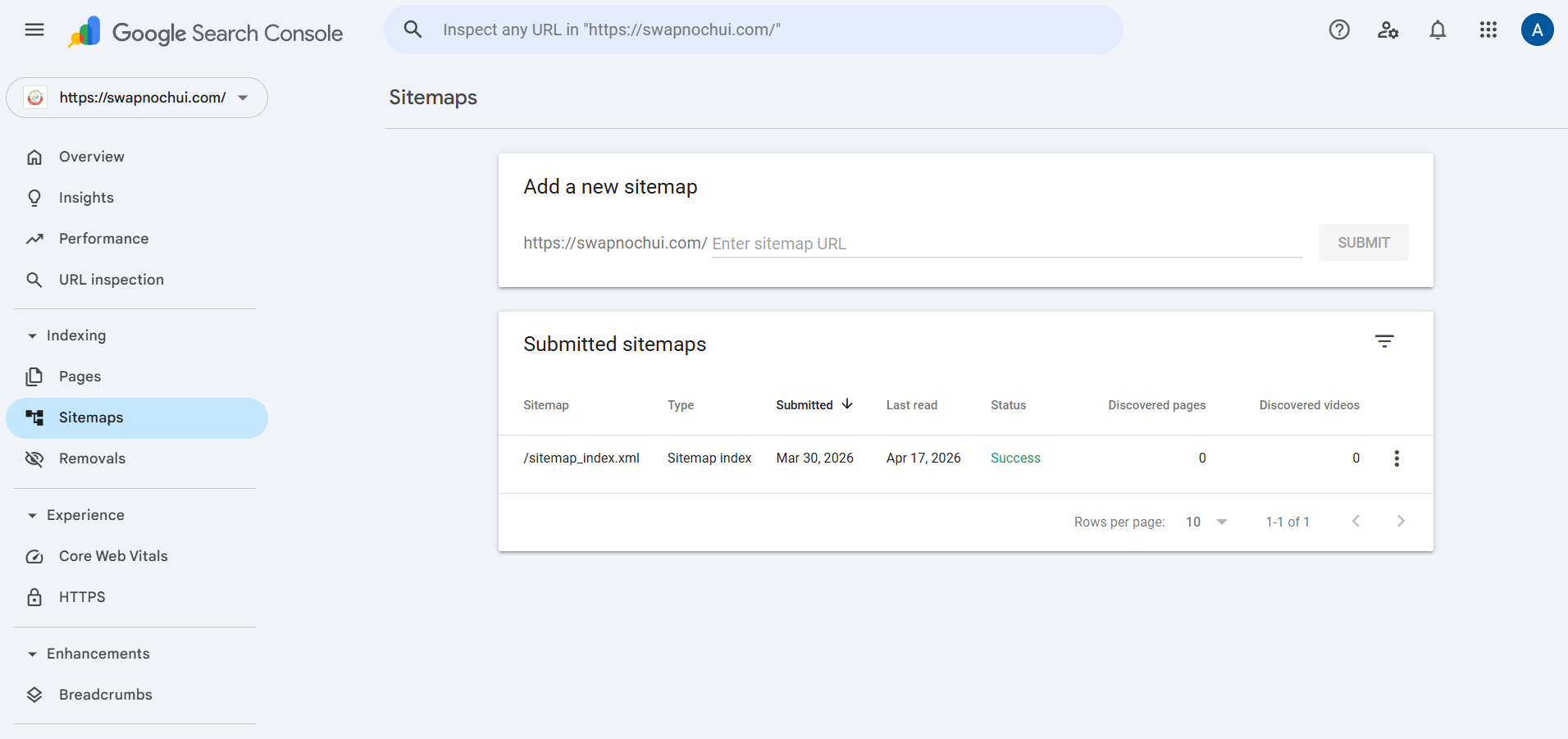
- Canonical URL১. Google Search Console এ যান
২. আপনার ডোমেইন যুক্ত করুন
৩. HTML ট্যাগ বা DNS verification পদ্ধতিতে সাইট ভেরিফাই করুন
৪. Sitemap সাবমিট করুন
ভবিষ্যতে যদি আপনার ওয়েবসাইটের কোনো কিছু আপডেট করতে চান তাহলে আপনাকে যে কাজটি করতে হবে:
এই গাইডটি অনুসরণ করে আপনি মাত্র কয়েক ঘণ্টার মধ্যে একটি প্রফেশনাল পোর্টফোলিও ওয়েবসাইট তৈরি করে অনলাইনে লাইভ করতে পারবেন। Claude AI-এর সাহায্যে কোডিং না জেনেও চমৎকার ওয়েবসাইট তৈরি করা এখন আর কঠিন কোনো বিষয় নয়।
মনে রাখবেন, প্রম্পট যত বিস্তারিতভাবে দিবেন, তত ভালো আউটপুট পেতে পারবেন।
প্রশ্ন: Claude AI কি সম্পূর্ণ বিনামূল্যে ব্যবহার করা যায়?
উত্তর: হ্যাঁ, Claude.ai-তে একটি ফ্রি প্ল্যান আছে যা দিয়ে পোর্টফোলিও বানানোর জন্য যথেষ্ট।
প্রশ্ন: কোডিং না জেনে কি সত্যিই পোর্টফোলিও বানানো সম্ভব?
উত্তর: হ্যাঁ, Claude AI পুরো কোড তৈরি করে দেবে। আপনাকে শুধু সঠিক তথ্য ও নির্দেশ দিতে হবে।
প্রশ্ন: একটি ডোমেইন ও হোস্টিংয়ের জন্য কত খরচ হবে?
উত্তর: সাধারণত বার্ষিক ৳১, ৫০০ থেকে ৳৩, ০০০-এর মধ্যে একটি ডোমেইন ও বেসিক হোস্টিং পাওয়া যায়।
প্রশ্ন: ওয়েবসাইট লাইভ হতে কতক্ষণ সময় লাগে?
উত্তর: ফাইল আপলোডের পরপরই অনেক সময় লাইভ হয়। তবে নতুন ডোমেইনের ক্ষেত্রে DNS প্রোপাগেশনের জন্য ২৪-৪৮ ঘণ্টা লাগতে পারে।
প্রশ্ন: পরে কি ওয়েবসাইট পরিবর্তন করা যাবে?
উত্তর: অবশ্যই! Claude-কে আবার নির্দেশ দিয়ে কোড আপডেট করুন এবং cPanel-এ নতুন ফাইল আপলোড করুন।
এই আর্টিকেলটি সহায়ক মনে হলে শেয়ার করুন এবং নিচে টিউমেন্টে আপনার অভিজ্ঞতা জানান।

আমি মোহাম্মদ আবু সফিক। বিশ্বের সর্ববৃহৎ বিজ্ঞান ও প্রযুক্তির সৌশল নেটওয়ার্ক - টেকটিউনস এ আমি 4 বছর 10 মাস যাবৎ যুক্ত আছি। টেকটিউনস আমি এ পর্যন্ত 2 টি টিউন ও 0 টি টিউমেন্ট করেছি। টেকটিউনসে আমার 0 ফলোয়ার আছে এবং আমি টেকটিউনসে 0 টিউনারকে ফলো করি।
Passionate About Tech & AI


![ওয়েব ডেভেলপমেন্ট [পর্ব-০1] : নতুন হিসাবে HTML সর্ম্পকে ধারনা সর্ম্পূন কোর্সটি টেকটিউনস হবে](https://dnc.techtunes.io/tDrive/tuner/2023/08/techtunes_54fde0665798604a20b148036f2939cc-368x207.jpg "ওয়েব ডেভেলপমেন্ট [পর্ব-০1] : নতুন হিসাবে HTML সর্ম্পকে ধারনা সর্ম্পূন কোর্সটি টেকটিউনস হবে")