
![প্রয়োজন এবং আনন্দকে এক সূতোয় গেঁথে দিতে আমার আজকের আয়োজন অবসর কিংবা ব্যস্ততার ফাঁকে সৃজনশীল কিছু কাজ করুন অরিগ্যামি হতে পারে আপনার এবং আপনার শিশুর সৃজনশীলতা প্রকাশের অন্যতম উপকরন [মেগা-টিউন]](https://dnc.techtunes.io/tDrive/tuner/shining-man-fahad/328794/people-puzzles-origami-orig-1-368x207.jpg "প্রয়োজন এবং আনন্দকে এক সূতোয় গেঁথে দিতে আমার আজকের আয়োজন অবসর কিংবা ব্যস্ততার ফাঁকে সৃজনশীল কিছু কাজ করুন অরিগ্যামি হতে পারে আপনার এবং আপনার শিশুর সৃজনশীলতা প্রকাশের অন্যতম উপকরন [মেগা-টিউন]")
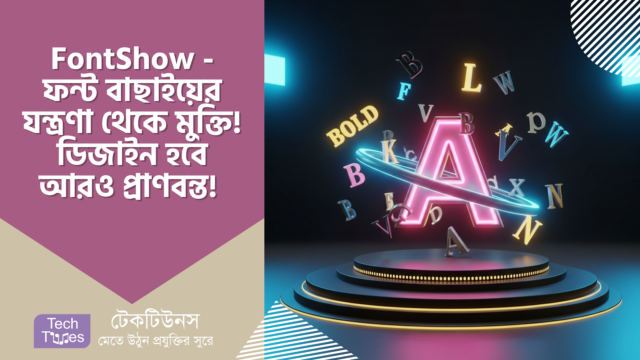
আসসালামু আলাইকুম ডিজাইনপ্রেমী বন্ধুরা! কেমন আছেন সবাই? আশাকরি ভালো আছেন। আজ আমি আপনাদের জন্য এমন একটি টুল নিয়ে এসেছি, যেটা আপনার ডিজাইন Life কে (Design Life) আরও সহজ এবং সুন্দর করে তুলবে। ডিজাইন (Design) করতে গিয়ে সবচেয়ে বড় চ্যালেঞ্জগুলোর মধ্যে একটা হলো সঠিক ফন্ট (Font) নির্বাচন করা। 🤯
আমরা যারা নিয়মিত ডিজাইন (Design) করি, তারা জানি একটা প্রজেক্টের (Project) সাকসেস (Success) অনেকটাই নির্ভর করে ফন্ট (Font) সিলেকশনের (Selection) উপর। একটা ভুল ফন্ট (Font) আপনার পুরো ডিজাইনটাকে (Design) মাটি করে দিতে পারে! 😥
একটু মনে করে দেখুন তো, আগে যখন কোনো ডিজাইন (Design) করতে বসতেন, তখন ফন্ট (Font) বাছাইয়ের জন্য কী করতেন?
ভাবুন তো, এই সময়টা যদি অন্য কোনো ক্রিয়েটিভ (Creative) কাজে লাগানো যেত, তাহলে কত ভালো হতো, তাই না? 🤔
অফিসিয়াল ওয়েবসাইট @ FontShow

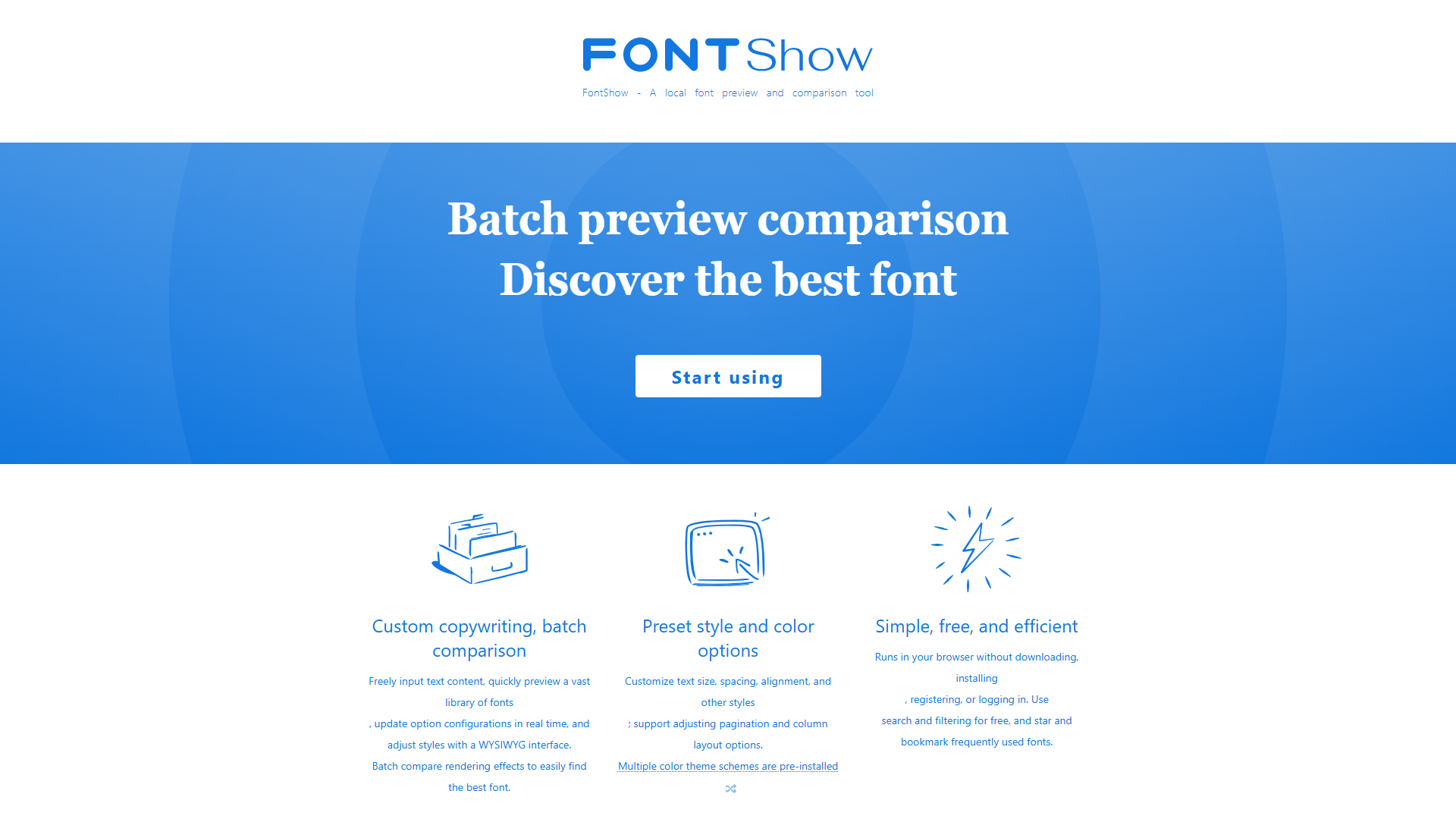
আপনাদের এই কষ্ট লাঘব করার জন্যই আজ আমি নিয়ে এসেছি একটি অসাধারণ অনলাইন Tool, যার নাম FontShow। এটি একটি ফন্ট (Font) প্রিভিউ (Preview) এবং কম্পারিজন (Comparison) ওয়েবসাইট। এর মাধ্যমে আপনি আপনার কম্পিউটারে ইন্সটল করা যেকোনো ফন্ট (Font) খুব সহজেই টেস্ট (Test) করতে পারবেন। 🤩
FontShow এর সবচেয়ে মজার বিষয় হলো, এটা কোনো ডেস্কটপ Software নয়। তার মানে, আপনাকে আলাদা করে কোনো Software ডাউনলোড এবং ইন্সটল করার ঝামেলা পোহাতে হবে না। শুধু Browser ওপেন করুন আর ব্যবহার করা শুরু করে দিন! 🥳

FontShow আপনার ডিজাইন (Design) ওয়ার্কফ্লোকে (Workflow) কিভাবে সহজ করে তুলবে, চলুন দেখে নেওয়া যাক:
এছাড়াও, FontShow এর ইন্টারফেস (Interface) খুবই সহজ এবং ইউজার-ফ্রেন্ডলি (User-Friendly)। তাই নতুন
FontShow ব্যবহার করা খুবই সহজ। নিচে ধাপে ধাপে ব্যবহারের নিয়মাবলী আলোচনা করা হলো:
১. FontShow তে প্রবেশ করুন এবং ফন্টের (Font) অ্যাক্সেস দিন:
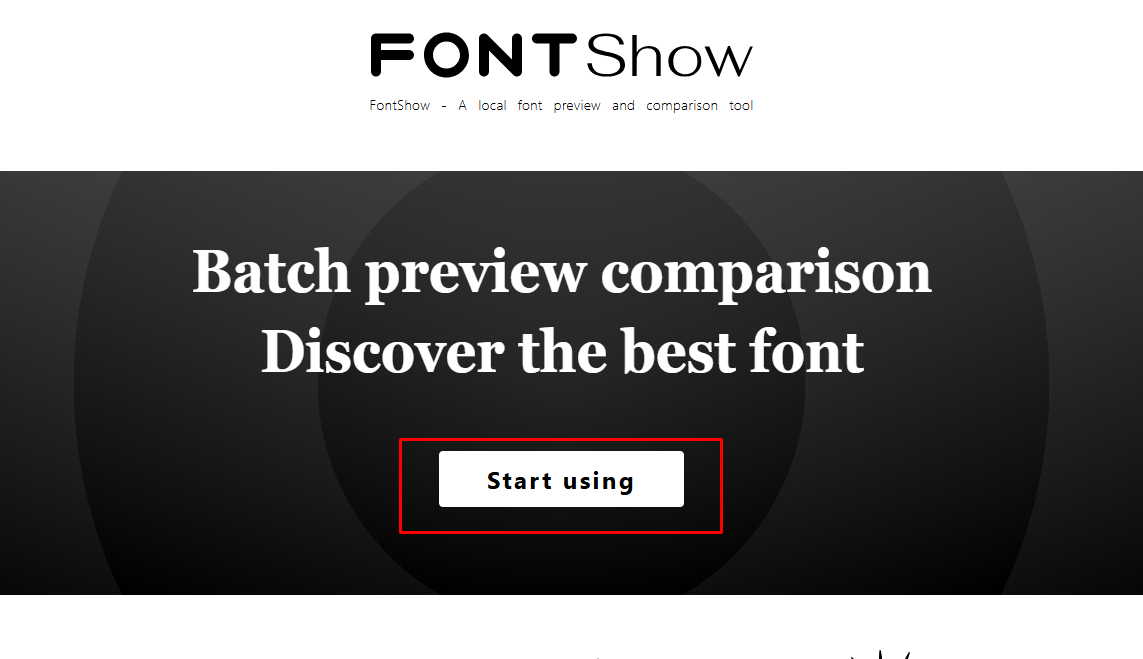
প্রথমে FontShow ওয়েবসাইটে যান। "Start ব্যবহার" বাটনে ক্লিক করে মূল Function এ প্রবেশ করুন।
প্রথমবার Browser ব্যবহার করার সময়, FontShow আপনার কম্পিউটারের ফন্টগুলো (Font) ব্যবহার করার জন্য পারমিশন (Permission) চাইবে। "Allow" বাটনে ক্লিক করে পারমিশন দিন।
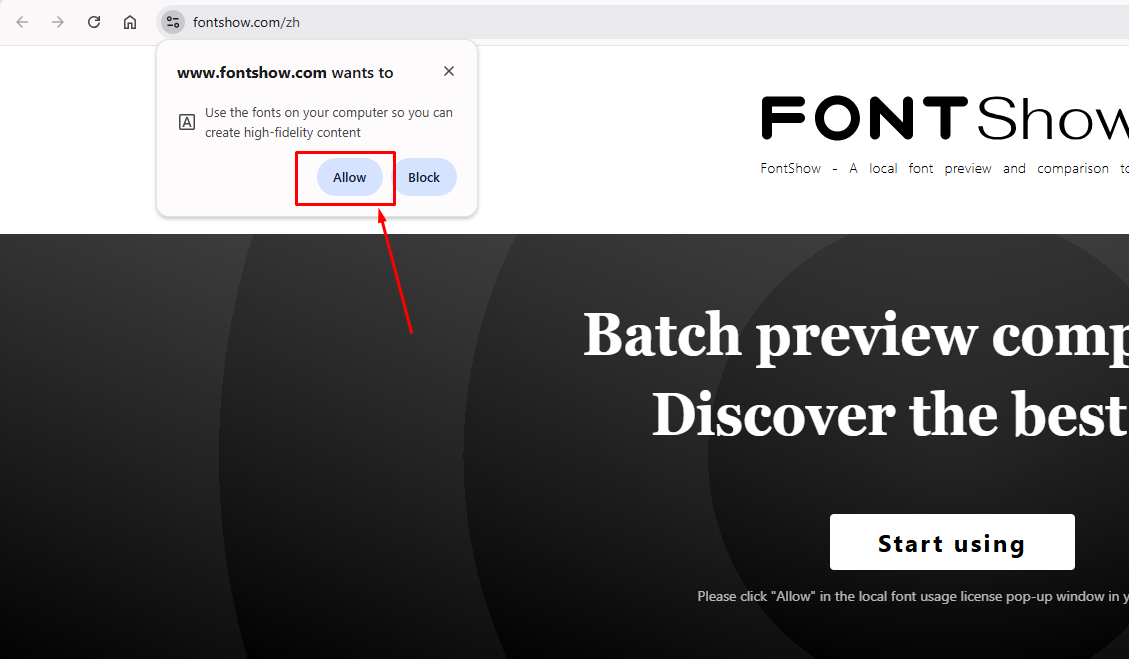
যদি কোনো Error দেখায়, তাহলে Homepage এ ফিরে গিয়ে Page টা Refresh করুন।
২. তাত্ক্ষণিক ফন্ট (Font) এফেক্টের প্রিভিউ (Preview) দেখুন:
পারমিশন (Permission) দেওয়ার পর, আপনি আপনার কম্পিউটারে ইন্সটল করা সকল ফন্টের (Font) একটি List দেখতে পারবেন।
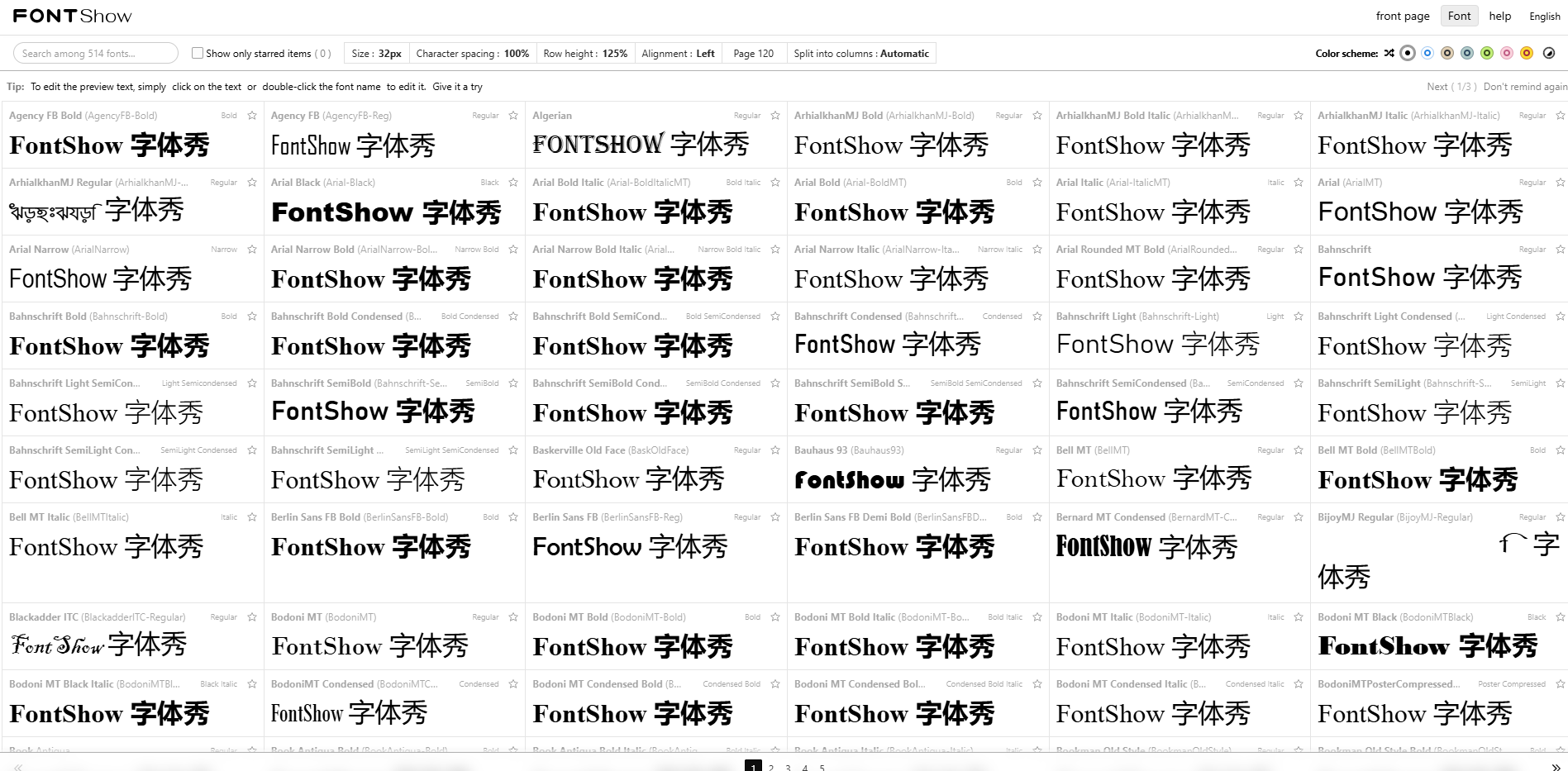
যেকোনো ফন্টের (Font) উপরে ক্লিক করে অথবা Content Text এ ক্লিক করে প্রিভিউ টেক্সট (Preview Text) Edit করতে পারবেন।
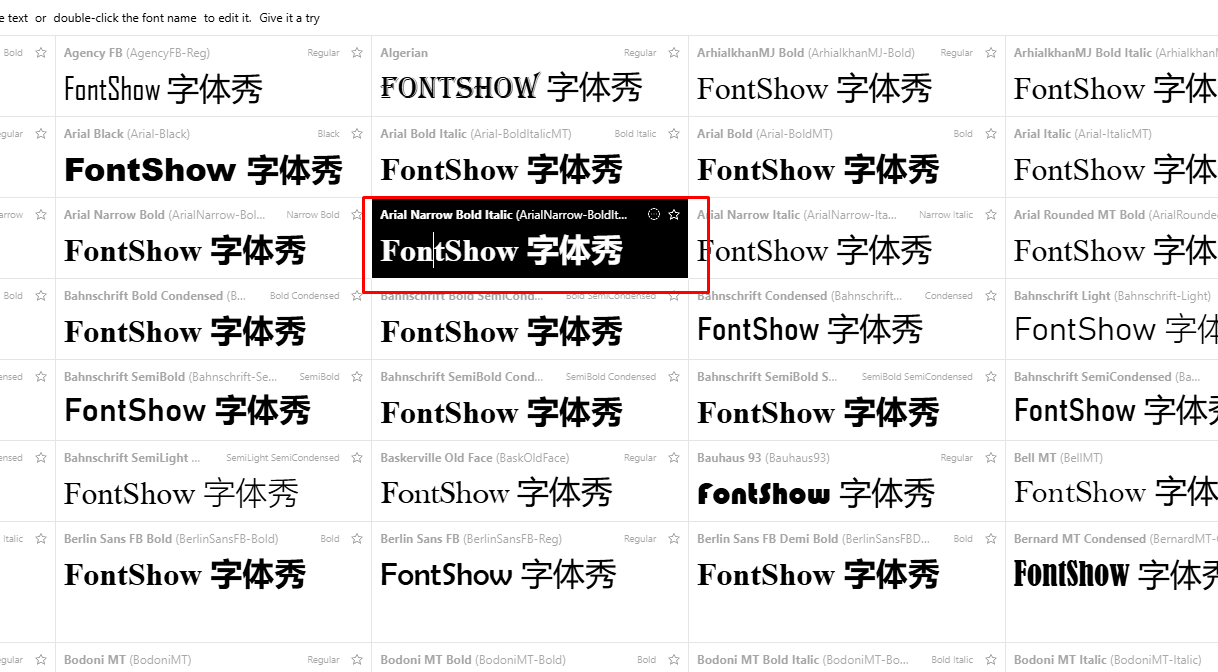
নিজের ইচ্ছেমতো টেক্সট (Text) লিখুন, এবং দেখুন ফন্টটা (Font) কেমন দেখাচ্ছে! আপনি বাংলা, ইংরেজি, সংখ্যা, বা স্পেশাল সিম্বল (Special Symbol) ব্যবহার করতে পারেন।
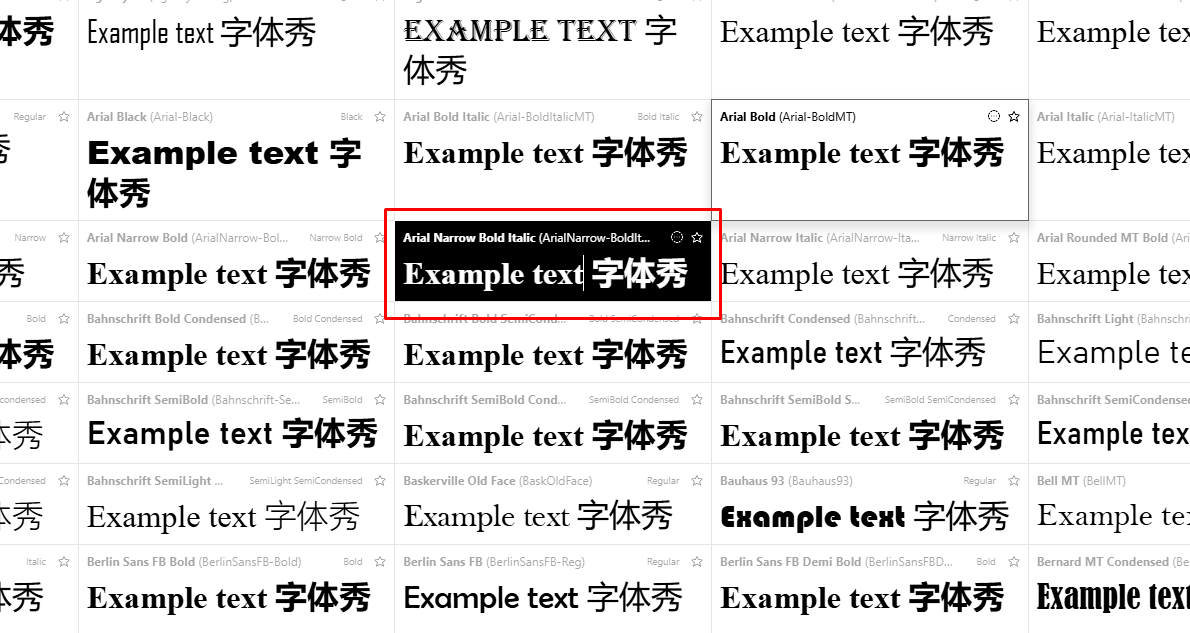
৩. কালার (Color) এবং কালার স্কিম (Color Scheme) পরিবর্তন করুন:
ডানদিকের "কালার স্কিম (Color Scheme)" অপশনটি ব্যবহার করে ফন্টের (Font) কালার (Color) এবং ব্যাকগ্রাউন্ড (Background) কালার (Color) পরিবর্তন করতে পারবেন।
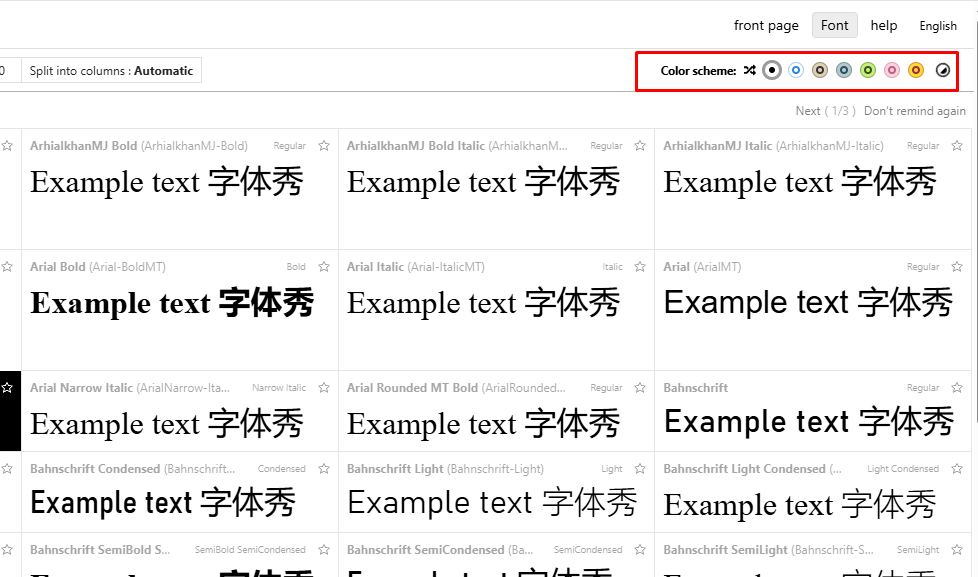
এখানে বিভিন্ন কালার কম্বিনেশন (Color Combination) দেওয়া আছে। এছাড়াও আপনি "Invert Colors" অপশনটি ব্যবহার করে কালারের (Color) গভীরতা পরিবর্তন করতে পারবেন।
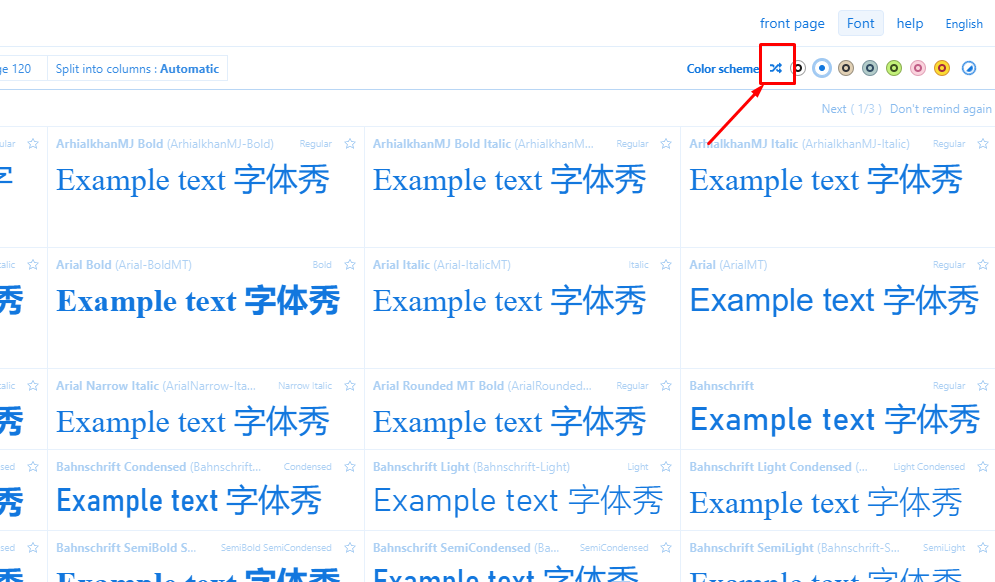
৪. ফন্টের (Font) স্টাইল (Style) এবং সাজানোর পদ্ধতি পরিবর্তন করুন:
স্ক্রিনের উপরের দিকে থাকা Editing অপশনগুলো ব্যবহার করে টেক্সটের (Text) Size, Spacing, Line Height, অ্যালাইনমেন্ট (Alignment) এবং অন্যান্য সেটিংস (Settings) পরিবর্তন করতে পারবেন।
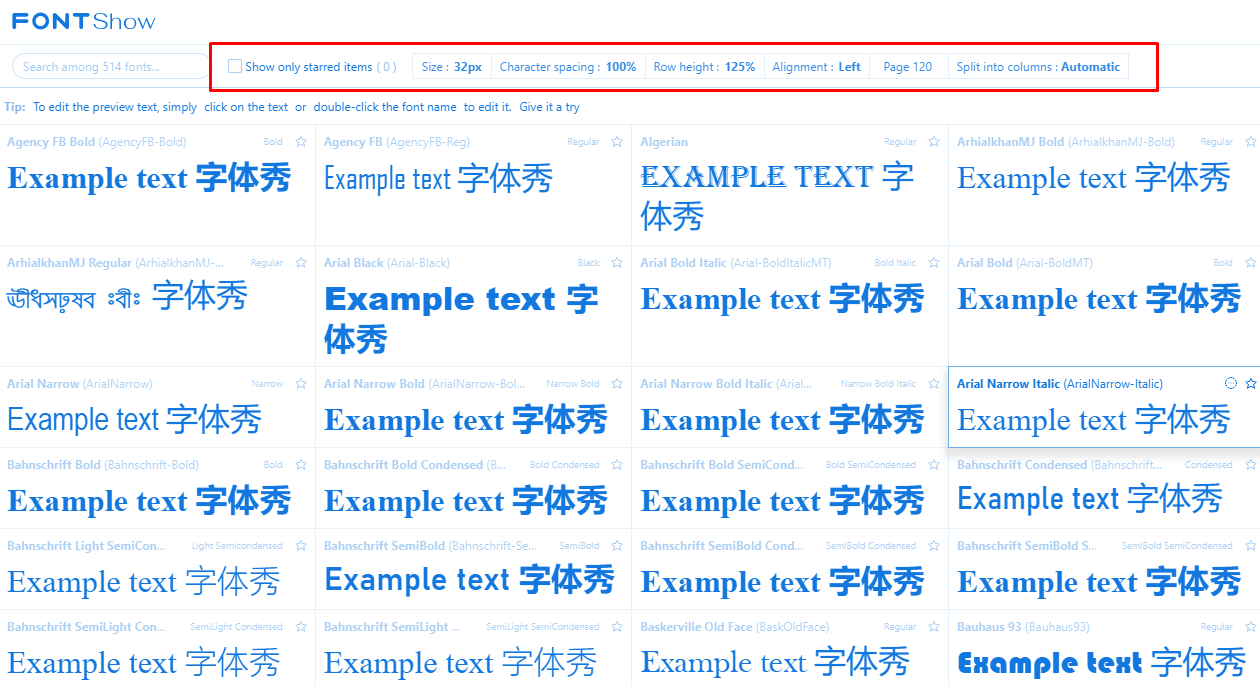
আপনি প্রতি Page এ কয়টি ফন্ট (Font) প্রদর্শন করতে চান এবং কিভাবে লাইন ব্রেক (Line Break) হবে, তাও নির্ধারণ করতে পারবেন।
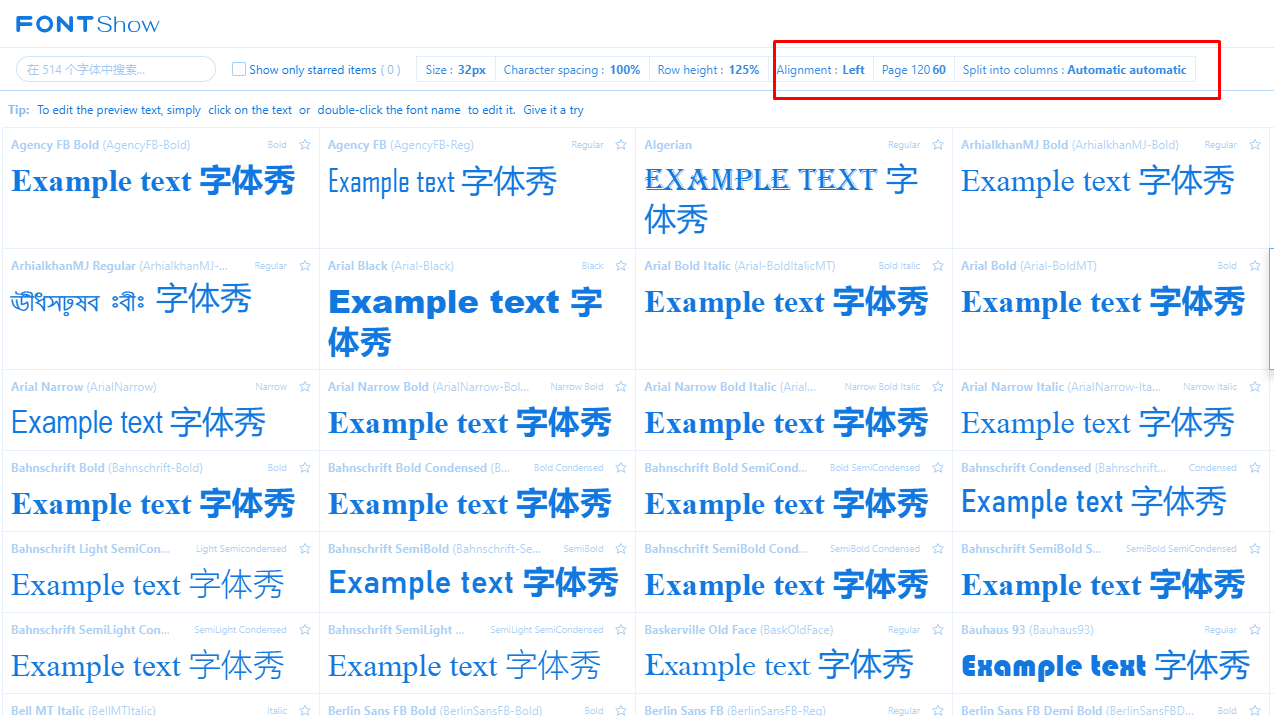
৫. পছন্দের ফন্টগুলো (Font) চিহ্নিত করুন:
FontShow এর প্রতিটি ফন্টের (Font) নামের পাশে একটি স্টার (Star) আইকন (Icon) রয়েছে। এই স্টার (Star) আইকন (Icon) ব্যবহার করে আপনি আপনার পছন্দের ফন্টগুলো (Font) চিহ্নিত করে রাখতে পারবেন।
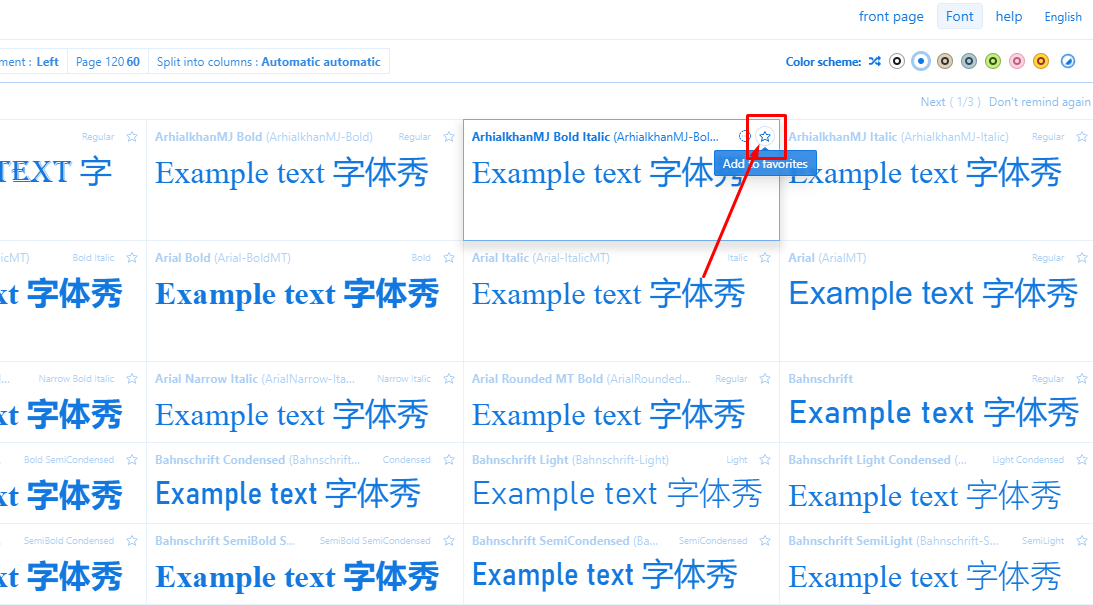
তাহলে আর দেরি কেন? FontShow ব্যবহার করা শুরু করুন আর আপনার ডিজাইন (Design) এর কাজকে আরও সহজ করে তুলুন। হ্যাপি ডিজাইনিং! 😊
যদি FontShow নিয়ে কোনো প্রশ্ন থাকে, তাহলে টিউমেন্ট করে জানাতে পারেন। আর এই টিউনটি ভালো লাগলে বন্ধুদের সাথে শেয়ার (Share) করতে ভুলবেন না! আল্লাহ হাফেজ। 👋

আমি মো আতিকুর ইসলাম। সনিক টিউনার, টেকটিউনস, গাইবান্ধা। বিশ্বের সর্ববৃহৎ বিজ্ঞান ও প্রযুক্তির সৌশল নেটওয়ার্ক - টেকটিউনস এ আমি 5 বছর 10 মাস যাবৎ যুক্ত আছি। টেকটিউনস আমি এ পর্যন্ত 809 টি টিউন ও 94 টি টিউমেন্ট করেছি। টেকটিউনসে আমার 68 ফলোয়ার আছে এবং আমি টেকটিউনসে 3 টিউনারকে ফলো করি।
“আল্লাহর ভয়ে তুমি যা কিছু ছেড়ে দিবে, আল্লাহ্ তোমাকে তার চেয়ে উত্তম কিছু অবশ্যই দান করবেন।” —হযরত মোহাম্মদ (সঃ)








![খুব সহজে ওয়েব ডিজাইন – HTML [পর্ব-১০] :: কালার এবং গ্রাফিক্স ব্যবহার করে ব্যাকগ্রাউন্ড ডিজাইন](https://dnc.techtunes.io/tDrive/tuner/2022/12/techtunes_947039d5807117ce0beadf8f5bf33908-368x207.png "খুব সহজে ওয়েব ডিজাইন – HTML [পর্ব-১০] :: কালার এবং গ্রাফিক্স ব্যবহার করে ব্যাকগ্রাউন্ড ডিজাইন")