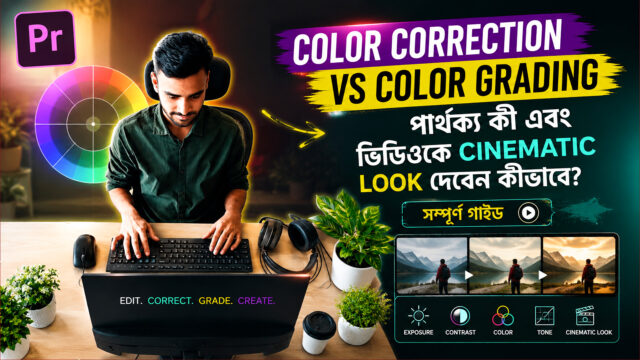
ভিডিও এডিটিংয়ের সময় অনেকেই Cut, Transition, Text, Music কিংবা Effect-এর দিকে বেশি গুরুত্ব দেন। কিন্তু একটি ভিডিওকে Natural, Professional এবং Visually Attractive করে তুলতে Color-এর ভূমিকা অনেক বেশি।
একই Footage—সঠিক Color Correction ও Color Grading করার পর সম্পূর্ণ ভিন্ন রকম দেখাতে পারে।
অনেক নতুন Video Editor-এর মধ্যে একটি সাধারণ প্রশ্ন থাকে—
Color Correction আর Color Grading কি একই জিনিস?
না। দুটির উদ্দেশ্য আলাদা, তবে একটি ভালো ভিডিও তৈরির জন্য দুটিই গুরুত্বপূর্ণ।
এই টিউনে আমরা সহজভাবে জানব Color Correction কী, Color Grading কী, এদের পার্থক্য কোথায় এবং Adobe Premiere Pro ব্যবহার করে কীভাবে একটি ভিডিওতে Cinematic Look আনা যায়।
Color Correction হলো ভিডিওর রঙ ও Exposure-কে স্বাভাবিক এবং সঠিক অবস্থায় ফিরিয়ে আনার প্রক্রিয়া।
ক্যামেরায় ধারণ করার পর অনেক সময় ভিডিওতে দেখা যায়—
এসব সমস্যা ঠিক করাই মূলত Color Correction-এর কাজ।
সহজভাবে বললে—
Color Correction-এর লক্ষ্য হলো ভিডিওকে “সঠিক” দেখানো।
Color Correction-এর পর আসে Color Grading।
Color Grading হলো ভিডিওর রঙকে নির্দিষ্ট একটি Mood, Tone বা Visual Style দেওয়ার প্রক্রিয়া।
যেমন—
🎬 Cinematic Look
🌅 Warm Look
❄️ Cool Look
🌑 Dark & Moody Look
☀️ Bright & Clean Look
🎞️ Vintage Look
অর্থাৎ Color Grading-এর মাধ্যমে আপনি ঠিক করেন—ভিডিওটি দর্শকের কাছে কেমন অনুভূতি তৈরি করবে।
সহজভাবে বললে—
Color Correction ভিডিওকে সঠিক করে, আর Color Grading ভিডিওকে একটি নির্দিষ্ট Style দেয়।
| বিষয় | Color Correction | Color Grading |
|---|---|---|
| উদ্দেশ্য | ভিডিওকে Natural করা | নির্দিষ্ট Look তৈরি করা |
| প্রধান কাজ | Exposure, White Balance, Contrast | Color Tone, Mood, Style |
| Skin Tone | সঠিক করা | নির্দিষ্ট Look-এর সঙ্গে সামঞ্জস্য করা |
| কখন করা হয় | প্রথমে | Correction-এর পরে |
| ফলাফল | Balanced & Natural | Cinematic & Stylized |
একটি Professional Workflow-এ সাধারণত—
Correction → Grading
এই ধারায় কাজ করা হয়।
ধরুন আপনার কাছে তিনটি Camera থেকে ধারণ করা Footage আছে।
একটির ভিডিও অনেক Bright,
অন্যটি অনেক Dark,
আর তৃতীয়টির Color অনেক বেশি Blue।
আপনি যদি সরাসরি সবগুলোতে একই LUT বা Cinematic Grade ব্যবহার করেন, তাহলে প্রতিটি Shot-এর Result একরকম হবে না।
তাই প্রথমে প্রতিটি Clip-এর—
Exposure + White Balance + Contrast + Basic Color
ঠিক করতে হবে।
এরপর পুরো Sequence-এর জন্য একটি Consistent Look তৈরি করতে হবে।
Premiere Pro-তে Color নিয়ে কাজ করার জন্য সবচেয়ে গুরুত্বপূর্ণ জায়গাগুলোর একটি হলো—
এখানে আপনি Exposure, Contrast, Highlights, Shadows, Whites, Blacks, Temperature, Tint, Saturationসহ বিভিন্ন গুরুত্বপূর্ণ Control পাবেন।
প্রথমে দেখুন ভিডিওটি অতিরিক্ত Dark নাকি Bright।
Exposure কিছুটা বাড়াতে পারেন।
Exposure কমিয়ে Highlight-এর Detail ফিরিয়ে আনার চেষ্টা করুন।
তবে Exposure অতিরিক্ত বাড়ানো বা কমানো উচিত নয়।
লক্ষ্য হবে—
ভিডিওকে Balanced রাখা।
Contrast ভিডিওর Light ও Dark অংশের পার্থক্য নিয়ন্ত্রণ করে।
Contrast খুব কম হলে ভিডিও Flat দেখাতে পারে।
আবার অতিরিক্ত Contrast দিলে Shadow পুরোপুরি কালো এবং Highlight অতিরিক্ত উজ্জ্বল হয়ে যেতে পারে।
তাই—
Subtle Contrast ব্যবহার করাই ভালো।
এটি Color Correction-এর অন্যতম গুরুত্বপূর্ণ অংশ।
ভিডিওর উজ্জ্বল অংশ নিয়ন্ত্রণ করে।
যেমন—
☀️ আকাশ
💡 লাইট
👕 উজ্জ্বল পোশাক
ভিডিওর Dark অংশ নিয়ন্ত্রণ করে।
যেমন—
🌑 ঘরের অন্ধকার অংশ
👤 Subject-এর Shadow
🏠 Background-এর Dark Area
সঠিকভাবে এগুলো Adjust করলে ভিডিওতে আরও Detail পাওয়া যায়।
ক্যামেরার White Balance ভুল হলে ভিডিওতে পুরো Scene-এর Color পরিবর্তিত হয়ে যেতে পারে।
যেমন—
ভিডিও অতিরিক্ত Blue বা Yellow/Orange দেখাতে পারে।
Premiere Pro-এর Lumetri Color থেকে Temperature এবং Tint ব্যবহার করে White Balance ঠিক করা যায়।
লক্ষ্য রাখুন—
সাদা জিনিস যেন সত্যিই সাদা দেখায় এবং Skin Tone যেন অস্বাভাবিক না হয়।
ভিডিওতে মানুষ থাকলে Skin Tone-এর দিকে বিশেষ নজর দিতে হবে।
Color Grading করতে গিয়ে অনেকেই পুরো ভিডিওতে অতিরিক্ত Orange বা Red Tone দিয়ে ফেলেন।
ফলে মানুষের Skin Tone অস্বাভাবিক দেখায়।
একটি সুন্দর Cinematic Grade হলেও যদি মানুষের মুখ অস্বাভাবিক দেখায়, তাহলে পুরো ভিডিওর Professional Feel নষ্ট হতে পারে।
তাই—
Style-এর চেয়ে Natural Skin Tone-কে বেশি গুরুত্ব দিন।
Saturation হলো কোনো Color কতটা Intense বা শক্তিশালী হবে তার নিয়ন্ত্রণ।
Saturation বাড়ালে—
🔴 Red আরও Red
🟢 Green আরও Green
🔵 Blue আরও Blue
দেখাবে।
কিন্তু অতিরিক্ত Saturation দিলে ভিডিও Artificial দেখাতে পারে।
তাই Cinematic Look তৈরি করতে গিয়ে শুধু Saturation বাড়িয়ে দেওয়া কোনো ভালো পদ্ধতি নয়।
Vibrance এবং Saturation দেখতে কাছাকাছি হলেও দুটির আচরণ এক নয়।
Vibrance সাধারণত কম Saturated Color-গুলোকে তুলনামূলকভাবে বেশি গুরুত্ব দিয়ে Boost করতে পারে।
তাই অনেক ক্ষেত্রে Vibrance ব্যবহার করে Color একটু প্রাণবন্ত করা যায়, অতিরিক্ত Saturated না করেই।
Color Correction শেষ করার পর শুরু হবে আপনার Creative অংশ।
এখানে আপনি সিদ্ধান্ত নেবেন—
ভিডিওটি দেখতে কেমন হবে?
উদাহরণস্বরূপ—
সাধারণত Controlled Contrast এবং একটি নির্দিষ্ট Color Palette ব্যবহার করা হয়।
Yellow, Orange বা Warm Tone বেশি প্রাধান্য পেতে পারে।
Blue/Cyan Tone ব্যবহার করে ঠান্ডা বা Serious Feel তৈরি করা যায়।
Dark Shadow, Controlled Highlight এবং কম আলো-নির্ভর Tone ব্যবহার করা হয়।
নতুনদের জন্য একটি সহজ Workflow হতে পারে—
Exposure ঠিক করুন
White Balance ঠিক করুন
Contrast Balance করুন
Highlights ও Shadows Adjust করুন
Skin Tone Check করুন
Saturation/Vibrance Adjust করুন
Creative Color Tone তৈরি করুন
পুরো Sequence-এর Shotগুলো Match করুন
Scopes দিয়ে Final Check করুন
এই Workflow অনুসরণ করলে Color নিয়ে কাজ করা অনেক সহজ হয়ে যায়।
Color Correction করার সময় শুধু চোখের ওপর নির্ভর করা সবসময় ভালো নয়।
কারণ—
💻 Monitor-এর Color Accuracy
💡 Room Lighting
🖥️ Display Settings
ইত্যাদির কারণে আপনি যে Color দেখছেন সেটি সবসময় সঠিক নাও হতে পারে।
এখানেই Lumetri Scopes গুরুত্বপূর্ণ।
বিশেষ করে—
Exposure এবং Brightness-এর Distribution বুঝতে সাহায্য করে।
Color ও Saturation বিশ্লেষণ করতে সাহায্য করে।
Red, Green ও Blue Channel-এর Balance দেখতে সাহায্য করে।
নতুন হলে প্রথমে Waveform ও Vectorscope ব্যবহার করেই ধীরে ধীরে অভ্যস্ত হতে পারেন।
ভিডিও Editing-এর জগতে LUT শব্দটি খুব পরিচিত।
LUT-এর মাধ্যমে নির্দিষ্ট একটি Color Transformation বা Look প্রয়োগ করা যায়।
অনেকে LUT-কে এক ক্লিকে Cinematic Look তৈরির Shortcut হিসেবে ব্যবহার করেন।
কিন্তু মনে রাখবেন—
LUT কোনো Magic Button নয়।
একটি ভুল Exposure বা ভুল White Balance-এর Footage-এ LUT প্রয়োগ করলে Result আরও খারাপ হতে পারে।
তাই ভালো Workflow হলো—
Correction → LUT/Creative Grade → Fine Tune
ভিডিওকে Colorful করতে গিয়ে অনেক বেশি Saturation ব্যবহার করা।
পুরো ভিডিওতে একই Color দেওয়ার কারণে মানুষের Skin Tone অস্বাভাবিক হয়ে যাওয়া।
Cinematic করতে গিয়ে Shadow পুরো কালো করে ফেলা।
প্রতিটি Shot-এর Lighting আলাদা হলে একই Adjustment সব জায়গায় কাজ নাও করতে পারে।
LUT ব্যবহার করলেই Professional Grade হয়ে যাবে—এমন ধারণা ভুল।
Scopes ব্যবহার না করলে Exposure বা Color-এর ভুল ধরা কঠিন হতে পারে।
অন্যের ভিডিওর Color Copy করার চেষ্টা না করে নিজের Content অনুযায়ী Look তৈরি করা ভালো।
Color নিয়ে কাজ করার সময় এই তিনটি প্রশ্ন নিজেকে করুন—
এই তিনটি ঠিক থাকলে আপনার Color Workflow অনেকটাই সঠিক পথে আছে।
Color Correction বা Grading করার সময় মাঝে মাঝে Before এবং After তুলনা করুন।
কারণ দীর্ঘসময় Color নিয়ে কাজ করলে চোখ ধীরে ধীরে সেই Look-এর সঙ্গে অভ্যস্ত হয়ে যায়।
ফলে আপনি বুঝতে নাও পারেন যে ভিডিওতে আসলে কতটা Adjustment করেছেন।
তাই নিয়মিত Original Footage-এর সঙ্গে Final Grade তুলনা করুন।
এটি সবচেয়ে গুরুত্বপূর্ণ বিষয়গুলোর একটি।
অনেকেই মনে করেন—
“ভিডিওতে যত বেশি Color, তত বেশি Cinematic। ”
আসলে বিষয়টি ঠিক উল্টোও হতে পারে।
একটি Professional Grade অনেক সময় খুব Subtle হয়।
দর্শক হয়তো আলাদা করে বুঝতেই পারবেন না যে Color Grading করা হয়েছে—কিন্তু পুরো ভিডিওটি দেখতে আরও সুন্দর, Balanced এবং Consistent লাগবে।
Export করার আগে একবার দেখে নিন—
☑️ Exposure ঠিক আছে?
☑️ White Balance ঠিক আছে?
☑️ Skin Tone Natural?
☑️ Highlights অতিরিক্ত Bright নয়?
☑️ Shadows পুরোপুরি Crush হয়নি?
☑️ Saturation অতিরিক্ত নয়?
☑️ সব Shot-এর Color Consistent?
☑️ প্রয়োজন অনুযায়ী Creative Look আছে?
☑️ Before/After Compare করেছেন?
☑️ অন্য Display-এ ভিডিওটি দেখে নিয়েছেন?
ভিডিওকে Professional দেখানোর জন্য শুধু ভালো Camera বা ভালো Editing Software যথেষ্ট নয়।
একটি সুন্দর ভিডিওর পেছনে থাকে—
ভালো Footage + সঠিক Editing + সঠিক Color + ভালো Storytelling
Color Correction আপনার Footage-এর সমস্যাগুলো ঠিক করে সেটিকে Balanced করে।
আর Color Grading সেই Footage-কে একটি নির্দিষ্ট Mood, Style এবং Visual Identity দেয়।
তাই নতুন Video Editor হিসেবে প্রথমে Color Correction ভালোভাবে শিখুন, তারপর ধীরে ধীরে Color Grading-এ দক্ষতা অর্জন করুন।
মনে রাখবেন—
“Correction makes it right. Grading makes it yours.” 🎨
আপনি ভিডিওতে কোন ধরনের Color Look বেশি পছন্দ করেন?
🎬 Cinematic
🌅 Warm
❄️ Cool
🌑 Moody
✨ Natural & Clean
টিউমেন্টে আপনার পছন্দের Color Style জানাতে পারেন। আর আপনি যদি Color Grading-এর সময় কোনো বিশেষ Technique বা Workflow ব্যবহার করেন, সেটিও শেয়ার করতে পারেন।
হয়তো আপনার একটি ছোট Tip অন্য একজন Video Editor-এর কাজে অনেক বড় সাহায্য করবে।
আমি রহিম সোহাগ। Video Editor | Graphic Designer বিশ্বের সর্ববৃহৎ বিজ্ঞান ও প্রযুক্তির সৌশল নেটওয়ার্ক - টেকটিউনস এ আমি 1 মাস 2 সপ্তাহ যাবৎ যুক্ত আছি। টেকটিউনস আমি এ পর্যন্ত 5 টি টিউন ও 0 টি টিউমেন্ট করেছি। টেকটিউনসে আমার 1 ফলোয়ার আছে এবং আমি টেকটিউনসে 0 টিউনারকে ফলো করি।



![ভিডিও এডেটিং শিখি [পর্ব-১০] :: DSLR Camera ছাড়াই ভিডিও এর ব্যাকগ্রাউন্ড ব্লার করুন](https://dnc.techtunes.io/tDrive/tuner/abdulmomine63/492010/Untitled-2-368x207.jpg "ভিডিও এডেটিং শিখি [পর্ব-১০] :: DSLR Camera ছাড়াই ভিডিও এর ব্যাকগ্রাউন্ড ব্লার করুন")