
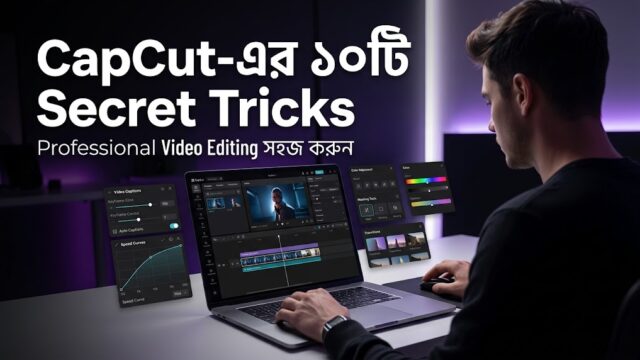
CapCut এখন শুধু basic video editing-এর জন্য নয়। এর Keyframe, Speed Curve, Mask, Auto Captions, Color Adjustment এবং অন্যান্য advanced tools ব্যবহার করে beginner-রাও অনেক professional-looking video তৈরি করতে পারেন। বিশেষ করে YouTube Shorts, Facebook Reels, TikTok ও Instagram Reels বানানোর সময় এই tricksগুলো editing time কমাতে সাহায্য করবে।
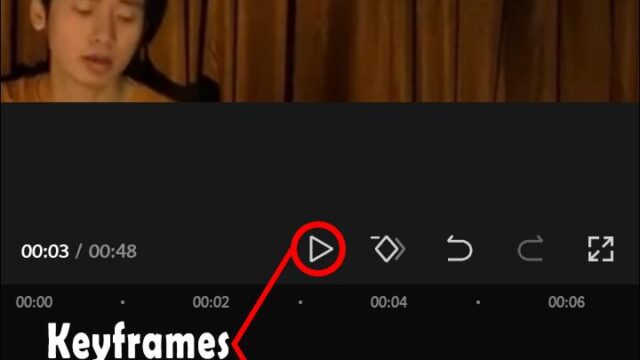
CapCut-এর Keyframe ব্যবহার করে video-এর position, scale, rotation ও opacity-এর movement control করা যায়। যেমন, একটি product-এর দিকে ধীরে ধীরে zoom-in করতে চাইলে শুরুতে একটি keyframe দিন, কিছুটা সামনে গিয়ে scale বাড়িয়ে দ্বিতীয় keyframe তৈরি করুন। CapCut দুই point-এর মধ্যে smooth animation তৈরি করবে।
Secret tip: Keyframe-এর সঙ্গে Speed Curve ব্যবহার করলে movement আরও natural দেখায়।
সাধারণভাবে পুরো video slow করার পরিবর্তে Speed → Curve ব্যবহার করুন। এতে video-এর নির্দিষ্ট অংশ slow এবং অন্য অংশ fast করা যায়।
CapCut-এ Montage, Bullet, Jump Cut, Hero Time-এর মতো preset speed curve রয়েছে, আবার চাইলে নিজের মতো করে custom curve-ও তৈরি করতে পারবেন।
কাজে লাগবে: Travel video, action shot, sports clip এবং cinematic Reel-এর ক্ষেত্রে।
Video-এর পুরো dialogue manually type করার দরকার নেই। Auto Captions ব্যবহার করে spoken audio থেকে automatically subtitle তৈরি করা যায়। CapCut Web, Desktop এবং Mobile—তিন platform-এই Auto Captions support করে।
কীভাবে করবেন:
Captions → Auto Captions → Language নির্বাচন → Generate
তবে AI-generated caption publish করার আগে spelling, timing এবং শব্দগুলো একবার check করুন। Background noise বা unclear speech থাকলে caption ভুল হতে পারে।
Mask ব্যবহার করে video বা image-এর নির্দিষ্ট অংশ isolate করা যায়। এর মাধ্যমে reveal effect, split-screen এবং creative transition তৈরি করা সম্ভব।
একটি clip-এর উপরে আরেকটি clip রেখে mask-এর shape ও position পরিবর্তন করে দেখুন। সাধারণ transition-এর তুলনায় অনেক বেশি creative result পাবেন।
Video-তে কোনো face, number plate বা sensitive information hide করতে হলে শুধু একটি জায়গায় blur বসিয়ে রাখবেন না। Moving subject হলে tracking-based workflow ব্যবহার করুন, যাতে blur subject-এর movement-এর সঙ্গে adjust করা যায়।
Tip: Export করার আগে পুরো video দেখে নিন—blur কোথাও subject থেকে সরে গেছে কিনা।
অনেকগুলো ছোট clip নিয়ে Reel বানাতে সময় বেশি লাগলে CapCut-এর Auto Cut কাজে লাগতে পারে। এটি video ও audio analyse করে dynamic cuts তৈরি করতে সাহায্য করে।
তবে সবসময় automatic result সরাসরি publish করবেন না। Generated edit দেখে unnecessary clip বা transition remove করে নিজের style অনুযায়ী customize করুন।
এটি beginner থেকে intermediate editor হওয়ার অন্যতম useful trick।
প্রথমে Keyframe দিয়ে object-এর movement সেট করুন। এরপর Speed Curve দিয়ে movement-এর acceleration এবং deceleration adjust করুন। CapCut নিজেও এই দুই feature একসঙ্গে ব্যবহার করে smooth, non-linear motion তৈরি করার কথা উল্লেখ করেছে।
Example: Product shot → slow zoom-in → দ্রুত movement → আবার smooth zoom-out।
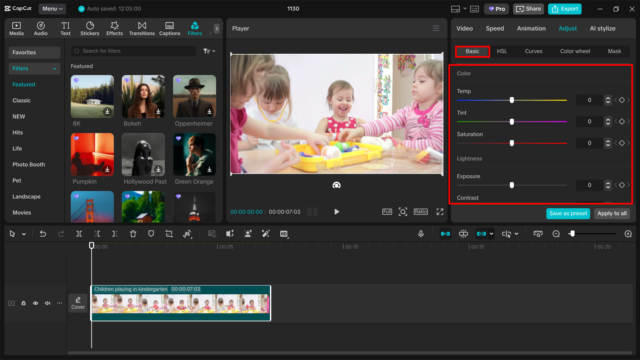
Video একটু dull দেখালে Adjustment panel ব্যবহার করুন। Brightness, contrast, saturation, HSL এবং curves-এর মতো controls দিয়ে footage-এর color ও overall look fine-tune করা যায়।
Pro tip: শুধু saturation বাড়িয়ে দেবেন না। Natural skin tone এবং highlight ঠিক রেখে ছোট ছোট adjustment করুন।
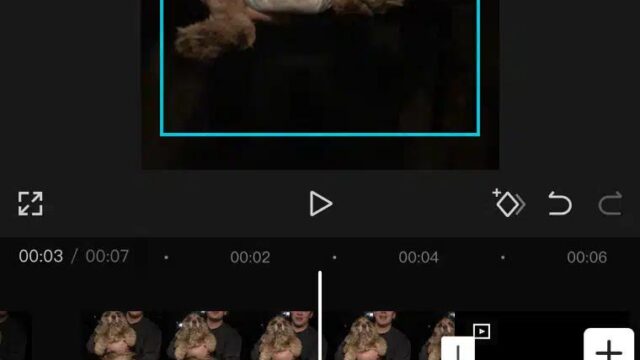
Music-based Reel আরও engaging করতে clip change করার timing music-এর beat-এর সঙ্গে মিলিয়ে দেখুন।
প্রথমে music timeline-এ বসান। তারপর beat-এর গুরুত্বপূর্ণ জায়গাগুলো identify করে সেখানে clip cut করুন। Fast beat হলে quick cuts এবং slow section হলে longer shots ব্যবহার করতে পারেন।
এতে সাধারণ কয়েকটি clip-ও অনেক বেশি professional Reel-এর মতো দেখাতে পারে।
অনেক ভালো editing করার পর export settings ভুল হলে final video-এর quality নষ্ট হতে পারে।
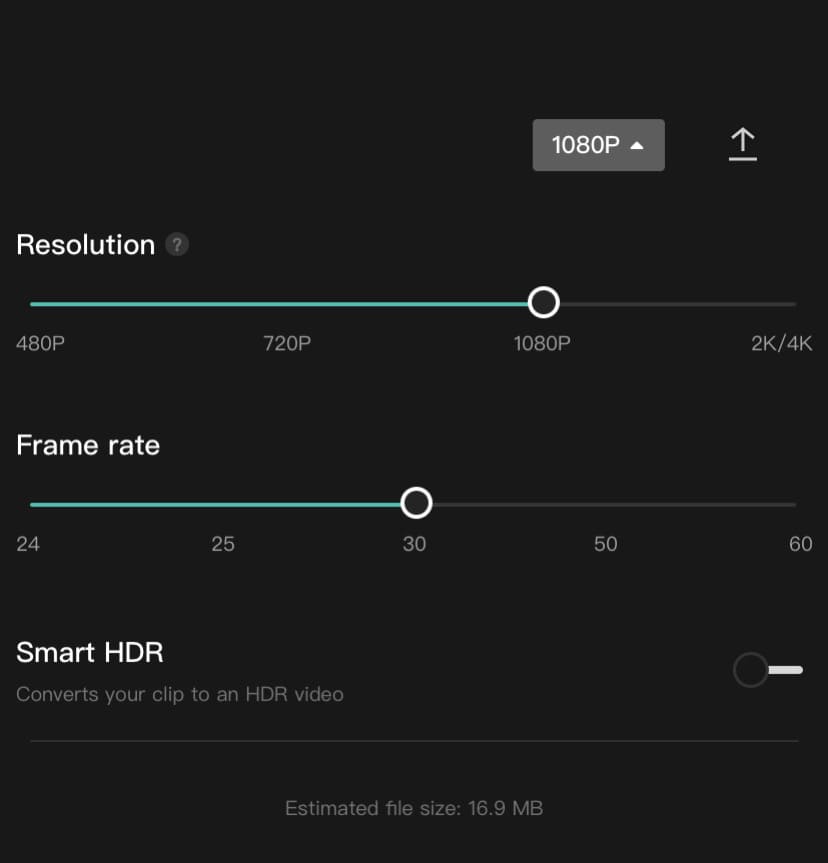
Export করার সময় প্রয়োজন অনুযায়ী resolution, frame rate, bitrate এবং format নির্বাচন করুন। CapCut Desktop-এ 2K/4K resolution এবং source অনুযায়ী up to 60fps-এর মতো options পাওয়া যেতে পারে।
Social media-এর জন্য সাধারণভাবে 1080p একটি practical choice, তবে original footage-এর quality ও platform requirements বিবেচনা করুন।
একটি professional video বানাতে অনেক বেশি effects ব্যবহার করার প্রয়োজন নেই। Clean cut + good timing + readable captions + consistent color + suitable music—এই পাঁচটি বিষয় ঠিক রাখলে video অনেক polished দেখাবে।
আরেকটি গুরুত্বপূর্ণ বিষয় হলো, Auto Captions বা AI-based editing ব্যবহার করলেও final video manually review করুন। Caption-এর ভুল শব্দ, timing বা unnecessary transition viewer experience খারাপ করতে পারে।
এই tricksগুলো বিশেষভাবে কাজে আসতে পারে:
CapCut-এর advanced features জানলে basic editing থেকে অনেক বেশি professional result পাওয়া সম্ভব। Keyframe, Speed Curve, Mask, Auto Captions, Color Adjustment এবং smart export settings—এই toolsগুলো নিয়মিত practice করুন।
সব feature একদিনে শেখার দরকার নেই। প্রথমে Keyframe এবং Speed Curve দিয়ে শুরু করুন, এরপর Masking, Auto Captions ও Color Adjustment practice করুন। ধীরে ধীরে আপনার CapCut video editing skill অনেক উন্নত হবে।
আরও CapCut tips, tutorials এবং CapCut Pro সম্পর্কিত তথ্য জানতে CapCut Bangladesh Complete Guide দেখতে পারেন।

আমি ফারুক আহমেদ। বিশ্বের সর্ববৃহৎ বিজ্ঞান ও প্রযুক্তির সৌশল নেটওয়ার্ক - টেকটিউনস এ আমি 3 দিন 22 ঘন্টা যাবৎ যুক্ত আছি। টেকটিউনস আমি এ পর্যন্ত 2 টি টিউন ও 0 টি টিউমেন্ট করেছি। টেকটিউনসে আমার 0 ফলোয়ার আছে এবং আমি টেকটিউনসে 1 টিউনারকে ফলো করি।





![কিভাবে ভিডিও ব্যাকগ্রাউন্ড পরিবর্তন করবেন [১০০ ভাগ গ্যারান্টি]](https://dnc.techtunes.io/tDrive/tuner/2018/04/techtunes_67a952b5ca52c6fe5616202627f0d5d9-368x207.jpg "কিভাবে ভিডিও ব্যাকগ্রাউন্ড পরিবর্তন করবেন [১০০ ভাগ গ্যারান্টি]")

![কাইনমাস্টার এডিটিং [পর্ব-০৩] :: KineMaster দিয়ে দুই ভিডিও এর মাঝে চমৎকার সব এনিমেশন যুক্ত করুন](https://dnc.techtunes.io/tDrive/tuner/2021/10/techtunes_8b4f97136a596a54e438107b1d017550-368x207.png "কাইনমাস্টার এডিটিং [পর্ব-০৩] :: KineMaster দিয়ে দুই ভিডিও এর মাঝে চমৎকার সব এনিমেশন যুক্ত করুন")