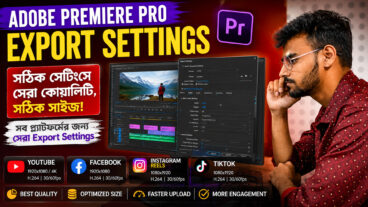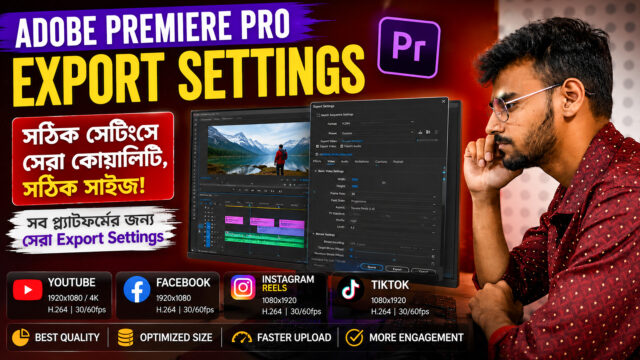
ভিডিও এডিটিংয়ের পুরো কাজ শেষ করার পর সবচেয়ে গুরুত্বপূর্ণ ধাপগুলোর একটি হলো Export।
আপনি যত সুন্দরভাবেই ভিডিও এডিট করেন না কেন, ভুল Export Settings ব্যবহার করলে ভিডিওর Quality কমে যেতে পারে, File Size অপ্রয়োজনীয়ভাবে বেড়ে যেতে পারে, ভিডিও ঝাপসা দেখাতে পারে কিংবা Social Media-তে Upload করার পর আরও বেশি Compression হতে পারে।
বিশেষ করে নতুনদের মধ্যে একটি প্রশ্ন খুবই সাধারণ—
“Premiere Pro থেকে ভিডিও Export করার সময় কোন Settings ব্যবহার করব?”
YouTube-এর ভিডিও, Facebook-এর Content, Instagram Reels কিংবা TikTok—প্রতিটি প্ল্যাটফর্মের জন্য একই Settings ব্যবহার করা সবসময় সেরা ফল দেয় না।
আজকের এই টিউনে Adobe Premiere Pro থেকে বিভিন্ন Platform-এর জন্য ভিডিও Export করার গুরুত্বপূর্ণ Settings সহজভাবে আলোচনা করা হলো।
Export করার সময় মূলত কয়েকটি বিষয় ঠিক করতে হয়—
সঠিকভাবে এগুলো নির্বাচন করতে পারলে আপনি ভালো Quality এবং নিয়ন্ত্রণযোগ্য File Size—দুটিই পেতে পারেন।
Adobe Premiere Pro-তে বিভিন্ন Format থাকলেও Social Media ও সাধারণ Online Video-এর জন্য সবচেয়ে বেশি ব্যবহৃত Format হলো—
এর জনপ্রিয়তার কারণ—
✅ ভালো Video Quality
✅ তুলনামূলক কম File Size
✅ YouTube, Facebook, Instagram, TikTokসহ বিভিন্ন Platform-এ ব্যাপকভাবে সমর্থিত
তাই সাধারণ Online Video-এর জন্য H.264 একটি নিরাপদ ও ব্যবহারিক পছন্দ।
ভিডিওর Resolution নির্ভর করবে আপনি কোথায় ভিডিওটি প্রকাশ করবেন এবং Original Footage-এর Resolution কত।
1920 × 1080 — Full HD
3840 × 2160 — Ultra HD
1080 × 1920
তবে মনে রাখবেন, 720p Footage-কে শুধু Export Settings থেকে 1080p করলে সেটি প্রকৃত 1080p Quality হয়ে যাবে না।
Frame Rate অর্থ হলো প্রতি সেকেন্ডে কতটি Frame দেখানো হচ্ছে।
সাধারণভাবে—
সবচেয়ে গুরুত্বপূর্ণ বিষয় হলো—
যে Frame Rate-এ Footage Record করেছেন, সম্ভব হলে সেই Frame Rate-এই Export করুন।
যেমন আপনার Original Footage যদি 30fps হয়, তাহলে অপ্রয়োজনীয়ভাবে 60fps Export করার দরকার নেই।
Bitrate হলো প্রতি সেকেন্ডে ভিডিওর জন্য কত Data ব্যবহার করা হচ্ছে।
সহজভাবে বললে—
Bitrate বেশি → সাধারণত বেশি Detail + বড় File Size
Bitrate কম → ছোট File Size + বেশি Compression-এর সম্ভাবনা
তাই খুব কম Bitrate দিলে ভিডিও ঝাপসা বা Pixelated হতে পারে।
আবার অপ্রয়োজনীয়ভাবে অনেক বেশি Bitrate ব্যবহার করলে File Size বিশাল হয়ে যেতে পারে, অথচ Quality-তে তেমন পার্থক্য নাও দেখা যেতে পারে।
Premiere Pro-তে Bitrate Encoding-এর ক্ষেত্রে সাধারণত আপনি পাবেন—
পুরো ভিডিওতে প্রায় একই Bitrate বজায় রাখে।
ভিডিওর জটিল দৃশ্য অনুযায়ী Bitrate পরিবর্তন করে।
উদাহরণস্বরূপ, একটি সাধারণ স্থির দৃশ্যে খুব বেশি Data দরকার হয় না। কিন্তু দ্রুত Movement বা অনেক Detail থাকা দৃশ্যে বেশি Data দরকার হতে পারে।
তাই Online Video-এর ক্ষেত্রে VBR অনেক সময় বেশি কার্যকর।
একবার ভিডিও বিশ্লেষণ করে Export করে।
সুবিধা:
ভিডিওকে আরও বিশ্লেষণ করে Bitrate আরও দক্ষভাবে ব্যবহার করার চেষ্টা করে।
সুবিধা:
অসুবিধা:
সাধারণ YouTube বা Social Media Content-এর জন্য VBR 1 Pass অধিকাংশ ব্যবহারকারীর জন্য যথেষ্ট।
YouTube-এ সাধারণ ভিডিওর জন্য একটি ভালো Starting Point হতে পারে—
Format: H.264
Resolution: 1920×1080 অথবা 3840×2160
Frame Rate: Source অনুযায়ী
Bitrate: Resolution ও Frame Rate অনুযায়ী উপযুক্ত Range
Audio: AAC
সাধারণভাবে 8–12 Mbps একটি ব্যবহারযোগ্য Starting Range হতে পারে।
দ্রুত Motion, Gaming বা অনেক Detail থাকা Footage হলে আরও বেশি Bitrate প্রয়োজন হতে পারে।
4K ভিডিওর ক্ষেত্রে সাধারণত 1080p-এর তুলনায় উল্লেখযোগ্যভাবে বেশি Bitrate ব্যবহার করা হয়।
Reels-এর ক্ষেত্রে Vertical Format ব্যবহার করুন।
Resolution: 1080 × 1920
Aspect Ratio: 9:16
Format: H.264
Frame Rate: Source অনুযায়ী
Audio: AAC
ভিডিওটি যদি Vertical না হয়, তাহলে 9:16 Canvas-এ সঠিকভাবে Composition তৈরি করে Export করা ভালো।
TikTok-এর জন্যও Vertical Video সবচেয়ে উপযুক্ত।
Resolution: 1080 × 1920
Aspect Ratio: 9:16
Format: H.264
Frame Rate: Source অনুযায়ী
Audio: AAC
ভিডিওর গুরুত্বপূর্ণ Text বা Subject একেবারে Screen-এর কিনারায় রাখবেন না। Platform-এর UI-এর কারণে কিছু অংশ ঢেকে যেতে পারে।
Facebook-এর জন্য Landscape এবং Vertical—দুই ধরনের ভিডিওই তৈরি করা যায়।
1920 × 1080
1080 × 1920
Format: H.264
Frame Rate: Source অনুযায়ী
Audio: AAC
Facebook-এর Compression-এর কারণে Upload-এর পর Quality কিছুটা কমে যেতে পারে। তাই অত্যন্ত কম Bitrate ব্যবহার না করাই ভালো।
| Platform | Resolution | Aspect Ratio | Format |
|---|---|---|---|
| YouTube | 1920×1080 / 3840×2160 | 16:9 | H.264 |
| 1920×1080 | 16:9 | H.264 | |
| Instagram Reels | 1080×1920 | 9:16 | H.264 |
| TikTok | 1080×1920 | 9:16 | H.264 |
নোট: এগুলো সাধারণ Starting Settings। আপনার Original Footage, Frame Rate এবং Content-এর ধরন অনুযায়ী Bitrate ও অন্যান্য Settings পরিবর্তন করা যেতে পারে।
অনেকেই Video Settings ঠিক করলেও Audio Settings-এর দিকে গুরুত্ব দেন না।
সাধারণ Online Video-এর জন্য—
Audio Format: AAC
Sample Rate: 48 kHz
Channels: Stereo
Voice, Music এবং Sound Effect-এর মধ্যে ভালো Balance রাখাও অত্যন্ত গুরুত্বপূর্ণ।
Export করার সময় যদি আপনার System ও Codec এটি সমর্থন করে, তাহলে Hardware Encoding ব্যবহার করলে Export Speed অনেক ক্ষেত্রে বাড়তে পারে।
Adobe Premiere Pro-তে Export Settings-এর Encoding Settings অংশে এটি নির্বাচন করা যায়।
তবে Hardware Encoding ব্যবহার করার পরও যদি আপনার নির্দিষ্ট Workflow-এ কোনো সমস্যা দেখা দেয়, তাহলে Software Encoding ব্যবহার করে তুলনা করে দেখতে পারেন।
File Size অপ্রয়োজনীয়ভাবে বড় হয়ে গেলে কয়েকটি বিষয় পরীক্ষা করুন—
অতিরিক্ত Bitrate ব্যবহার করছেন কি না দেখুন।
সাধারণ Online Video-এর ক্ষেত্রে এটি ভালো Compression দেয়।
1080p Footage হলে সবসময় 4K Export করার দরকার নেই।
Content অনুযায়ী Bitrate ব্যবহারে এটি কার্যকর হতে পারে।
১. 1080p Footage-কে অপ্রয়োজনীয়ভাবে 4K Export করা।
২. Source Footage-এর Frame Rate না বুঝে 60fps নির্বাচন করা।
৩. খুব কম Bitrate ব্যবহার করা।
৪. Social Media-এর জন্য ভুল Aspect Ratio ব্যবহার করা।
৫. Audio Settings উপেক্ষা করা।
৬. File Size কমানোর জন্য অতিরিক্ত Compression করা।
৭. Export-এর আগে ভিডিওটি একবারও সম্পূর্ণ দেখে না নেওয়া।
Export Settings-এর ক্ষেত্রে একটি Settings সবার জন্য সেরা—এমন কোনো নিয়ম নেই।
একটি Cinematic 4K Video, একটি Gaming Video এবং একটি Instagram Reel—তিনটির Export Requirement এক নয়।
তাই সবসময় এই তিনটি বিষয় মাথায় রাখুন—
Source Footage + Target Platform + Desired Quality
এই তিনটি বুঝে Export Settings নির্বাচন করুন।
☑️ Resolution ঠিক আছে?
☑️ Frame Rate Source-এর সঙ্গে মিলছে?
☑️ Aspect Ratio ঠিক আছে?
☑️ Format H.264 কি না?
☑️ Bitrate যথাযথ কি না?
☑️ Audio ঠিক আছে?
☑️ ভিডিওর শুরু ও শেষ ঠিক আছে?
☑️ কোনো Missing Media বা Offline File আছে কি না?
☑️ Export-এর পর Final Video একবার দেখে নিয়েছেন?
ভিডিও এডিটিংয়ের শেষ ধাপ হলেও Export কোনোভাবেই অবহেলা করার বিষয় নয়।
আপনার সম্পূর্ণ Editing Process-এর ফলাফল দর্শকের কাছে পৌঁছাবে এই Export করা ভিডিওটির মাধ্যমেই। তাই সঠিক Resolution, Frame Rate, Bitrate, Format এবং Audio Settings নির্বাচন করা অত্যন্ত গুরুত্বপূর্ণ।
একজন ভালো Video Editor শুধু সুন্দরভাবে ভিডিও Edit করেন না; তিনি কীভাবে সেই ভিডিওটি সঠিকভাবে Deliver করতে হয়, সেটিও জানেন।
তাই আজ থেকেই নিজের Workflow-এ সঠিক Export Settings ব্যবহার করার অভ্যাস তৈরি করুন।
আপনি Adobe Premiere Pro থেকে ভিডিও Export করার সময় কোন Settings ব্যবহার করেন?
H.264 নাকি H.265?
VBR 1 Pass নাকি 2 Pass?
1080p নাকি 4K?
টিউমেন্টে আপনার Export Workflow জানাতে পারেন। অন্যদের জন্যও সেটি একটি ভালো Reference হতে পারে।

আমি রহিম সোহাগ। Video Editor | Graphic Designer বিশ্বের সর্ববৃহৎ বিজ্ঞান ও প্রযুক্তির সৌশল নেটওয়ার্ক - টেকটিউনস এ আমি 1 সপ্তাহ 6 দিন যাবৎ যুক্ত আছি। টেকটিউনস আমি এ পর্যন্ত 4 টি টিউন ও 0 টি টিউমেন্ট করেছি। টেকটিউনসে আমার 0 ফলোয়ার আছে এবং আমি টেকটিউনসে 0 টিউনারকে ফলো করি।











![যেভাবে Camtasia 9 দিয়ে ভিডিও এডিট করবেন [পর্ব-৪] With lifetime license](https://dnc.techtunes.io/tDrive/tuner/engrmithun/534458/56-368x207.jpg "যেভাবে Camtasia 9 দিয়ে ভিডিও এডিট করবেন [পর্ব-৪] With lifetime license")