
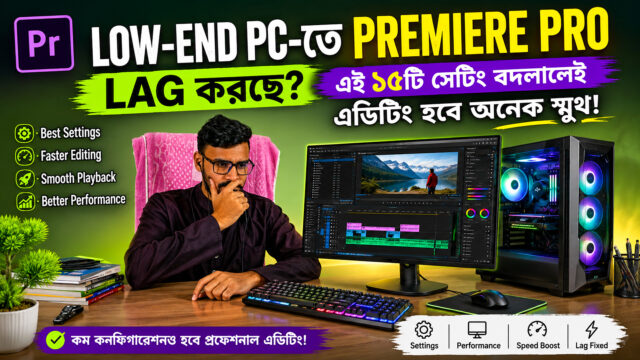
বর্তমান সময়ে ভিডিও এডিটিং শুধু একটি সৃজনশীল কাজ নয়, বরং এটি একটি জনপ্রিয় পেশা এবং আয়ের অন্যতম মাধ্যম। YouTube, Facebook, Instagram, TikTok কিংবা Freelancing—প্রায় সব ক্ষেত্রেই ভিডিও এডিটিংয়ের গুরুত্ব দিন দিন বাড়ছে।
কিন্তু একটি সমস্যার কথা প্রায় সব নতুন এডিটরই বলেন—
"Adobe Premiere Pro খুব Lag করে!", "ভিডিও প্লে হয় না!", "বারবার Crash করছে!", "Export হতে অনেক সময় লাগে!"
বিশেষ করে যারা Low-End বা Mid-Range PC ব্যবহার করেন, তাদের জন্য এই সমস্যাগুলো আরও বেশি দেখা যায়।
অনেকে মনে করেন, Premiere Pro ভালোভাবে চালাতে হলে অত্যন্ত দামি কম্পিউটার প্রয়োজন। বাস্তবে বিষয়টি পুরোপুরি সত্য নয়।
সঠিক Settings, Workflow এবং Optimization Techniques ব্যবহার করলে সাধারণ কনফিগারেশনের কম্পিউটারেও অনেক স্মুথভাবে ভিডিও এডিটিং করা সম্ভব।
আজকের এই টিউনে আমরা এমন ১৫টি কার্যকর উপায় নিয়ে আলোচনা করবো, যেগুলো অনুসরণ করলে Adobe Premiere Pro-এর পারফরম্যান্স উল্লেখযোগ্যভাবে উন্নত হবে।
Premiere Pro ধীরগতির হওয়ার পেছনে সাধারণত কয়েকটি সাধারণ কারণ কাজ করে।
ভালো বিষয় হলো—এগুলোর বেশিরভাগ সমস্যারই সহজ সমাধান রয়েছে।
Premiere Pro-এর সবচেয়ে গুরুত্বপূর্ণ Performance Settings-এর একটি হলো GPU Acceleration।
এটি চালু থাকলে ভিডিও রেন্ডারিং ও Playback-এর অনেক কাজ Graphics Card সম্পন্ন করে, ফলে CPU-এর ওপর চাপ কমে যায় এবং সফটওয়্যার অনেক দ্রুত কাজ করে।
যেভাবে চালু করবেন:
File → Project Settings → General → Renderer
তারপর নির্বাচন করুন—
Mercury Playback Engine GPU Acceleration
টিপস: NVIDIA ব্যবহার করলে CUDA, AMD ব্যবহার করলে OpenCL এবং Mac ব্যবহার করলে Metal নির্বাচন করুন।
অনেকেই Full Resolution-এ Preview দেখেন, যার কারণে কম্পিউটারের ওপর অতিরিক্ত চাপ পড়ে।
আপনি যদি Editing-এর সময় Playback Resolution—
করে দেন, তাহলে ভিডিও অনেক Smooth চলবে।
মনে রাখবেন—
এটি শুধু Preview-এর Resolution কমায়।
Final Export-এর Quality একদমই কমে না।
আপনি যদি 4K, 2.7K বা High Bitrate Footage নিয়ে কাজ করেন, তাহলে Proxy Workflow ব্যবহার করাই সবচেয়ে ভালো সমাধান।
Proxy File হলো আপনার Original Video-এর একটি হালকা সংস্করণ।
Editing-এর সময় Premiere সেই হালকা ফাইল ব্যবহার করে, কিন্তু Export করার সময় Original Footage থেকেই ভিডিও তৈরি করে।
এ কারণে Low-End PC-তেও বড় বড় Project সহজে Edit করা যায়।
Premiere Pro দ্রুত কাজ করার জন্য বিভিন্ন Temporary File সংরক্ষণ করে, যাকে Media Cache বলা হয়।
সময়ের সাথে সাথে এই Cache কয়েক GB এমনকি কয়েকশো GB পর্যন্ত হয়ে যেতে পারে, যা সফটওয়্যারের পারফরম্যান্স কমিয়ে দেয়।
Cache পরিষ্কার করার নিয়মঃ
Edit → Preferences → Media Cache → Delete
মাসে অন্তত একবার Cache পরিষ্কার করার অভ্যাস করুন।
আজকের দিনে ভিডিও এডিটিংয়ের জন্য SSD প্রায় অপরিহার্য।
যদি সম্ভব হয়—
রাখুন।
শুধু SSD ব্যবহার করলেই অনেক ক্ষেত্রে সফটওয়্যারের গতি দ্বিগুণ পর্যন্ত অনুভব করা যায়।
অনেক সময় Premiere Pro পর্যাপ্ত RAM না পাওয়ায় Lag করতে থাকে।
যেতে হবে—
Edit → Preferences → Memory
তারপর Premiere-এর জন্য বেশি RAM বরাদ্দ করুন।
উদাহরণস্বরূপ—
Editing করার সময় নিচের অ্যাপগুলো অপ্রয়োজনীয় হলে বন্ধ রাখুন—
এগুলো CPU ও RAM ব্যবহার করে Premiere-এর গতি কমিয়ে দেয়।
Auto Save খুব ঘন ঘন হলে কাজের মাঝখানে কয়েক সেকেন্ডের জন্য সফটওয়্যার থেমে যেতে পারে।
১০–১৫ মিনিট ইন্টারভাল রাখা বেশিরভাগ ব্যবহারকারীর জন্য ভালো একটি ভারসাম্য।
অনেক Performance Problem-এর কারণই পুরোনো Graphics Driver।
বিশেষ করে NVIDIA ব্যবহারকারীরা সম্ভব হলে Studio Driver ব্যবহার করুন।
যদি Timeline-এ অনেক Color Correction, Effects বা Motion Graphics থাকে, তাহলে—
Sequence → Render In to Out
ব্যবহার করুন।
এতে Playback আরও Smooth হবে।
একসাথে অনেকগুলো ভারী Effect ব্যবহার করলে Playback ধীর হয়ে যায়।
যেমন—
প্রয়োজন হলে Editing শেষে Fine Tune করুন।
অপ্রয়োজনীয় Layer, Audio Track, Nested Sequence এবং Unused Clip সরিয়ে ফেলুন।
একটি পরিষ্কার Timeline শুধু Performance-ই নয়, Productivity-ও বাড়ায়।
Adobe নিয়মিত Bug Fix ও Performance Update প্রকাশ করে।
তবে বড় Update দেওয়ার আগে Project Backup রাখা ভালো।
Scratch Disk যদি HDD-তে থাকে, তাহলে Premiere ধীর হয়ে যেতে পারে।
সম্ভব হলে Scratch Disk-এর Location SSD-তে পরিবর্তন করুন।
আপনার Footage যদি 1080p 30fps হয়, তাহলে Timeline-ও একই রাখুন।
অপ্রয়োজনীয় Resolution বা Frame Rate ব্যবহার করলে কম্পিউটারের ওপর অতিরিক্ত চাপ পড়ে।
| হার্ডওয়্যার | প্রস্তাবিত |
|---|---|
| Processor | Intel Core i5 (10th Gen+) / AMD Ryzen 5 |
| RAM | 16GB (ন্যূনতম 8GB) |
| Storage | SSD |
| Graphics | GTX 1650 বা সমমান |
| Operating System | Windows 11 (64-bit) |
❌ HDD থেকে সরাসরি 4K ভিডিও এডিট করা
❌ GPU Acceleration বন্ধ রাখা
❌ Proxy ব্যবহার না করা
❌ Media Cache কখনও পরিষ্কার না করা
❌ একসাথে অনেক সফটওয়্যার চালু রাখা
❌ Full Resolution-এ Preview চালানো
Low-End PC ব্যবহার করছেন বলেই যে Adobe Premiere Pro-তে ভালোভাবে কাজ করতে পারবেন না—এ ধারণা ভুল। অনেক সময় সমস্যার মূল কারণ হার্ডওয়্যার নয়, বরং ভুল সেটিংস এবং অদক্ষ Workflow।
এই টিউনে উল্লেখ করা ১৫টি Optimization Tips অনুসরণ করলে আপনি তুলনামূলক কম ক্ষমতার কম্পিউটারেও আরও দ্রুত, স্থিতিশীল এবং স্বাচ্ছন্দ্যে ভিডিও এডিটিং করতে পারবেন।
মনে রাখবেন—
একজন দক্ষ ভিডিও এডিটরের শক্তি শুধু তার কম্পিউটারে নয়, বরং তার Workflow, অভ্যাস এবং কাজের কৌশলে লুকিয়ে থাকে।
Adobe Premiere Pro ব্যবহার করতে গিয়ে আপনি সবচেয়ে বেশি কোন সমস্যার মুখোমুখি হন?
নিচে টিউমেন্ট করে জানান। আপনার প্রশ্ন বা সমস্যার ভিত্তিতে আমি পরবর্তী টিউনে আরও বিস্তারিত সমাধান নিয়ে আলোচনা করব।

আমি রহিম সোহাগ। Video Editor | Graphic Designer বিশ্বের সর্ববৃহৎ বিজ্ঞান ও প্রযুক্তির সৌশল নেটওয়ার্ক - টেকটিউনস এ আমি 1 মাস 3 সপ্তাহ যাবৎ যুক্ত আছি। টেকটিউনস আমি এ পর্যন্ত 5 টি টিউন ও 0 টি টিউমেন্ট করেছি। টেকটিউনসে আমার 1 ফলোয়ার আছে এবং আমি টেকটিউনসে 0 টিউনারকে ফলো করি।