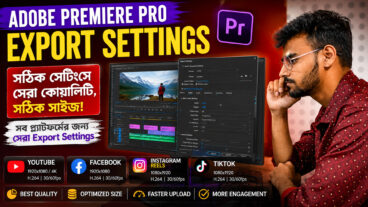
বর্তমান সময়ে ভিডিও এডিটিং শুধু একটি শখ নয়, বরং এটি একটি পেশা, একটি দক্ষতা এবং অনেকের জন্য আয়ের অন্যতম মাধ্যম। আপনি যদি Adobe Premiere Pro ব্যবহার করেন, তাহলে শুধু মাউস দিয়ে কাজ করলে অনেক সময় নষ্ট হবে। কিন্তু সঠিক Keyboard Shortcut ব্যবহার করতে পারলে একই কাজ অনেক দ্রুত, আরও নিখুঁত এবং প্রফেশনালভাবে করা সম্ভব।
প্রফেশনাল ভিডিও এডিটররা সাধারণত মাউসের চেয়ে কীবোর্ডেই বেশি সময় কাটান। কারণ একটি শর্টকাট কয়েক সেকেন্ড বাঁচায়, আর দিনের শেষে সেই কয়েক সেকেন্ডই কয়েক ঘণ্টায় পরিণত হয়।
এই টিউনে Adobe Premiere Pro-এর এমন ৩০টি গুরুত্বপূর্ণ Keyboard Shortcut তুলে ধরা হলো, যা নতুন থেকে শুরু করে অভিজ্ঞ—সবারই জানা উচিত।
Keyboard Shortcut হলো কীবোর্ডের এক বা একাধিক কী-এর সমন্বয়, যার মাধ্যমে কোনো কাজ খুব দ্রুত সম্পন্ন করা যায়।
| Shortcut | কাজ |
|---|---|
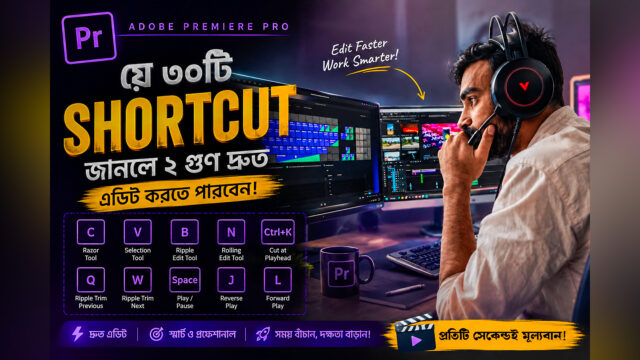
| Space | Play / Pause |
| J | Reverse Playback |
| K | Stop Playback |
| L | Forward Playback |
| Shift + L | দ্রুত Playback |
| Home | Timeline-এর শুরুতে |
| End | Timeline-এর শেষে |
| + / - | Timeline Zoom In / Out |
| Up Arrow | Previous Edit Point |
| Down Arrow | Next Edit Point |
| Shortcut | কাজ |
|---|---|
| C | Razor Tool |
| V | Selection Tool |
| B | Ripple Edit Tool |
| N | Rolling Edit Tool |
| Ctrl + K | Cut at Playhead |
| Q | Ripple Trim Previous |
| W | Ripple Trim Next |
| Delete | Remove Clip |
| Shift + Delete | Ripple Delete |
| Shortcut | কাজ |
|---|---|
| Ctrl + C | Copy |
| Ctrl + X | Cut |
| Ctrl + V | Paste |
| Ctrl + Shift + V | Paste Attributes |
| Shortcut | কাজ |
|---|---|
| Ctrl + Z | Undo |
| Ctrl + Shift + Z | Redo |
| Ctrl + S | Save Project |
| Ctrl + Alt + S | Save As |
| Shortcut | কাজ |
|---|---|
| Ctrl + I | Import Media |
| Ctrl + N | New Project |
| Ctrl + O | Open Project |
| Ctrl + M | Export Media |
| Shortcut | কাজ |
|---|---|
| F | Match Frame |
| M | Add Marker |
| G | Audio Gain |
| T | Type Tool |
| \ | পুরো Timeline দেখা |
| Shift + 1 | Project Panel |
| Shift + 3 | Timeline Panel |
| Shift + 4 | Program Monitor |
| Shift + 5 | Effect Controls |
সবগুলো একদিনে শেখার চেষ্টা করবেন না। প্রতিদিন কয়েকটি করে ব্যবহার করুন।
শুরুতে একটু কঠিন লাগলেও কয়েক দিনের মধ্যেই পার্থক্য বুঝতে পারবেন।
Adobe Premiere Pro-তে Edit → Keyboard Shortcuts থেকে নিজের প্রয়োজন অনুযায়ী শর্টকাট পরিবর্তন করা যায়।
শুধু পড়লে হবে না। প্রতিটি Shortcut ব্যবহার করে ছোট ছোট প্রজেক্টে অনুশীলন করুন।
প্রফেশনাল ভিডিও এডিটরদের সবচেয়ে বেশি ব্যবহৃত শর্টকাটগুলোর মধ্যে রয়েছে—
এই কয়েকটি Shortcut ভালোভাবে আয়ত্ত করতে পারলেই আপনার এডিটিংয়ের গতি আগের তুলনায় অনেক বেড়ে যাবে।
Adobe Premiere Pro শেখার ক্ষেত্রে Keyboard Shortcut আয়ত্ত করা একটি বড় মাইলফলক। আপনি যত বেশি শর্টকাট ব্যবহার করবেন, তত দ্রুত ও আত্মবিশ্বাসের সঙ্গে ভিডিও এডিট করতে পারবেন। নতুন হোন বা অভিজ্ঞ—শর্টকাট শেখা আপনার Workflow-কে আরও প্রফেশনাল করে তুলবে।
আপনি যদি Premiere Pro-এর কোন শর্টকাট সবচেয়ে বেশি ব্যবহার করেন, তাহলে টিউমেন্টে জানাতে পারেন। আর যদি এমন কোনো শর্টকাট থাকে যা এই তালিকায় নেই কিন্তু আপনার কাছে খুবই গুরুত্বপূর্ণ, সেটিও শেয়ার করুন। সবাই মিলে একটি সমৃদ্ধ শেখার পরিবেশ তৈরি করি।

আমি রহিম সোহাগ। Video Editor | Graphic Designer বিশ্বের সর্ববৃহৎ বিজ্ঞান ও প্রযুক্তির সৌশল নেটওয়ার্ক - টেকটিউনস এ আমি 1 মাস 2 সপ্তাহ যাবৎ যুক্ত আছি। টেকটিউনস আমি এ পর্যন্ত 5 টি টিউন ও 0 টি টিউমেন্ট করেছি। টেকটিউনসে আমার 1 ফলোয়ার আছে এবং আমি টেকটিউনসে 0 টিউনারকে ফলো করি।





![ভিডিও এডেটিং শিখি [পর্ব-১৪] :: চলুন বানিয়ে ফেলি অদৃশ্য হিরো (লিকুইড এফেক্ট)](https://dnc.techtunes.io/tDrive/tuner/abdulmomine63/496455/4332843-368x207.jpg "ভিডিও এডেটিং শিখি [পর্ব-১৪] :: চলুন বানিয়ে ফেলি অদৃশ্য হিরো (লিকুইড এফেক্ট)")