
আপনি যখন একটি টিউন করবেন, তখন গাইডলাইন অনুযায়ী সেই টিউনে অবশ্যই প্রতিটি H2 হেডিং এর অধীনে, প্রতি H2 হেডিং এর ঠিক পরেই টেকটিউনস কপিরাইট ফ্রি ম্যাটেরিয়াল গাইডলাইন অনুযায়ী ইমেজ যুক্ত করা থাকতে হয়। এক্ষেত্রে আপনি যদি ইনফরমেটিভ কোন একটি বিষয় নিয়ে টিউন করেন, তাহলে সেখানে সেই বিষয়টি বিস্তারিতভাবে আলোচনা করার জন্য অতিরিক্ত হেডিং দিয়ে, সেই হেডিং এর নিচে 1920×1080 সাইজের একটি ইমেজ যুক্ত করতে হয়।
এছাড়াও, আপনি যদি একটি টিউটোরিয়াল ভিত্তিক টিউন করেন, তাহলে সেখানে গাইডলাইন অনুযায়ী যেকোন সাইজের যোগ করা যায়। এক্ষেত্রে শুধুমাত্র মোবাইল থেকে নেওয়া স্ক্রিনশট গুলোর নূন্যতম Width 640px হতে হয়, আর যা 2000px এর বেশি হওয়া যায় না। যাইহোক, টেকটিউনসে 640px X 360px এর নিচের কোন ইমেজ টিউটোরিয়াল ভিত্তিক টিউনে ব্যাখ্যা করার জন্য ব্যবহার করা যায় না।
তবে, আমাদের মোবাইল থেকে যে ধরনের স্ক্রিনশট গুলো নিয়ে থাকি, এগুলোতে স্বাভাবিকভাবে Width হিসেবে 640px এর আশেপাশে থাকে, যা আমাদেরকে রিসাইজ করে ঠিক করতে হয়। যাইহোক, মোবাইল থেকে নেওয়া স্ক্রিনশট গুলো রিসাইজ করার প্রক্রিয়া পূর্ববর্তী পর্বগুলোতে আলোচনা করা হয়েছে।

আমরা যখন একটি ইমেজ রিসাইজ করার পর সেটিকে টিউনে যোগ করি, তখন সেটি অনেক ক্ষেত্রেই Large সাইজ হিসেবে টিউনে যুক্ত হয়, যা মূল ইমেজ সাইজের চাইতে অনেক কম। টেকটিউনসে একটি ইমেজ আপলোড করার পর, সেটি টিউনে যুক্ত করার সময় Custom Size, Medium, Large এবং Full Size যুক্ত করার অপশন রয়েছে। কিন্তু, আপনি কোনভাবেই টিউনে ফটো আপলোড করার সময় Full Size ব্যতীত অন্য কোন ইমেজ সাইজ সিলেক্ট করে ইমেইজ যুক্ত করতে পারবেন না।
এক্ষেত্রে আপনাকে শুরুতেই ইমেজটি অন্য কোন অ্যাপ বা ওয়েবসাইট ব্যবহার করে রিসাইজ করে নিয়ে টিউনে আপলোড করতে হবে।
টেকটিউনস গাইডলাইন অনুযায়ী টিউনে কোন ইমেজ Large সাইজ হিসেবে যুক্ত করা যায় না। এক্ষেত্রে আপনাকে সেটিকে Large সাইজ হিসেবে যুক্ত না করে Full Size হিসেবে যুক্ত করুন।
একটি টিউটোরিয়াল ভিত্তিক টিউন কিংবা ইনফরমেটিভ টিউন করার সময় আপনি স্বাভাবিকভাবেই যেরকম ভাবে ইমেজ আপলোড করেন, সেরকমভাবে এখানেও ইমেজ আপলোড করুন। তাহলে চলুন, আপনাকে স্টেপ বাই স্টেপ বিষয়টি দেখিয়ে দিচ্ছি।
একটি টিউন করার সময় আপনাকে মূলত দুই ধরনের ইমেজ নিয়েই কাজ করতে হবে। এগুলোর একটি হলো স্টক ইমেজ, যা আপনাকে বিভিন্ন ওয়েবসাইট থেকে ডাউনলোড করে ব্যবহার করতে হয়।
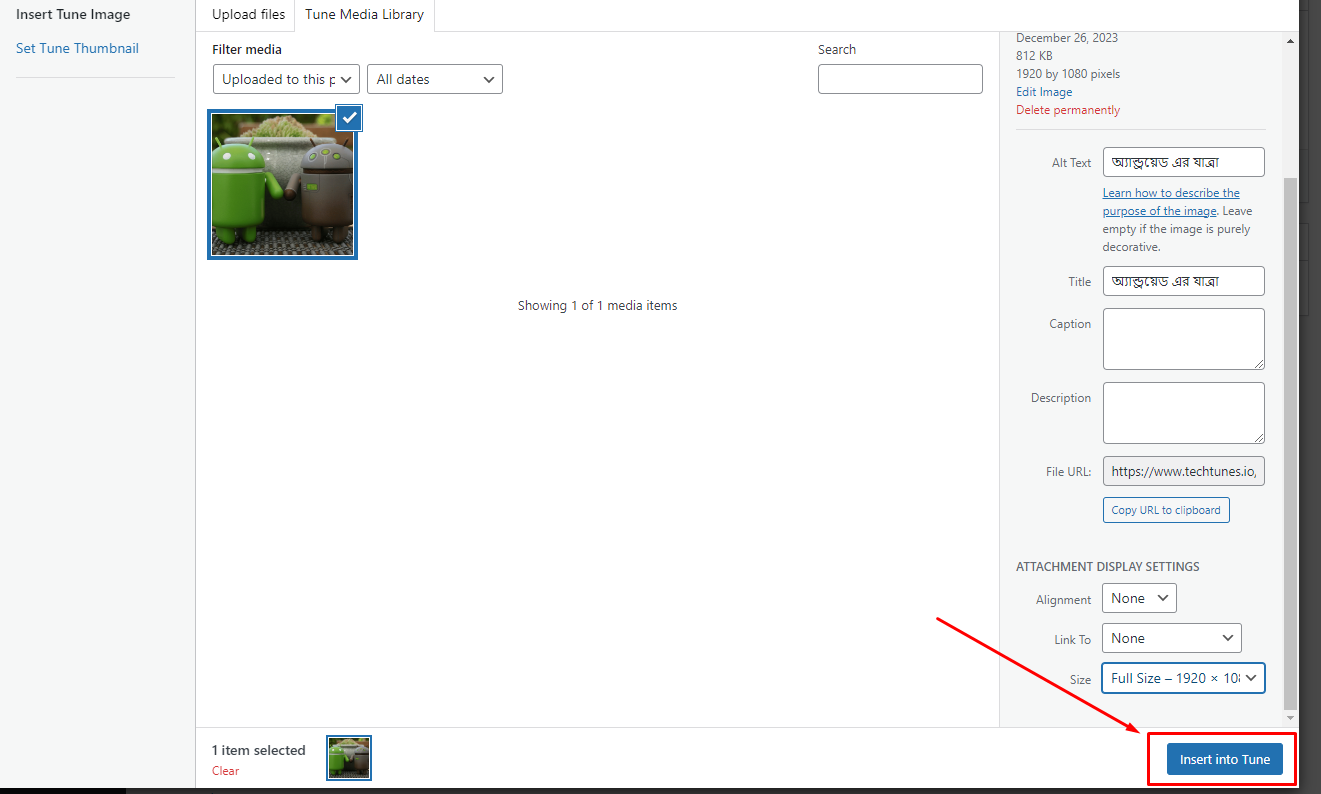
১. আপনাকে দেখানোর জন্য আমি একটি স্টক ইমেজ নিয়েছি এবং যা আমি একটি টিউনের H2 হেডিং এর নিচে ব্যবহার করব। এখন আমি “মিডিয়া যোগ” অপশনে ক্লিক করে ইমেজটি আপলোড করে নিচ্ছি।
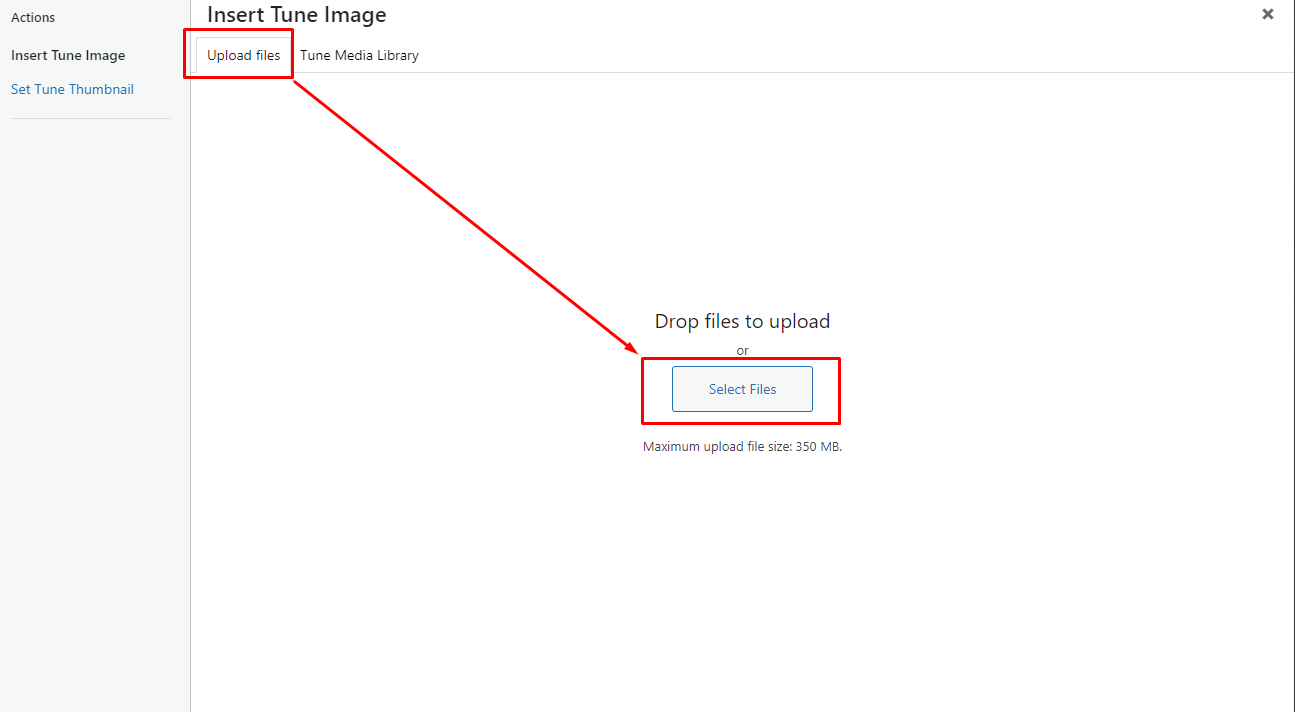
২. ডেক্সটপ থেকেই ইমেইজটি আপলোড করা হয়ে গেলে, এখন নিচের দিকে চলে আসুন, এখানে দেখতে পাবেন যে, আপনার এই ইমেজটি Large সাইজ হিসেবে সিলেক্ট করা রয়েছে। এখন আপনি এখানে ক্লিক করুন।
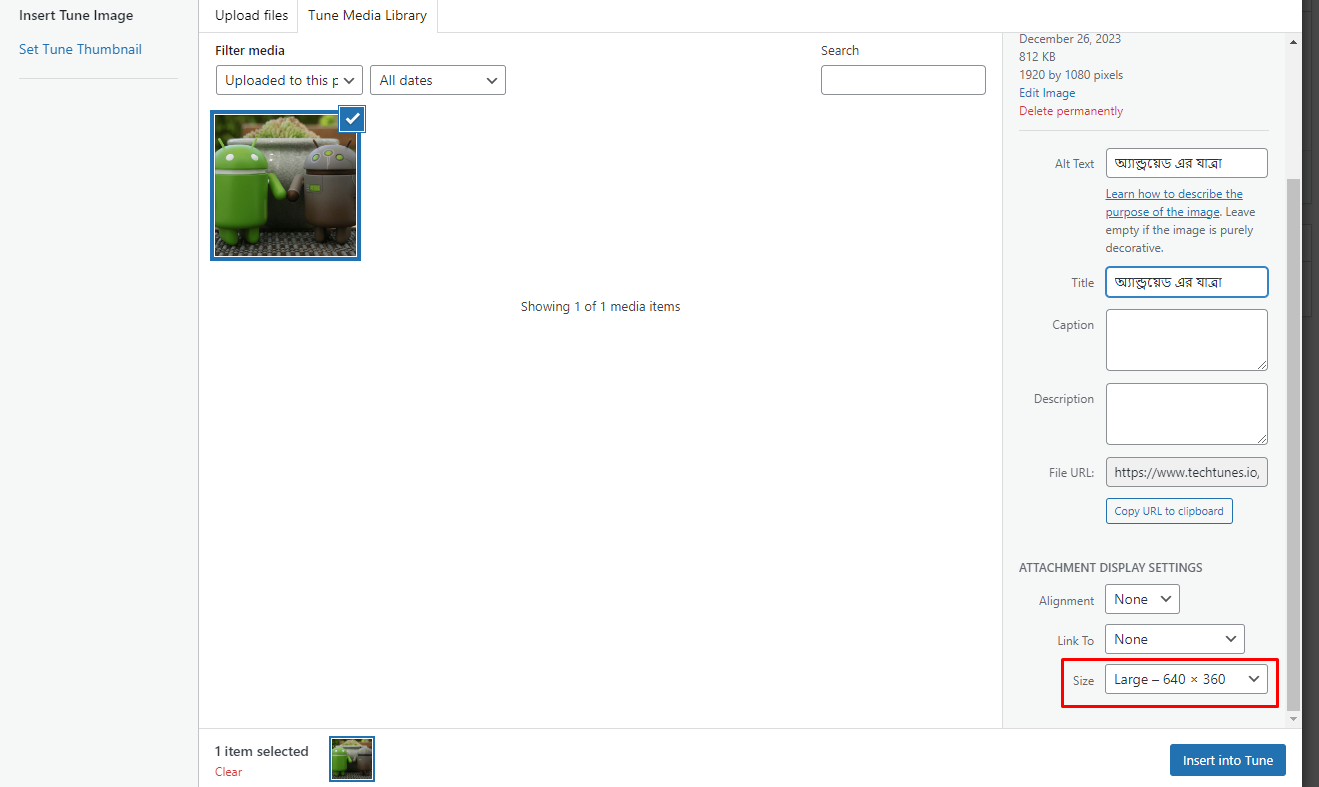
৩. তারপর এটিকে Full Size হিসেবে সিলেক্ট করার জন্য এখানে ক্লিক করুন।
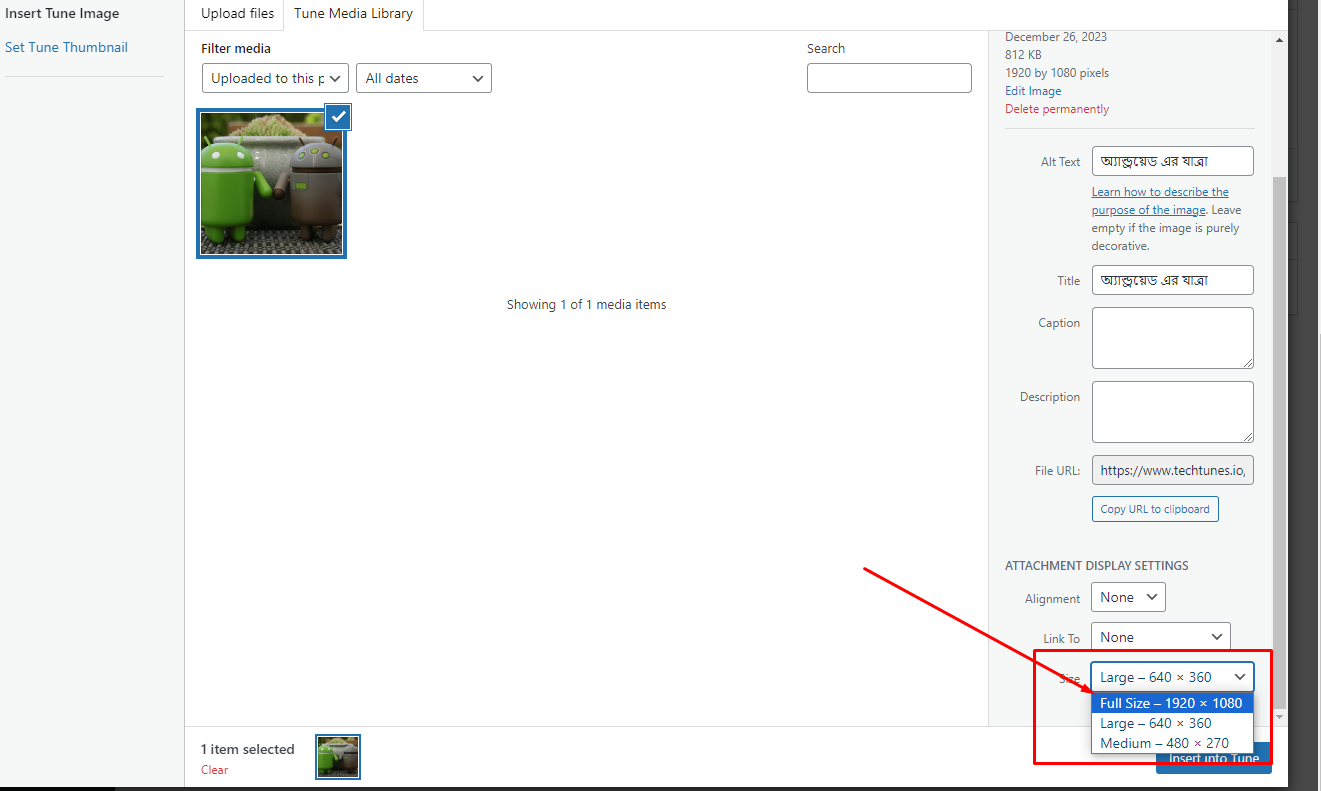
৪. এরপর, এখান থেকে Full Size অপশনটি সিলেক্ট করে, নিচের "Insert into Tune" অপশনে ক্লিক করুন।
কোন একটি টিউটোরিয়াল ভিত্তিক টিউনের জন্য আপনাকে ডেস্কটপ থেকেই স্ক্রিনশট নিতে হয়। আর এ ধরনের স্ক্রিনশট ইমেজ টিউনে যুক্ত করার পর Large সাইজ থেকে Full Size হিসেবে টিউনে যোগ করার জন্য নিচের পদ্ধতি অবলম্বন করুন।
১. মূলত, একটি স্টক ইমেজ এবং স্ক্রিনশট নেওয়া ইমেজ টিউনে যোগ করার সময় Image Size সিলেক্ট করার অপশন থেকেই Large সাইজ থেকে Full Size এ সেই ইমেজটি যোগ করতে হবে।
২. এক্ষেত্রে ও আপনি একই অপশনে এসে এখান থেকে Large সাইজ থেকে Full Size অপশনটি সিলেক্ট করে দিন।
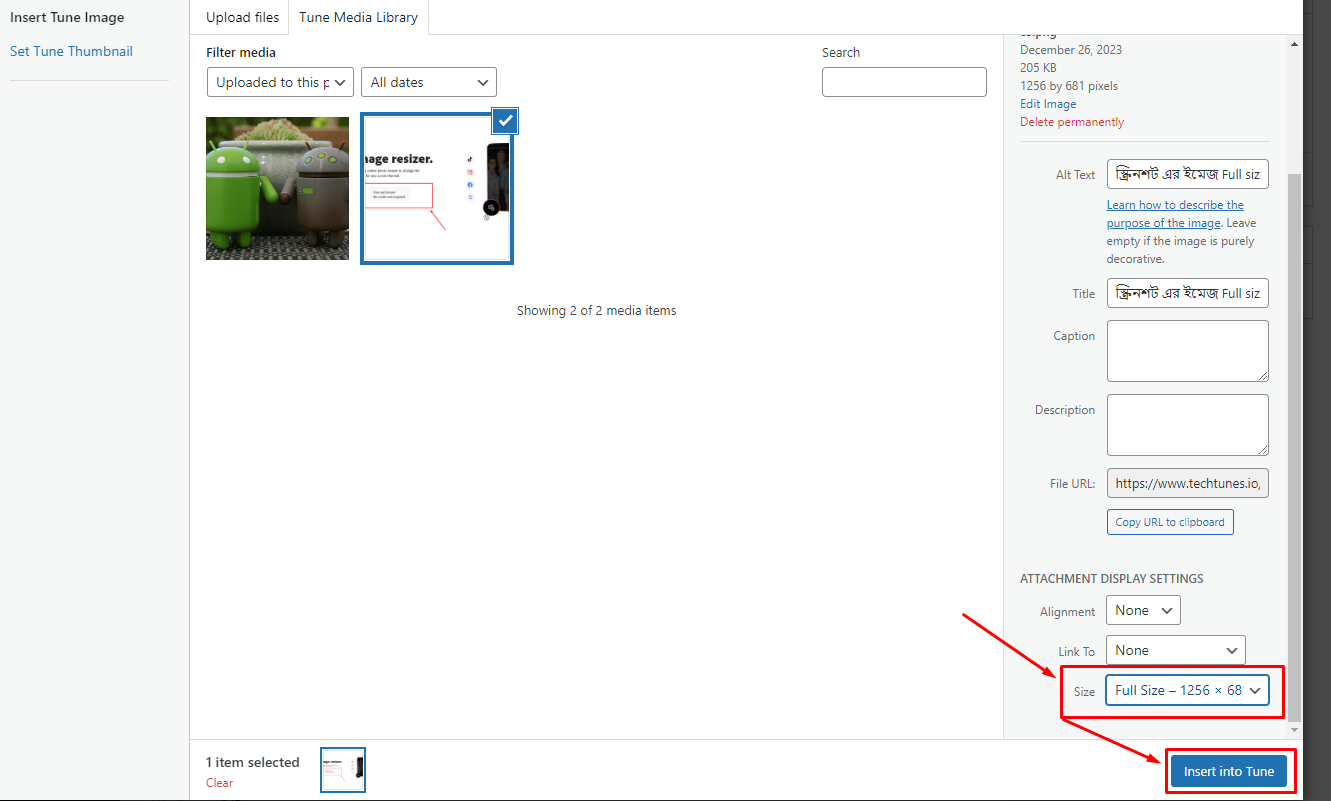
আর স্বাভাবিকভাবে আপনি যদি একবার টিউনে যোগ করার সময় Large সাইজ থেকে Full Size সিলেক্ট করে দেন, তাহলে পরবর্তীতে ইমেজ আপলোড করার পর অটোমেটিকলি তা Full Size হিসেবে সিলেক্ট হয়ে থাকে। কিন্তু তবুও আপনি একবার নিচের দিকে এসে সেই অপশনটি দেখতে পারেন।
আর, প্রত্যেকবার ইমেজ যোগ করার সময় আপনি অবশ্যই Alt Text অপশনে ইমেজটির জন্য একটি পারফেক্ট ও এসইও ফ্রেন্ডলি Alt Text যোগ করুন।
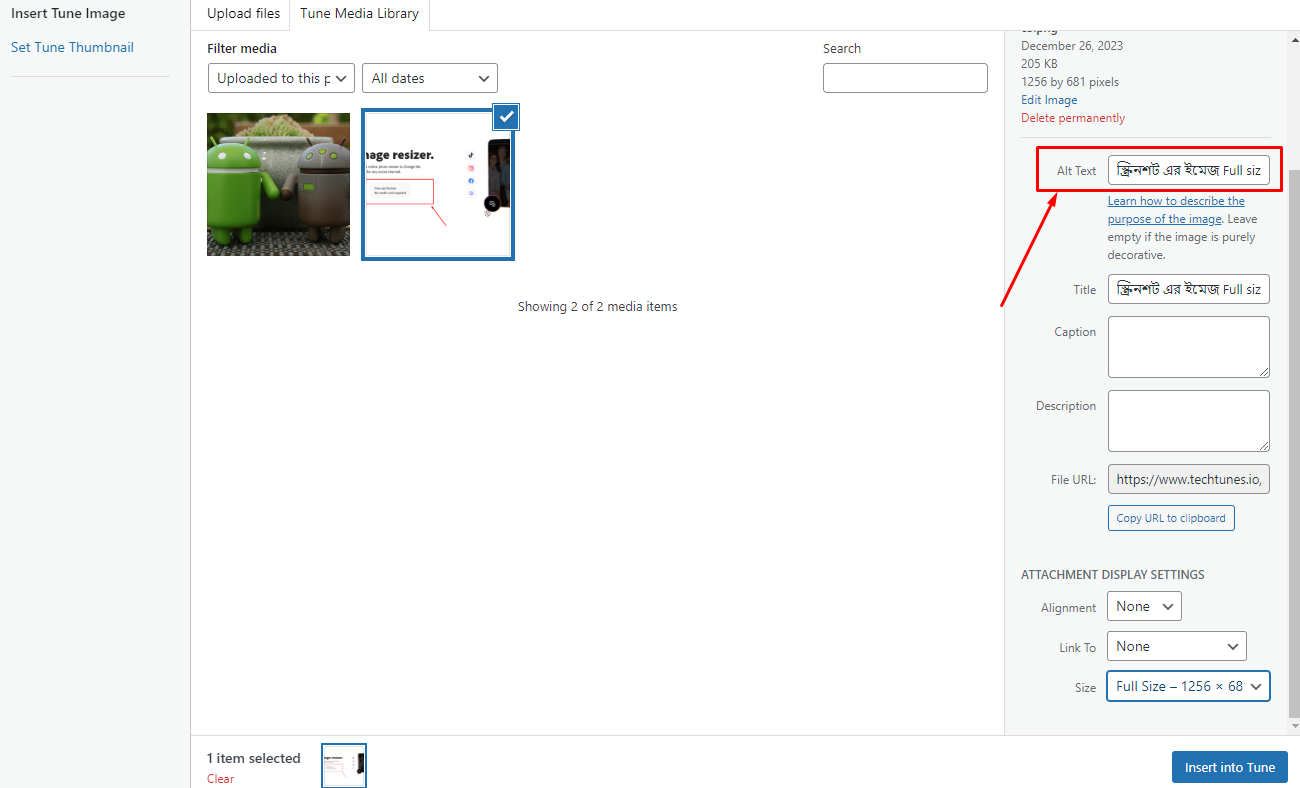
এতে করে আপনার টিউন এর কোয়ালিটি অনেক বৃদ্ধি পাবে এবং সে সাথে সেই টিউনটির জন্য আপনার বেশি ক্যাশ প্রসেস হবে।
অনেক টিউনার মোবাইল দিয়েই টিউন করতে চান। মোবাইল দিয়ে টিউনে স্টক ইমেজ যোগ করার সময় কিংবা টিউটোরিয়াল ভিত্তিক টিউনের জন্য স্ক্রিনশট যোগ করার প্রক্রিয়া একই।
১. মোবাইল দিয়ে আপনি যখন একটি ওয়েবসাইট থেকে স্টক ইমেজ ডাউনলোড করেন, তখন সেটি টিউনে যোগ করার জন্য “মিডিয়া যোগ” অপশনে ক্লিক করুন এবং আপনার ডিভাইস থেকে ইমেজটি আপলোড করুন।
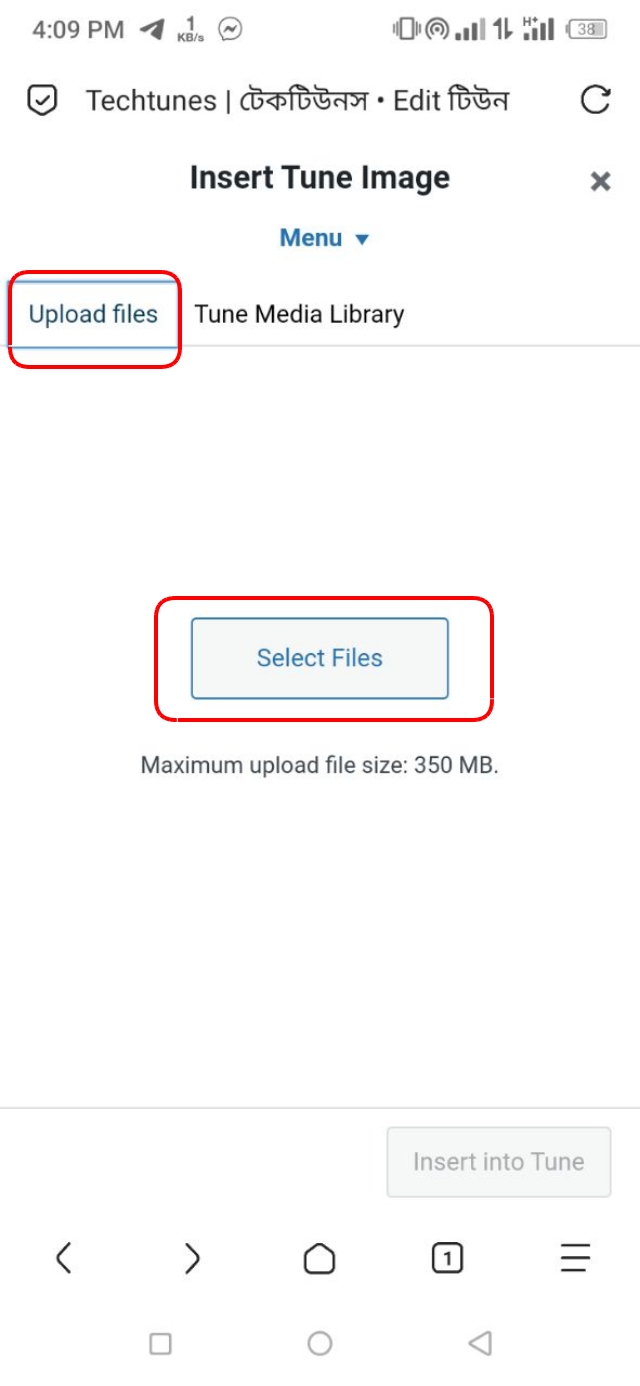
২. ইমেজ টি আপলোড করা হয়ে গেলে, একটু নিচের দিকে আসুন এবং এখানে লক্ষ্য করুন যে, Size হিসেবে Large সাইজ সিলেক্ট করে থাকতে পারে।
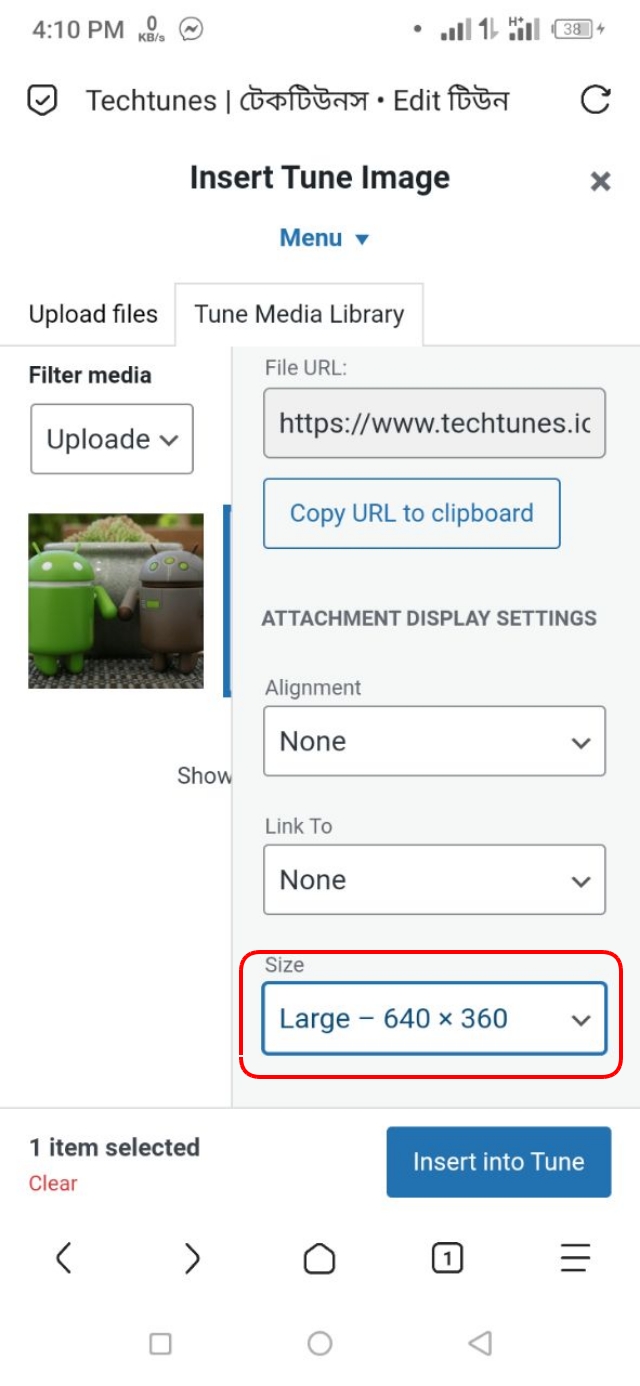
৩. যদি Large সাইজ সিলেক্ট করা অবস্থায় দেখতে পান, তাহলে এখানে ক্লিক করুন এবং Full Size অপশনটি সিলেক্ট করে দিন।
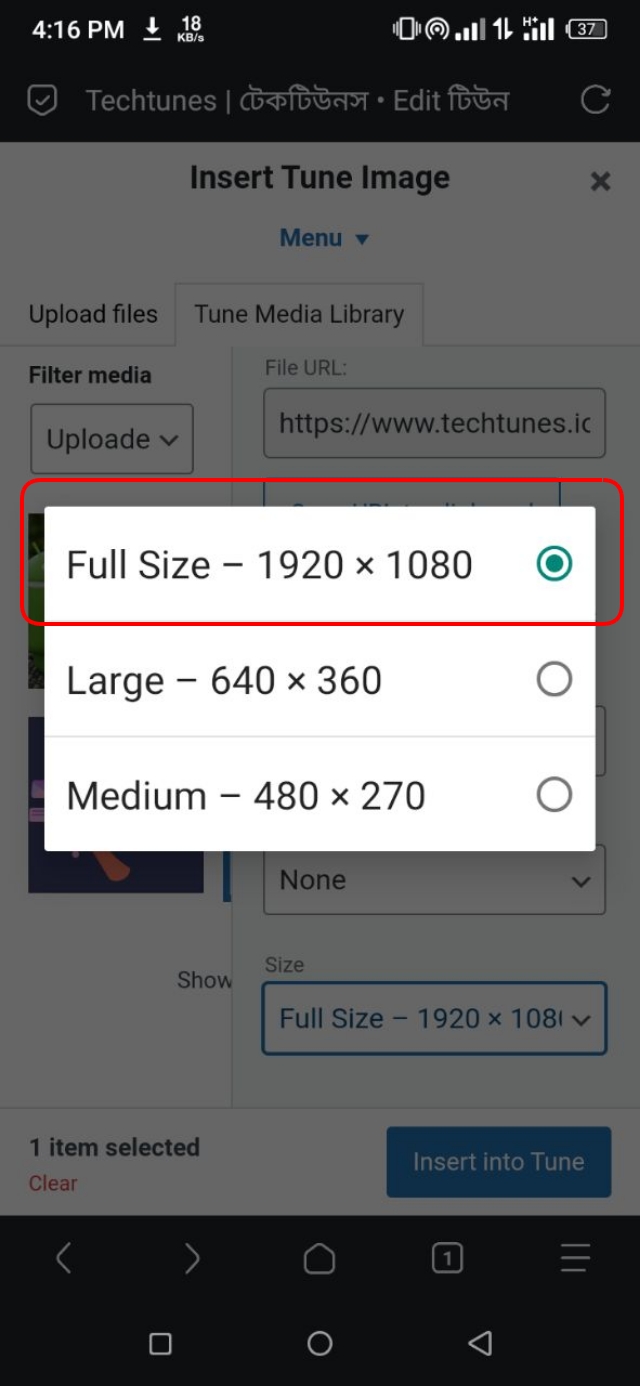
মোবাইল অ্যাপ অথবা মোবাইলের বিভিন্ন সেটিংস এর কাজ দেখানোর জন্য আপনাকে মোবাইল থেকে নেওয়া স্ক্রিনশট গুলো যুক্ত করতে হবে। এক্ষেত্রে, একটি স্ক্রিনশট টিউনে যোগ করার সময়, তা Large সাইজ হিসেবে সিলেক্ট করা থাকতে পারে। আর যদি আপনি এরকম থাকা অবস্থায় সেটিকে টিউনে ইনসার্ট করেন, তাহলে সেটি টেকটিউনসের স্ট্যান্ডার্ড টিউন গাইডলাইন ভঙ্গ করে।
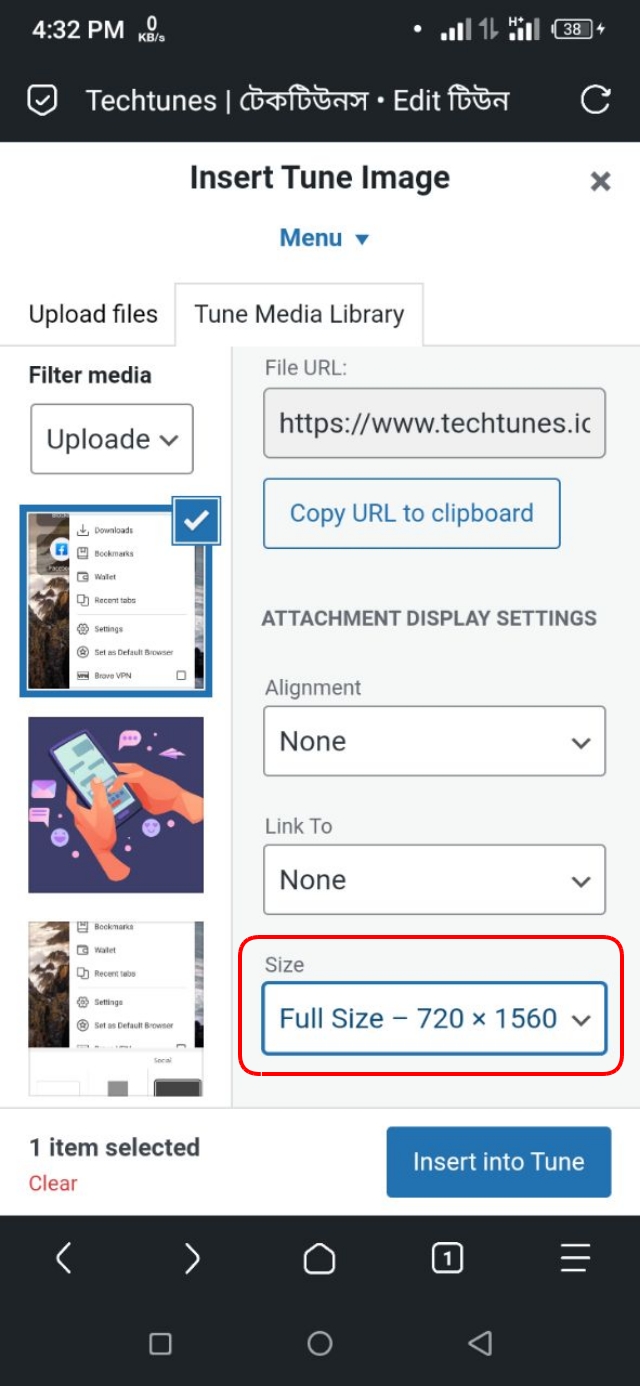
১. মোবাইল দিয়ে নেওয়া স্ক্রিনশট ইমেইজ Large সাইজ হিসেবে যুক্ত না করে Full Size হিসেবে যুক্ত করার জন্য একইভাবে “মিডিয়া যোগ” অপশন থেকে কাঙ্খিত জায়গায় ইমেইজটি আপলোড করুন।
ইমেইজটি আপলোড করা হয়ে গেলে, একইভাবে নিচের দিকে আসুন এবং এখানে Large সাইজ অপশনটি সিলেক্ট করে থাকলে, Full Size করে দিন।
২. আর প্রত্যেকবার আপনাকে অবশ্যই প্রতিটি ইমেজের জন্য Alt Text যোগ করে দিতে হবে। আপনার স্ক্রিনশটটি কিসের বা কোন সেটিংসের, তা এখানে লিখে দিন।
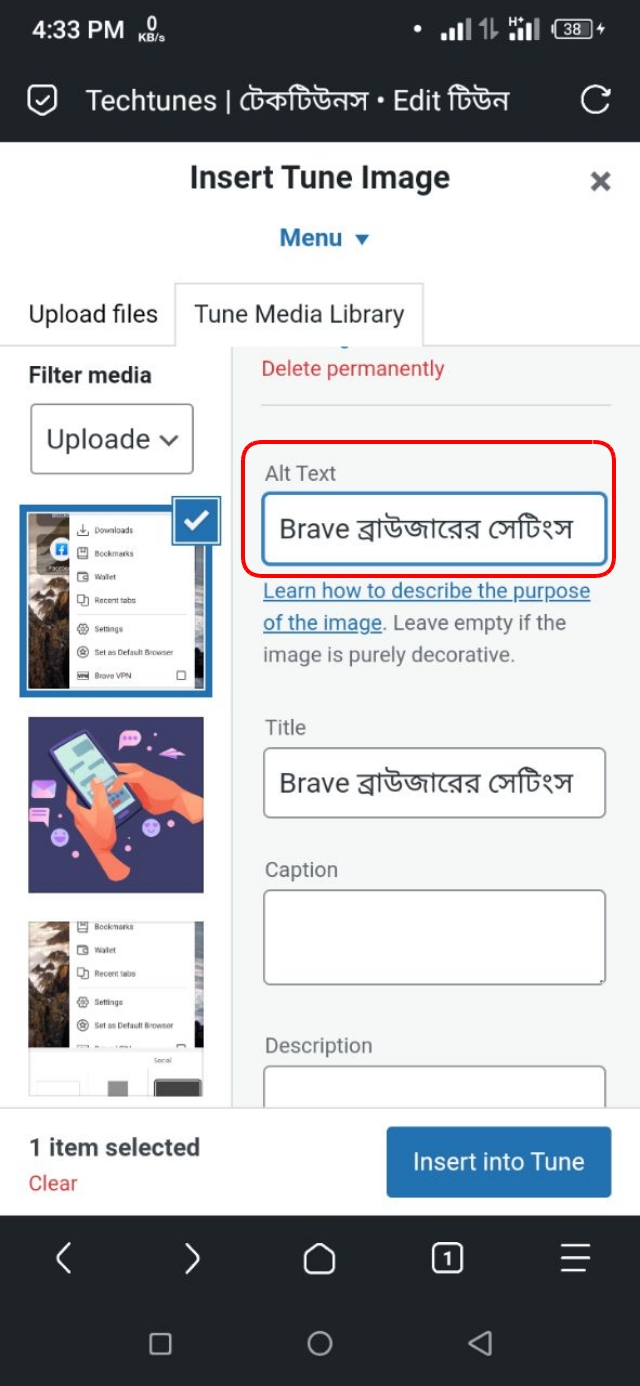
লক্ষ্য করুন যে, Alt Text এবং Full Size ব্যতীত কোন ইমেইজ যাতে টিউনে যুক্ত করা না হয়।
আপনি একটি টিউনে স্টক ইমেজ অথবা স্ক্রীনশট নেওয়া যে ধরনের ইমেইজ ই যুক্ত করুন না কেন, সেটি যেন অবশ্যই Large সাইজ হিসেবে যুক্ত না করে Full Size হিসেবে যুক্ত করা থাকে। কেননা, Large সাইজ হিসেবে যোগ করা ইমেজগুলো টিউনে অনেক ছোট দেখায় এবং সেই সাথে এটি টেকটিউনসের স্ট্যান্ডার্ড টিউন গাইডলাইন অনুযায়ী ও হয়না।
আর অবশ্যই প্রত্যেকটি ইমেজের জন্য একটি পারফেক্ট Alt Text যোগ করা জরুরী। যাতে করে, সার্চ ইঞ্জিন গুলো সেই আর্টিকেলটির ব্যাপারে বিস্তারিত তথ্য সংগ্রহ করতে পারে এবং সেই সাথে কোন ব্যবহারকারীর ইন্টারনেট সমস্যার কারণে ওয়েবসাইট লোডিং এর সমস্যা হলে, ইমেজটির লেখা দেখতে পারে। ধন্যবাদ, আসসালামু আলাইকুম।

আমি মো আতিকুর ইসলাম। সনিক টিউনার, টেকটিউনস, গাইবান্ধা। বিশ্বের সর্ববৃহৎ বিজ্ঞান ও প্রযুক্তির সৌশল নেটওয়ার্ক - টেকটিউনস এ আমি 5 বছর 9 মাস যাবৎ যুক্ত আছি। টেকটিউনস আমি এ পর্যন্ত 809 টি টিউন ও 94 টি টিউমেন্ট করেছি। টেকটিউনসে আমার 68 ফলোয়ার আছে এবং আমি টেকটিউনসে 3 টিউনারকে ফলো করি।
“আল্লাহর ভয়ে তুমি যা কিছু ছেড়ে দিবে, আল্লাহ্ তোমাকে তার চেয়ে উত্তম কিছু অবশ্যই দান করবেন।” —হযরত মোহাম্মদ (সঃ)






![তৈরি করুন আপনার নিজের NetFlix! ফ্রিতে [পর্ব-০৪] :: Plex দিয়ে স্ট্রিমিং করবেন যেভাবে](https://dnc.techtunes.io/tDrive/tuner/2019/06/techtunes_fc503497ded123f0c3c9127acf98fbee-368x207.png "তৈরি করুন আপনার নিজের NetFlix! ফ্রিতে [পর্ব-০৪] :: Plex দিয়ে স্ট্রিমিং করবেন যেভাবে")





![তৈরি করে নিন একটা প্রোফেশনাল ইউটিউব চ্যানেল [নতুনদের জন্য] ভিডিও টিউটোরিয়াল](https://dnc.techtunes.io/tDrive/tuner/thefireflash/492643/space-youtube-channel-art-template2-368x207.jpg "তৈরি করে নিন একটা প্রোফেশনাল ইউটিউব চ্যানেল [নতুনদের জন্য] ভিডিও টিউটোরিয়াল")