
আমি প্রায়ই দেখে থাকি যে, টেকটিউনসে বাংলা আর্টিকেল লিখে টাকা আয় করার জন্য অনেকেই ট্রাস্টেড টিউনার হওয়ার জন্য আবেদন করেন। কিন্তু, অনেকেই হয়তোবা এটি জানেন না যে, ট্রাস্টেড টিউনার হিসেবে টেকটিউনসে কাজ করতে হলে, প্রথমে নিজের প্রোফাইল সেটআপ করতে হবে। নিজের টেকটিউনস প্রোফাইল সেটআপ করা না থাকলে, আপনি আবেদন করেও ট্রাস্টেড টিউনার হতে পারবেন না।
তাই, টেকটিউনসে টিউন লিখে আয় করার পূর্ব শর্ত হলো, প্রথমে প্রোফাইল সেটআপ করা এবং তারপর গাইডলাইন অনুযায়ী ট্রাস্টেড হওয়ার জন্য আবেদন করা। অনেকেই যারা প্রথমে কয়েকটি টিউন করার পর টেকটিউনস ডেস্কে ট্রাস্টেড টিউনার হওয়ার জন্য আবেদন করেন, তাদেরকে প্রথমে নিজের প্রোফাইল সেটআপ করার জন্য বলা হয়। আর সেখানে, তাদেরকে কীভাবে নিজের প্রোফাইলে সঠিক তথ্য পূরণ করতে হবে, সেটির লিখিত নির্দেশনা ও দেওয়া হয়।
কিন্তু, বেশিরভাগ লোকই সেই লিখিত নির্দেশনা অনুযায়ী নিজের প্রোফাইল সেটআপ করতে পারেন না এবং এক্ষেত্রে বারবার ভুল করে থাকেন। তাই, আপনার যাতে টেকটিউনসে নিজের প্রোফাইল সেটআপ করতে কোন ধরনের অসুবিধা না হয়, এজন্য আমি এই টিউন পর্বটি সাজিয়েছি।

টেকটিউনস প্রোফাইল সেটআপ করার পেছনে মূল কারণ হলো, টেকটিউনসে ট্রাস্টেড টিউনার হিসেবে টাকা আয় করা। আপনি নিশ্চয়ই জানেন যে, টেকটিউনসে বাংলা আর্টিকেল লিখে টাকা আয় করা যায়। তবে, এখানে আপনি একজন টিউনার হিসেবে যত আর্টিকেল লেখেন না কেন, সেটি থেকে কোন টাকা পাবেন না, যদি না আপনি টেকটিউনস ট্রাস্টেড টিউনার হতে পারেন।
আর টেকটিউনস ট্রাস্টেড টিউনার হওয়ার জন্য গাইডলাইন অনুযায়ী প্রথমে নিজের প্রোফাইল সেটআপ করতে হয়। গাইডলাইন অনুযায়ী নিজের প্রোফাইল সেটআপ সম্পূর্ণ হলে, প্রোফাইল সেটআপ সম্পূর্ণ হওয়ার আবেদন করতে হয়। নিজের টেকটিউনস প্রোফাইল সফলভাবে সম্পূর্ণ হওয়ার পরই টেকটিউনস ট্রাস্টেড টিউনার হওয়ার জন্য আবেদন করা যায়।
তাই, একজন নতুন টিউনার হিসেবে আপনার অবশ্যই গাইডলাইন অনুযায়ী টেকটিউনস প্রোফাইল সেটআপ করা গুরুত্বপূর্ণ। তবে চলুন এবার দেখে নেওয়া যাক, আপনি কীভাবে গাইডলাইন অনুযায়ী টেকটিউনস প্রোফাইল সেটআপ করবেন।
টেকটিউনসে বেশ কিছু সুবিধা পাওয়ার জন্য আপনাকে প্রোফাইল সেটআপ করতে হবে। আপনি যদি টেকটিউনস প্রোফাইল সেটআপ না করেন, তাহলে আপনি শুধুমাত্র একজন সাধারণ টিউনার হিসেবেই থেকে যাবেন এবং এখানে শত শত টিউন করলে ও কোন টাকা পাবেন না। এক্ষেত্রে আপনার কোন টিউন থেকে ক্যাশ প্রসেস হবে না এবং ক্যাশ উইথড্র ও হবে না।
যাইহোক, আরো বেশ কিছু কারণে আপনার টেকটিউনস প্রোফাইল সেটআপ করা উচিত। চলুন তবে, এবার ধারাবাহিকভাবে দেখে নেওয়া যাক, কীভাবে গাইডলাইন অনুযায়ী টেকটিউনস প্রোফাইল সেটআপ করতে হয়।
১. টেকটিউনসে নিজের প্রোফাইল সেটআপ শুরু করার জন্য প্রথমে আপনাকে টেকটিউনস ওয়েবসাইট থেকে একাউন্টে লগইন করতে হবে। একাউন্টে লগইন করা হয়ে গেলে, উপরের ডানপাশের প্রোফাইল আইকনে ক্লিক করবেন।
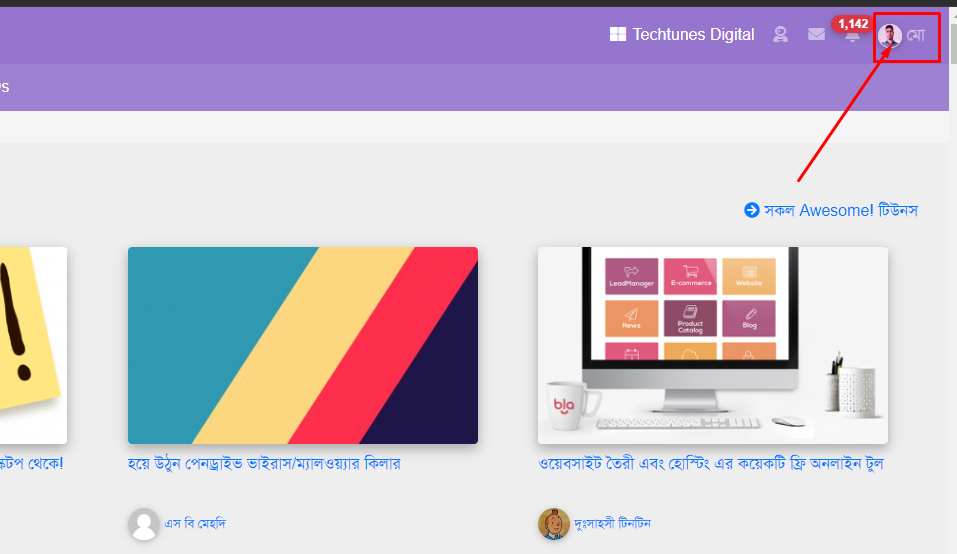
২. এরপর, এখানে "আমার টিউনার প্রোফাইল" অপশনে ক্লিক করুন। এই সিস্টেমটি মোবাইল এবং ডেস্কটপ এর ক্ষেত্রে একই।
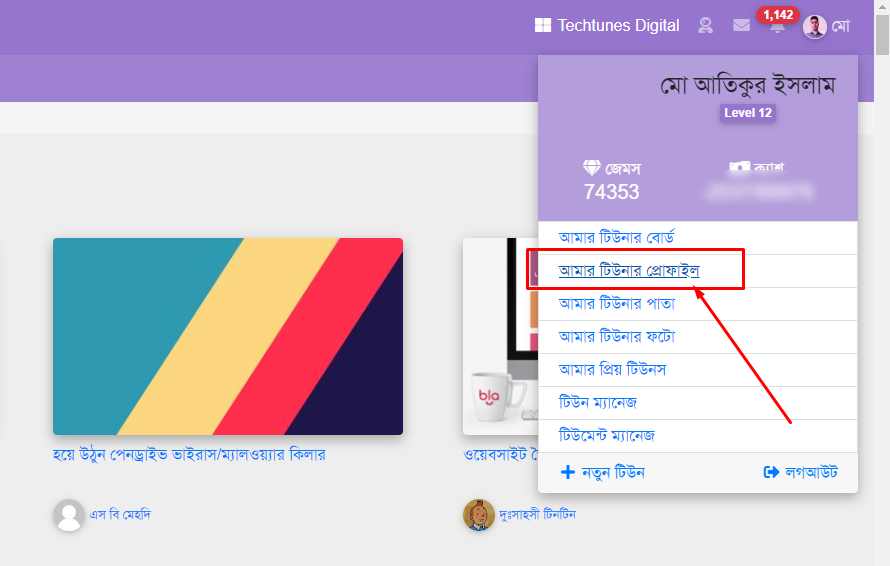
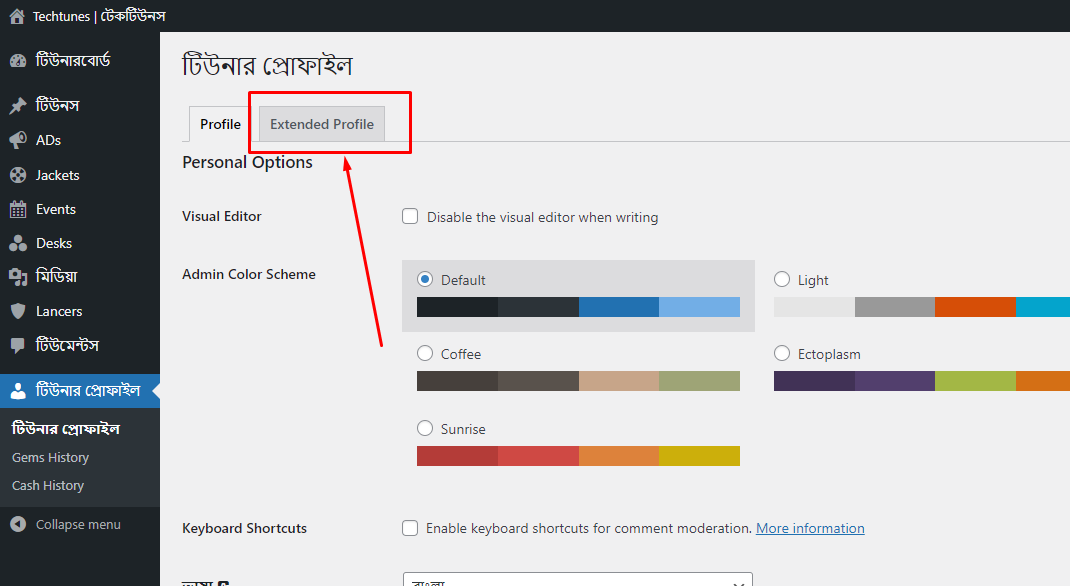
৩. এর পরের ধাপে আপনাকে "Extended Profile" অপশনে ক্লিক করতে হবে।
৪. এবার, টেকটিউনস প্রোফাইল সেটআপ করার অপশন চলে আসবে। যেখানে আপনাকে প্রয়োজনীয় তথ্যগুলো দিয়ে পূরণ করতে হবে। এখানে, প্রোফাইলের যাবতীয় তথ্য পূরণ করার জন্য ক্যাটাগরি হিসেবে ভাগ করে দেওয়া রয়েছে।
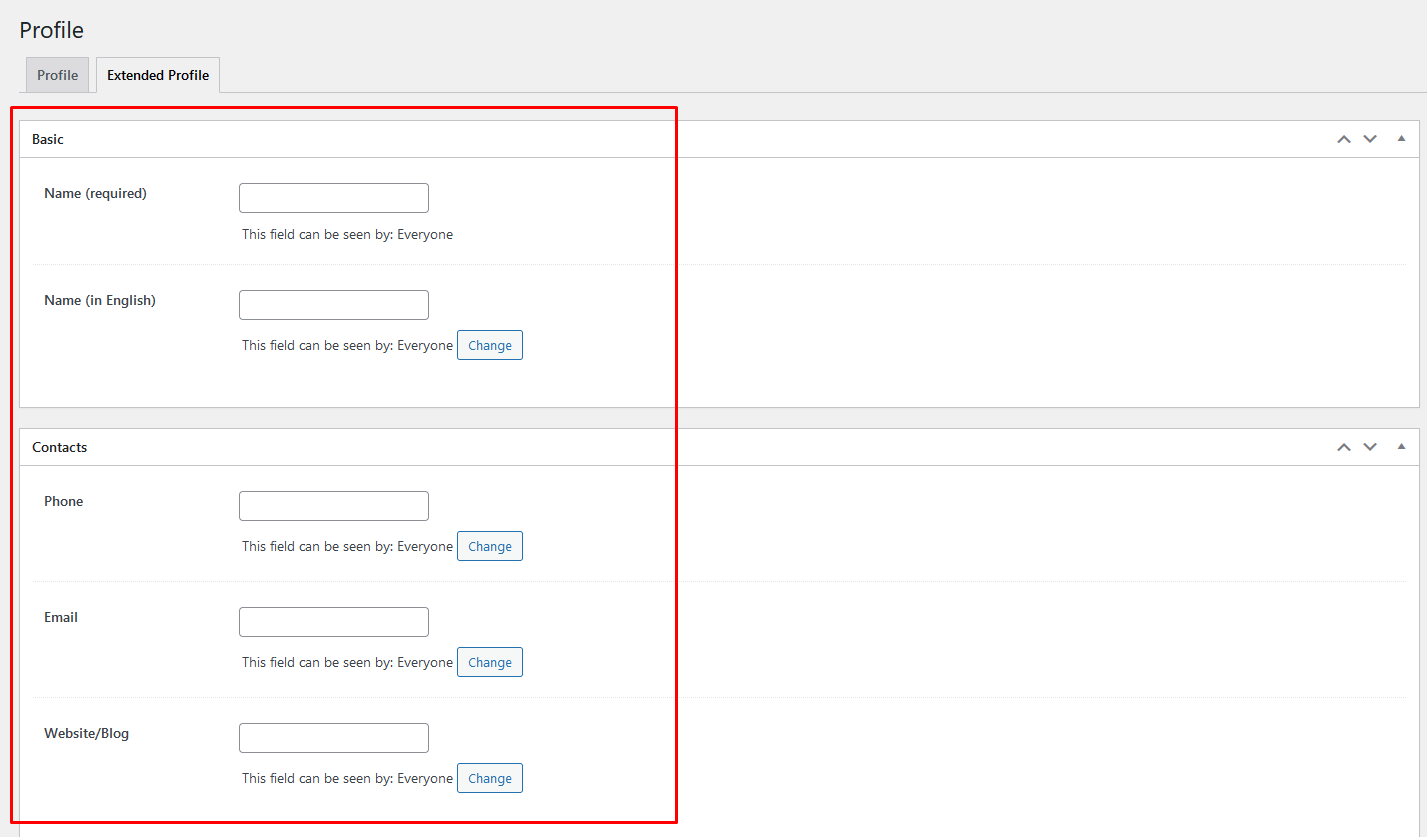
টেকটিউনস প্রোফাইল সেটআপ করার Basic ধাপে নাম দেওয়ার অপশন রয়েছে। এখানে থাকা প্রথম বক্সে আপনি আপনার নাম বাংলায় লিখে দিন এবং পরের বক্সে আপনার পুরো নাম ইংরেজিতে লিখে দিন। মনে রাখবেন, আপনার এই নামটি যেন সম্পূর্ণ নিজের এনআইডি বা অনলাইন জন্ম নিবন্ধনের সাথে মিল থাকে।
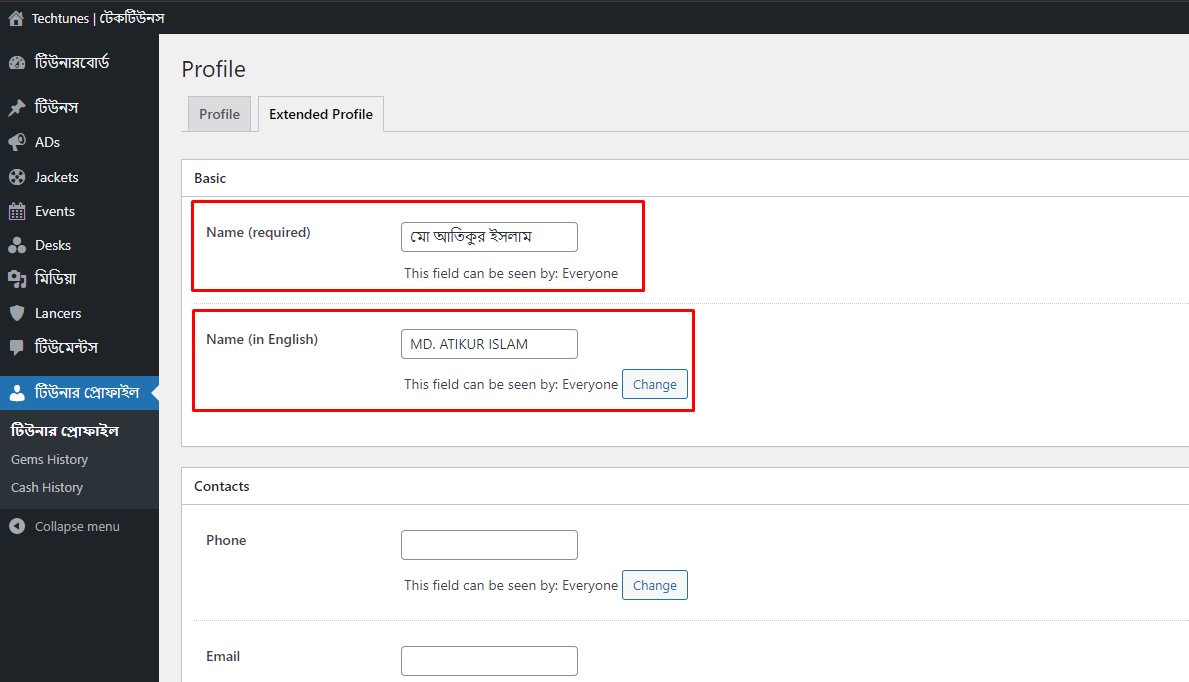
আপনি এই বক্সে কখনোই নাম ব্যতীত শব্দ বা বাক্য ব্যবহার করতে পারবেন না।
এই ক্যাটাগরিতে আপনাকে আপনার কন্টাক্ট ইনফরমেশন সাবমিট করতে হবে। যেখানে আপনাকে আপনার মোবাইল নাম্বার, ইমেইল এড্রেস এবং ওয়েবসাইট থাকলে সেটির এড্রেস শেয়ার করতে হবে।
১. Contacts ইনফরমেশন এর Phone নাম্বার দেওয়ার অপশনে আপনি আপনার একটি সচল মোবাইল নাম্বার লিখে দিন, যা অবশ্যই কান্ট্রি কোড সহ হতে হবে। অর্থাৎ, নাম্বারের শুরুতে বাংলাদেশের ক্ষেত্রে +88 দিয়ে শুরু করতে হবে।
২. আর এর পরের অপশনে যথাক্রমে আপনার একটি ইমেইল এড্রেস দিতে হবে। টেকটিউনস প্রোফাইলটি আপনার যে ইমেইল দিয়ে রেজিস্ট্রেশন করা, এখানে সেই ইমেইল এড্রেসটি দিতে হবে।
এরপরের অপশনে আপনার একটি ওয়েবসাইট বা ব্লগ সাইটের এড্রেস দিতে হবে। যদি আপনার কোন ওয়েবসাইট না থাকে, তাহলে এটি দেওয়ার কোন প্রয়োজন নেই। এক্ষেত্রে, শুধুমাত্র কন্টাক ইনফরমেশন হিসেবে মোবাইল নাম্বার এবং ইমেইল এড্রেস দিলেই হবে।
পার্সোনাল ইনফরমেশন দেওয়ার এইভাবে আপনাকে আপনার নিজের ব্যক্তিগত সঠিক ইনফরমেশন গুলো দিয়ে বক্সগুলো পূরণ করতে হবে।
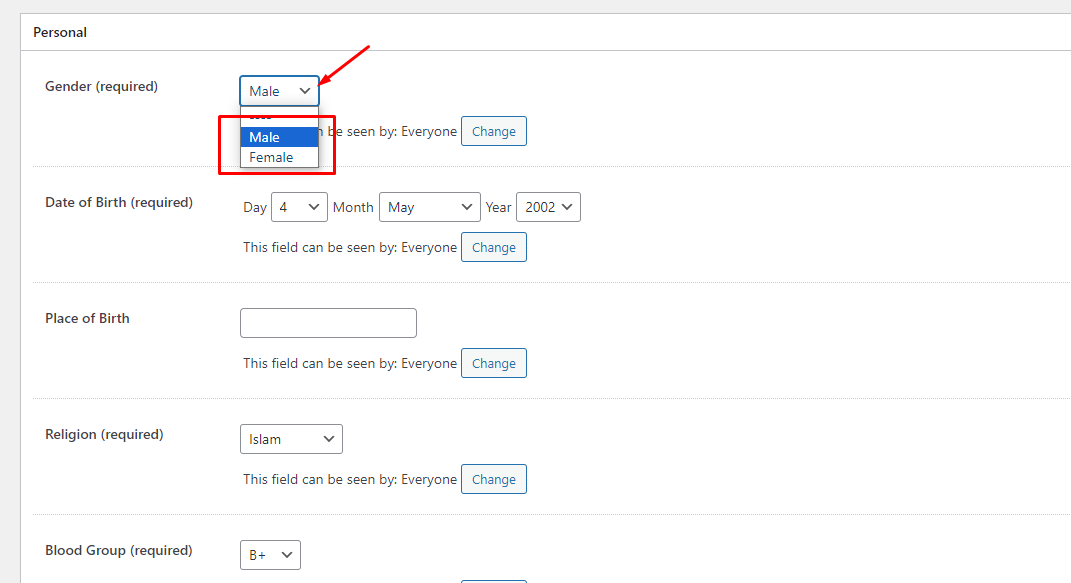
১. Personal Information দেওয়ার প্রথম ধাপ হিসেবে এখানে Gender সিলেক্ট করতে হবে। আপনি যদি পুরুষ হন তাহলে Male, আর মহিলা হলে Female অপশন সিলেক্ট করুন।
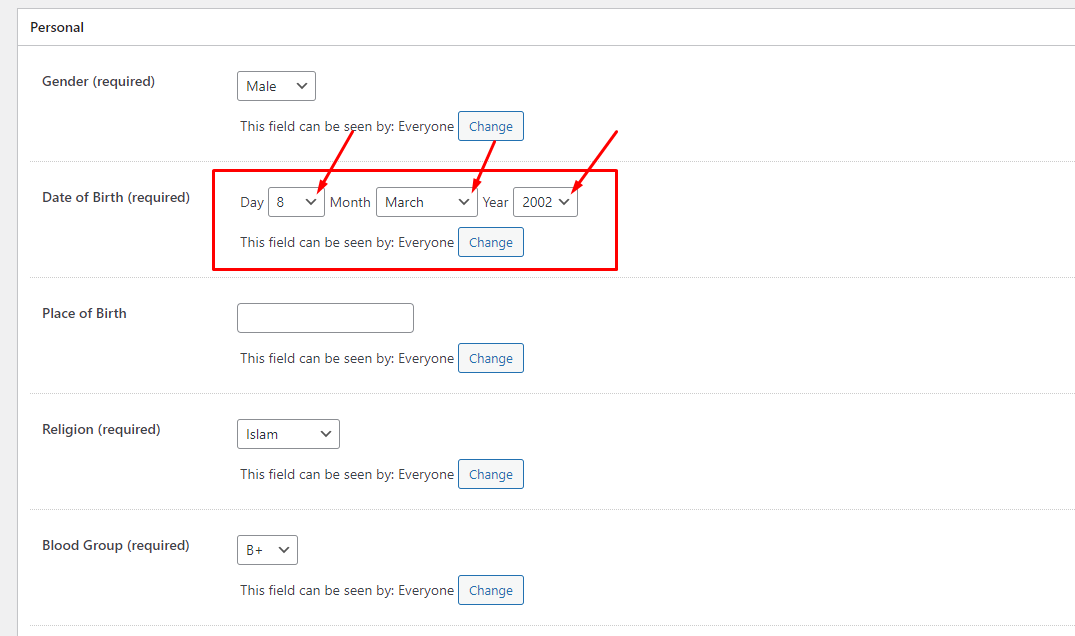
২. এরপরের ধাপে আপনার এনআইডি বা অনলাইন জন্ম নিবন্ধনে থাকা তারিখ অনুযায়ী Date of Birth সিলেক্ট করতে হবে। জন্ম তারিখ সিলেক্ট করার জন্য আপনি Day, Month এবং Year অপশনে ক্লিক করুন এবং তারপর আইডি/জন্ম নিবন্ধন অনুযায়ী জন্ম তারিখ সিলেক্ট করুন।
৩. তারপর এখানে আপনাকে আপনার জন্মস্থান লিখে দিতে হবে। এক্ষেত্রে, এখানে আপনি আপনার জন্মস্থান হিসেবে নিজের জেলা অথবা উপজেলা ও লিখে দিতে পারেন। তবে, শুরুতেই আপনার এটি জেনে রাখা ভালো যে, এখানে থাকা প্রত্যেকটি বক্সে অবশ্যই বাংলায় সব তথ্য লিখে দিতে হবে। তাই, এখানেও আপনি বাংলায় আপনার জন্মস্থান লিখে দিন।
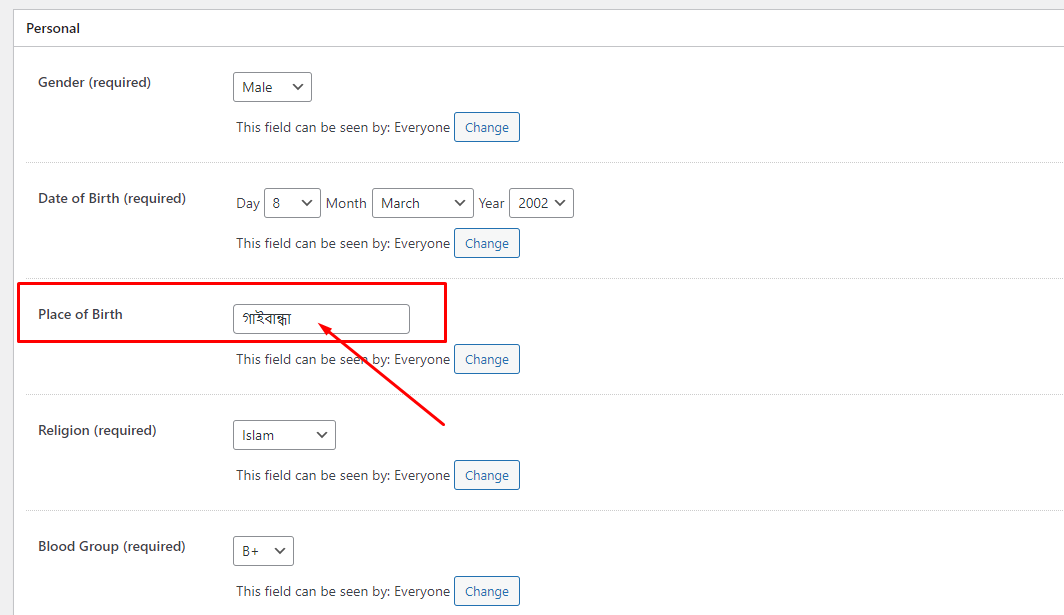
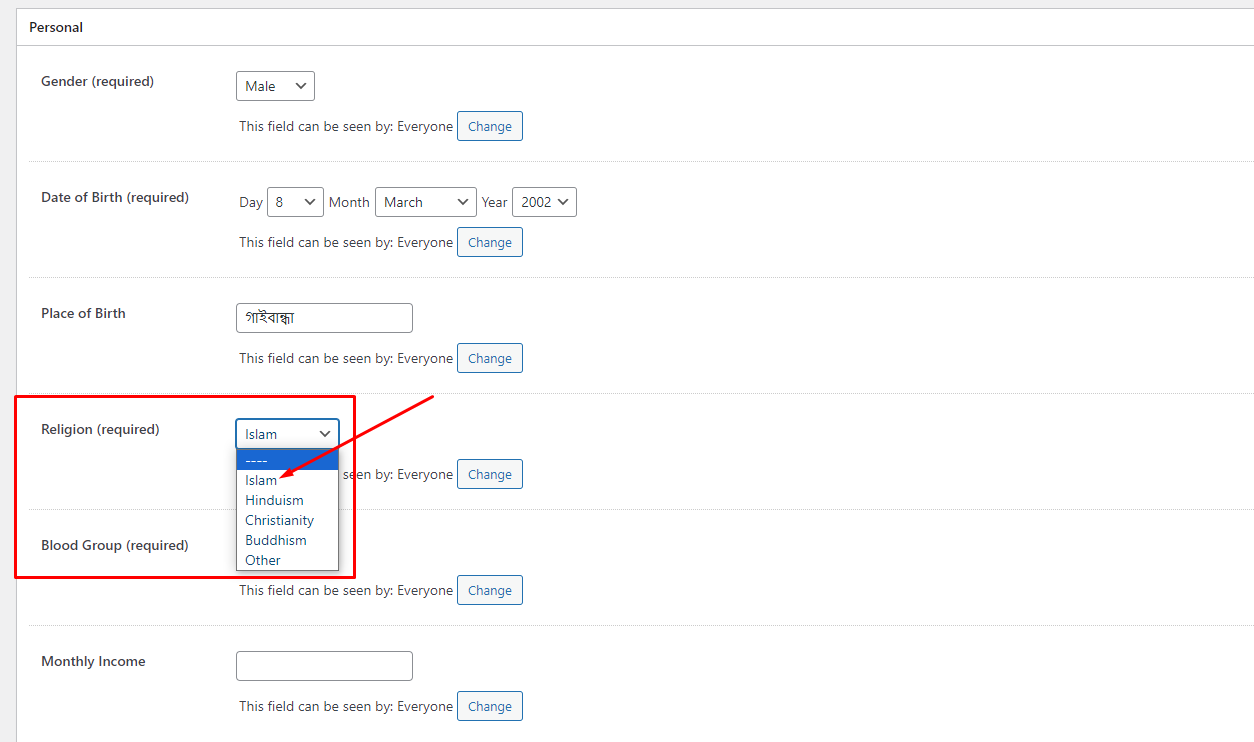
৪. তারপর, Religion হিসেবে আপনি আপনার ধর্ম সিলেক্ট করে দিবেন। আমি যেহেতু মুসলিম ধর্মের অনুসারী, তাই এখান থেকে ইসলাম সিলেক্ট করে দিচ্ছি।
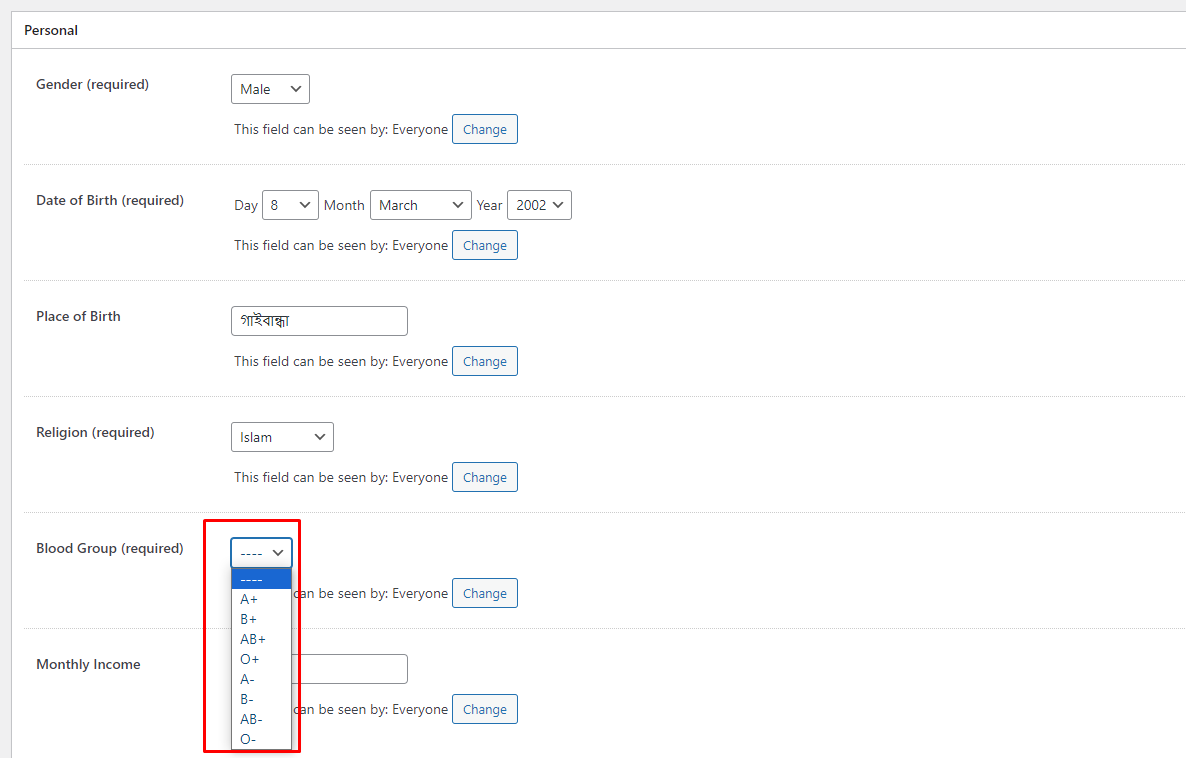
৫. Blood Group এর জায়গায় আপনার রক্তের গ্রুপ সিলেক্ট করে দিন।
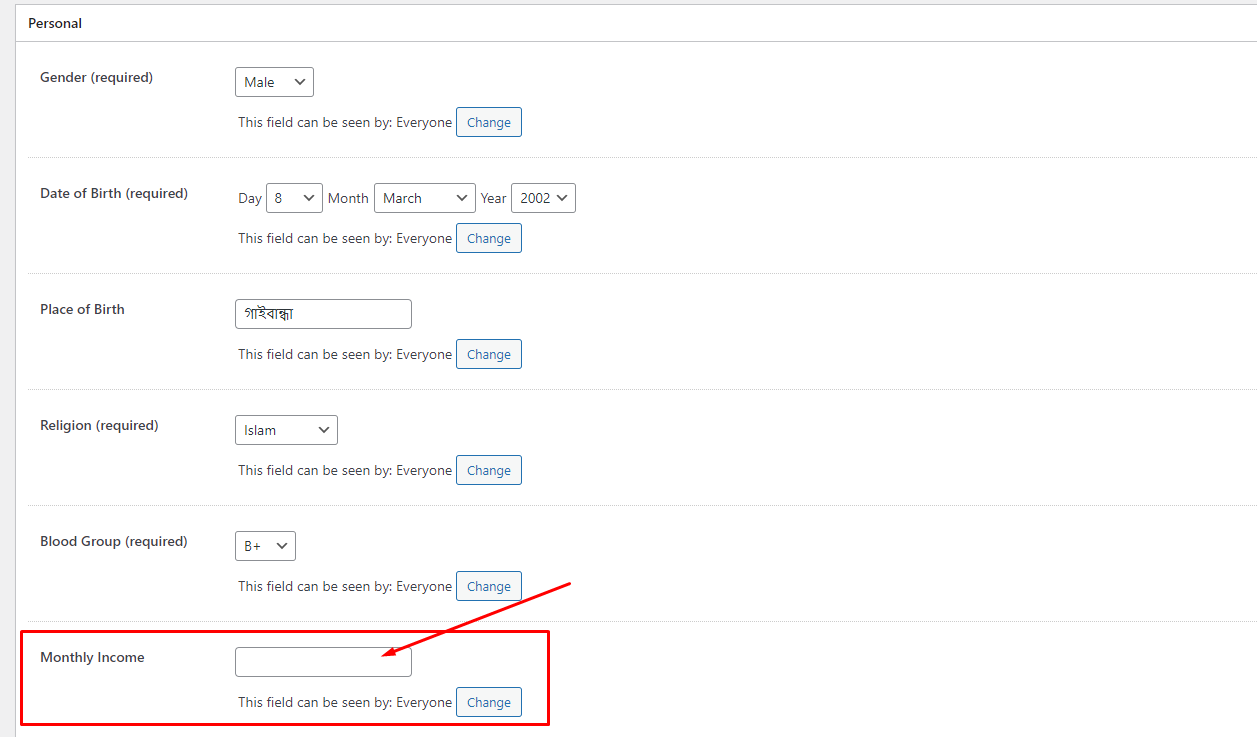
৬. এখন, Monthly Income হিসেবে আপনি আপনার ইনকাম দিতে পারেন। এটি পূরণ করা বাধ্যতামূলক নয়। আর আমার মতে, আপনার আর্থিক অবস্থা বিবরণ এখানে উল্লেখ করার প্রয়োজন নেই।
৭. পার্সোনাল ইনফরমেশন হিসেবে এখানে চাইলে Relationship স্ট্যাটাস সিলেক্ট করে দিতে পারেন।
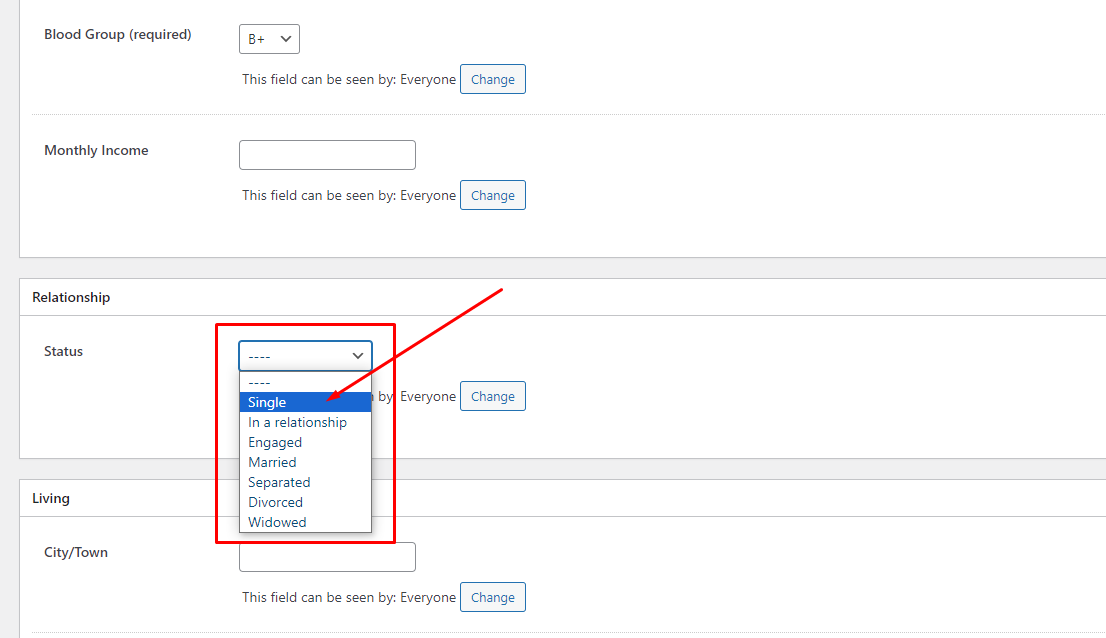
এটি সিলেক্ট করা ও বাধ্যতামূলক নয়। কিন্তু, তবুও আমি আমার জায়গা থেকে এখানে Single অপশনটি সিলেক্ট করে দিচ্ছি।
এভাবে আপনাকে আপনার অ্যাড্রেস লিখে দিতে হবে। যেখানে আপনার City, Street Address এবং Post Code লিখে দিতে হবে।
১. City এর জায়গায় আপনি আপনার জেলা এবং বিভাগের নাম দিন। আর Street Address এর জায়গায় আপনার ইউনিয়ন, উপজেলা এবং জেলার নাম লিখে দিন। তারপর, Post কোডের জায়গায় আপনার অবস্থানের Post কোড লিখুন।
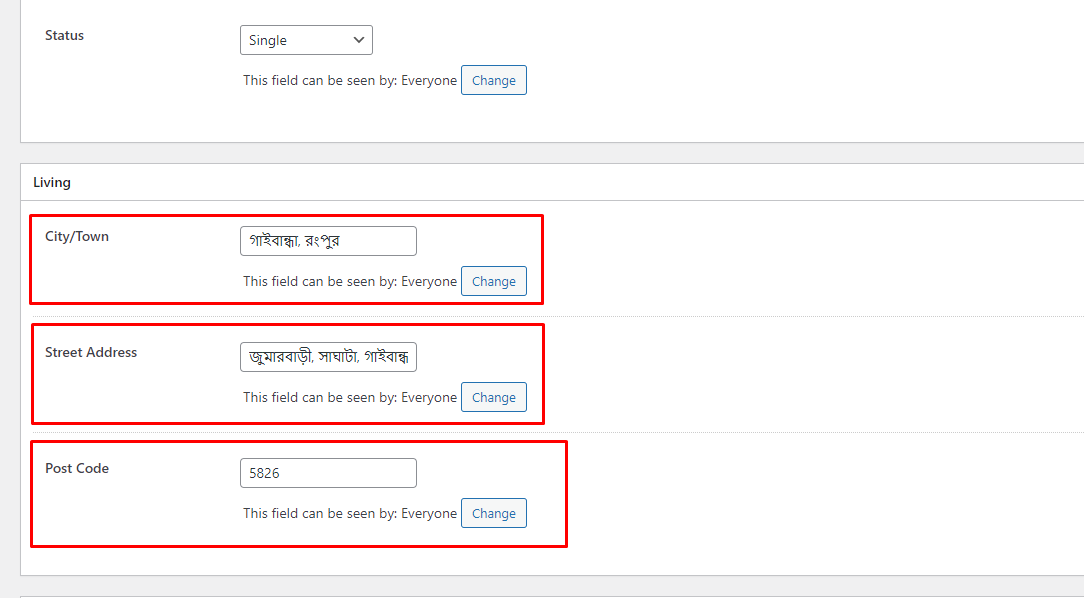
এখানে আপনার এসব তথ্যগুলো সঠিকভাবে লেখার উদ্দেশ্য হল, অনেক সময় আপনাকে টেকটিউনস থেকে বিভিন্ন প্রোডাক্ট রিভিউ করার জন্য কিংবা আপনার এড্রেস ভেরিফিকেশনের জন্য পার্সেল পাঠানো হতে পারে। তাই, ফিল্ডটি আপনাকে অবশ্যই গুরুত্ব সহকারে পূরণ করতে হবে।
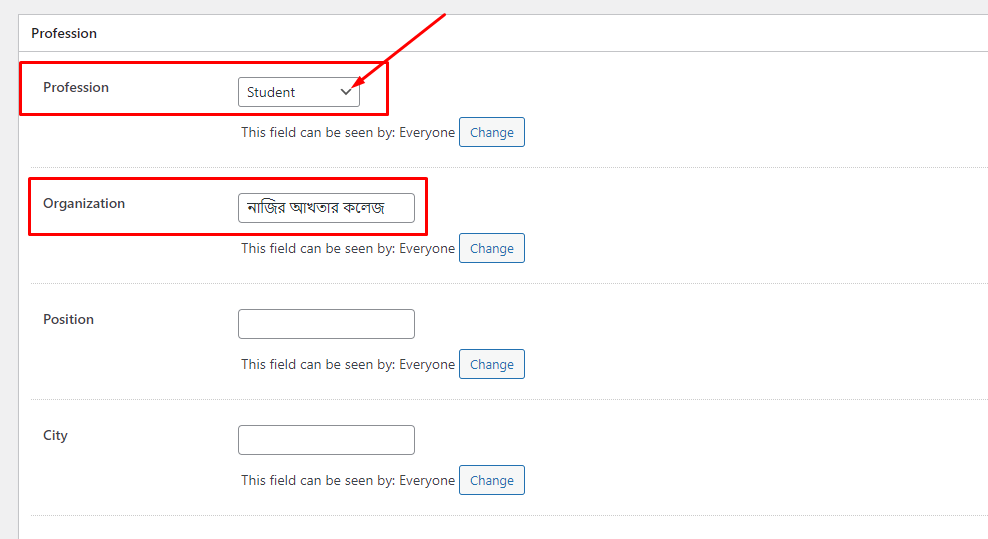
এই ধাপে আপনাকে আপনার বর্তমান প্রফেশন লিখে দিতে হবে। এই মুহূর্তে আপনি যদি কোন একটি কাজের সাথে যুক্ত থাকেন এবং সেই সাথে টেকটিউনসে কাজ করতে চান, তাহলে আপনার বর্তমান প্রফেশন সিলেক্ট করে বিস্তারিত বর্ণনা লিখে দিন।
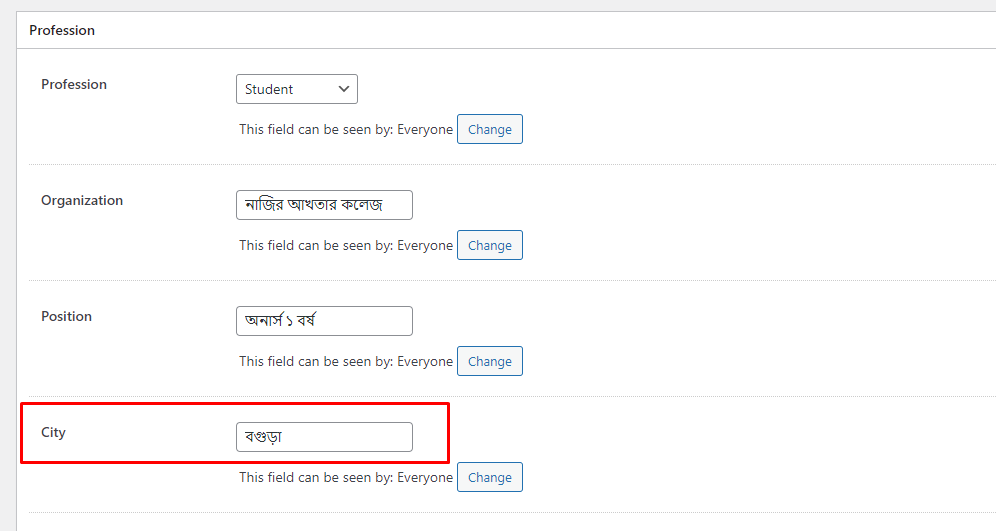
১. উদাহরণস্বরূপ, আপনি যদি স্টুডেন্ট হয়ে থাকেন, তাহলে Profession থেকে স্টুডেন্ট অপশনটি সিলেক্ট করুন এবং Organization অপশনে আপনার স্কুল বা কলেজের নাম লিখে দিন।
২. এবার, Position হিসেবে আপনি এই মুহূর্তে যে ক্লাসে অবস্থান করছেন, সেটি লিখে দিন।
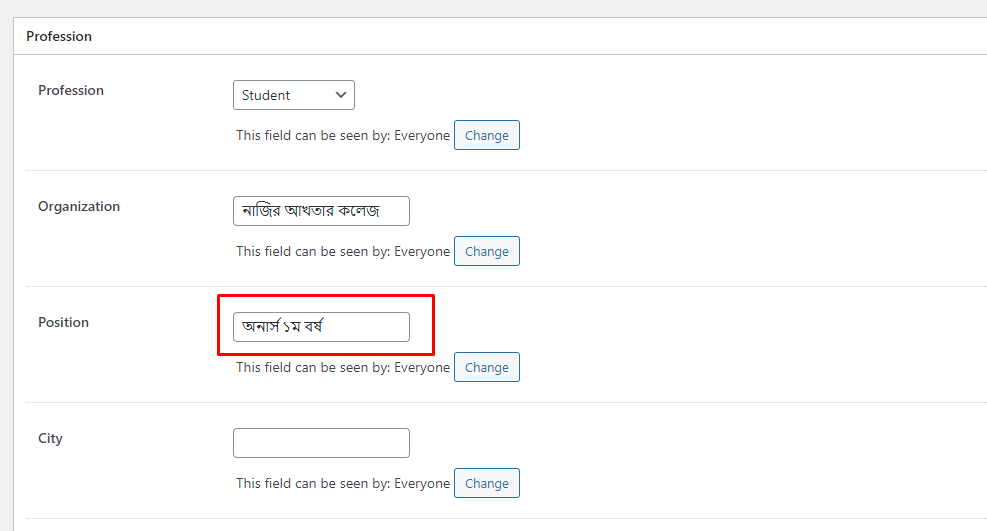
৩. আর City এর জায়গায় আপনার স্কুল বা কলেজটির যে জেলায় রয়েছে, সেই জায়গার নাম লিখে দিন।
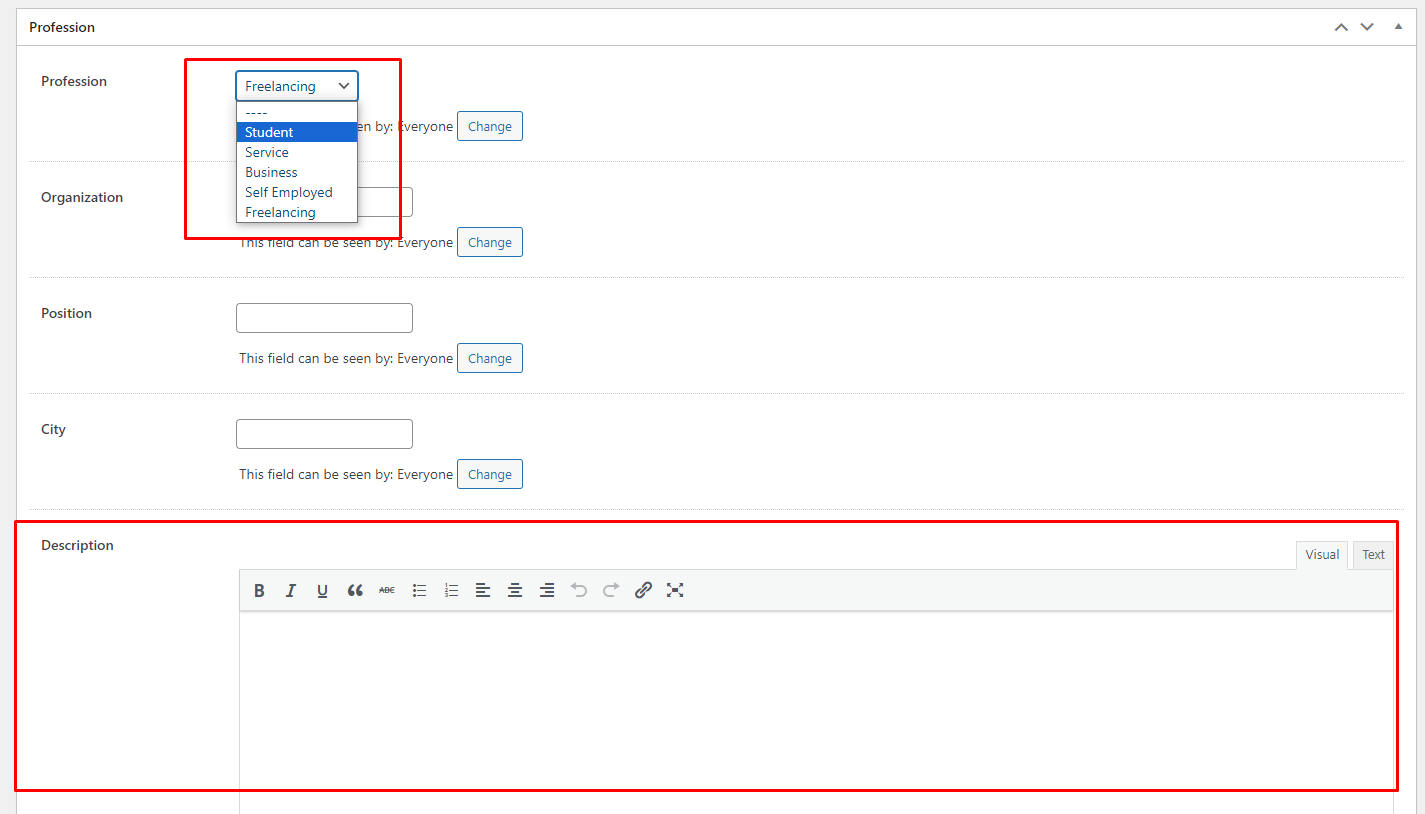
একইভাবে, আপনার প্রফেশন যদি Freelancing বা Business হয়, তাহলে সেগুলো সিলেক্ট করে আপনার প্রফেশন লিখে দিন। আর নিচে Description এর ঘরে আপনি চাইলে আপনার প্রফেশন সম্পর্কে কিছু লিখে দিতে পারেন অথবা না চাইলে লিখতে হবে না।
৪. এখন, আপনি যদি উপরের অপশন থেকে Student সিলেক্ট করেন, তাহলে Strat এর জায়গায় আপনি সেই বিদ্যালয়ে কত তারিখ থেকে অধ্যয়ন শুরু করেছেন, সেই তারিখ সিলেক্ট করে দিন। আর আপনি যদি ফ্রিল্যান্সিং অথবা বিজনেস ক্যাটাগরি সিলেক্ট করেন, তাহলে এক্ষেত্রে ও সম্ভাব্য একটি তারিখ সিলেক্ট করে দিন।
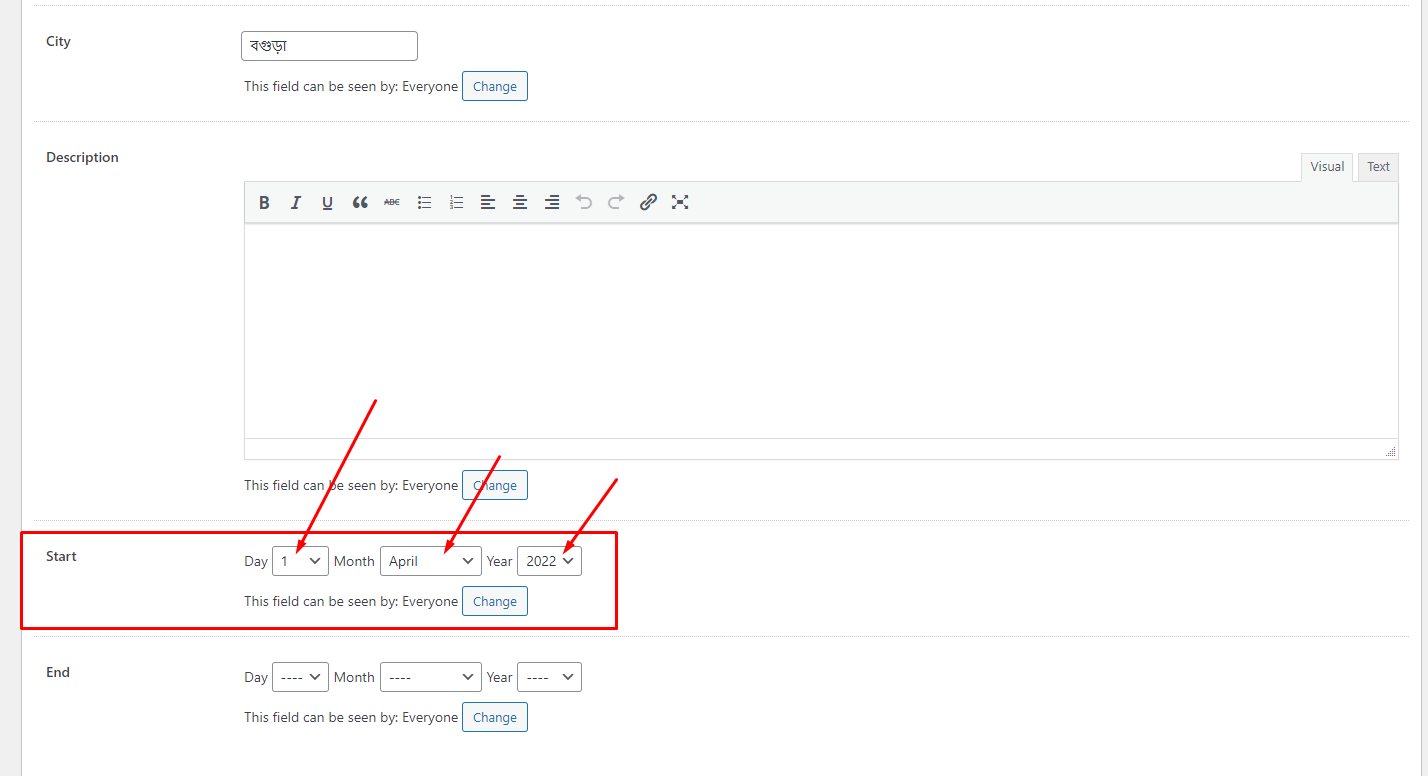
এরপরে, End এর জায়গায় আপনাকে তারিখ সিলেক্ট করে দিতে হবে না। কেননা, আপনি তো ইতিমধ্যেই সেই প্রফেশনে আছেন এবং যে কারণে উপরে প্রফেশনটি লিখেছেন।
একইভাবে এখানে এসে আপনাকে আপনার শিক্ষাগত যোগ্যতা লিখতে হবে। বর্তমানে আপনি কোন ক্লাসে অধ্যায়ন করছেন এবং কত সালে কি পাস করেছেন, সেটি এখান থেকে সিলেক্ট করে দিতে হবে।
১. এজন্য প্রথমে Study Completed এর জায়গায় আপনি সেই অপশনটি সিলেক্ট করে দিন, যে শিক্ষাগত যোগ্যতা আপনার ইতিমধ্যেই অর্জন হয়ে গিয়েছে। উদাহরণস্বরূপ, আপনি যদি HSC পাস করে থাকেন, তাহলে এখান থেকে Higher Secondary সিলেক্ট করুন, আর SSC পাশ করে থাকলে Secondary অপশনটি সিলেক্ট করুন।
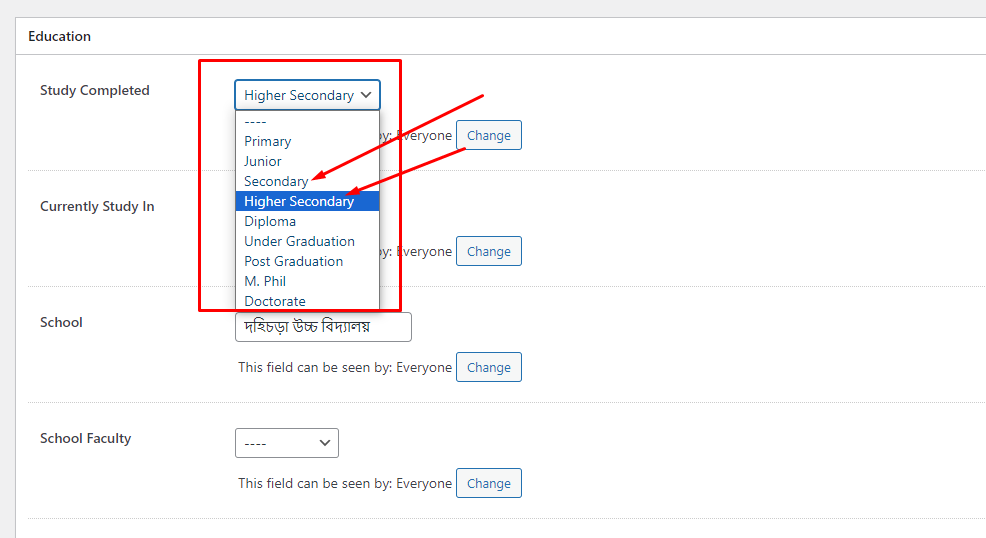
২. আপনি যদি ইতিমধ্যেই একটি শিক্ষাগত যোগ্যতা অর্জন করে অন্য কোন ডিগ্রী অর্জনের জন্য বিদ্যালয় ভর্তি হন, তাহলে Currently Study in এর অপশন থেকে সেটি সিলেক্ট করে দিন।
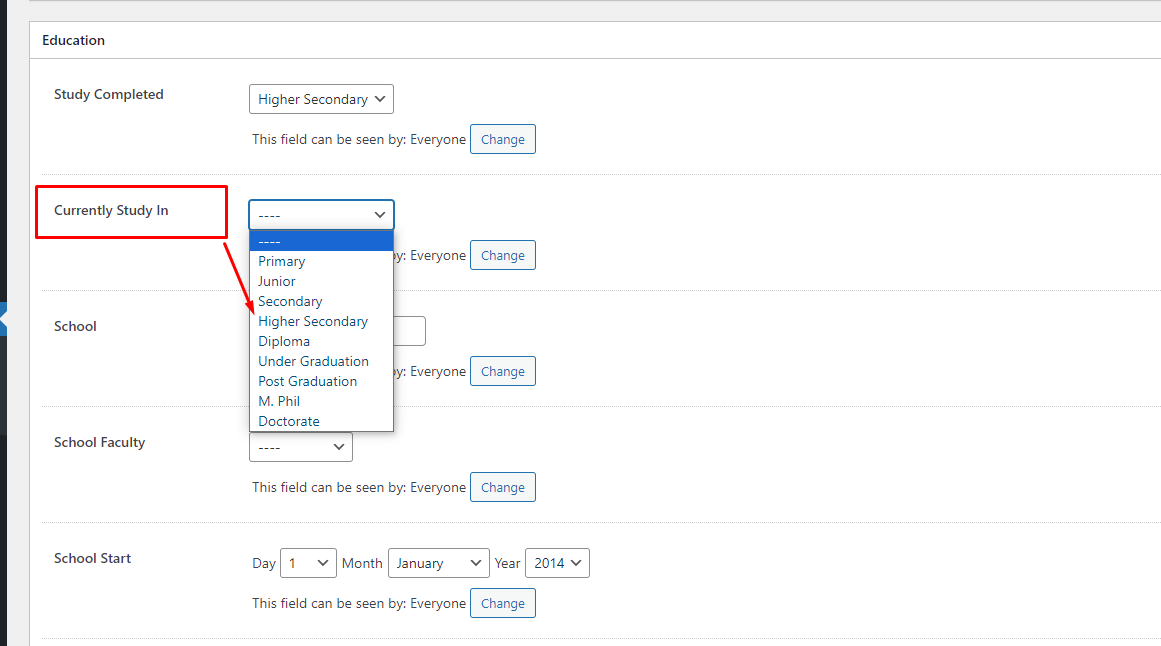
৩. School এর ফিল্ডে আপনার হাই স্কুলের নাম লিখে দিন এবং School Faculty থেকে অধ্যায়নরত বিভাগের নাম সিলেক্ট করে দিন। আপনি হাই স্কুলে অধ্যায়ন করা অবস্থায় Science, Commerce অথবা Humanities এর মধ্যে যেটি নিয়ে পড়াশোনা করেছেন, সেটিই মূলত এখানে সিলেক্ট করে দিতে হবে। আর, এই তথ্য না দিলে ও কোন সমস্যা নেই।
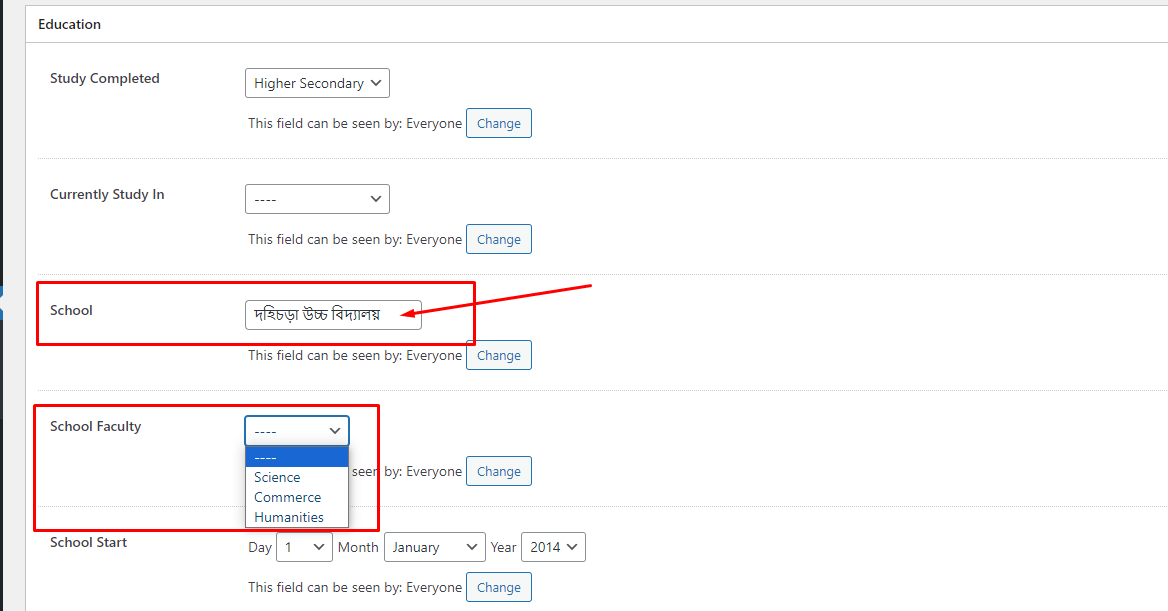
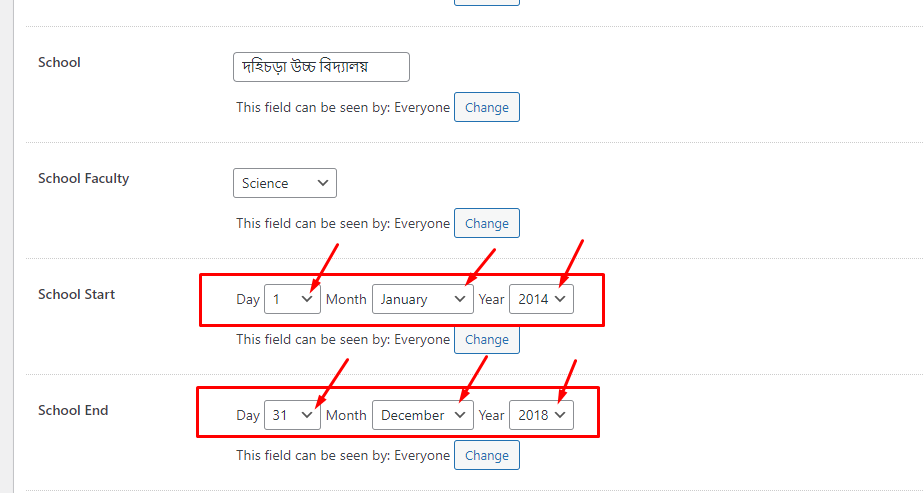
৪. এবার, School Start এবং School End এর বক্সে আপনি হাই স্কুলে পড়াশোনা কত সালে শুরু করেছেন এবং সেখান থেকে কত সালে পাশ করে এসেছেন, সেই তথ্য তারিখ সহ উল্লেখ করুন।
৫. এখন আপনি যদি SSC পাস করে কলেজের স্টুডেন্ট হয়ে থাকেন, তাহলে আপনার কলেজের নামটি বাংলায় লিখে দিন এবং তারপর একইভাবে College Faculty অপশন থেকে কলেজে অধ্যায়ন করা বিভাগের নাম সিলেক্ট করে দিন।
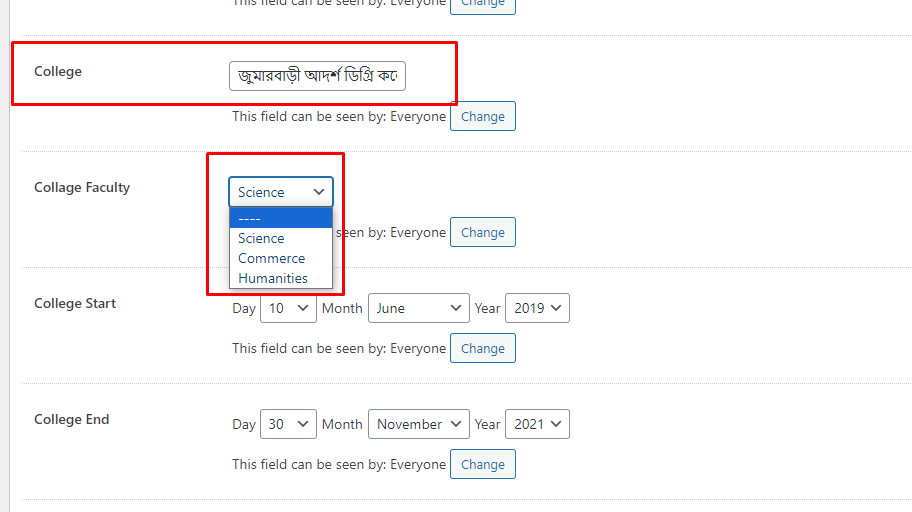
৬. আপনি যে তারিখে সেই কলেজে ভর্তি হয়েছেন বা সম্ভাব্য যে তারিখ থেকে কলেজে পড়াশোনা করছেন, সেই তারিখটি Collage Start অপশনে সিলেক্ট করে দিবেন। আর আপনি যদি কলেজ থেকেও পড়াশোনা শেষ করেন, তাহলে Collage End এর জায়গায় সম্ভাব্য বিদায়ী তারিখটি সিলেক্ট করে দিন।
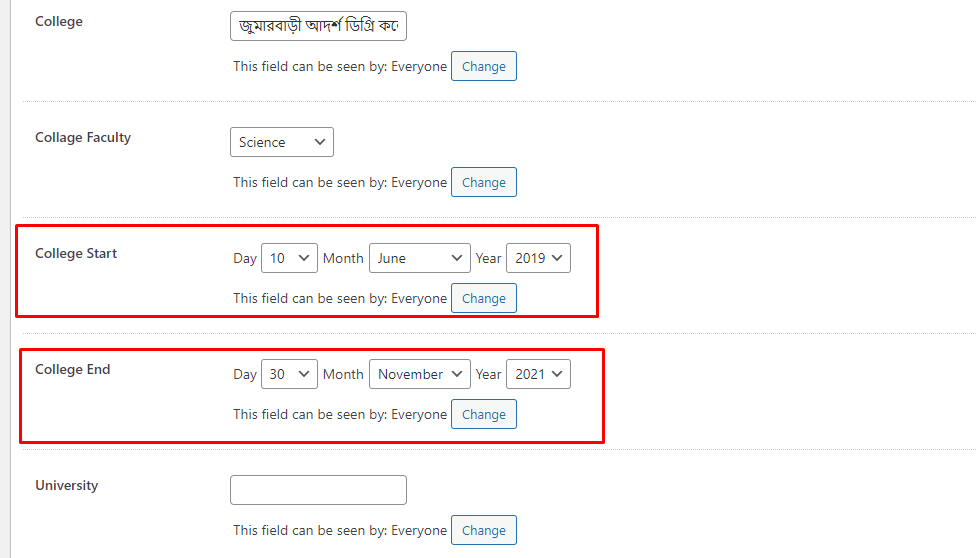
এখানে আপনাকে বলে রাখি যে, আপনি যদি এই মুহূর্তে কলেজে অধ্যায়নরত অবস্থায় থাকেন, তাহলে শুধুমাত্র Collage Start-এ তারিখ সিলেক্ট করে দিলেই হবে। এক্ষেত্রে আপনাকে Collage End ডেট সিলেক্ট করতে হবে না।
৭. আর একইভাবে আপনি যদি ইউনিভার্সিটি স্টুডেন্ট হয়ে থাকেন, তাহলে নিচের ফিল্ড গুলোতে University এর তথ্য দিয়ে পূরণ করুন।
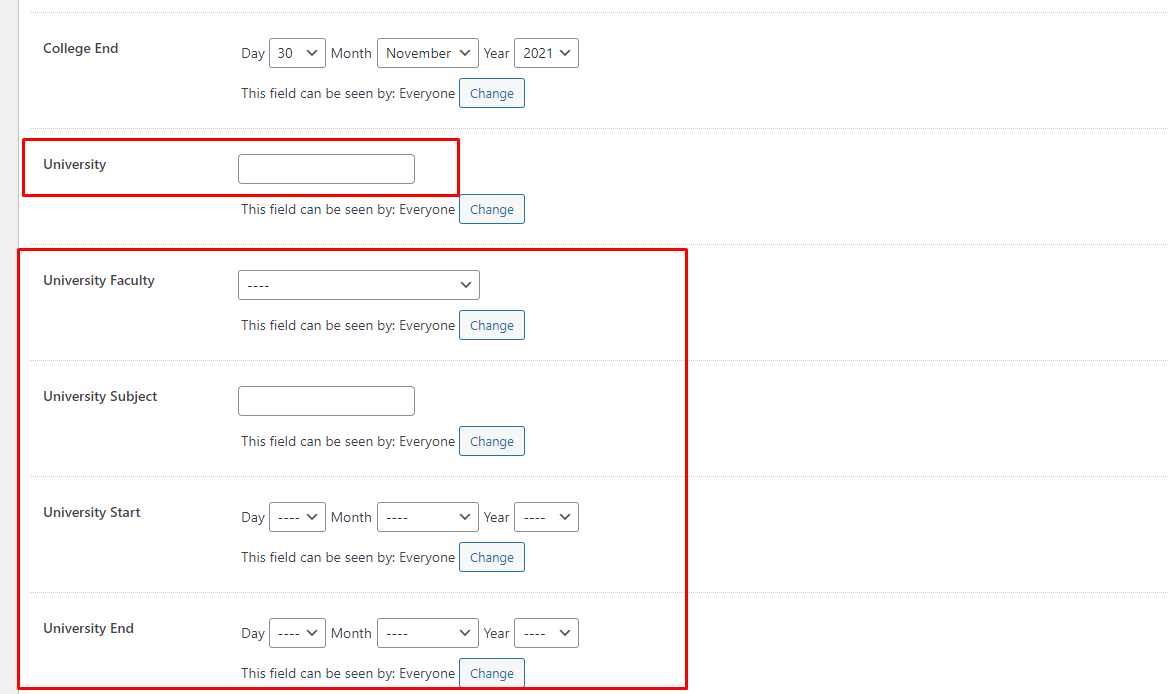
শিক্ষাগত যোগ্যতা দেওয়া হয়ে গেলে, এবার নিচের ডিটেলস গুলো দিয়ে ফিল্ড গুলো সঠিকভাবে পূরণ করুন।
ভিজিটরেরা যাতে করে ব্যক্তিগতভাবে আপনার সাথে কানেক্টড থাকতে পারে, সেজন্য আপনাকে আপনার নিজস্ব সোশ্যাল একাউন্টের প্রোফাইল গুলোর লিংক এখানে যুক্ত করতে হবে।
১. সোশ্যাল একাউন্টগুলো যুক্ত করার প্রথম মাধ্যম হিসেবে এখানে ফেসবুক রয়েছে। এখন, আপনি আপনার ব্যক্তিগত প্রোফাইলের লিংক Facebook ফিল্ডে Paste করে দিন।
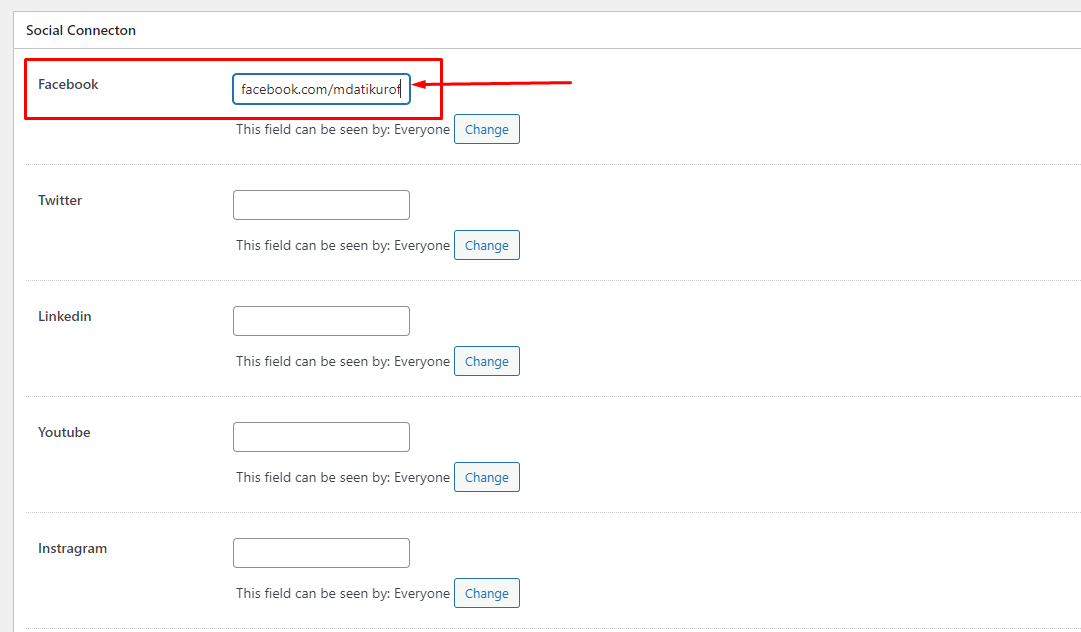
এখানে ফেসবুক প্রোফাইলের লিংক যুক্ত করা বাধ্যতামূলক। কেননা, আপনি যখন ট্রাস্টেড টিউনার হবেন, তখন নিজের টিউন গুলো গাইডলাইন অনুযায়ী ফেসবুকে শেয়ার করতে হবে। আর আপনাকে এখানে অবশ্যই একটি অরজিনাল ও একটি ফেসবুক প্রোফাইলের লিংক দিতে হবে। সেই সাথে, আপনার সেই ফেসবুক প্রোফাইলটি যাদের লক করা না থাকে, সেটির দিকে ওকে রাখতে হবে। কেননা, আপনার ফেসবুক প্রোফাইল রিভিউ করার পর প্রোফাইল সেটআপ সম্পন্ন করা হবে।
এক্ষেত্রে আপনার ফেসবুক প্রোফাইলটি যদি লক করা থাকে কিংবা সেটি যদি কোন ফেক প্রোফাইল হয়, তাহলে টেকটিউনস প্রোফাইল সেটআপ আবেদন বাতিল করা হবে। যাইহোক, এই বিষয়ে আপনি পরবর্তী পর্বগুলোতে বিস্তারিত জানতে পারবেন।
২. এখন আপনি একইভাবে এখানে চাইলে Twitter, Linked, YouTube অথবা Instagram এর লিংক যুক্ত করতে পারেন। তবে, এসব প্লাটফর্মে আপনার ব্যক্তিগত প্রোফাইলের লিংক এখানে যুক্ত করা বাধ্যতামূলক নয়। আপনি চাইলে এগুলো Ignore করতে পারেন।
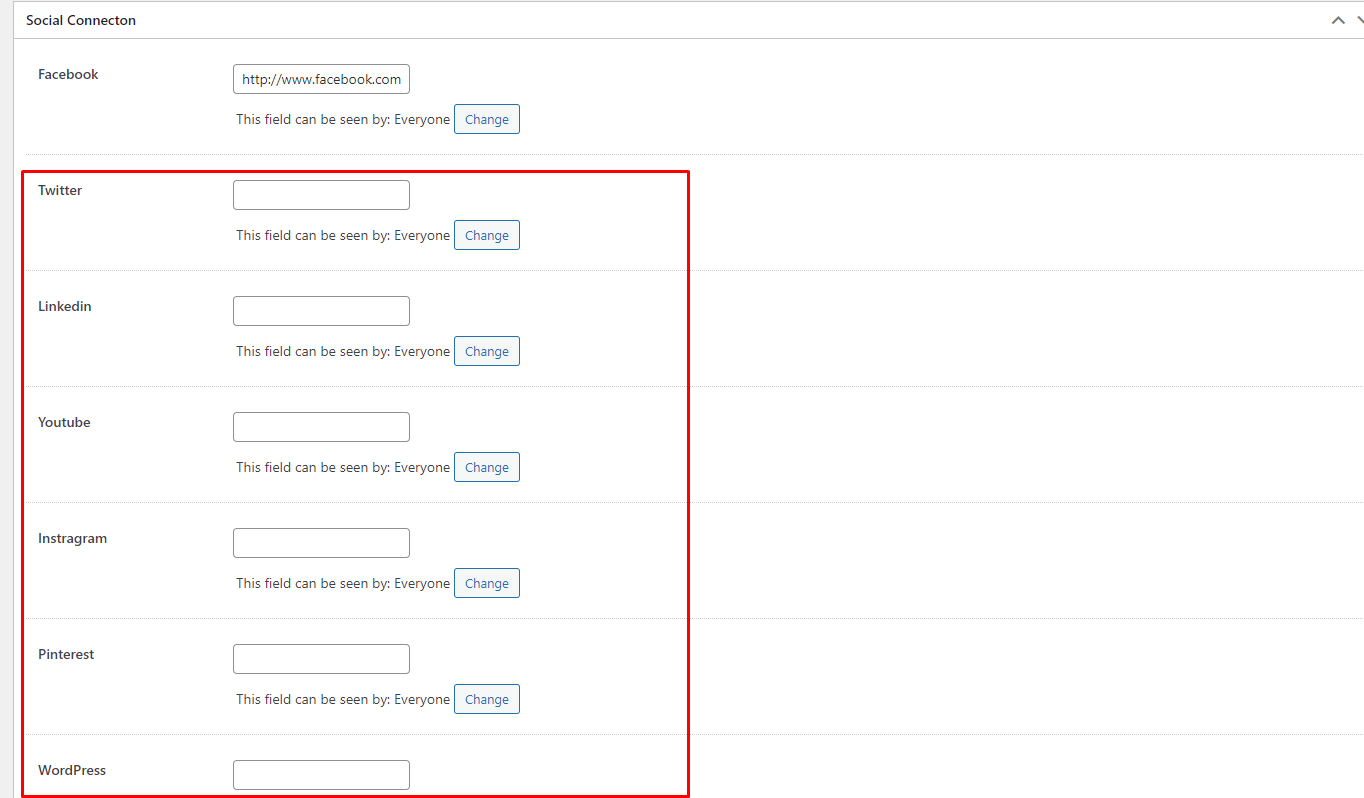
বিশেষ প্রয়োজনে আপনার সাথে যদি টেকটিউনস থেকে যোগাযোগ করার প্রয়োজন পড়ে, তাহলে তাৎক্ষণিক যোগাযোগের জন্য আপনি এখানে আপনার Whatsapp, Viber, Skype অথবা অন্যান্য অ্যাকাউন্ট গুলো শেয়ার করুন।
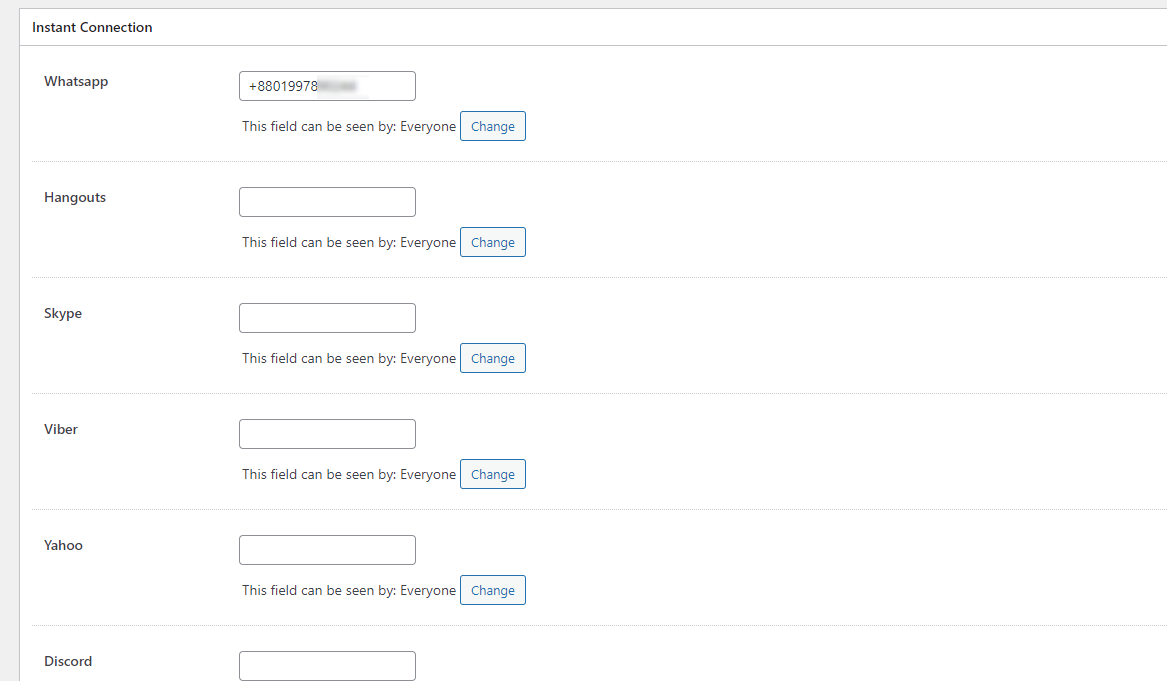
এখানে আপনাকে সমস্ত প্লাটফর্মের একাউন্ট যুক্ত করতে হবে না। আপনি চাইলে শুধুমাত্র Whatsapp বা Imo এর মতো ইনস্ট্যান্ট মেসেজিং অ্যাকাউন্ট গুলোর নাম্বার যুক্ত করতে পারেন, যেগুলো আপনি এই মুহূর্তে ব্যবহার করছেন।
আপনি যদি এই মুহূর্তে ফ্রিল্যান্সিং মার্কেটপ্লেসে কাজ করেন, তাহলে আপনার যেসব ফ্রিল্যান্সিং মার্কেটপ্লেসগুলোতে অ্যাকাউন্ট রয়েছে, সেগুলোর লিংক এখানে যুক্ত করুন।
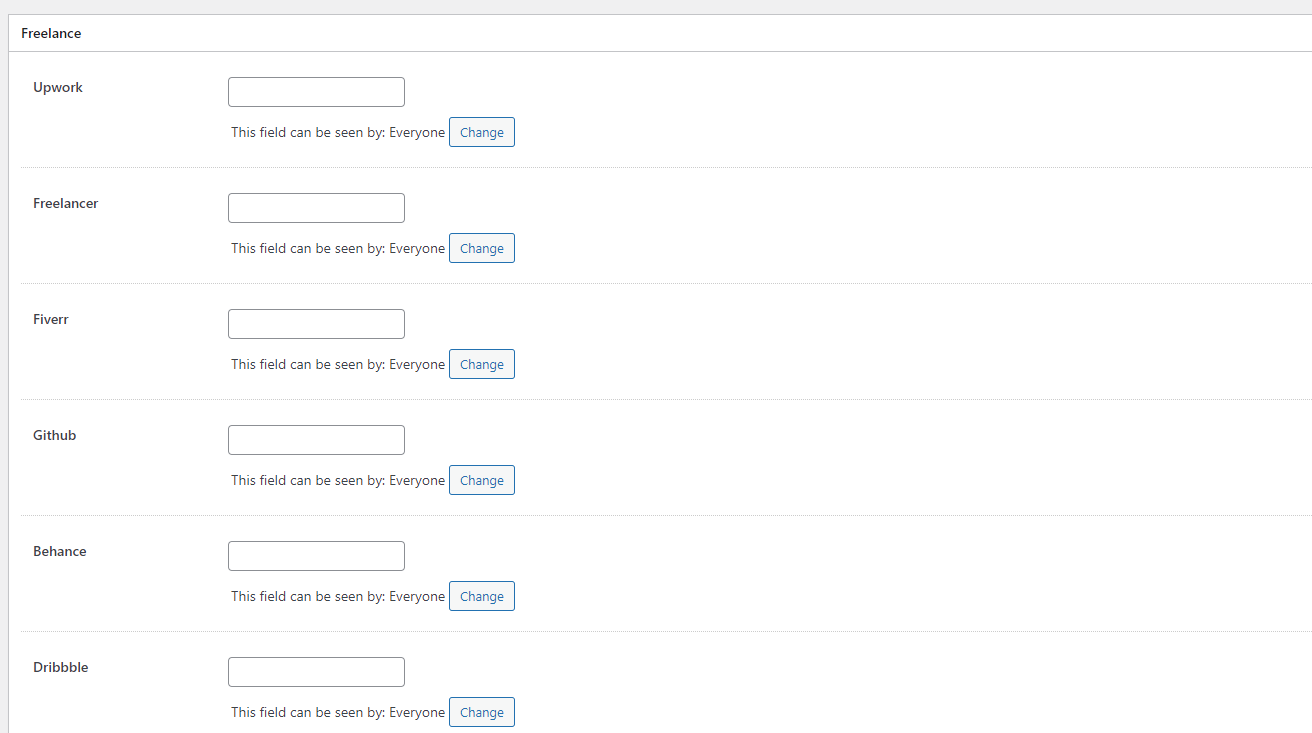
তবে, আপনি চাইলে এই ফিল্ড গুলো এড়িয়ে ও যেতে পারেন।
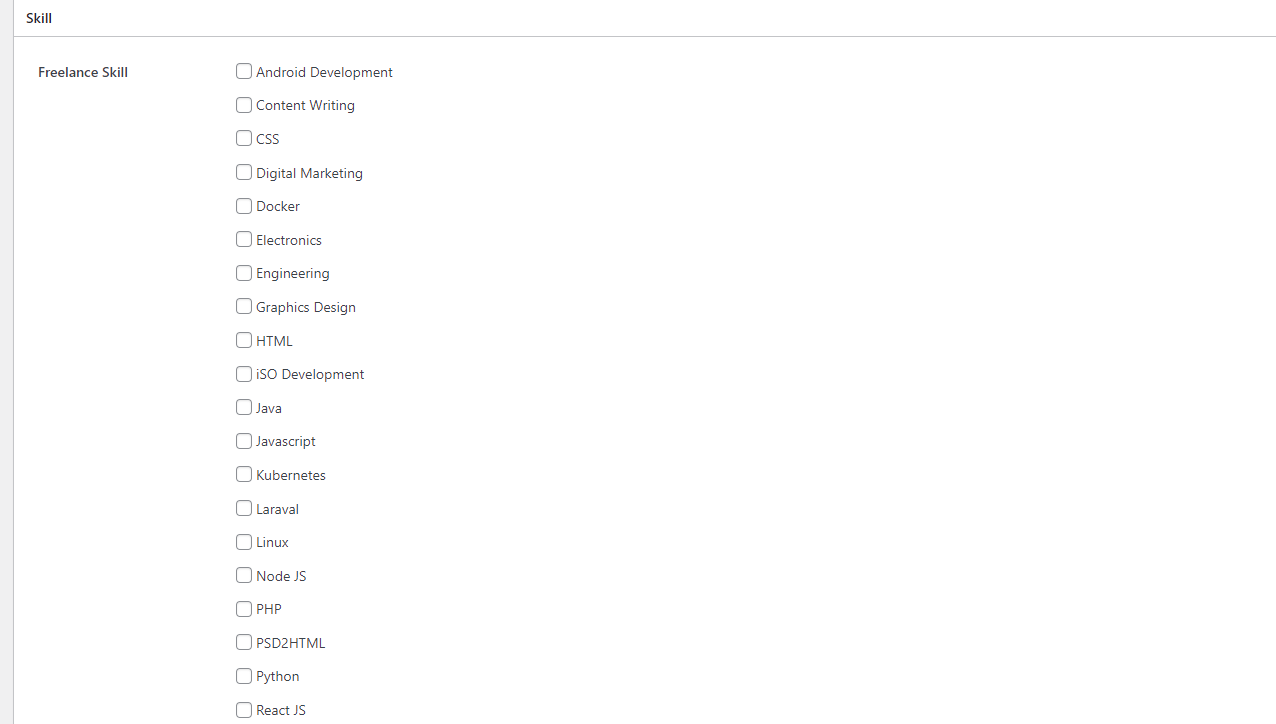
আপনি যদি একজন ফ্রিল্যান্সার হিসেবে কাজ করে থাকেন অথবা আপনার যদি কোন একটি বিষয়ের উপর দক্ষতা থাকে, তাহলে এই ক্যাটাগরিতে আপনি সেই স্কিলটিতে টিক চিহ্ন দিয়ে দিন। এক্ষেত্রে এখান থেকে আপনি একাধিক Skill-এ টিক চিহ্ন দিতে পারেন।
টেকটিউনস প্রোফাইলের জন্য সবচাইতে গুরুত্বপূর্ণ এবং সেনসিটিভ অপশনটি হল Payout Settings। আপনি যখন এখানে একজন ট্রাস্টেড টিউনার হিসেবে টাকা আয় করবেন, তখন সেই টাকা কীভাবে নিবেন, সেটি এখান থেকে সিলেক্ট করে দিতে হবে।
১. এজন্য, Default Payout Method হিসেবে আপনার পেমেন্ট মেথড সিলেক্ট করুন। আমার সাজেশন থাকবে, আপনি Default Payout Method হিসেবে Bkash সিলেক্ট করে দিবেন। কেননা, টেকটিউনস থেকে প্রথমে বিকাশ একাউন্টে টাকা দেওয়ার ট্রাই করা হয়। তারপর ব্যর্থ হলে অন্য পেমেন্ট মেথডে টাকা পাঠানো হয়।
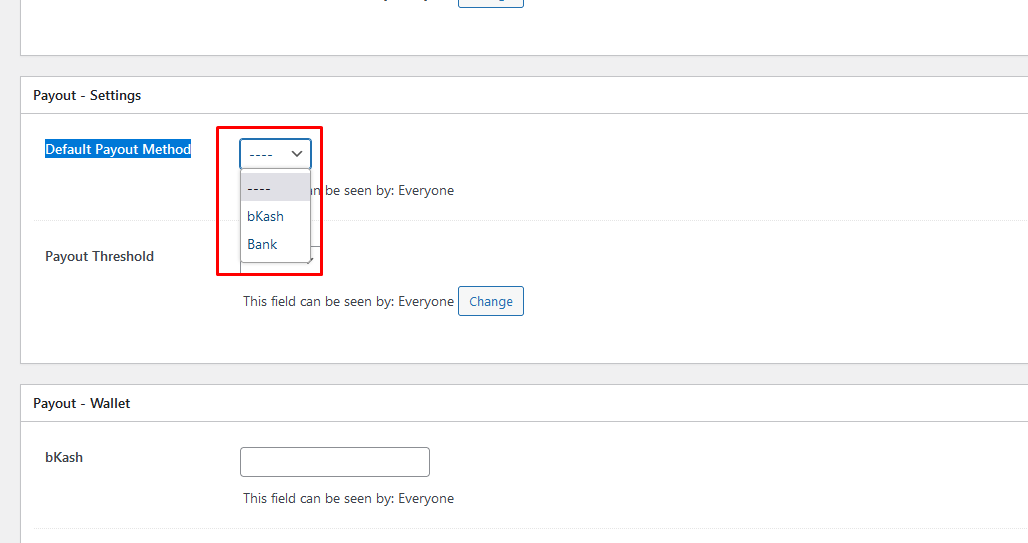
২. তারপরের, Payment Threshold থেকে ন্যূনতম পেমেন্ট হিসেবে ১০০০ সিলেক্ট করে দিন।
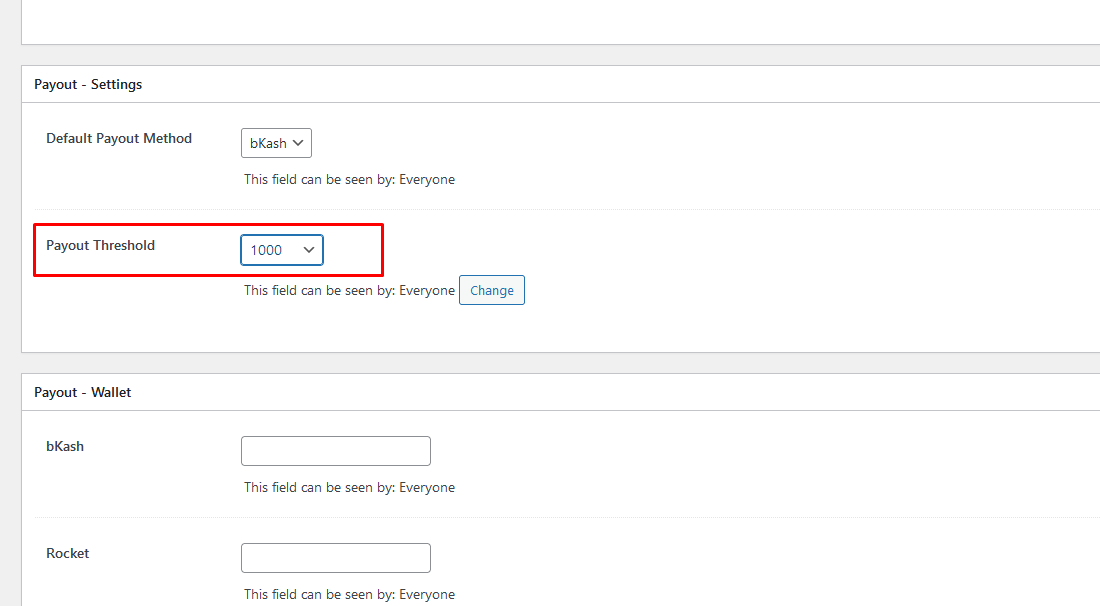
এখানে আপনাকে মূলত পেমেন্ট রিসিভ করার অ্যাকাউন্ট নাম্বার গুলো দিতে হবে। যেখানে, প্রথমে Bkash অপশনে আপনার নামের খোলা বিকাশ একাউন্টের নাম্বারটি দিতে হবে। আর যদি আপনার এনআইডি না থাকে এবং আপনি যদি স্টুডেন্ট হন, তাহলে এক্ষেত্রে আপনি আপনার অভিভাবকের আইডি দিয়ে ওপেন করা বিকাশ একাউন্টে নাম্বারটি দিয়ে দিবেন।
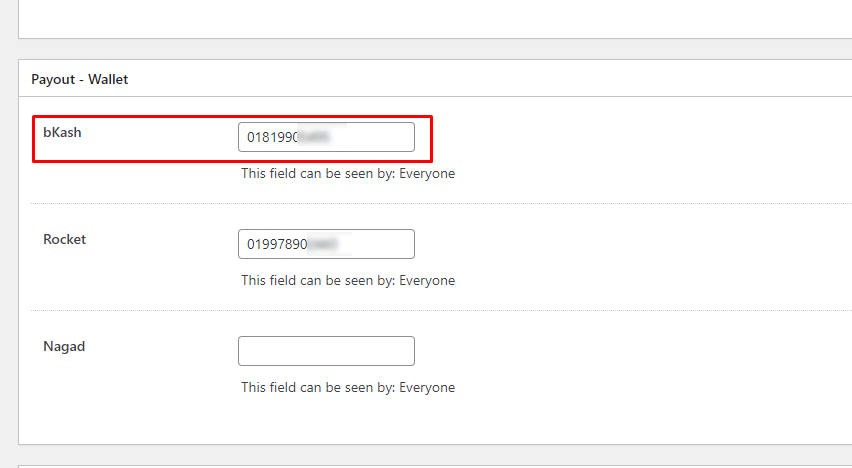
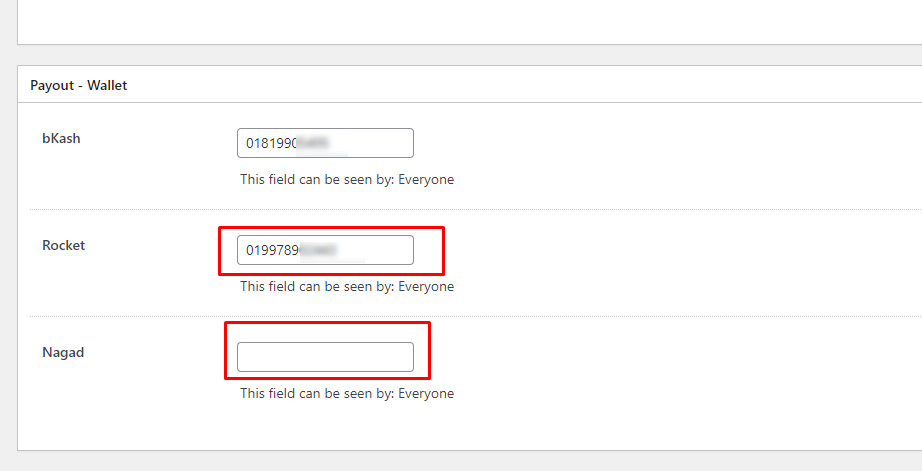
একইভাবে নিচে Rocket ও Nagod একাউন্টের নাম্বার দিবেন। এখানে আপনাকে নূন্যতম দুইটি অ্যাকাউন্টের তথ্য দিতে হবে। এরমধ্যে অবশ্যই বিকাশ একাউন্টের নাম্বার দিতে হবে। বাকি রকেট এবং নগদ একাউন্টের মধ্যে যেকোন একটি দিলেই হবে।
আপনি যদি ব্যাংকের মাধ্যমে আপনার টাকা নিতে চান, তাহলে এখানে ব্যাংক একাউন্টের নাম্বার, Bank Account Name, Bank Name, Bank Branch Name লিখে দিন। আর ব্যাংক একাউন্টে টাকা না নিতে চাইলে, এই ফিল্ড Blank রাখুন।
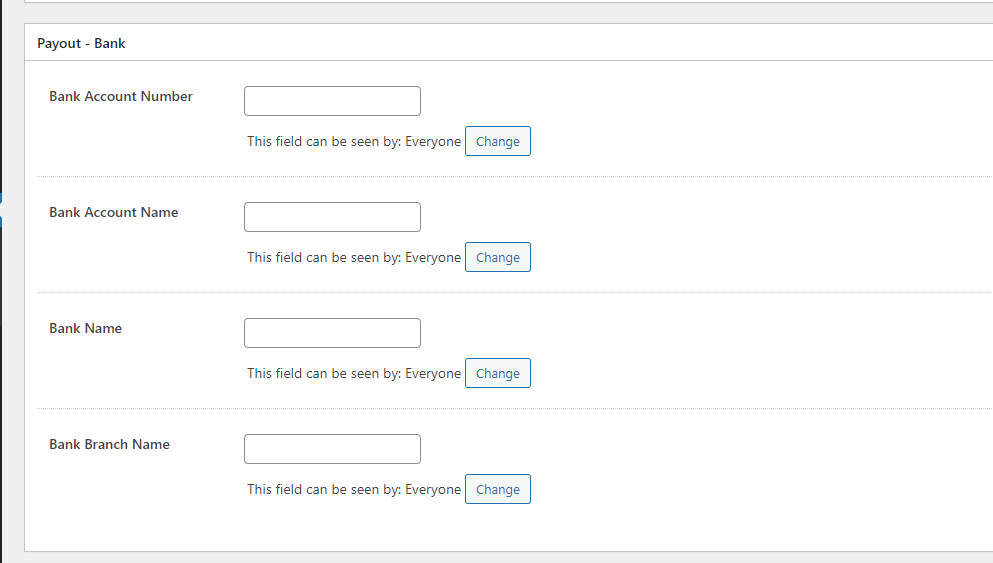
আমার মতে, টেকটিউনস থেকে টাকা রিসিভ করার জন্য আপনার ব্যাংক একাউন্ট ইনফরমেশন যুক্ত করার কোন প্রয়োজন নেই। আপনি বরং বিকাশ একাউন্টের মাধ্যমেই সমস্ত টাকা নিতে পারবেন। যদি কোন ভাবে বিকাশ একাউন্টে আপনার টাকা দেওয়া সম্ভব না হয়, তাহলে তারা রকেট অথবা নগদ একাউন্টে আপনার টাকা দেওয়ার চেষ্টা করবে।
ID Photo সেকশনের ID Photo ফিল্ডে আপনার একটি হাই রেজুলেশন এর পাসপোর্ট সাইজ ছবি আপলোড করতে হবে।
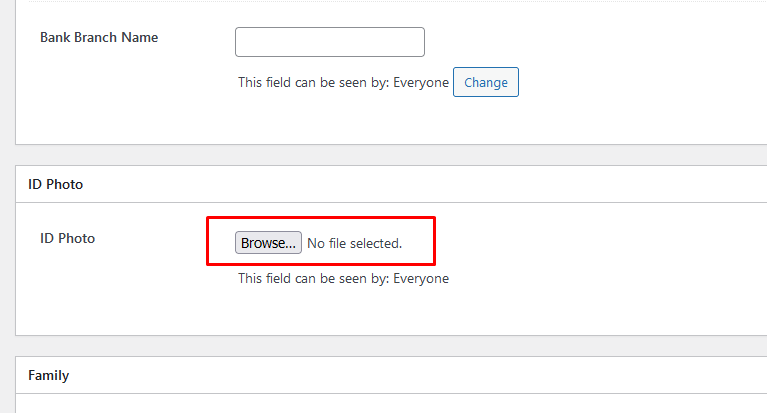
আপনি এই ছবিটি নিজের মোবাইল থেকে তুলেও আপলোড করতে পারবেন।
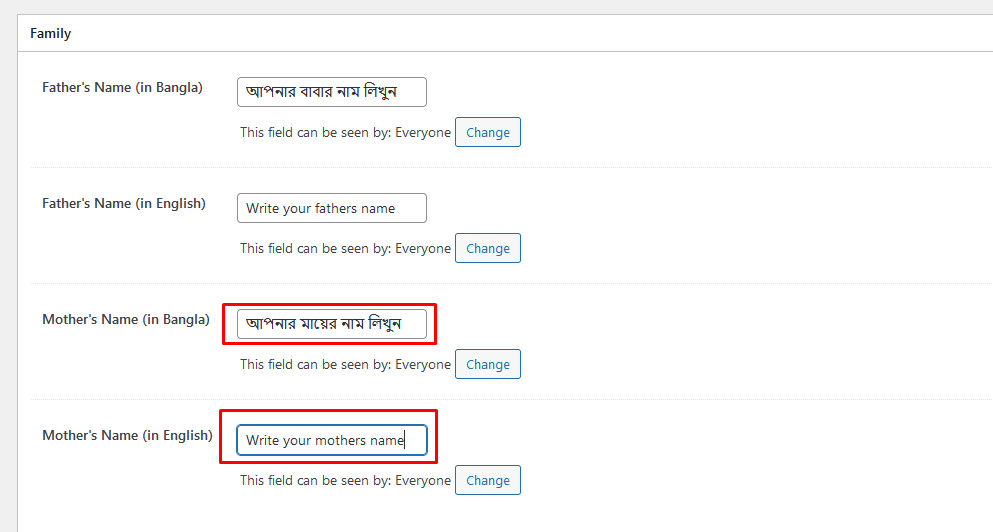
এই সেকশনে এসে আপনাকে আপনার পরিবারের সদস্যদের নাম বাংলায় এবং ইংরেজি ফরমেটে লিখতে হবে।
১. এজন্য প্রথম Father's Name সেকশনের অধীনে থাকা ফিল্ডে পিতার নাম বাংলায় লিখুন এবং পরের ফিল্ডে ইংরেজিতে পুরো নাম লিখুন।
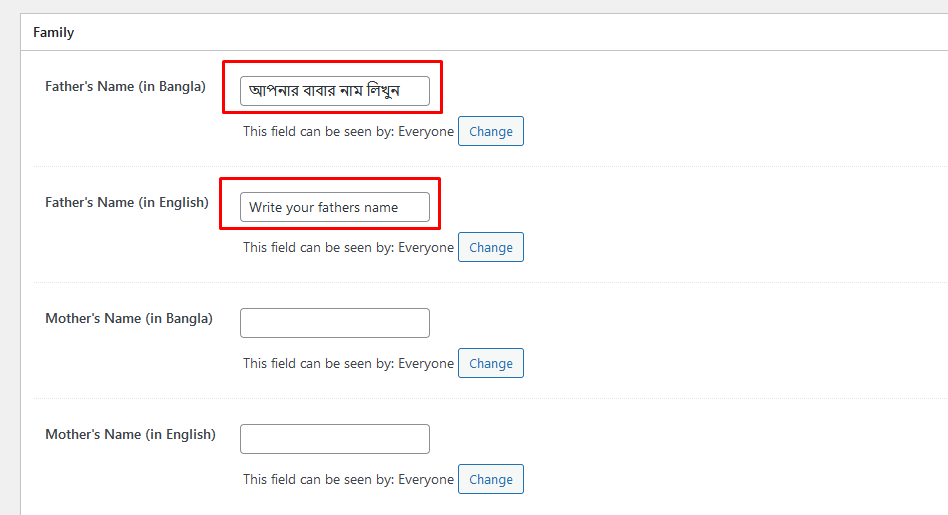
২. একইভাবে, তৃতীয় ও চতুর্থ ফিল্ডে মায়ের নাম বাংলায় এবং ইংরেজিতে লিখুন।
টেকটিউনসে ট্রাস্টেড টিউনার হওয়ার জন্য অনেকেই এই ধাপটিকে অনেকে কঠিন ধাপ মনে করে থাকেন। কেননা, এখানে আপনার এনআইডি আইডি কার্ডের স্ক্যান কপি আপলোড করতে হয় এবং সেই সাথে এনআইডি কার্ড সহ নিজের একটি ছবি আপলোড করতে হয়।
১. যাইহোক, এই ধাপে আপনাকে এখানে National ID Number লিখে দিতে হবে।
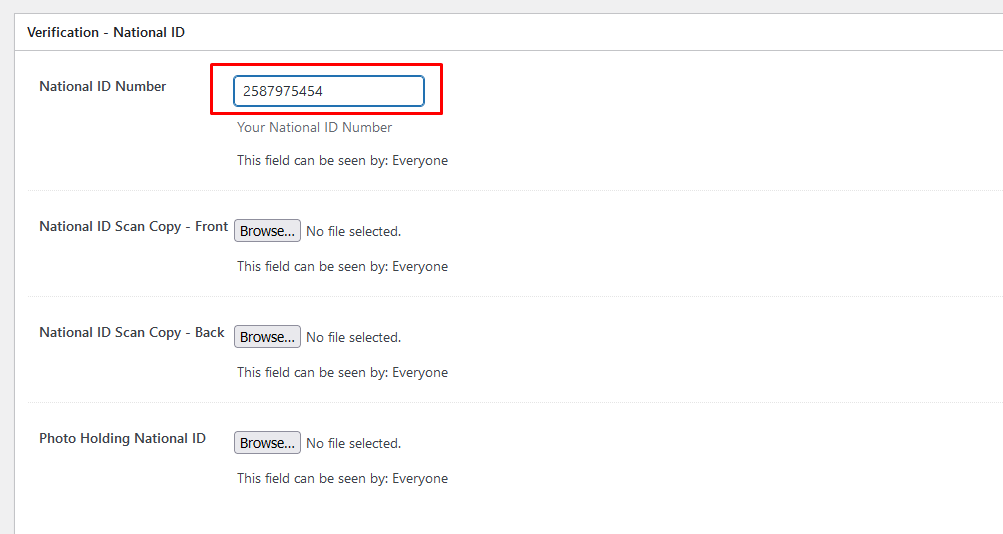
২. এর পরের অপশনে Browse বাটনে ক্লিক করে যথাক্রমে আপনার এনআইডি কার্ডের Front Copy, Back Copy এবং এনআইডি কার্ডসহ আপনার একটি ফটো আপলোড করতে হবে।
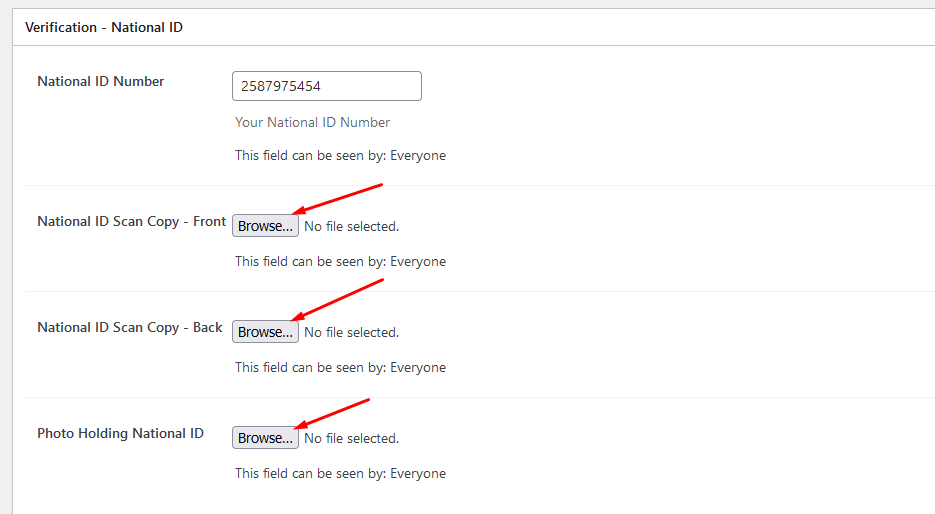
আপনি NID কার্ডের ছবি সরাসরি কোন মোবাইল বা ডিএসএলআর ক্যামেরা দিয়ে তুলে আপলোড করতে পারবেন না। এনআইডি কার্ডের ছবি নেওয়ার জন্য আপনাকে প্রিন্টার দিয়ে স্ক্যান কপি নিতে হবে এবং তারপর সেটি প্রয়োজনমতো Crop করে আপলোড করতে হবে। এনআইডি কার্ডের ছবি কীভাবে নিবেন এবং এনআইডি কার্ড সহ Holding Photo কেমন হবে, এটি বিস্তারিতভাবে দেখার জন্য আপনি টেকটিউনস একাউন্ট ভেরিফিকেশন গাইডলাইন দেখুন।
এখানে, এনআইডি কার্ডের ছবি নেওয়া এবং সেগুলো এডিট করার বিষয়ে বিস্তারিতভাবে আলোচনা করা হয়েছে।
উপরের লিংকে দেওয়া গাইডলাইন অনুযায়ী NID Card এবং নিজের ছবি প্রস্তুত করার পর Choose File অপশনে ক্লিক করে ছবিগুলো আপলোড করুন।
আপনার যদি এই মুহূর্তে NID কার্ড না হয়ে থাকে, তাহলে আপনার জন্য অনলাইন করা জন্ম নিবন্ধন দিয়ে টেকটিউনস প্রোফাইল ভেরিফিকেশন করার সুযোগ রয়েছে। এক্ষেত্রে, এই ফিল্ডে আপনাকে আপনার অনলাইন করার জন্ম নিবন্ধনের ১৭ ডিজিটের নম্বরটি দিতে হবে।
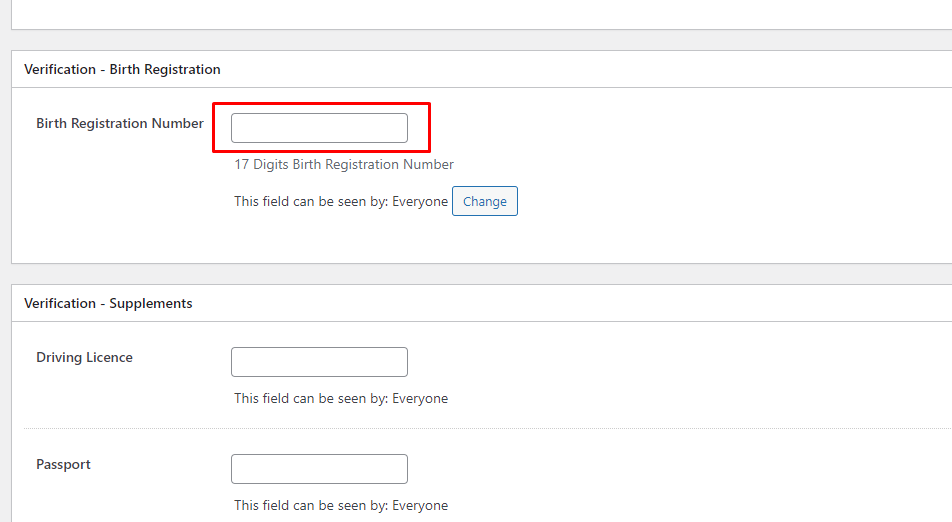
আপনার যদি এনআইডি না থাকে, তাহলে একটি অনলাইন করার জন্ম নিবন্ধন দিয়ে আপনি টেকটিউনস প্রোফাইল ভেরিফিকেশন করার সুযোগ পাচ্ছেন। তবে, এক্ষেত্রে পেমেন্ট রিসিভের জন্য পেমেন্ট মেথড হিসেবে নিজের বাবা-মায়ের এনআইডি দিয়ে ওপেন করা বিকাশ বা নগদ একাউন্টের নাম্বার ব্যবহার করবেন।
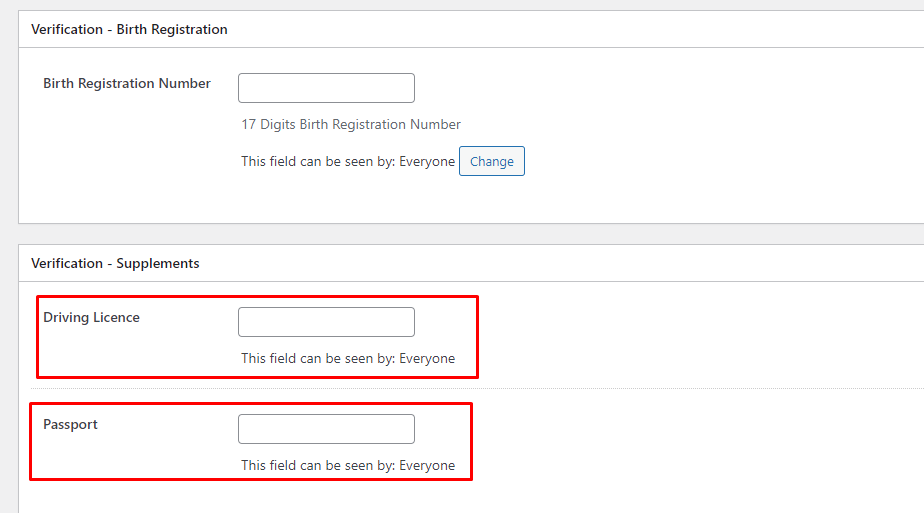
এনআইডি কার্ড ব্যতীত ড্রাইভিং লাইসেন্স এবং পাসপোর্ট দিয়ে টেকটিউনস প্রোফাইল ভেরিফিকেশন করার সুযোগ রয়েছে। এক্ষেত্রে, ড্রাইভিং লাইসেন্স দিয়ে টেকটিউনস প্রোফাইল ভেরিফিকেশনের জন্য নিচের দেখানো Driving License বক্সে ড্রাইভিং লাইসেন্স নাম্বার অথবা Passport এর ফিল্ডে আপনার পাসপোর্ট নাম্বার টি বসিয়ে দিন।
আপনার কাছে যদি এনআইডি কার্ড না থাকে, তাহলে টেকটিউনস প্রোফাইল ভেরিফিকেশনের জন্য আপনি চাইলে আপনার PEC, JSC, SSC অথবা HSC পরীক্ষার সার্টিফিকেট ব্যবহার করতে পারেন।
১. আপনি যদি প্রাইমারি সার্টিফিকেট ব্যবহার করে আপনার টেকটিউনস প্রোফাইল ভেরিফিকেশন করতে চান, এখানে ID নাম্বার এর জায়গায় সার্টিফিকেটের থাকা আইডি নাম্বার বা সিরিয়াল নাম্বারটি লিখে দিবেন।
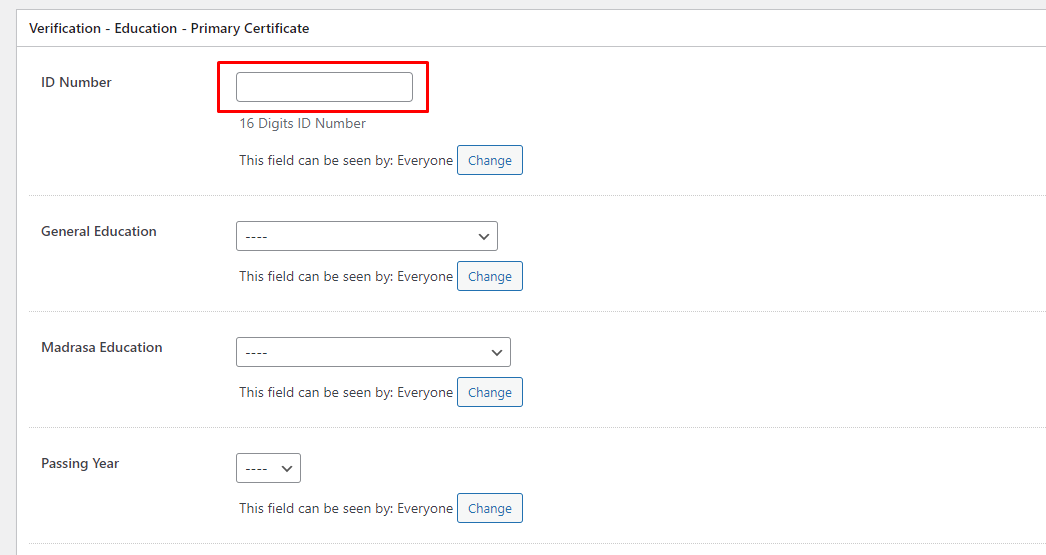
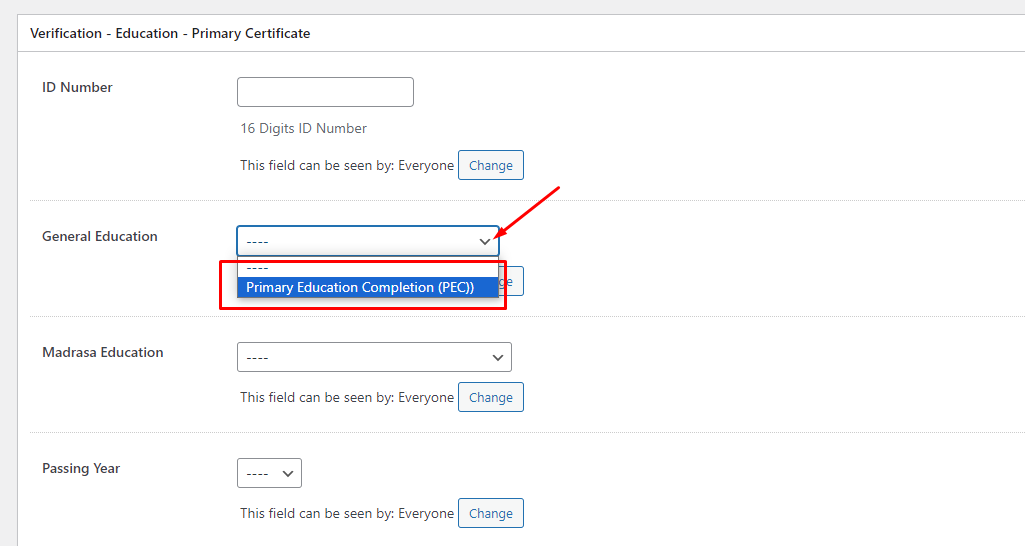
২. এরপর, General Education অপশন থেকে Primary Education Completion (PEC) সিলেক্ট করে দিন।
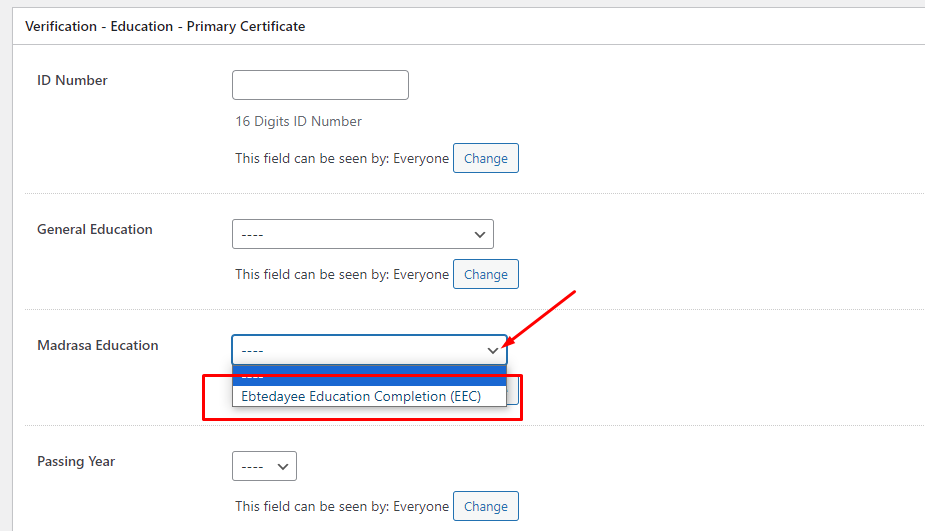
৩. আর আপনি যদি মাদ্রাসা বোর্ড থেকে পরীক্ষা দেন, তাহলে Madrasa Education সেকশন থেকে Ebtedayee Education Completion (EEC) সিলেক্ট করে দিন।
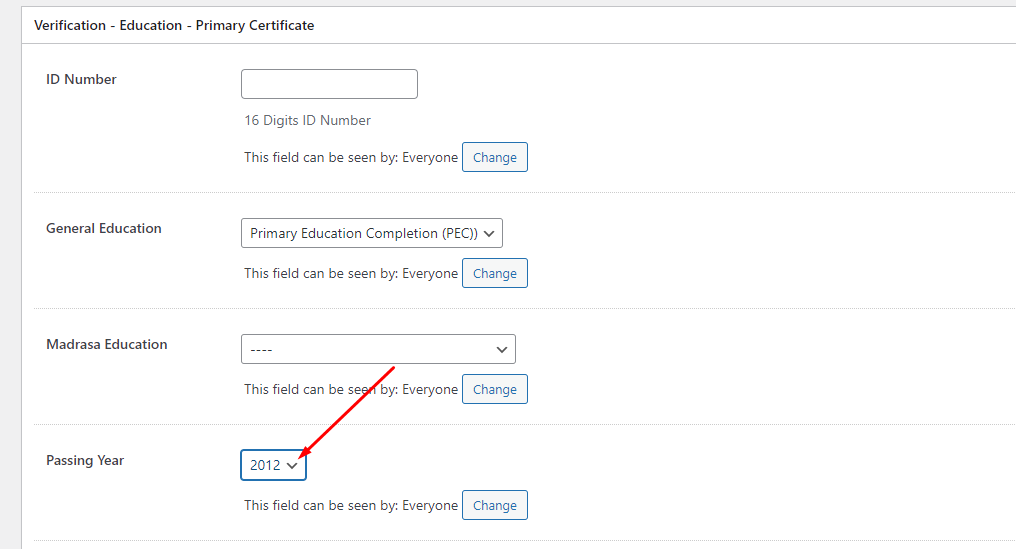
৪. তারপর, আপনার পাশের বছর সিলেক্ট করুন এবং বিভাগ সিলেক্ট করুন।
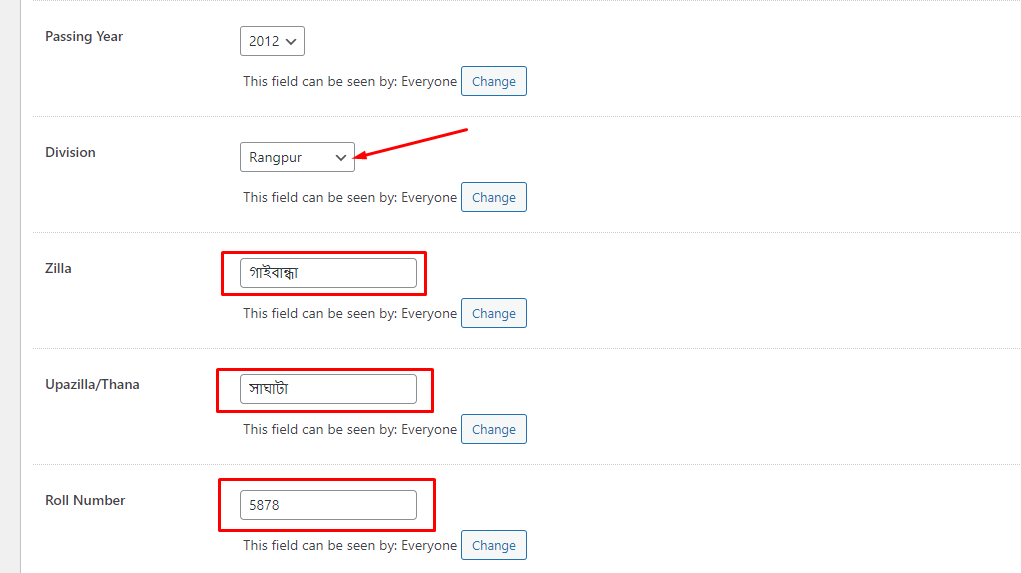
৫. এবার নিচের ফিল্ড গুলোতে জেলা, উপজেলা বা থানা এবং রোল নাম্বার লিখে দিন।
৬. একইভাবে আপনি যদি JSC, SSC অথবা HSC সার্টিফিকেট ব্যবহার করে আপনার টেকটিউনস প্রোফাইল ভেরিফিকেশন করতে চান, তাহলে আপনার সার্টিফিকেট অনুযায়ী এখান থেকে সেকশন বাছাই করুন এবং প্রয়োজনীয় ইনফরমেশন গুলো পূরণ করুন।
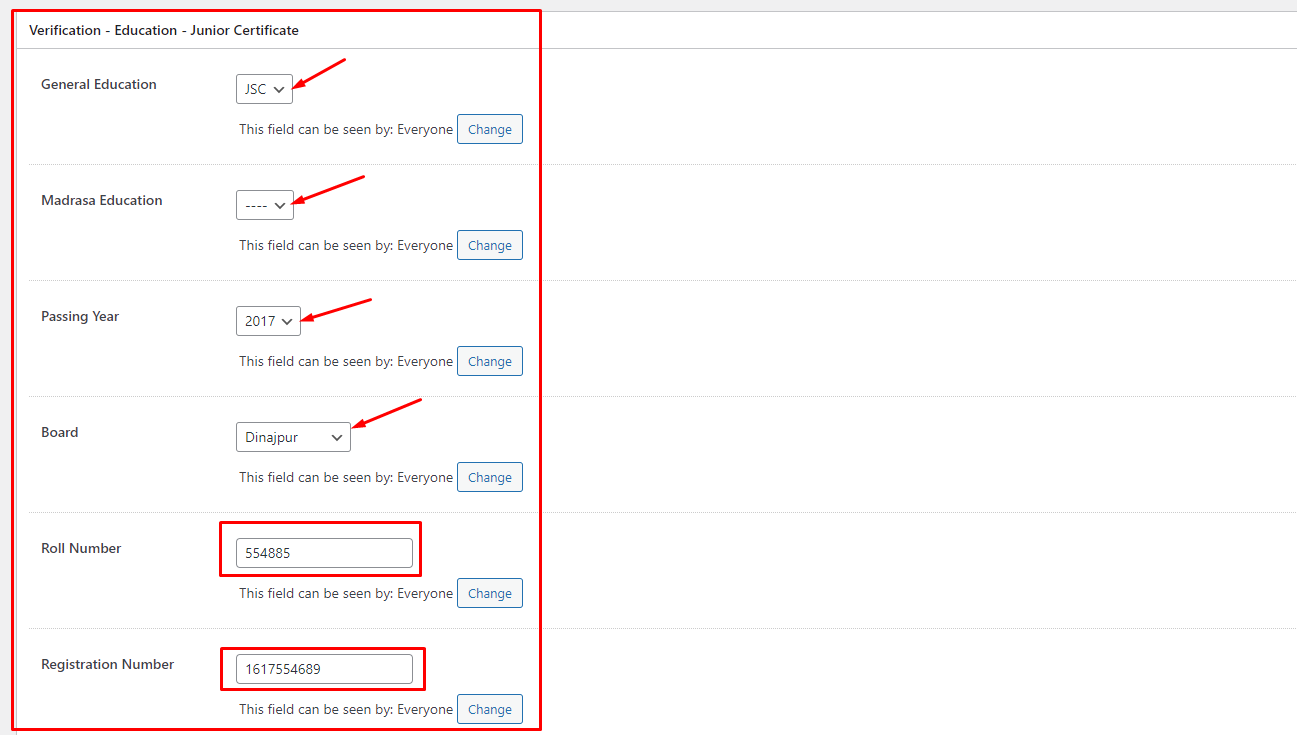
আপনি যদি, SSC কিংবা HSC পাস করা একজন শিক্ষার্থী হয়ে থাকেন, তাহলে আপনি নিশ্চয়ই এখানে প্রয়োজনীয় তথ্য দিয়ে ফিল্ড গুলো পূরণ করতে পারবেন।
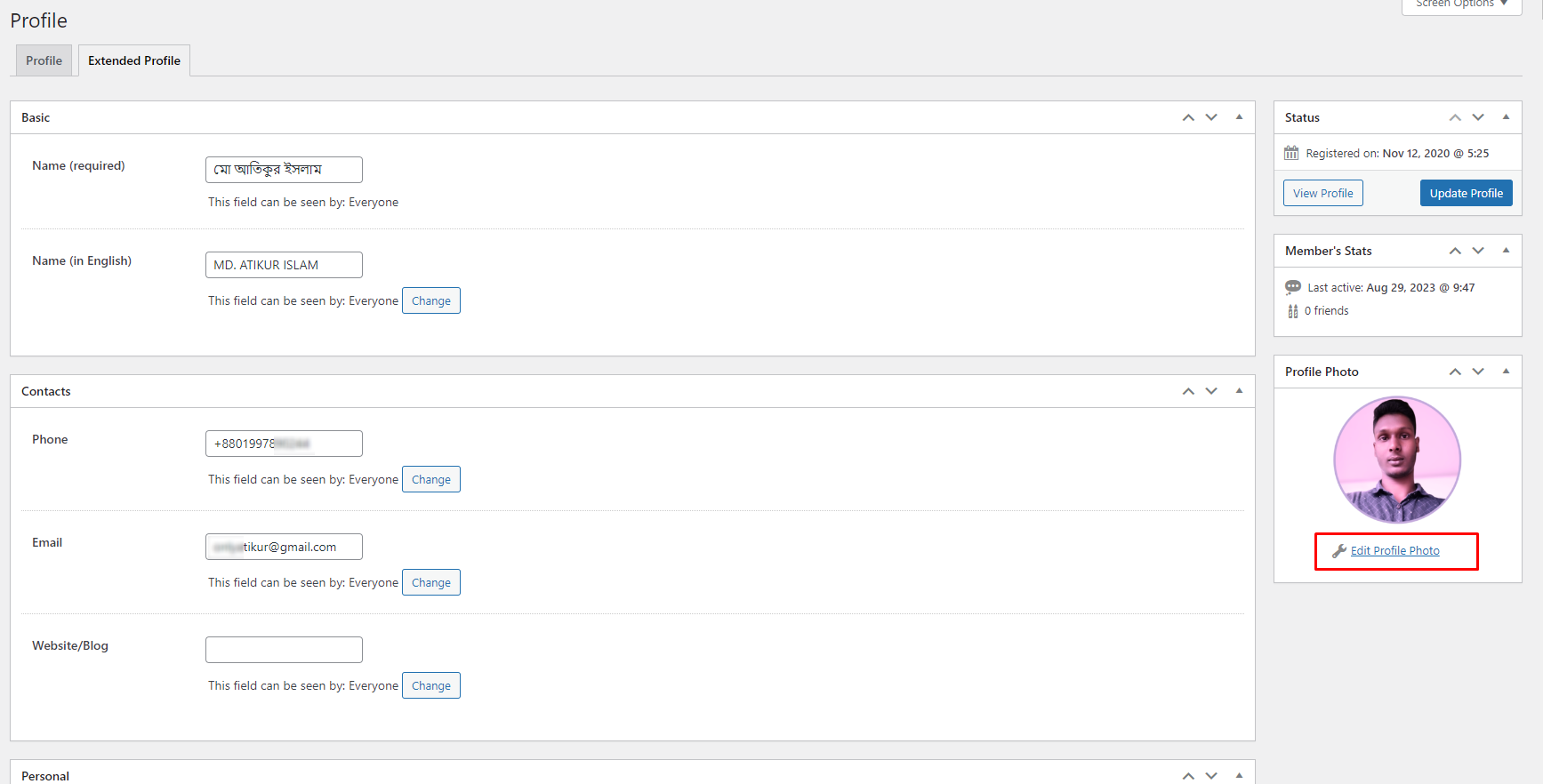
সব তথ্য যোগ করা হয়ে গেলে কিংবা সব তথ্য যোগ করার আগে আপনি প্রোফাইল ফটো হিসেবে নিজের পিকচার যুক্ত করুন। প্রোফাইল ফটো যুক্ত করার জন্য ও কিছু গাইডলাইন রয়েছে।
১. প্রোফাইল ফটো যুক্ত করার জন্য আপনি এখানে থাকা Edit Profile Photo অপশনে ক্লিক করুন।
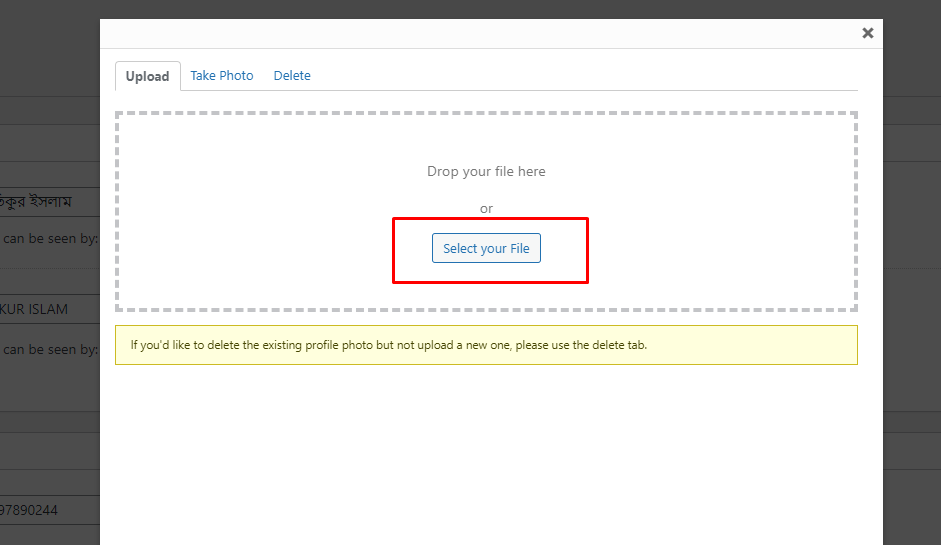
২. এবার ফটো আপলোডের জন্য "Select your File" বাটনে ক্লিক করুন অথবা কম্পিউটারের ক্ষেত্রে Drag and Drop করে ফটো আপলোড করুন।
৩. ফটো আপলোড করা হয়ে গেলে, প্রয়োজন মত অংশটি Crop করে নিন এবং Crop Image লেখাতে ক্লিক করুন। এখন এই ফটোটি আপনার টেকটিউনস প্রোফাইলে আপলোড হয়ে গিয়েছে।
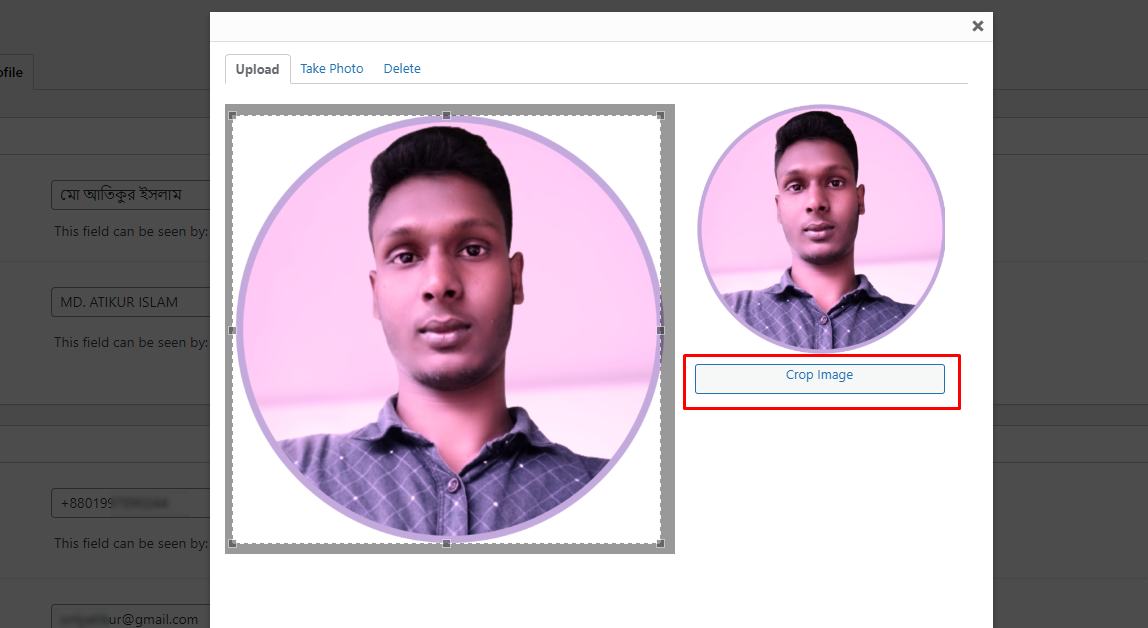
প্রোফাইল ফটো হিসেবে একটি ফটো সিলেক্ট করার আগে আপনাকে অবশ্যই এটি নিশ্চিত হতে হবে যে, ছবিটির সম্পূর্ণ আসল, স্পষ্ট, ঝাপসা ও অন্ধকারাচ্ছন্ন মুক্ত এবং ছবিতে আপনার মুখ মন্ডলের 90% রয়েছে। সেই সাথে, প্রোফাইল পিকচারের ছবিটি সাম্প্রতিক সময়ের তোলা ছবি হতে হবে।
প্রোফাইল পিকচার হিসেবে আপনার তোলা ছবিটি অবশ্যই ১৩ মেগাপিক্সেল এর উপরের কোন ক্যামেরা দিয়ে তুলে আপলোড করতে হবে। এক্ষেত্রে এটি হতে পারে মোবাইল অথবা ডিএসএলআর ক্যামেরা। কোন প্রিন্ট করা ছবিকে স্ক্যান করে অথবা ছবি থেকে ছবি তুলে আপলোড করা যাবে না।
প্রোফাইল ফটো হিসেবে যে ছবিটা আপলোড করবেন, সেটি অবশ্যই এক মাসের বেশি পুরনো ছবি হওয়া যাবে না। এক্ষেত্রে আপনাকে অবশ্যই সাম্প্রতিক সময়ের তোলা কোন ছবি ব্যবহার করতে হবে।
আপনি যদি এই বিষয়টি আরো সহজ ভাবে জানতে এবং টেকটিউনস প্রোফাইল সেটআপের লিখিত গাইডলাইন পড়তে চান, তাহলে টেকটিউনস প্রোফাইল সেটআপ লিংকটিতে ক্লিক করে প্রোফাইল ফটো যুক্ত করার গাইডলাইন এবং প্রোফাইল সেটআপের যাবতীয় গাইড লাইন দেখে নিতে পারেন।
একজন নতুন টিউনার হিসেবে এবং ট্রাস্টেড টিউনার হওয়ার জন্য প্রথম বড় চ্যালেঞ্জের কাজ হল নিজের টেকটিউনস প্রোফাইল সেটআপ করা। নিজের প্রোফাইল সেটআপ করতে গিয়েই অনেকে সমস্যায় পড়েন এবং এটি থেকে উত্তরণের উপায় না পেয়ে টেকটিউনস ট্রাস্টেড টিউনার হওয়ার আশা ছেড়ে দেন। কিন্তু, আপনি যদি উপরে দেখানো পদ্ধতিতে আপনার টেকটিউনস প্রোফাইল সেটআপ করেন, তাহলে আপনার টেকটিউনস প্রোফাইল সেটআপ সম্পূর্ণ করতে কোন অসুবিধাই হবে না।
আপনি আজকের দেখানো পদ্ধতিতে নিজের প্রোফাইল সেটআপ সম্পূর্ণ করার পর টেকটিউনস ট্রাস্টেড টিউনার হওয়ার জন্য আবেদন করতে পারবেন।
তাহলে, আজকে আলোচনা করা কোন সেকশনের বিষয়ে আপনার যদি প্রশ্ন থাকে, তাহলে আপনি অবশ্যই সেটির টিউনমেন্ট করে জানাবেন। আমি আপনাদের এসব প্রশ্নের উত্তরগুলো নিয়ে আলাদা টিউন করার চেষ্টা করব অথবা টিউনমেন্টে আপনাদের সমস্যার সমাধান দেওয়ার চেষ্টা করব ইনশাআল্লাহ। ধন্যবাদ, আসসালামু আলাইকুম।
-
হোন টেকটিউনস ট্রাস্টেড টিউনার [পর্ব-১২] :: টেকটিউনস প্রোফাইল সেটআপ গাইডলাইন

আমি মো আতিকুর ইসলাম। সনিক টিউনার, টেকটিউনস, গাইবান্ধা। বিশ্বের সর্ববৃহৎ বিজ্ঞান ও প্রযুক্তির সৌশল নেটওয়ার্ক - টেকটিউনস এ আমি 5 বছর 9 মাস যাবৎ যুক্ত আছি। টেকটিউনস আমি এ পর্যন্ত 804 টি টিউন ও 94 টি টিউমেন্ট করেছি। টেকটিউনসে আমার 68 ফলোয়ার আছে এবং আমি টেকটিউনসে 3 টিউনারকে ফলো করি।
“আল্লাহর ভয়ে তুমি যা কিছু ছেড়ে দিবে, আল্লাহ্ তোমাকে তার চেয়ে উত্তম কিছু অবশ্যই দান করবেন।” —হযরত মোহাম্মদ (সঃ)

![“ওয়েব ডিজাইন” স্বপ্নের ক্যারিয়ার শুরু থেকে সফলতা – যেমন হবে আপনার পথ চলা [পর্ব-০১]](https://dnc.techtunes.io/tDrive/tuner/computer-lover/205761/webdesign-dpc86654229-1200x608-1-368x207.jpg "“ওয়েব ডিজাইন” স্বপ্নের ক্যারিয়ার শুরু থেকে সফলতা – যেমন হবে আপনার পথ চলা [পর্ব-০১]")




![তৈরি করুন আপনার নিজের NetFlix! ফ্রিতে [পর্ব-০২] :: Plex Media Server দিয়ে শুরু করবেন যেভাবে](https://dnc.techtunes.io/tDrive/tuner/2019/06/techtunes_d4a993720ed9ef9ae8dd9bc8d29bcaac-368x207.png "তৈরি করুন আপনার নিজের NetFlix! ফ্রিতে [পর্ব-০২] :: Plex Media Server দিয়ে শুরু করবেন যেভাবে")