
কিভাবে অপারেটিং সিস্টেম এর আই.এস.ও ইমেজ ফাইল রাইট করে বুটেবল সিডি/ডিভিডি তৈরী করবেন নতুনরা দেখে নিন স্বচিত্র বর্ণনা এই টিউনে পাবেন । বুটেবল সিডি/ডিভিডি তৈরী করে নিজের সংগ্রহে রাখুন
Windows XP SP3 ডাউনলোড লিন্ক এইখানে দেখুন
পার্ট-১ এর উপর মাউস রেখে রাইট ক্লিক করুন পপআপ উইন্ডো আসলে Extract Here ক্লিক ।

Extracting From WXPSP3U.part……. পপআপ উইন্ডো এসে এক্সট্রাক্ট করা শুরু করে দিবে

১০০% এক্সট্রাক্ট করা হয়ে গেলে Extracting From পপআপ উইন্ডোটি আপনা-আপনি বন্ধ হয়ে যাবে
যেখানে এক্সট্রাক্ট করলেন সেখানে W_XP-Best-SP3 এই নামে ISO Image Files আর একটি CD_TEXT Document দেখবেন ।

সন্পূর্ণ এক্সট্রাক্ট করা হয়ে গেলে WXPSP3U এর খন্ড খন্ড অংশগুলি ডিলিট করে দিতে পারেন ।

ISO Image File রাইট করার পালা । আমি এখানে Ashampoo Burning Studio 10 ব্যাবহার করে দেখিয়ে দিচ্ছি কিভাবে এই বার্ণার ব্যাবহার করে ISO Image File রাইট করবেন ।
ব্ল্যান্ক সিডি প্রবেশ করান DVD – RW অপেন করে । সিডিটি প্রবেশ করানোর কিছুক্ষন পর নিচের চিত্রের মতো একটা উইন্ডো আসলে ওকে তে ক্লিক করুন

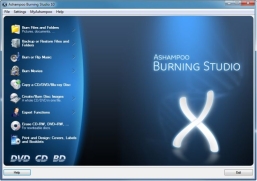
Ashampoo Burning Studio 10 উইন্ডো আসবে

Create/Burn Disk Images এর উপর মাউস ধরুন
ডান দিকে যে তিনটি অপশনস আছে একদম উপরেরটিতে মাউস নিয়ে ক্লিক করুন >

এইরকম একটা উইন্ডো এসে Disk Image Path দেখিয়ে দিতে বলবে >

Browse বাটনে ক্লিক করে আপনি যেখানে WXPSP3 এক্সট্রাক্ট করেছেন সেখানে গিয়ে ISO Image Fileটি সিলেক্ট করে অপেন বাটনে ক্লিক করুন ।

দেখিয়ে দেওয়ার পর নেক্সট বাটনে ক্লিক করুন >

এইরকম একটা উইন্ডো আসবে >

Change Options এ ক্লিক করুন

Options for the inserted CD-RW পপআপ উইন্ডো আসলে আপনি রাইটিং স্পীড এবং কয়টা কপি রাইট করবেন তা নির্ধারন করে দিতে পারবেন । অপারেটিং সিস্টেম রাইট করার ক্ষেত্রে সর্বনিম্ন স্পীড নির্ধারন করবেন । Write-Speed এর পাশে ড্রপডাউন মেনু থেকে স্পীড নির্ধারন করে দিন । Write-Speed এর পাশে ড্রপডাউন মেনুতে যদি একটাই অপশন থাকে তাহলে সেটাই সিলেক্ট করুন ।
আর নিচে যে চারটি অপশনস আছে সবগুলোতে টিক চিন্হ দিতে পারেন আবার নাও দিতে পারেন এটা আপনার পছন্দ । দিলে রাইট করার টাইম বেশী লাগবে । আমি অবশ্য একটা অপশনস এ টিক চিন্হ দিয়েছি ।
সেটিংস সেট করার পর ওকে করুন >

তারপর Write-CD বাটনে ক্লিক করুন >

Progress পপআপ উইন্ডো এসে কাজ শুরু করে দিবে >


রাইটিং সন্পূর্ণ হয়ে গেলে CD image recorded successfully বার্তা আসবে ওকে করুন ।

তারপর Exit বাটনে ক্লিক করে Ashampoo Burning Studio 10 এর উইন্ডোটি ক্লোজ করে দিন ।
DVD – RW ট্রে থেকে সিডি-টি বের হয়ে আসবে >
যে সিডি-তে রাইট করলেন সেটি আবার DVD – RW এর বাটনে ক্লিক করে প্রবেশ করান । প্রবেশ করানোর পর যদি এইরকম চিত্র দেখেন তাহলে মনে করবেন আপনার রাইট করা অপারেটিং সিস্টেম ওকে ।

এই বুটেবল XP- CD দিয়ে এবার আপনি নতুন-পুরান হার্ড ডিস্কে XP সেটআপ দিতে পারবেন ।
ম্যাজিক ISO দিয়ে যদি বার্ণ করতে চান তাহলে যেখানে ডাউনলোড করেছেন সেখানে গিয়ে ISO Image File টিতে ডাবল ক্লিক করুন >

Magic ISO Maker এর নিচের চিত্রের মতো একটা উইন্ডো আসবে এবং XP এর ISO Image File টি যে বুটেবল সেটি দেখতে পাবেন >

DVD-RW এ ব্লান্ক সিডি প্রবেশ করান যদি কোনো পপআপ উইন্ডো আসে শুধু ক্লোজ করে দিন ।
Magic ISO Maker এর Burn Current Compilation বাটনে ক্লিক করুন >

Burn CD/DVD! পপআপ উইন্ডো আসবে সেখানে Writing Speed নির্ধারণ করুন ড্রপডাউন মেনু থেকে সবচেয়ে কম যে স্পীড সেটা আর ফরমেট : Mode 1

সেটিংস সেট করার পর Burn it ! বাটনে ক্লিক করুন >

রাইট করা শুরু হবে >

১০০% হয়ে গেলে Close Session লেখা আসবে কিছুক্ষনের মধ্যে আপনার সিডি-টি বের হয়ে আসবে ।


Magic ISO Maker এর উইন্ডো ক্লোজ করে দিন ।

Magic ISO Maker এর ডাউনলোড লিন্ক >


আমি হাসানাত চৌধুরী। বিশ্বের সর্ববৃহৎ বিজ্ঞান ও প্রযুক্তির সৌশল নেটওয়ার্ক - টেকটিউনস এ আমি 15 বছর 1 মাস যাবৎ যুক্ত আছি। টেকটিউনস আমি এ পর্যন্ত 52 টি টিউন ও 428 টি টিউমেন্ট করেছি। টেকটিউনসে আমার 5 ফলোয়ার আছে এবং আমি টেকটিউনসে 1 টিউনারকে ফলো করি।
@[email protected]:
USB পেন ড্রাইভ থেকে Windows XP সেটাপ করুন নিচের লিন্কটি দেখুন >
@shovon:
ভাই আমি তো নামাইয়া বার্ণ কইরা টিউন টা দিলাম ভাইরাস হলে তো পোষ্ট করতাম তা …….এখন আপনার ব্যাপার ডাউনলোড ?
@নিওফাইটের রাজ্যে:
আমি এক্সপি + ৭ দুটোই ব্যাবহার করি মানে ডুয়েল বুট ………..কোলাকুলি তো করতে হয় এক্সপির জন্য ………..
I used ‘ImgBurn’ to write the iso file and finally got the same blue screen but I cannot boot with this CD. I do not know what happened. The system says it cannot boot from CD. Can u pl help?
@bakibd:
আপনি কি বায়োস এ গিয়ে প্রথম বুট ডিভাইস সিডিরম সেট করেছেন ?
New/Clean Install/Re-Install
1=Set Bios to boot from CD/ROM as first boot device
2=Place the OS/CD in the CD/ROM drive and Re-Boot
3=Watch for the prompt to “press any key to boot from CD/ROM”
@হাসানাত ভাই আপনিত ১ টাকে Extract করছেন, আমার প্রশ্ন হল ১ টাকে Extract করে সব গুলাকে ডিলিট করে দিতে হবে নাকি সবগুলাকে Extract করার পর ডিলিট করতে হবে ?????
@অর্জন:
ভাই এখানে একটা ফাইল ৭টা অংশে বিভক্ত । তার মানে হলো ফাইলটাকে টুকরো টুকরো করে ৭টা অংশে খন্ডিত করে নেটে আপলোড করে দেওয়া হয়েছে ডাউনলোড করার সুবিধার জন্য । কারন সন্পূর্ণ ফাইলটি অনেকেই ডাউনলোড করতে পারবে না ।
এখানে পার্ট-১ এর উপর রাইট ক্লিক করে এক্সট্রাক্ট করলে সবগুলো পার্ট জোড়া লেগে একটা ফাইলে পরিনত হয় । তাই সবগুলোকে আলাদা এক্সট্রাক্ট করার দরকার নেই । ডিলিট করে দিতে পারেন ।
Yes, I selected CDROM as the first boot device but it did not boot from the CD. However, I can run set up when the blue menu screen comes up, but i need a bootable one. Thanks for a very quick reply.
@bakibd:
ভাই আমি CD- তে রাইট করে আমার পিসি-তে টেষ্ট করে দেখলাম বুট হচ্ছে । কিন্ত আপনার কেন হচ্ছে না বুঝতে পারছি ।
যাদের হার্ডওয়্যার সম্বন্ধ্যে ভাল আইডিয়া আছে তাদের পরামর্শ নিতে পারেন । ধন্যবাদ …………আপনাকেও ।
@হাসানাত চৌধুরী:
ভাই আমি CD- তে রাইট করে আমার পিসি-তে টেষ্ট করে দেখলাম বুট হচ্ছে । কিন্ত আপনার কেন হচ্ছে না বুঝতে পারছি না ।
যাদের হার্ডওয়্যার সম্বন্ধ্যে ভাল আইডিয়া আছে তাদের পরামর্শ নিতে পারেন । ধন্যবাদ …………আপনাকেও ।
@হাসনাত ভাই আপনার কষ্টটা সম্পূর্ণ সার্থক হয়েছে । আমি এই মাত্র cd বানিয়ে xp setup দিলাম ।
ভাই আপনাকে অনেক অনেক ধন্যবাদ সাথে A+…………
অনেক কাজের একটা টিউন এবং অনেক সুন্দর টিউন,
ধন্যবাদ সুন্দর টিউনটি শেয়ার করার জন্য।
vai Ashampoo Burning Studio 10.0.15 ar serial thakla share koren amar dorkar [email protected]
@ujjalbs:
ভাই আমি এর লিন্ক আগেও দিয়েছি তারপরও আবার দিয়ে দিলাম >
Ashampoo Burning Studio 10.0.15 এর লিন্ক >
http://www.mediafire.com/?a1uh0pkch82k16d
আর যদি শুধু সিরিয়াল দরকার নিন >
BS10AZ-7796FE-I9LC1O
BS10AH-777Y82-UHR032
BS10AK-77AD5D-XBL22D
BS10AU-77EDFE-FXKC16
BS10AR-7726D8-6SQE2Z
Md. Rashedur Rahman : ভাই Ashampoo Burning Studio 10.0.15 এর লিন্ক এর Mediafire Password : andystonecold












![solidworks tutorial [পর্ব- ০২] :: basic drawing tools and reference geometry](https://dnc.techtunes.io/tDrive/tuner/docpol/499397/solid-2-368x207.jpg "solidworks tutorial [পর্ব- ০২] :: basic drawing tools and reference geometry")

![jQuery for Web Design [পর্ব-০৪] :: jQuery এর FadeIn FadeOut মেথড জানবো ও ব্যবহার করে দেখব](https://dnc.techtunes.io/tDrive/tuner/2018/04/techtunes_fee81aa370998cccf57ea2d7dc08eaa8-368x207.jpg "jQuery for Web Design [পর্ব-০৪] :: jQuery এর FadeIn FadeOut মেথড জানবো ও ব্যবহার করে দেখব")

![জিফ এনিমেশন ওয়ার্কশপ [পর্ব-০৩] :: (পর্দা উঠানো) সালমান খানের ভাবনা](https://dnc.techtunes.io/tDrive/tuner/hasanat/88355/Jasc-Animation-Shop-Pro-3.11.jpg "জিফ এনিমেশন ওয়ার্কশপ [পর্ব-০৩] :: (পর্দা উঠানো) সালমান খানের ভাবনা")




tnx