হ্যালো বন্ধুরা, কেমন আছেন সবাই? আশাকরি আপনারা সবাই ভালো আছেন। আজকের টিউনটি আপনাদের জন্য এক দারুণ সারপ্রাইজ নিয়ে হাজির হয়েছি। কারণ, আমি এমন একটি Online Tool নিয়ে আলোচনা করব, যা আপনাদের প্রতিদিনের জীবনকে আরও সহজ করে তুলবে। ধরুন, আপনি কোনো ওয়েবসাইটে দারুণ কিছু তথ্য খুঁজে পেলেন, যা আপনার Future Reference-এর জন্য Save করে রাখা প্রয়োজন। অথবা, এমন একটি ডিজাইন দেখলেন, যা আপনার Upcoming Project-এর Inspiration হতে পারে।
তখন আপনি কী করবেন? ScreenShot নিবেন, তাই তো? কিন্তু ScreenShot-এ তো পুরো Page একসাথে Capture করা যায় না! আর Picture quality-ও তেমন ভালো হয় না। ফলে, দরকারের সময় সেই ScreenShot তেমন কাজে দেয় না। তখন মনে হয়, ইস্! যদি পুরো Page-টা Save করে রাখতে পারতাম!
আর চিন্তা নেই! আজ আমি আপনাদের সাথে পরিচয় করিয়ে দেবো Webtopdf-এর সাথে! এটা এমন একটা জাদুকরী Online Tool, যার মাধ্যমে আপনি যেকোনো Website-এর PDF অথবা Image বানিয়ে নিতে পারবেন একদম সহজে। শুধু তাই না, আপনি আপনার ইচ্ছেমতো Page Size Select করতে পারবেন, নিজের Name বা Logo Watermark হিসেবে Add করতে পারবেন, এমনকি Password দিয়ে File Protect ও করতে পারবেন! ভাবুন তো, কাজটা কত সহজ হয়ে গেল!
তাহলে, আর দেরি না করে চলুন, Webtopdf-এর খুঁটিনাটি বিষয়গুলো জেনে নেওয়া যাক!
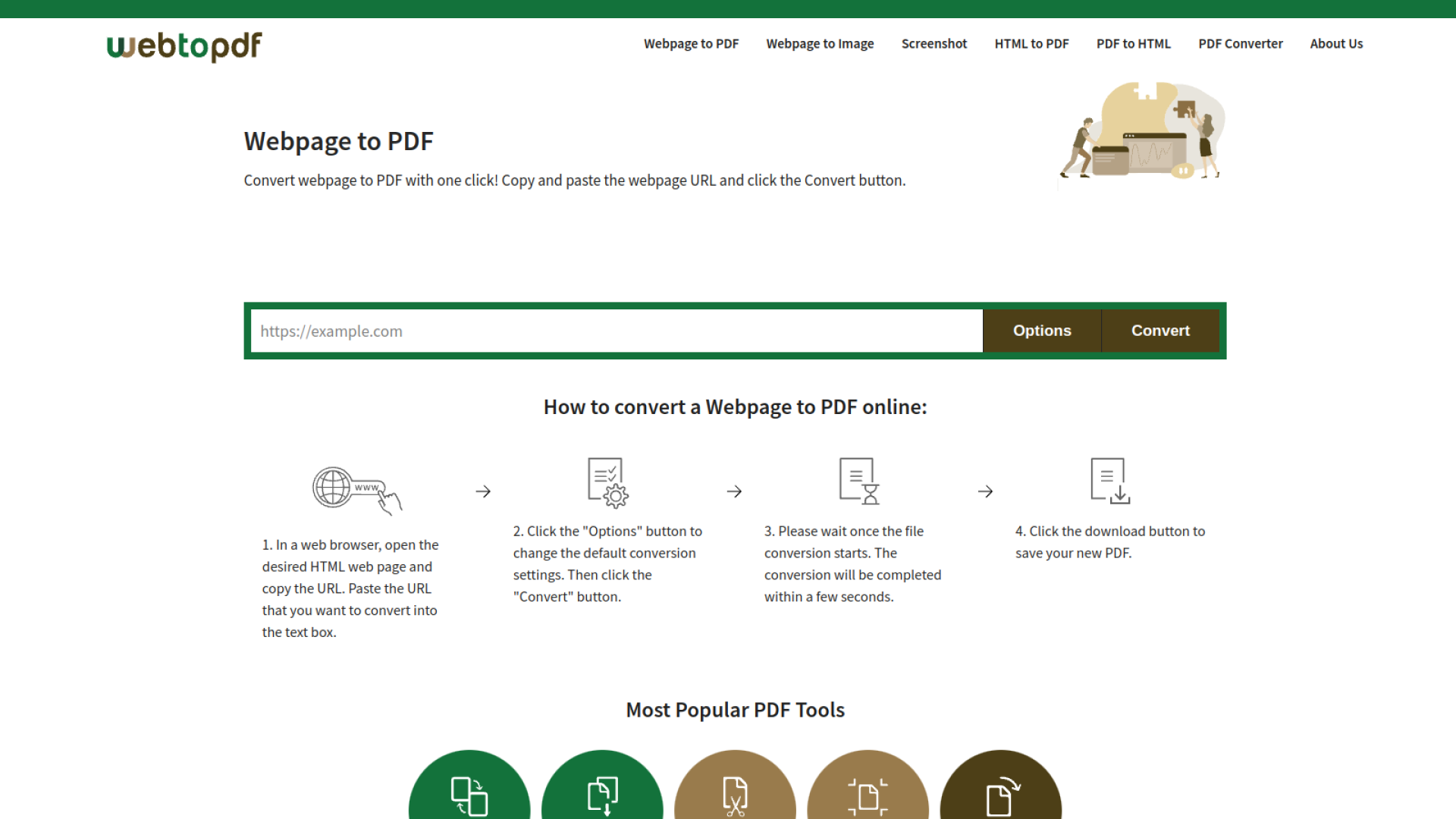
Webtopdf হলো একটি User-Friendly Online Platform, যেখানে আপনি যেকোনো Webpage-কে PDF, Image অথবা ScreenShot-এ Convert করতে পারবেন। কম্পিউটারে Shortcut Key ব্যবহার করে ScreenShot নেওয়ার পুরনো দিনের পদ্ধতির থেকে এটি কয়েকগুণ বেশি সুবিধাজনক এবং কার্যকরী।
কারণ, এটি একটি Webpage-এর শুরু থেকে শেষ পর্যন্ত প্রতিটি Details নিখুঁতভাবে Capture করে, PDF অথবা Image হিসেবে Export করতে পারে। ScreenShot নিলে অনেক সময় Text ঝাপসা হয়ে যায়, Link কাজ করে না, কিন্তু Webtopdf-এ এই সমস্যাগুলোর কোনো সুযোগ নেই!
সাধারণ ScreenShot Tools যা করতে হিমশিম খায়, Webtopdf সেটাই করে দেখিয়ে দেয়!
Webtopdf User-দের Conversion শুরু করার আগেই Page Size Select করার Option দেয়। শুধু তাই নয়, আপনি আপনার প্রয়োজন অনুযায়ী Portrait (লম্বালম্বি) অথবা Landscape (আড়াআড়ি) Mode, Margin এবং Zoom Percentage Select করতে পারবেন।
এছাড়াও, Page-এর Header এবং Footer-এ Text Add করা, Watermark Insert করা, Password Protection-এর মতো Advanced Feature তো আছেই! এই Feature গুলো আপনার Document-কে Professional এবং Secure করতে বিশেষভাবে সাহায্য করবে।
সহজ ভাষায় বলতে গেলে, Webtopdf হলো ওয়েবসাইটের তথ্য Permanent Save করার সবচেয়ে Smart এবং Efficient উপায়।
অফিসিয়াল ওয়েবসাইট @ Webtopdf
Webtopdf ব্যবহার করা এতটাই সহজ যে, একজন নতুন User-ও কোনো ঝামেলা ছাড়াই এটি ব্যবহার করতে পারবে। নিচে Step-by-Step Guide দেওয়া হলো:
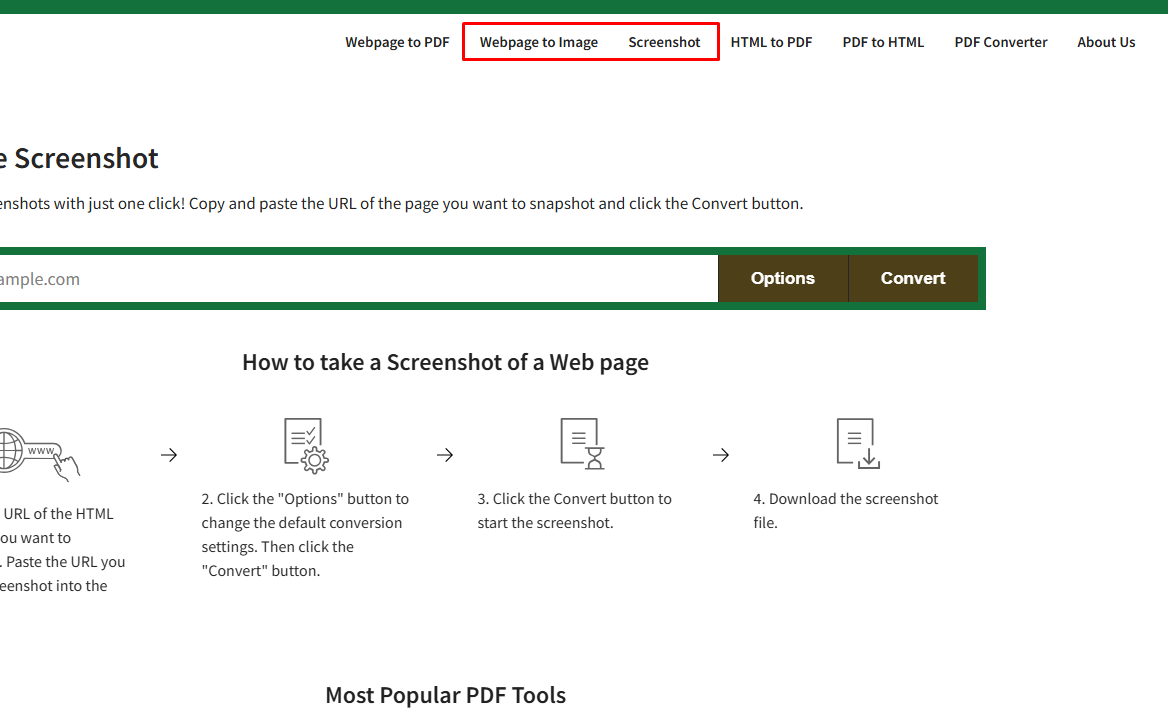
STEP 1: আপনার Laptop অথবা Computer-এর Browser Open করে প্রথমে Webtopdf এর অফিসিয়াল Website-এ যান। সেখানে Webpage-কে PDF-এ Convert করার Option দেখতে পাবেন।
স্ক্রিনের উপরের দিকে Menu-তে Webpage-কে Image-এ Convert, Webpage ScreenShot অথবা HTML to PDF, PDF to HTML-এর মতো Multiple Options দেওয়া আছে। আপনার যা প্রয়োজন, সেই Option-টি Select করুন।
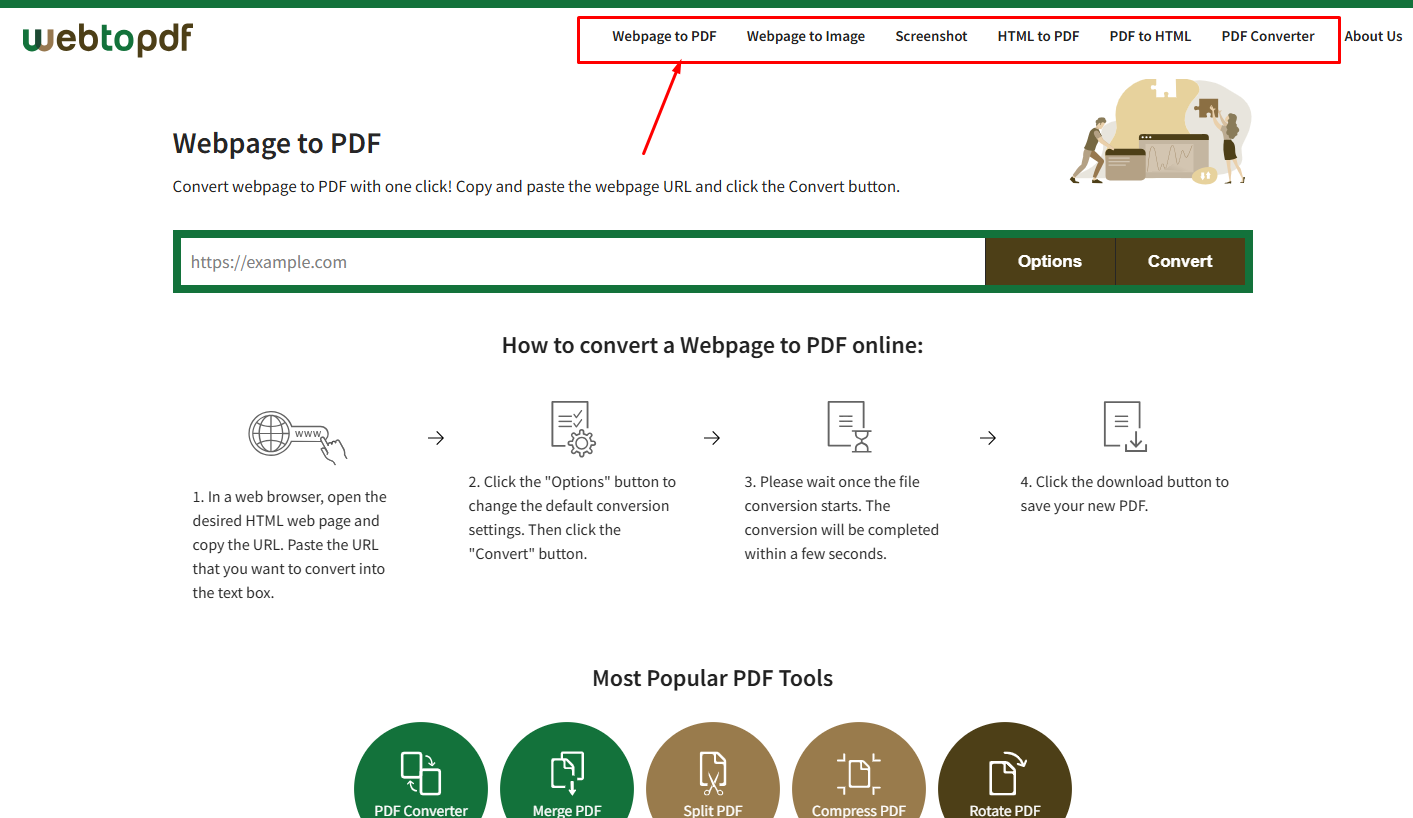
যদি আপনি কোনো Specific অংশ Capture করতে চান, তাহলে ScreenShot Option টি Select করতে পারেন। আর যদি পুরো Webpage Capture করতে চান, তাহলে PDF Option টি Select করাই ভালো।
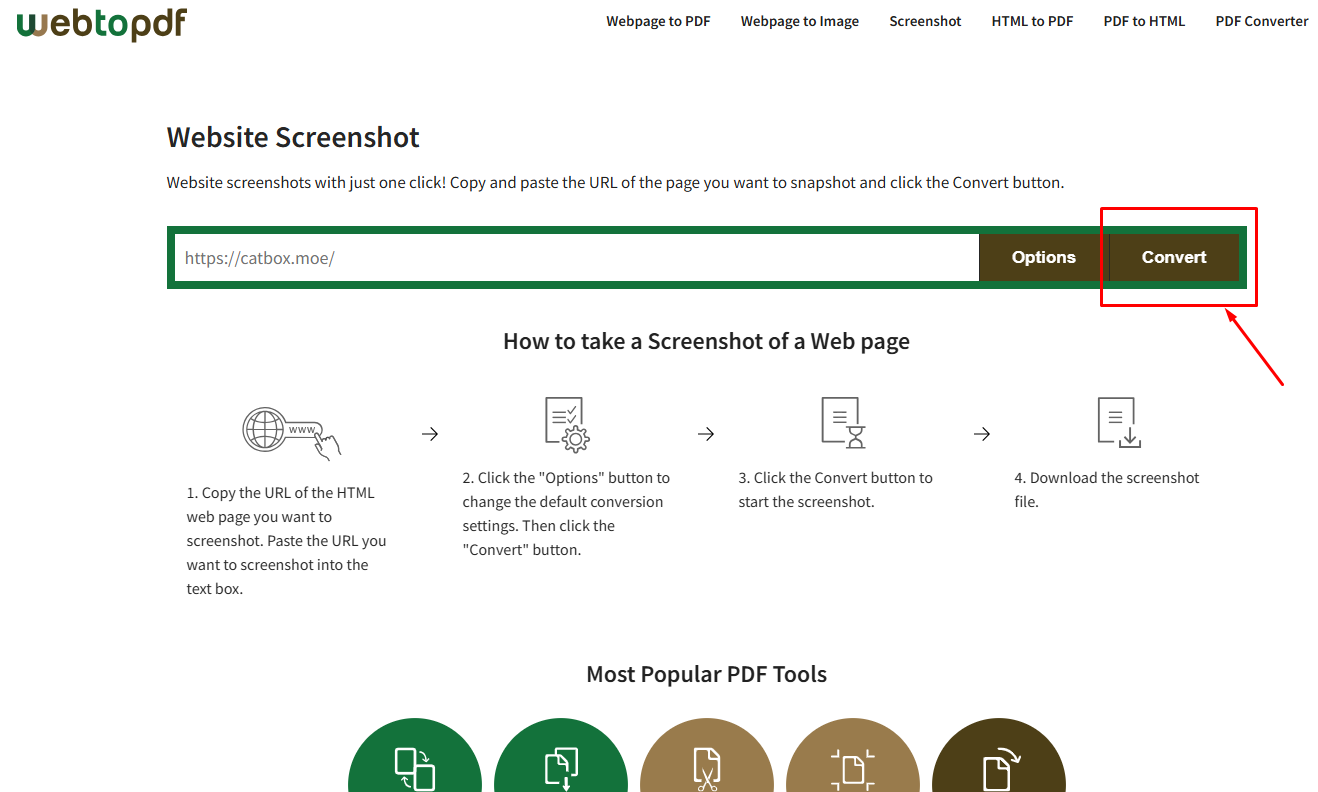
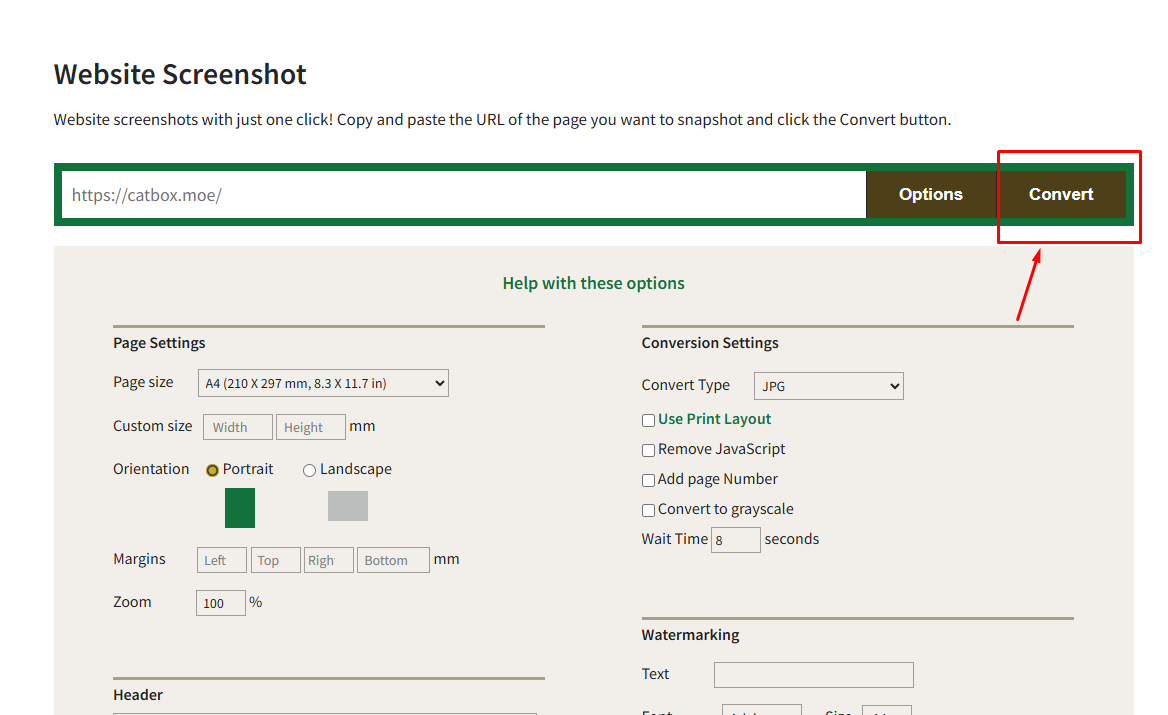
STEP 2: সবচেয়ে Easy উপায় হলো, যে Website-টির PDF বা Image বানাতে চান, সেটির URL Copy করুন এবং Webtopdf-এর নির্ধারিত জায়গায় Paste করে "Convert" Button-এ Click করুন। Click করার সাথে সাথেই Conversion Process শুরু হয়ে যাবে।
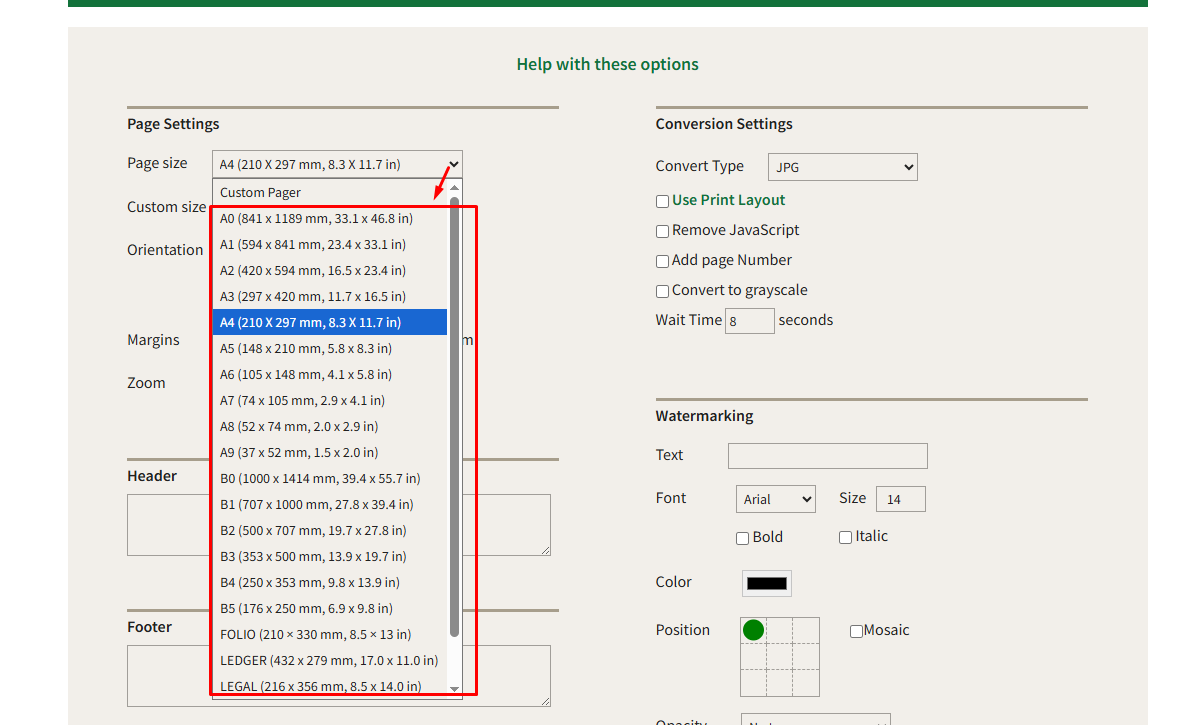
STEP 3: Conversion Process শুরু করার আগে "Options"-এ Click করে আপনি Page Setup এবং অন্যান্য Setting পরিবর্তন করতে পারবেন। এখানে আপনি Capture করার জন্য Page Size (By Default A4 Select করা থাকে) অথবা Custom Size-এর Length, Width, Portrait, Landscape Display, Margin এবং Zoom Rate Adjust করতে পারবেন।
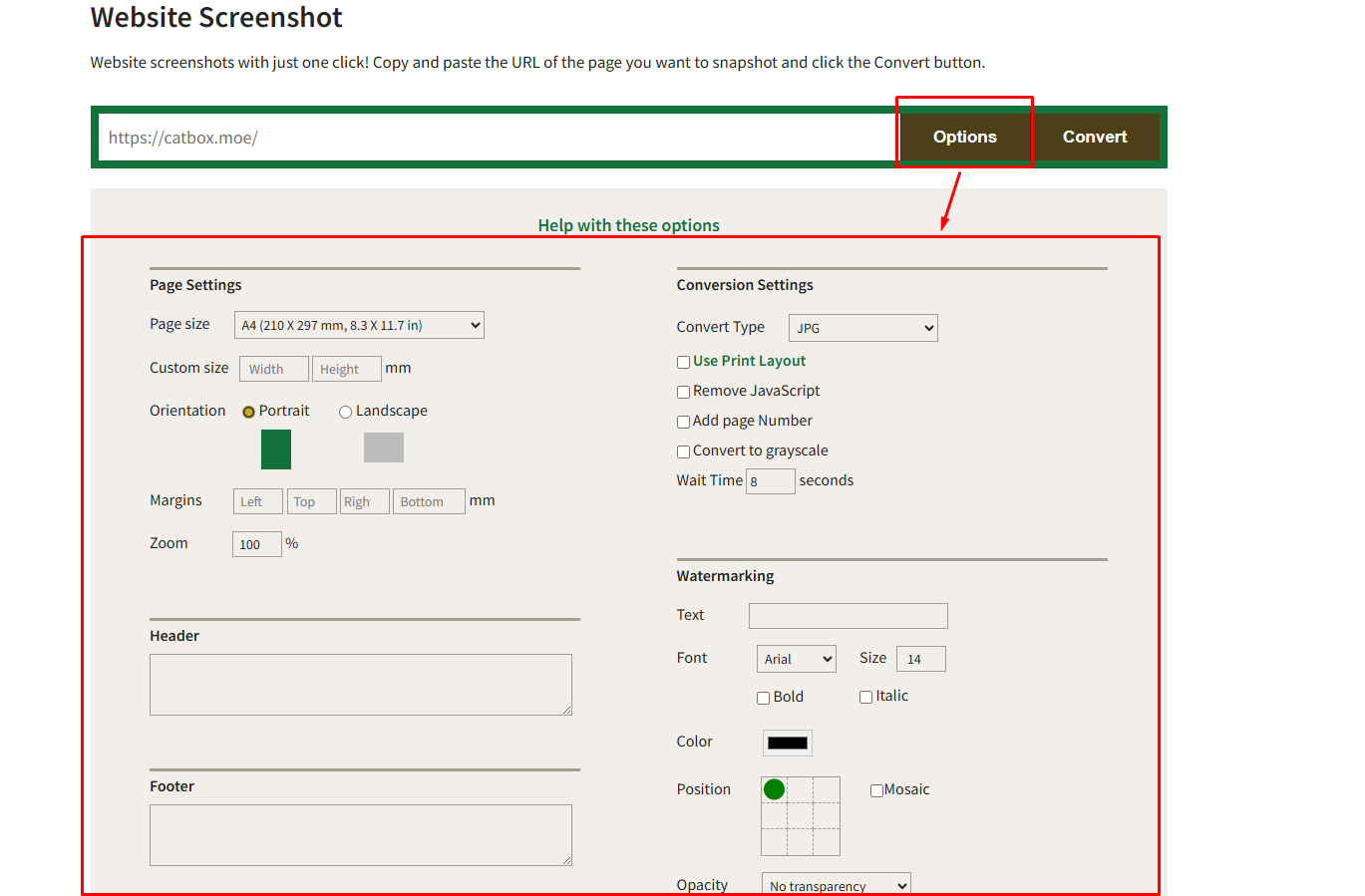
এছাড়াও, এখানে Format Select করার Option-ও আছে, যেখানে PDF, JPG, PNG, GIF এবং TIFF-এর মতো Popular Format Support করে। নিজের কাজের ধরন এবং Requirements অনুযায়ী Format Select করে নিন।
STEP 4: আপনি চাইলে JavaScript, Links Remove করতে পারেন, অথবা Grayscale Mode-এ Convert করতে পারেন। এই Feature গুলো File Size কমাতে এবং Document-কে আরও Professional Look দিতে বিশেষভাবে সাহায্য করে।
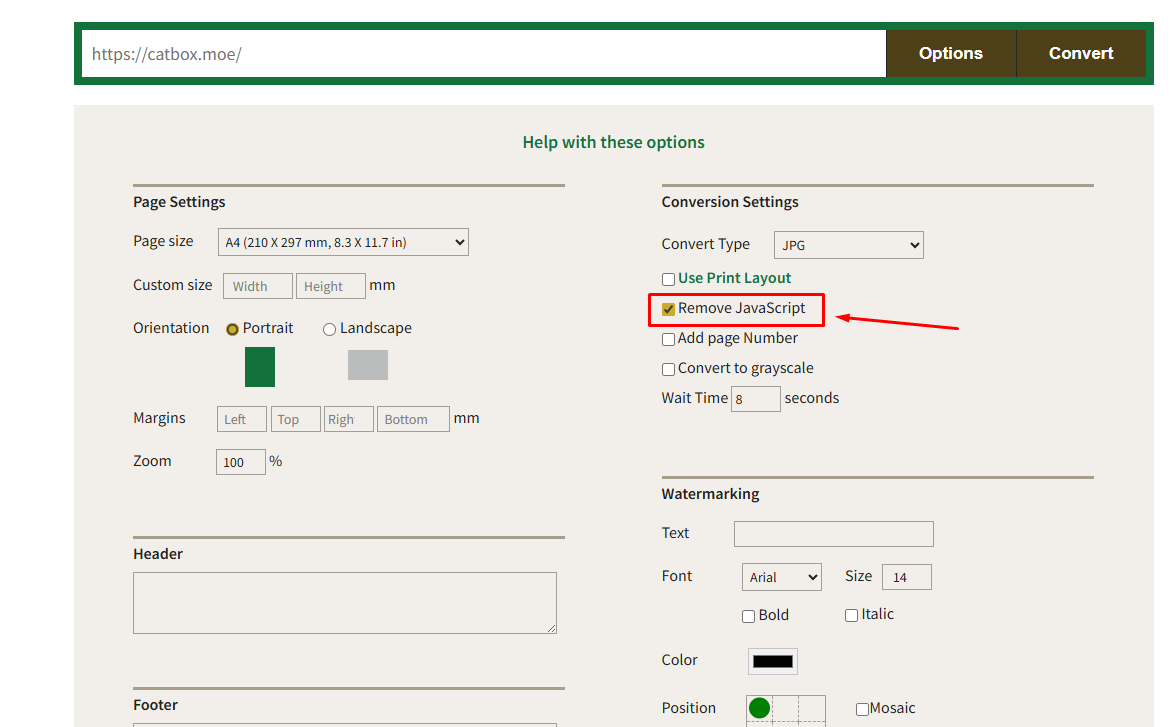
যাদের Printing-এর কাজ আছে, তারা Grayscale Mode ব্যবহার করে Ink Save করতে পারবেন।
Webtopdf-এ A4, A5, B3, B4-এর মতো বহুল ব্যবহৃত Page Size Select করার Option তো আছেই, পাশাপাশি আপনি নিজের ইচ্ছামতো Custom Size ও Select করতে পারবেন। যারা Design অথবা Printing-এর সাথে জড়িত, তাদের জন্য এই Option-টি বিশেষভাবে কাজে আসবে।
STEP 5: আপনার পছন্দের Setting Select করার পরে "Convert" Button-এ Click করলেই Conversion Process Start হয়ে যাবে। Conversion Complete হতে কয়েক সেকেন্ড থেকে কয়েক মিনিট পর্যন্ত সময় লাগতে পারে, যা নির্ভর করে Webpage-এর Size এবং Complexity-এর ওপর। এই সময়টুকু Page-টি Open রাখা জরুরি। Conversion Complete হওয়ার আগে Page Close করে দিলে কিন্তু Process Complete হবে না।
এখানে একটা বিষয় বিশেষভাবে মনে রাখতে হবে, Webtopdf শুধুমাত্র সেই Webpage-গুলোই Capture করতে পারবে, যেখানে Login Verification-এর Requirement নেই। Login করা Website-গুলোর জন্য অন্য Tools ব্যবহার করতে হবে। Security Reason এর জন্য Webtopdf Login Page Capture করার Support করে না।
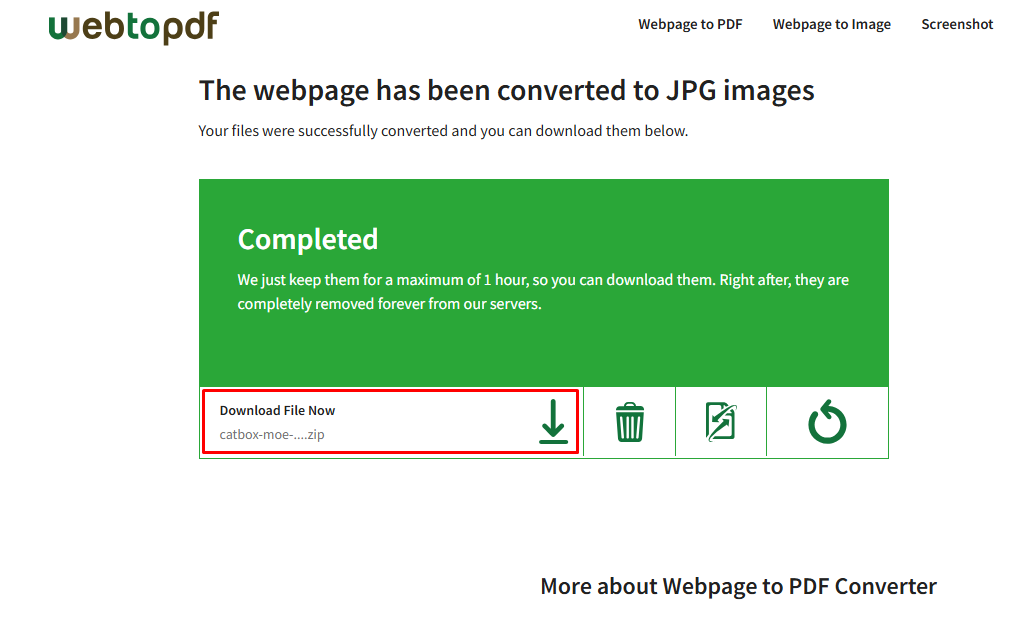
STEP 6: Conversion সম্পূর্ণ হওয়ার পর Download Link দেখতে পাবেন। "Download File Now"-তে Click করে File-টি Download করে নিন। File-টি Download করার জন্য Maximum ১ ঘণ্টা Available থাকবে। এরপর Security Reason-এর জন্য Server থেকে File-টি Automatically Delete হয়ে যাবে। তাই, Conversion Complete হওয়ার সাথে সাথেই File Download করে Save করে নিন।
সবচেয়ে আকর্ষণীয় ব্যাপার হলো, এই Tool-টি Non-English Language-এর ক্ষেত্রেও Correctly Capture করতে পারে। তাই Language নিয়ে চিন্তা করার কোনো কারণ নেই। Garbled Code, Display Related Problem এর মতো Issues গুলো Webtopdf খুব সহজেই Handle করতে পারে।
Webtopdf ব্যবহারের কিছু গুরুত্বপূর্ণ কারণ নিচে উল্লেখ করা হলো:
আশাকরি, Webtopdf নিয়ে আজকের বিস্তারিত টিউন-টি আপনাদের ভালো লেগেছে। যদি Webtopdf ব্যবহারের Process নিয়ে কোনো প্রশ্ন থাকে, তাহলে টিউমেন্ট-এ জানাতে পারেন। অথবা, যদি অন্য কোনো Topic নিয়ে জানতে চান, তাও জানাতে পারেন। ভালো থাকবেন সবাই! আল্লাহ হাফেজ!

আমি মো আতিকুর ইসলাম। সনিক টিউনার, টেকটিউনস, গাইবান্ধা। বিশ্বের সর্ববৃহৎ বিজ্ঞান ও প্রযুক্তির সৌশল নেটওয়ার্ক - টেকটিউনস এ আমি 5 বছর 10 মাস যাবৎ যুক্ত আছি। টেকটিউনস আমি এ পর্যন্ত 809 টি টিউন ও 94 টি টিউমেন্ট করেছি। টেকটিউনসে আমার 68 ফলোয়ার আছে এবং আমি টেকটিউনসে 3 টিউনারকে ফলো করি।
“আল্লাহর ভয়ে তুমি যা কিছু ছেড়ে দিবে, আল্লাহ্ তোমাকে তার চেয়ে উত্তম কিছু অবশ্যই দান করবেন।” —হযরত মোহাম্মদ (সঃ)