
আসসালামু আলাইকুম, Content Creator এবং টিউনার ভাইয়েরা!
কেমন আছেন সবাই? আশাকরি ভালো আছেন, আর ভালো না থাকলেও আজকের এই টিউন পড়ার পর মনটা ভালো হয়ে যাবে গ্যারান্টি! 😉
আজ আমি আপনাদের জন্য নিয়ে এসেছি এমন একটা Online Tool, যা Content Creation এর দুনিয়ায় ঝড় তুলতে প্রস্তুত! আমরা যারা Blog লিখি, YouTube Short Video বানাই, Facebook, Instagram-এর মতো Social Media Platformগুলোতে Active থাকি, তারা সবাই জানি একটা সুন্দর Cover Image কতটা Important। Professional মানের Cover Photo শুধু আপনার Content-এর সৌন্দর্যই বাড়ায় না, Audience-দের Attention grab করতে এবং Click Through Rate বাড়াতেও সাহায্য করে।
কিন্তু সত্যি কথা বলতে, সবসময় জটিল Software যেমন Adobe Photoshop বা Illustrator শেখার বা ব্যবহার করার মতো সময় আমাদের হাতে থাকে না। আর সবার Canva বা অন্য Paid Graphic Design Tool-এর Subscription কেনার সামর্থ্যও থাকে না। তাছাড়া, Free Versionগুলোতে Feature-ও থাকে সীমিত।
চিন্তা নেই! আপনাদের এই সব সমস্যার একটা সহজ সমাধান নিয়েই আজকের এই টিউন। কিছুদিন আগে, আমি X এ ঘাঁটাঘাঁটি করার সময় একটা অসাধারণ Online Tool খুঁজে পাই – "Mini-Cover"। এর সবচেয়ে আকর্ষণীয় দিক হলো, এটা একদম Free! এবং বিশ্বাস করুন, Mini-Cover দিয়ে Cover Image তৈরি করা এত সহজ এবং ঝটপট হয়, যা বলার অপেক্ষা রাখে না! এটা যেন এক কথায়, "বিনামূল্যে সেরা Cover Photo Maker"!
তাহলে চলুন, আর কথা না বাড়িয়ে Mini-Cover-এর গভীরে ডুব দেই এবং দেখে নেই কী কী Feature রয়েছে, যা আপনার Design Process-কে আরও Easy এবং Fun করে তুলবে:
Mini-Cover কেন অন্যান্য Graphic Design Platform থেকে আলাদা, তা একটু ভেঙে বলা যাক:
বুঝতেই পারছেন, Cover Image Design করার জন্য Mini-Cover কতটা Powerful একটা Tool!
অফিসিয়াল ওয়েবসাইট @ Mini-Cover
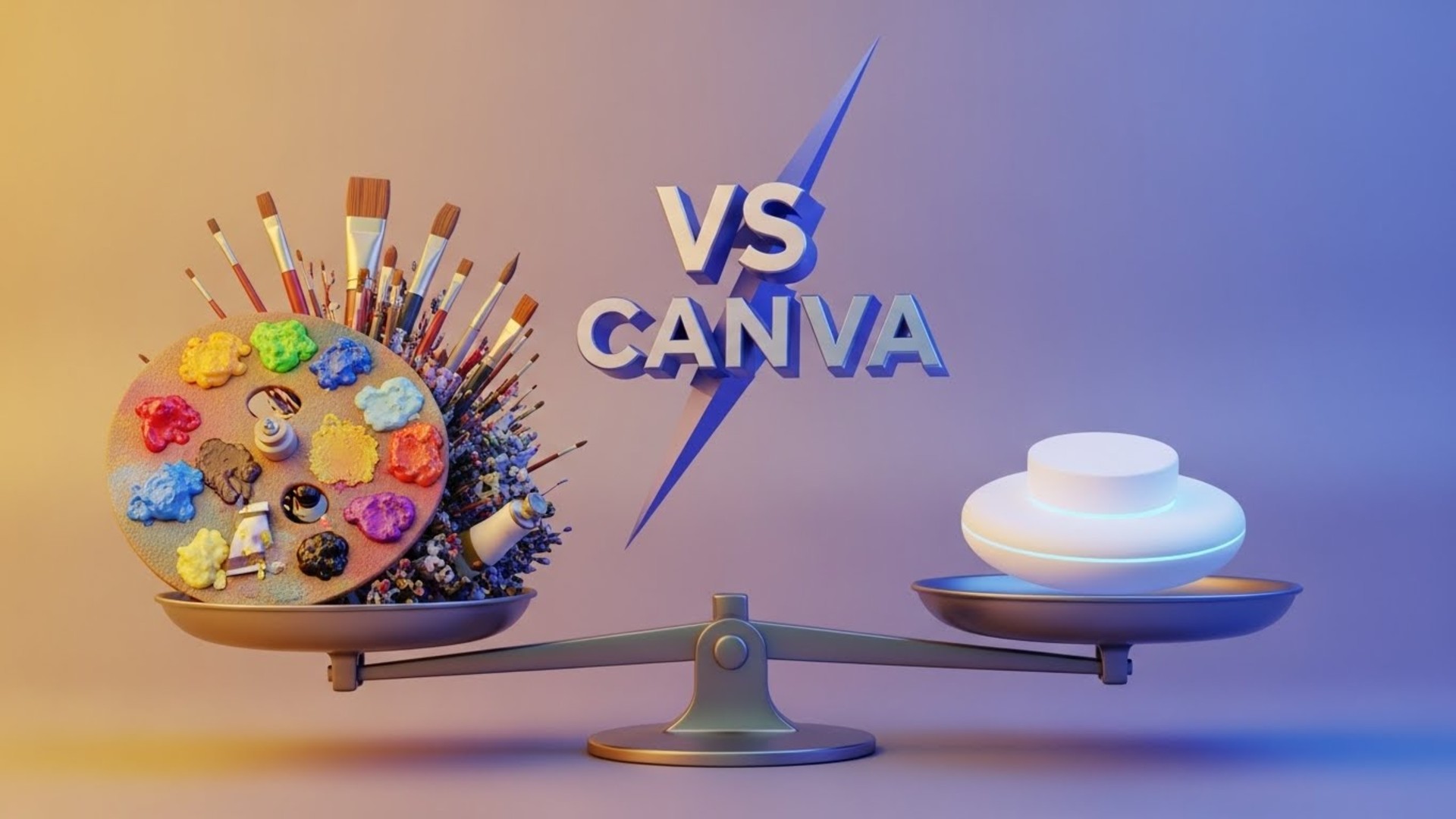
অনেকের মনে প্রশ্ন জাগতে পারে, Mini-Cover থাকতে Canva বা অন্য Paid Graphic Design Tool কেন ব্যবহার করব? আসুন, এই বিষয়ে একটা ছোট্ট Comparison Chart দেখে নেওয়া যাক:
| Feature | Mini-Cover | Canva (Free Version) |
|---|---|---|
| মূল্য (Price) | সম্পূর্ণ Free! (একেরও বেশি টাকা লাগবে না) | Free Version Available, তবে Premium Feature ব্যবহারের জন্য Paid Subscription প্রয়োজন। |
| ইন্সটলেশন (Installation) | কোনো ইন্সটলেশনের ঝামেলা নেই | কোনো ইন্সটলেশনের ঝামেলা নেই |
| কাস্টমাইজেশন (Customization) | অসাধারণ Customization Option রয়েছে, যেমন Color, Size, Shadow Control ইত্যাদি | Free Version-এ Customization Option সীমিত |
| Icon Library | Yesicon Library-তে Access | Free Version-এ Icon Option সীমিত |
| ভাষার সাপোর্ট (Language Support) | চাইনিজ ভাষায় ভালো সাপোর্ট রয়েছে | মোটামুটি সব ভাষাতেই সাপোর্ট রয়েছে |
| ব্যবহারের সহজতা (User-Friendliness) | খুবই Easy To Use (নতুনদের জন্যও User-Friendly) | তুলনামূলকভাবে Easy To Use |
আশাকরি, এই Comparison Chart দেখার পর Mini-Cover সম্পর্কে আপনার ধারণা আরও স্পষ্ট হয়েছে। তবে, শেষ সিদ্ধান্ত নেওয়ার আগে, অবশ্যই নিজের প্রয়োজনগুলো বিবেচনা করবেন।
যদি কোনো কারণে Mini-Cover আপনার ভালো না লাগে, তাহলে চিন্তা নেই! মার্কেটে আরও অনেক Option Available আছে। নিচে কয়েকটি জনপ্রিয় Cover Image Generator-এর নাম উল্লেখ করা হলো:
Mini-Cover-এর অন্যতম সেরা Feature হলো Watermark Add করার Option। আপনি আপনার Cover Image-এর Bottom Corner-এ নিজের Website-এর নাম, Logo অথবা অন্য কোনো Text Watermark হিসেবে যোগ করতে পারবেন। Watermark আপনার Brand Identity Protect করতে এবং Content-এর Credit নিশ্চিত করতে সাহায্য করে। Watermark Text-টা Customize করার Option-ও রয়েছে। Image Save করার সময় WebP Format-এ Download করতে পারবেন, অথবা Direct Link Copy করার Option তো আছেই।
তাহলে, এবার Mini-Cover ব্যবহারের Step by Step নিয়মগুলো দেখে নেয়া যাক:
STEP 1: Mini-Cover-এ প্রবেশ (Login) করুন!
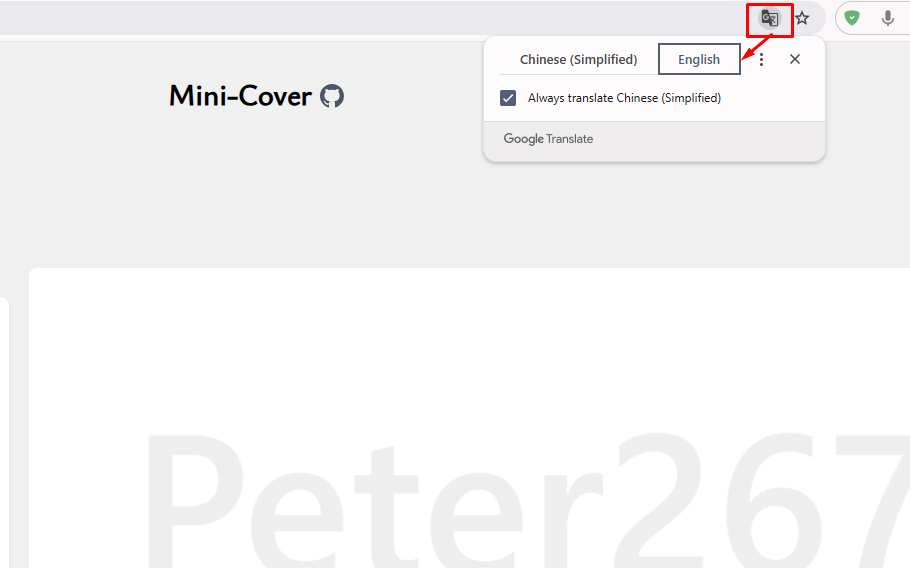
প্রথমে Mini-Cover Generator-এর Website-এ যান। ওয়েবসাইটটি ডিফল্টভাবে Chinese ভাষায় রয়েছে, তাই এটিকে Translate করে English করতে Chrome ব্রাউজার ব্যবহার করলে, উপরের Translate অপশনে ক্লিক করে "English" সিলেক্ট করুন।
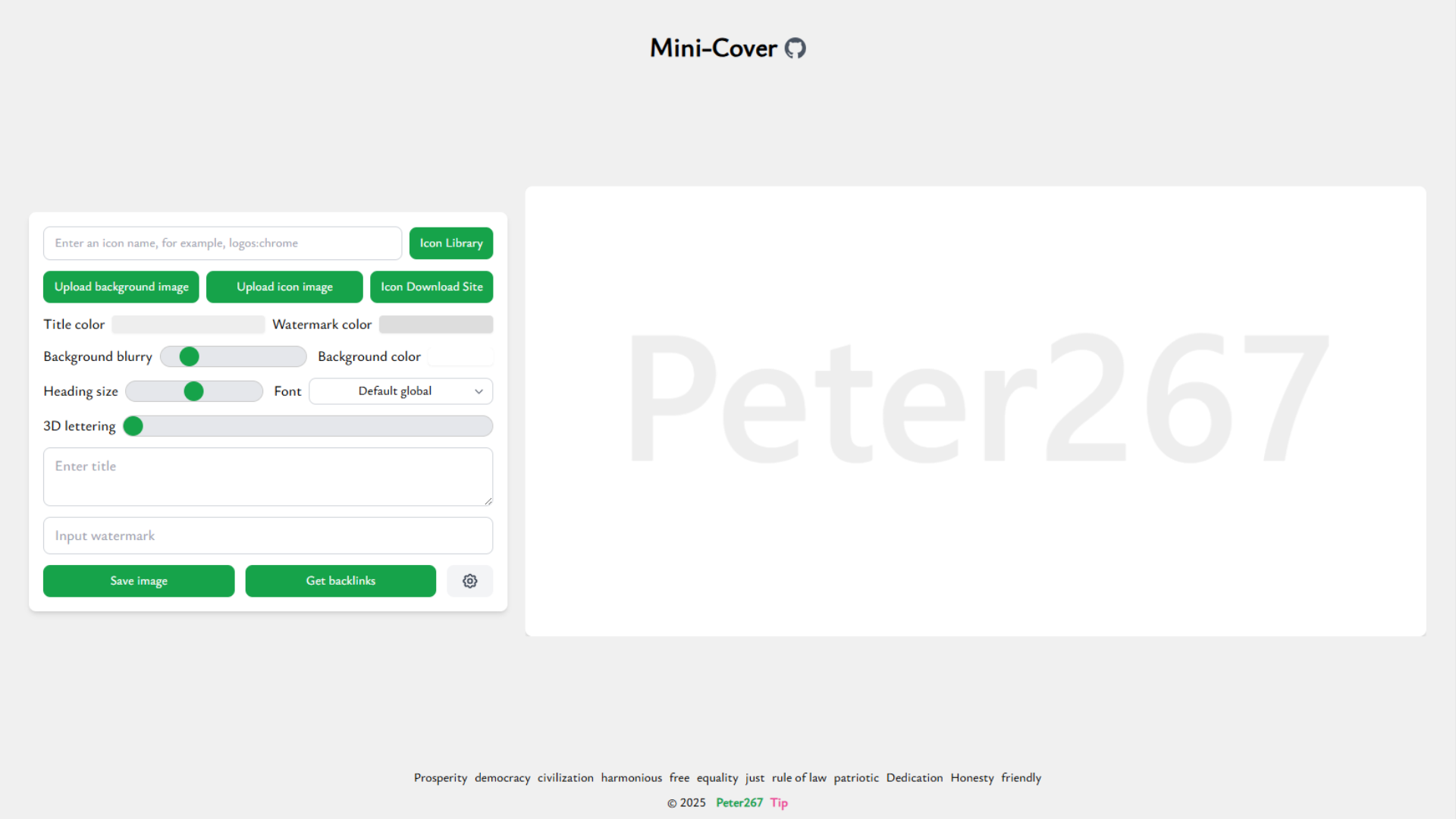
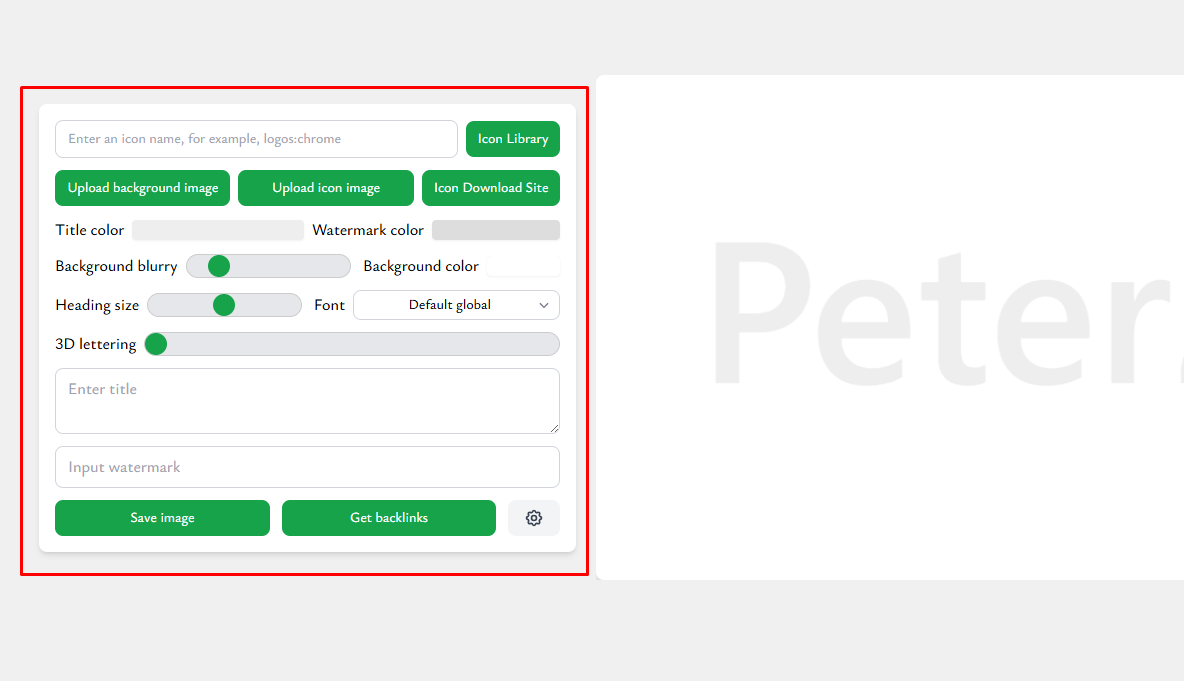
আপনি Website-এর বাম দিকে Edit করার Optionগুলো দেখতে পারবেন। এখানে Icon Add করার Function, Background Image Upload করার Option, Background, Title, Watermark এবং Border-এর Colour Change করার Option রয়েছে। এছাড়াও, Icon-এর Size Change করা, Rotate করা, Shadow Add করা, Title-এর Size এবং Watermark Edit করার Option-ও রয়েছে। সবচেয়ে মজার বিষয় হলো, Edit করার সাথে সাথেই ডানদিকে Result-এর Preview দেখতে পারবেন।
STEP 2: Icon Insert করার জাদু!
Mini-Cover-এ Icon Insert করার Function টা একটু Different। এখানে সরাসরি "Icon Name" Insert করতে হয়।
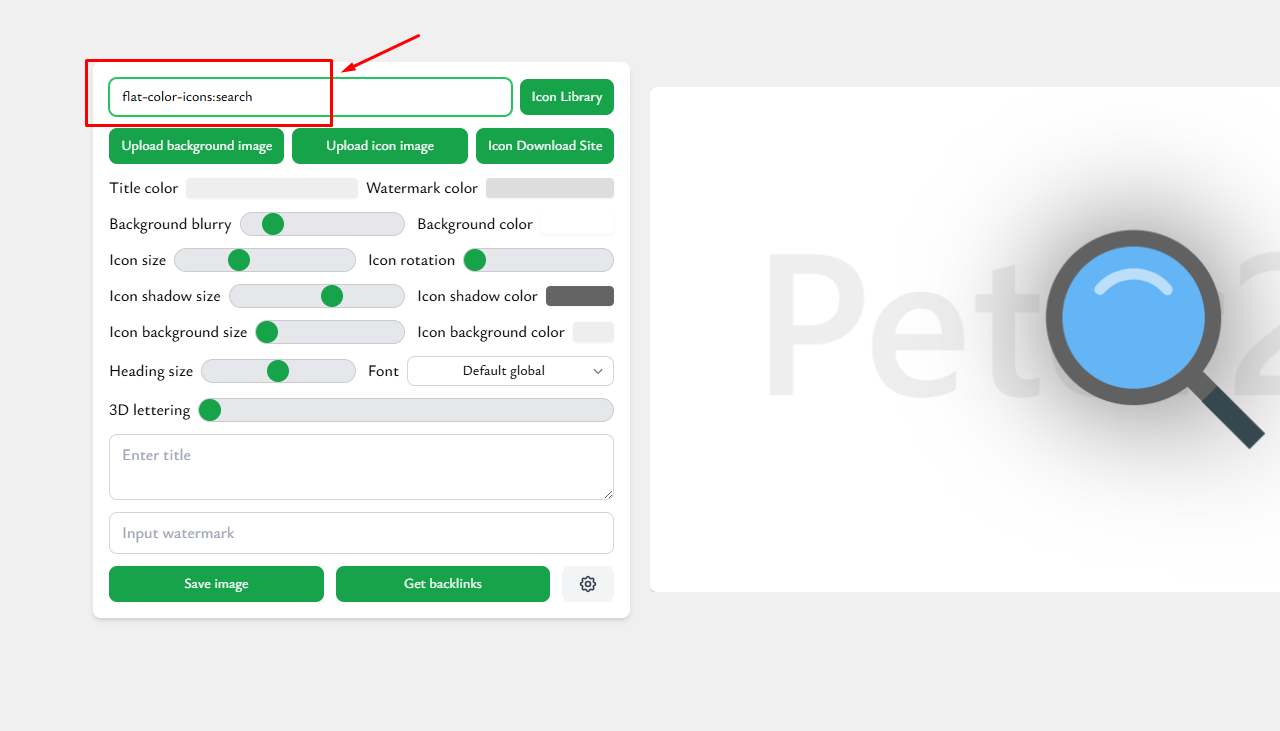
এখানে ডানপাশের "Icon Libarary" অপশন থেকে আইকন খুঁজতে পারবেন।
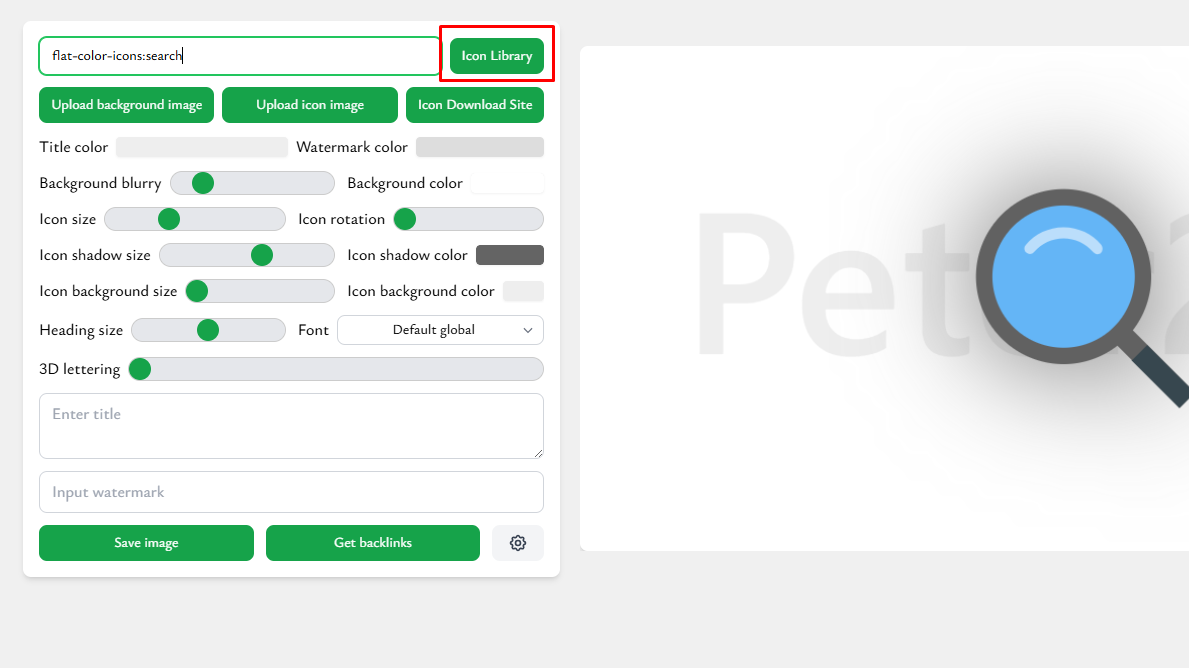
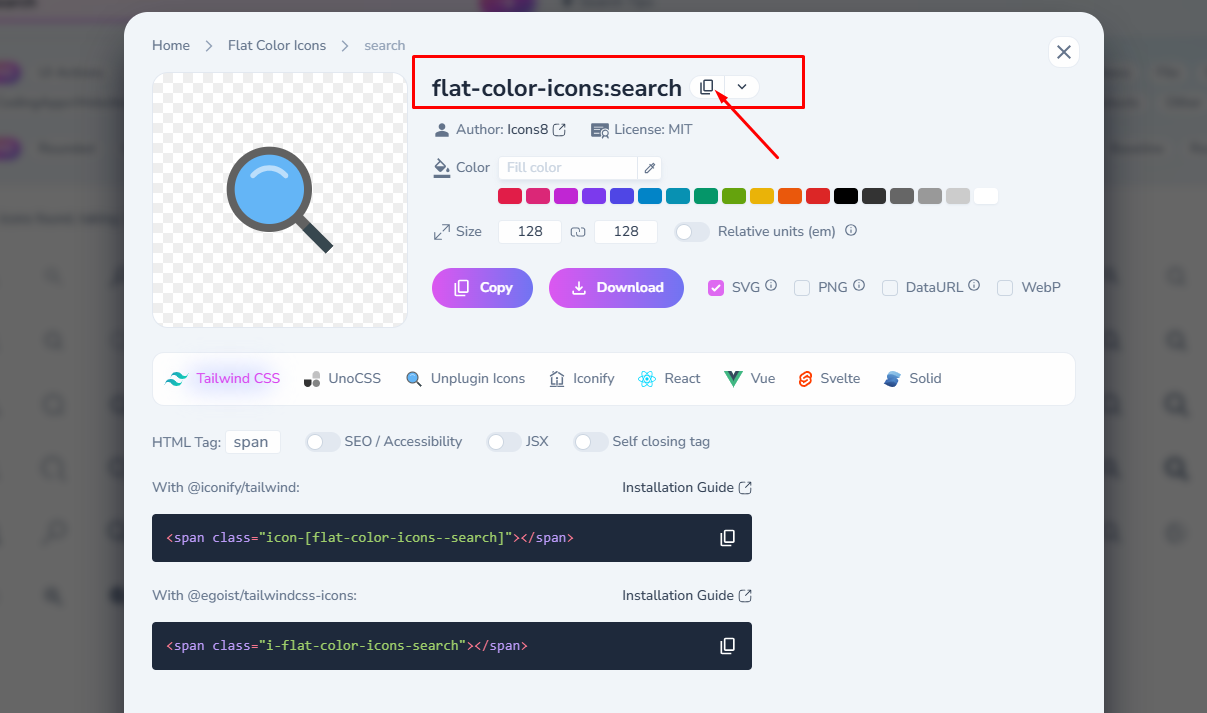
সহজ ভাষায় বলতে গেলে, প্রথমে Yesicon-এর Website-এ যান এবং আপনার পছন্দের Icon টি খুঁজে বের করুন। তারপর, Icon Page টি Open করার পর Icon Name-এর পাশে থাকা Copy Button-এ Click করুন এবং Mini-Cover-এর Edit Box-এ Paste করুন। Icon টি Insert হয়ে যাবে! Example হিসেবে, নিচের Image টির Name হলো "flat-color-icons:search"।
STEP 3: Title এবং Text যোগ করুন!
Mini-Cover-এর নিচে "Input Title" Option থেকে Title Insert করার পরে Image-এর মাঝে Title দেখানো হবে। Title মানে হলো, আপনি Image-এ যে Text Add করতে চান সেটি।
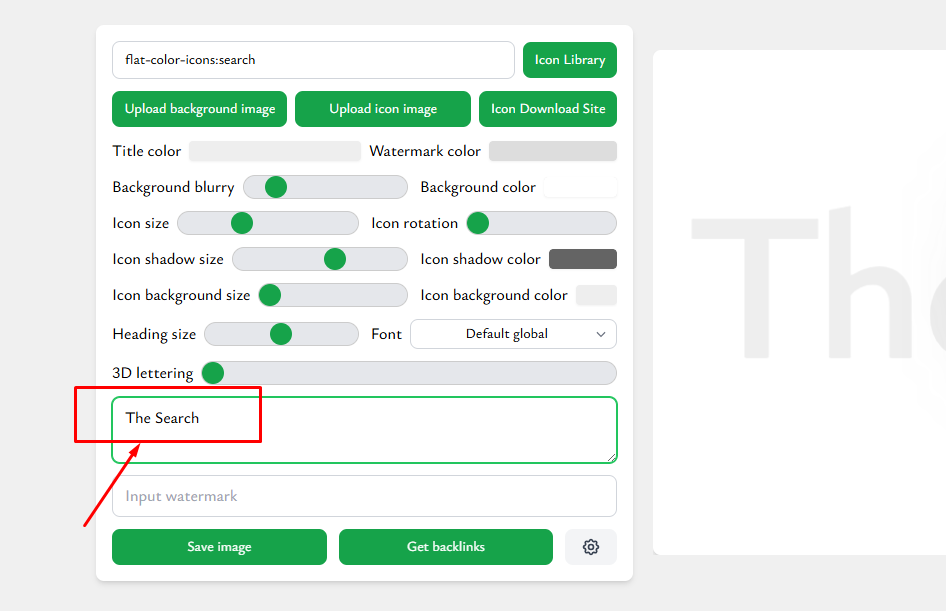
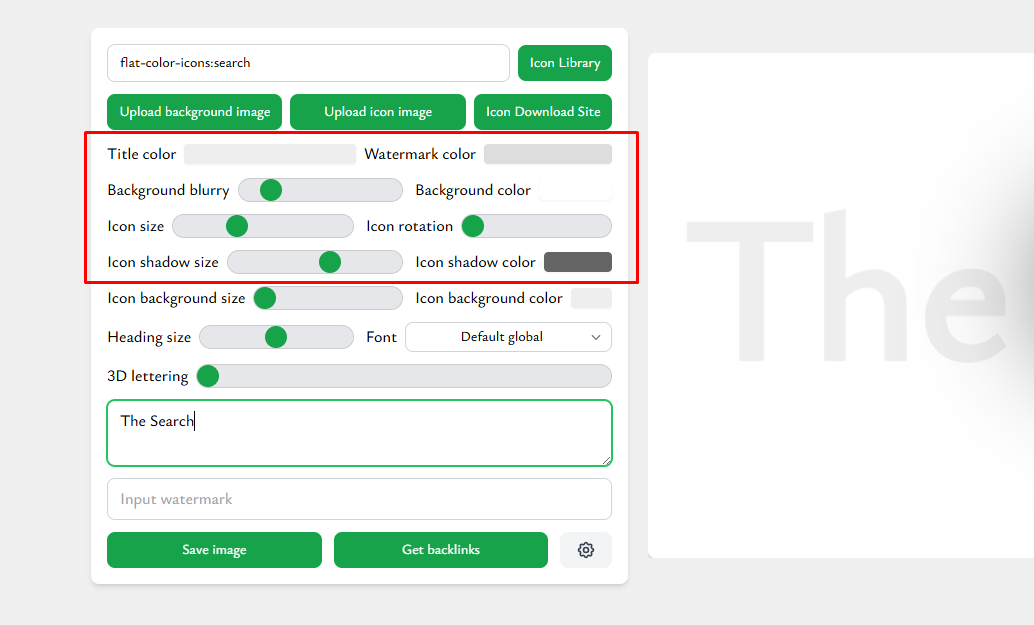
Colour Option Use করে Background Colour, Title Colour, Watermark Colour এবং Border Colour Change করতে পারবেন।
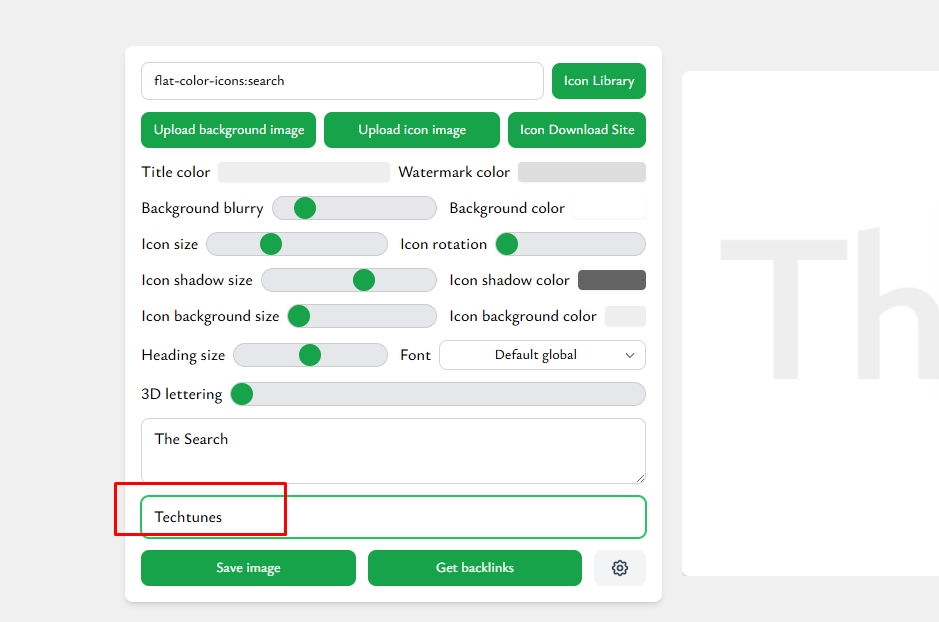
বাম দিকের নিচে "Input Watermark" Option ও রয়েছে। যদি Watermark Add করতে না চান, তাহলে Bottom Corner-এ Mini-Cover-এর Developer-দের Watermark Example দেখানো হবে। আপনি চাইলে নিজের Watermark Insert করতে পারেন, অথবা Space Button Press করে Watermark টি মুছেও দিতে পারেন।
STEP 4: Save করুন এবং Share করুন!
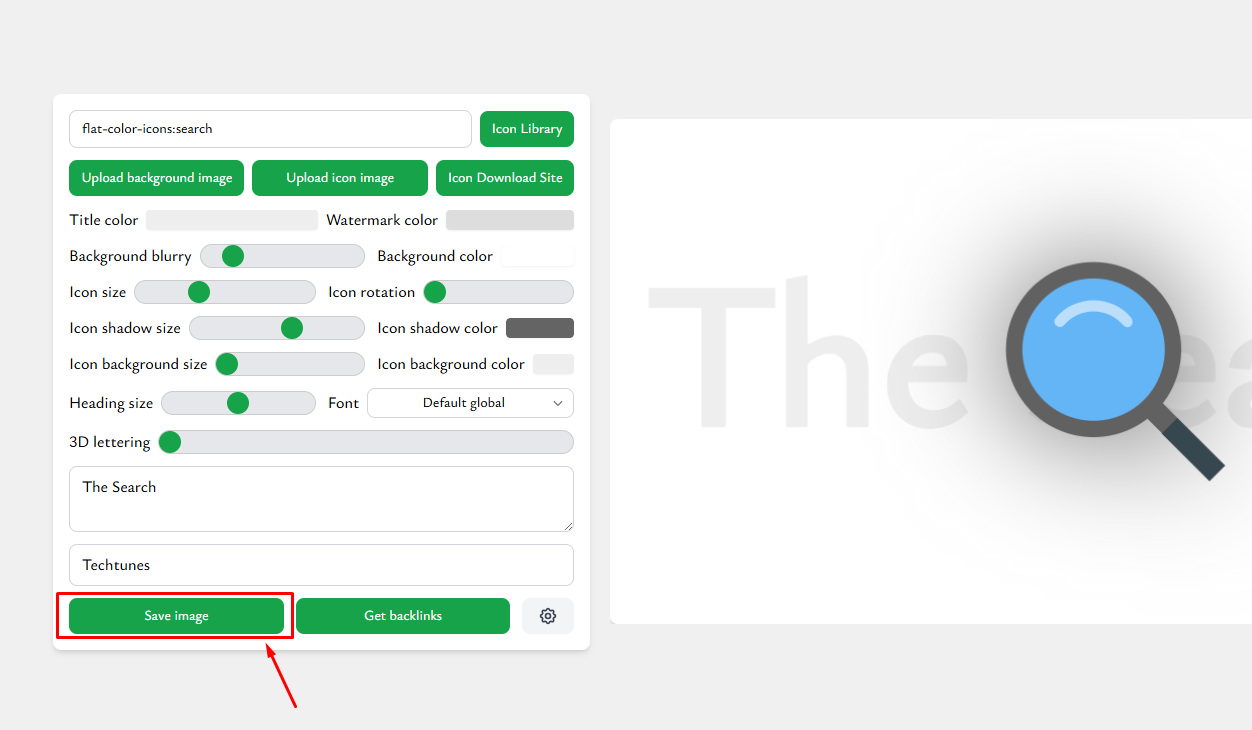
সবশেষে, Website-এর বাম দিকে Save Image অথবা Get Image Link-এর Option পাবেন। একটা বিষয় অবশ্যই মনে রাখতে হবে, Mini-Cover যে Image Generate করে, সেটি WebP Format-এ থাকে। যদি অন্য কোনো Format Prefer করেন, তাহলে AnyWebP Use করে WebP থেকে JPG, PNG Format-এ Convert করে নিতে পারেন।
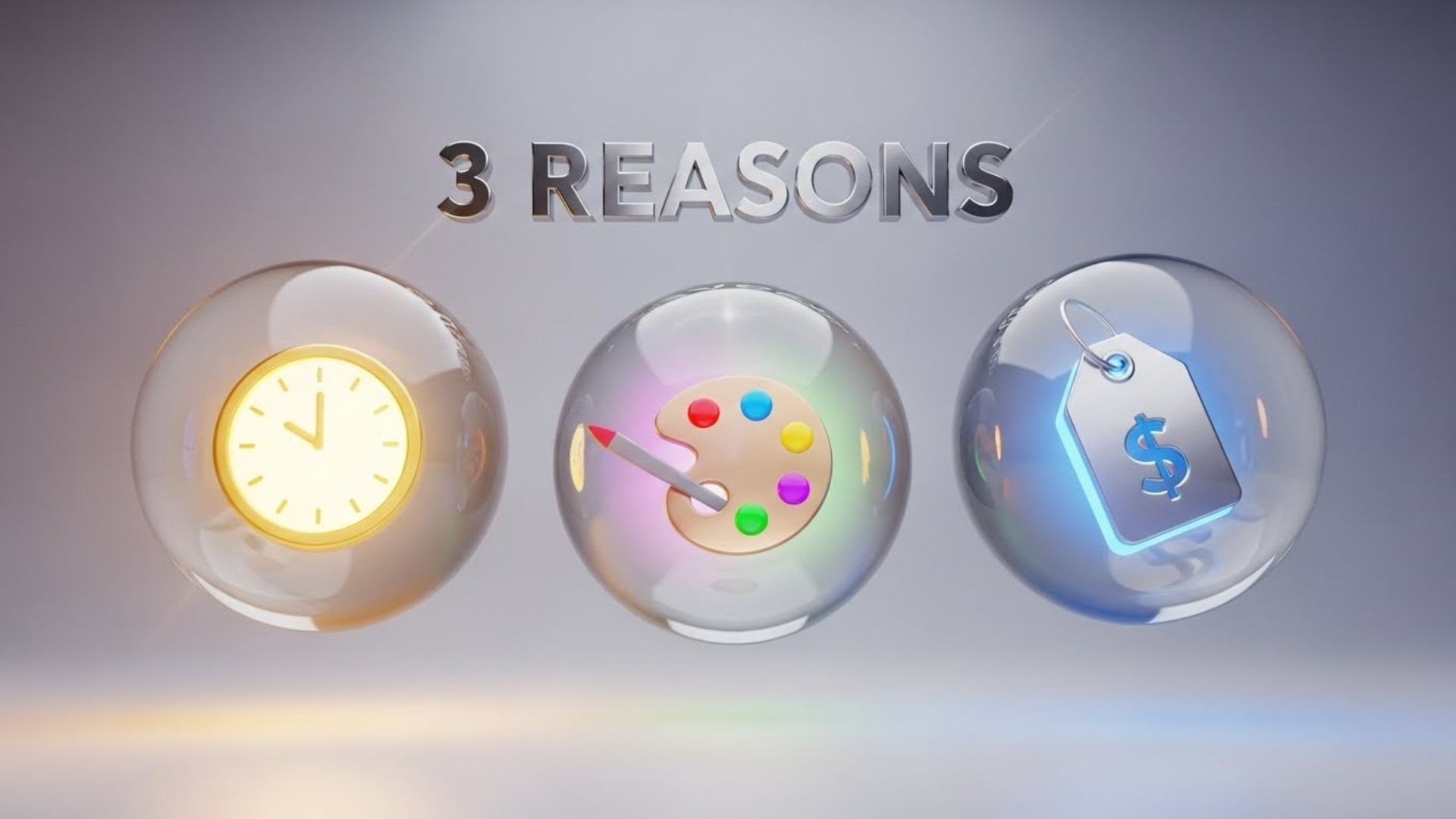
ব্যক্তিগতভাবে আমি মনে করি, Mini-Cover ব্যবহার করার পেছনে যথেষ্ট যুক্তি রয়েছে। নিচে তার মধ্যে সবচেয়ে Powerful ৩টা যুক্তি উল্লেখ করা হলো:
তাহলে আর দেরি না করে, এখনই Mini-Cover Use করে আপনার Blog অথবা Social Media-র জন্য সুন্দর Cover Image তৈরি করুন এবং Audience-দের মন জয় করুন!
Happy Content Creating! 😊

আমি মো আতিকুর ইসলাম। সনিক টিউনার, টেকটিউনস, গাইবান্ধা। বিশ্বের সর্ববৃহৎ বিজ্ঞান ও প্রযুক্তির সৌশল নেটওয়ার্ক - টেকটিউনস এ আমি 5 বছর 9 মাস যাবৎ যুক্ত আছি। টেকটিউনস আমি এ পর্যন্ত 809 টি টিউন ও 94 টি টিউমেন্ট করেছি। টেকটিউনসে আমার 68 ফলোয়ার আছে এবং আমি টেকটিউনসে 3 টিউনারকে ফলো করি।
“আল্লাহর ভয়ে তুমি যা কিছু ছেড়ে দিবে, আল্লাহ্ তোমাকে তার চেয়ে উত্তম কিছু অবশ্যই দান করবেন।” —হযরত মোহাম্মদ (সঃ)







![তৈরি করুন আপনার নিজের NetFlix! ফ্রিতে [পর্ব-০১] :: Plex সেটিং করবেন যেভাবে](https://dnc.techtunes.io/tDrive/tuner/2019/06/techtunes_9a7e83c31e9da75eadc0bf17665afd9c-368x207.png "তৈরি করুন আপনার নিজের NetFlix! ফ্রিতে [পর্ব-০১] :: Plex সেটিং করবেন যেভাবে")