হ্যালো Windows User বন্ধুরা! কেমন আছেন সবাই? আশাকরি আজকের দিনটি দারুণ কাটছে। আজকের টিউনে আমি আপনাদের সাথে এমন একটি বিষয় নিয়ে আলোচনা করতে যাচ্ছি, যা হয়তো আপনাদের জীবনের সবচেয়ে মূল্যবান স্মৃতিগুলোকে চিরকালের জন্য নিরাপদে রাখতে সাহায্য করবে। আমরা সবাই ছবি তুলতে ভালোবাসি, জীবনের বিশেষ মুহূর্তগুলোকে ধরে রাখতে চাই। কিন্তু এই ডিজিটাল যুগে, আমাদের ছবিগুলো কি সত্যিই নিরাপদ? Cloud Storage Service গুলোর উপর আমরা কতটা ভরসা করতে পারি? এই প্রশ্নগুলো আমাকে দীর্ঘদিন ধরে ভাবিয়েছে।
আসলে, আমাদের ছবিগুলো শুধু ছবি নয় - এগুলো আমাদের জীবনের গল্প, আমাদের ভালোবাসার প্রতীক, আমাদের সাফল্যের সাক্ষী। এই ছবিগুলো যদি কোনো কারণে হারিয়ে যায়, তাহলে আমাদের জীবনে একটা বিশাল শূন্যতা তৈরি হয়, তাই না?
আমি জানি, আপনারা অনেকেই Google Photos, iCloud-এর মতো Cloud Storage Service ব্যবহার করেন। এগুলো ব্যবহার করা সহজ, কিন্তু Privacy এবং Security-র দিক থেকে কতটা নির্ভরযোগ্য, তা নিয়ে আমার মনে কিছু সংশয় ছিল। আমি এমন একটা Service খুঁজছিলাম, যেখানে আমার Data-র উপর আমার সম্পূর্ণ Control থাকবে, এবং যেখানে Privacy-কে সবচেয়ে বেশি Priority দেওয়া হবে।
এই খোঁজ করতে গিয়েই আমি Ente Photos-এর সন্ধান পাই - আপনার ছবি আর Video-র জন্য সবচেয়ে নিরাপদ Cloud Album Solution! Ente Photos শুধু একটা Cloud Storage Service নয়, এটা একটা Commitment - আপনার Privacy এবং Security-র প্রতি একটা অঙ্গীকার।
আজকের টিউনে আমি Ente Photos নিয়ে বিস্তারিত আলোচনা করবো, এবং Windows থেকে কিভাবে Ente Photos-এ ছবি Backup করবেন, তার একটা Complete Step-by-Step Guide দেবো। এছাড়াও, Ente Photos ব্যবহার করার কিছু Hidden Tips and Tricks ও আপনাদের সাথে Share করবো। তাই, শেষ পর্যন্ত আমার সাথে থাকুন!
তাহলে আর দেরি না করে, শুরু করা যাক আমাদের যাত্রা!
আমি জানি, আপনাদের মনে এখন একটাই প্রশ্ন ঘুরপাক খাচ্ছে - "বাজারে এত Cloud Storage Service থাকতে আমি কেন Ente Photos-এর কথা বলছি?" এই প্রশ্নের উত্তর দিতে গেলে আমাকে একটু গভীরে যেতে হবে, কিছু Background History আপনাদের জানতে হবে।
আমার Cloud Storage Journey শুরু হয়েছিল Google Photos দিয়ে। ব্যবহার করা সহজ, Free Storage ও পাওয়া যায়। কিন্তু কিছুদিন পর আমি Google-এর Privacy Policy নিয়ে কিছু Article পড়ি, এবং জানতে পারি Google User Data Collect করে Targeted Advertising-এর জন্য ব্যবহার করে। এরপর আমি iCloud ব্যবহার করা শুরু করি, কিন্তু সেখানেও একই সমস্যা - Apple আপনার Data Collect করে তাদের Service Improve করার জন্য।
আমি এমন একটা Service খুঁজছিলাম, যা User Data Collect করে না, এবং যেখানে End-to-End Encryption ব্যবহার করা হয়। End-to-End Encryption মানে হলো, আপনার Data Upload করার পর Encrypt হয়ে যায়, এবং একমাত্র আপনিই Decryption Key জানেন। Service Provider-ও আপনার Data দেখতে পারবে না।
তখনই আমি Open Source Community-র ব্যাপারে জানতে পারি। Open Source Software-এর Code Publicly Available থাকে, তাই যে কেউ Code Review করে Security Flaws খুঁজে বের করতে পারে। Open Source Software সাধারণত User Privacy-কে বেশি গুরুত্ব দেয়।
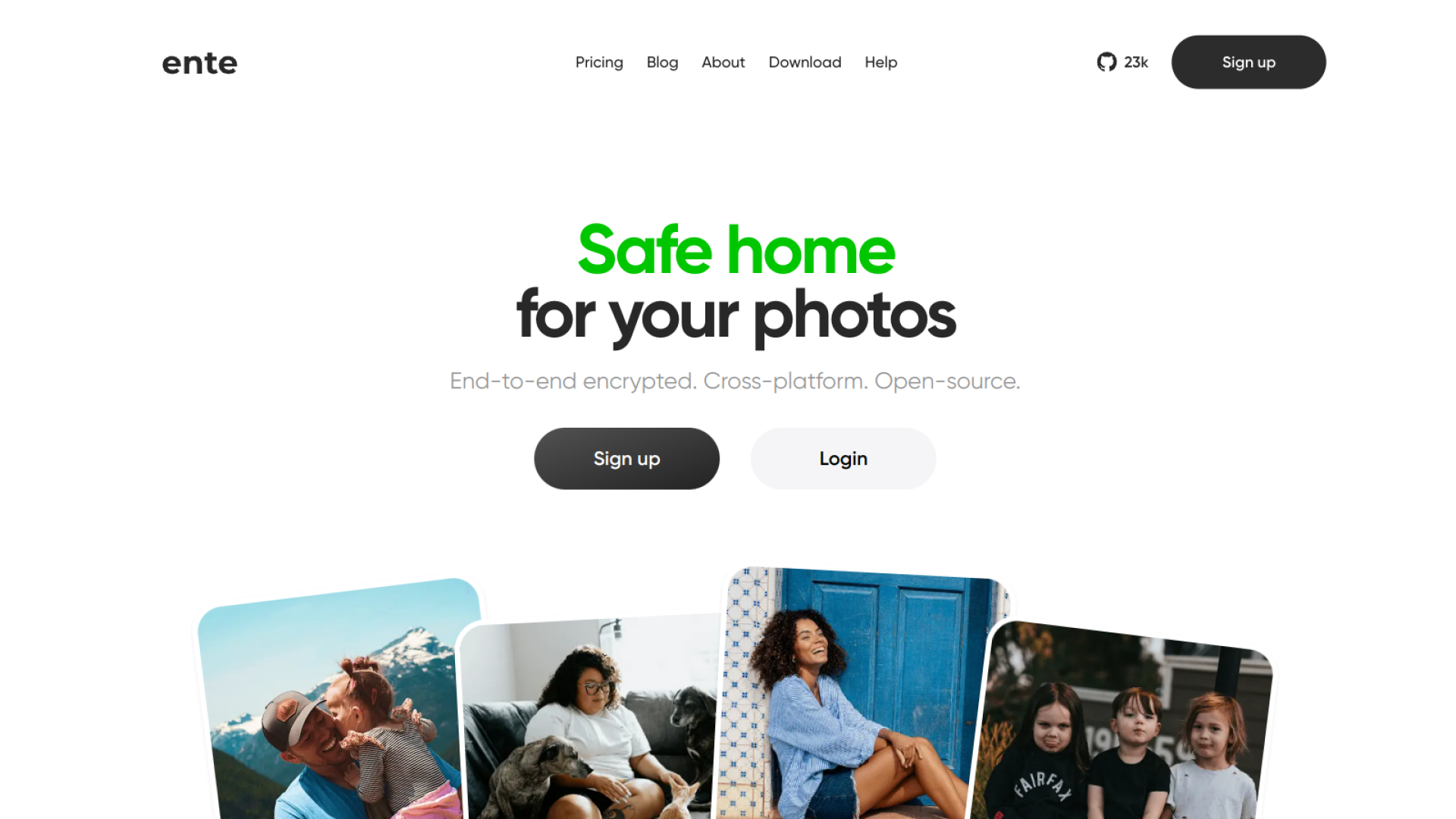
Ente Photos তেমনই একটা Open Source Cloud Storage Service, যা Security এবং Privacy-কে Priority দেয়। Ente Photos Select করার পেছনে আমার কয়েকটি Strong Reason ছিল:
অফিসিয়াল ওয়েবসাইট @ Ente Photos

Ente Photos-এ এমন কী কী অসাধারণ Feature আছে, যা আপনার ছবি তোলার Experience-কে আরও আনন্দময় এবং Efficient করে তুলবে? চলুন, একবার দেখে নেয়া যাক:
এবার আসি সবচেয়ে গুরুত্বপূর্ণ অংশে - কিভাবে Windows থেকে আপনার ছবিগুলো Ente Photos-এ Backup করবেন? আমি আপনাদের জন্য একটা Complete Step-by-Step Guide তৈরি করেছি, যা অনুসরণ করে আপনারা সহজেই আপনাদের ছবি Backup করতে পারবেন:
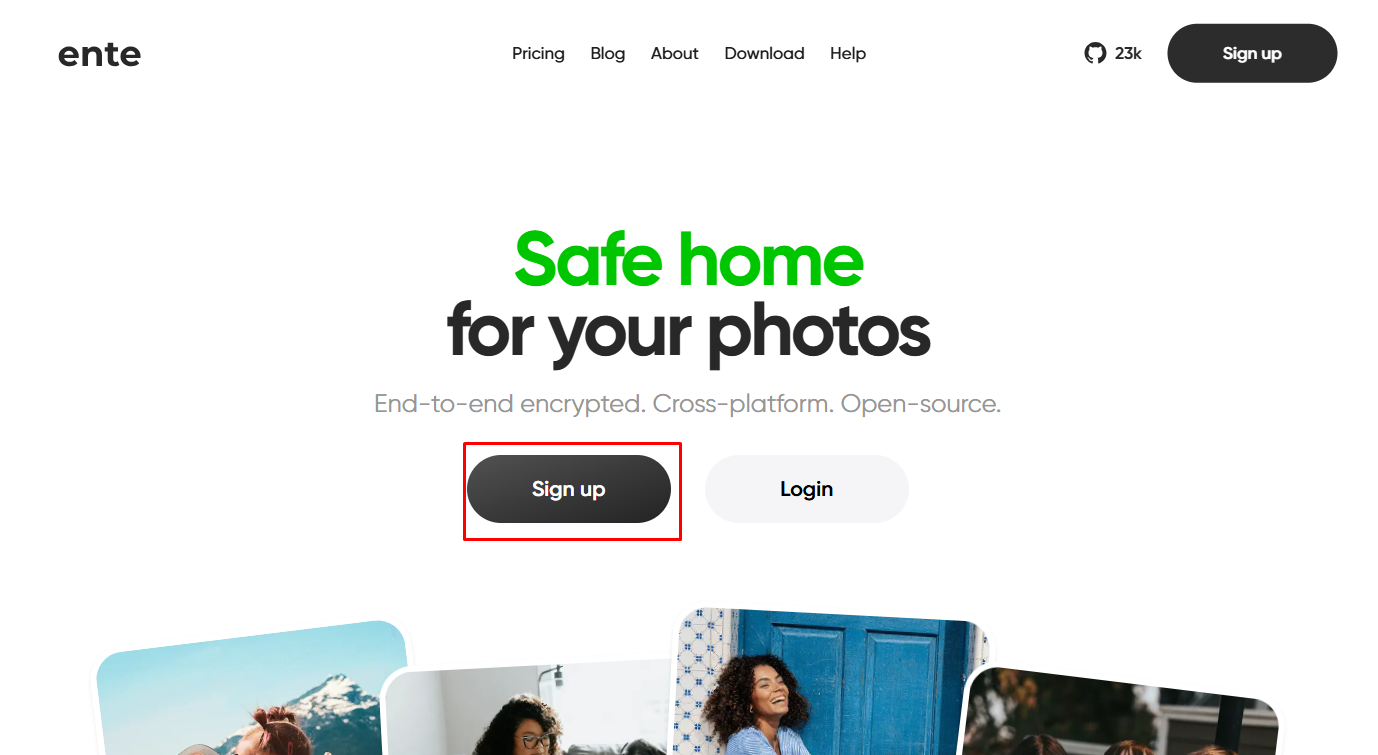
প্রথমেই Ente Photos-এর Website থেকে Account তৈরি করুন। Sign Up করার জন্য আপনার Email Address এবং একটা Strong Password লাগবে। Password টি অবশ্যই Secure হতে হবে, এবং Password Manager ব্যবহার করা উচিত।
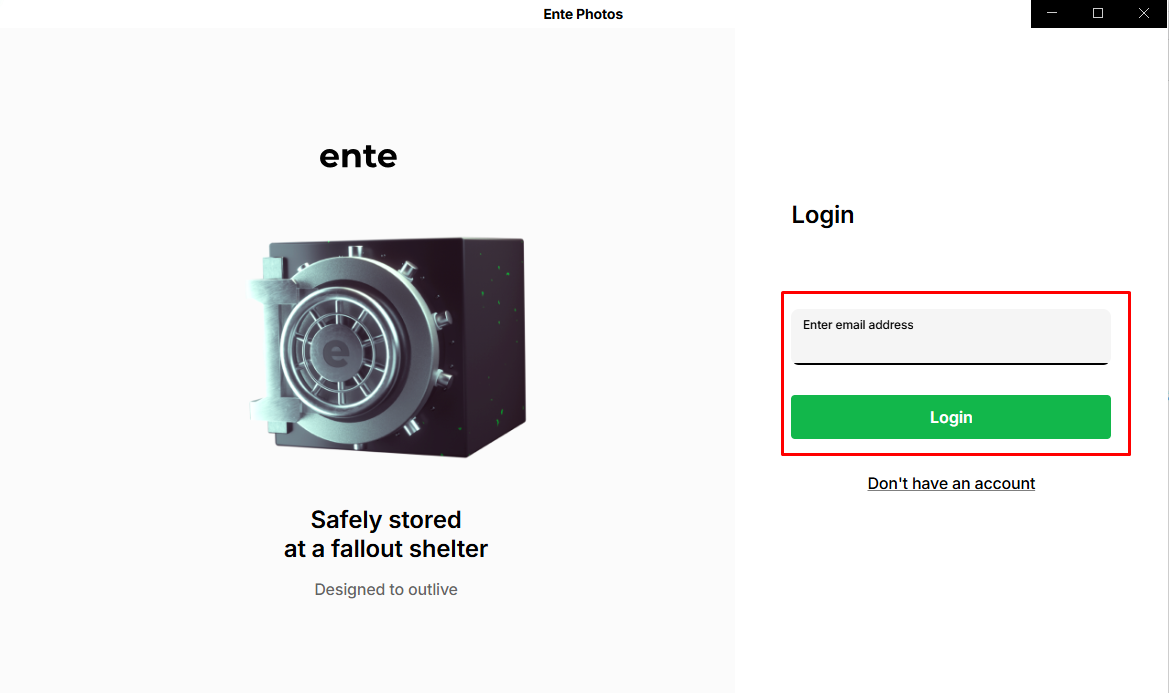
Ente Photos App Install করার পর Open করুন, এবং আপনার Email Address এবং Password দিয়ে Sign In করুন।
স্টোরেজ দেখার জন্য উপরে থাকা Menu অপশনে ক্লিক করুন।
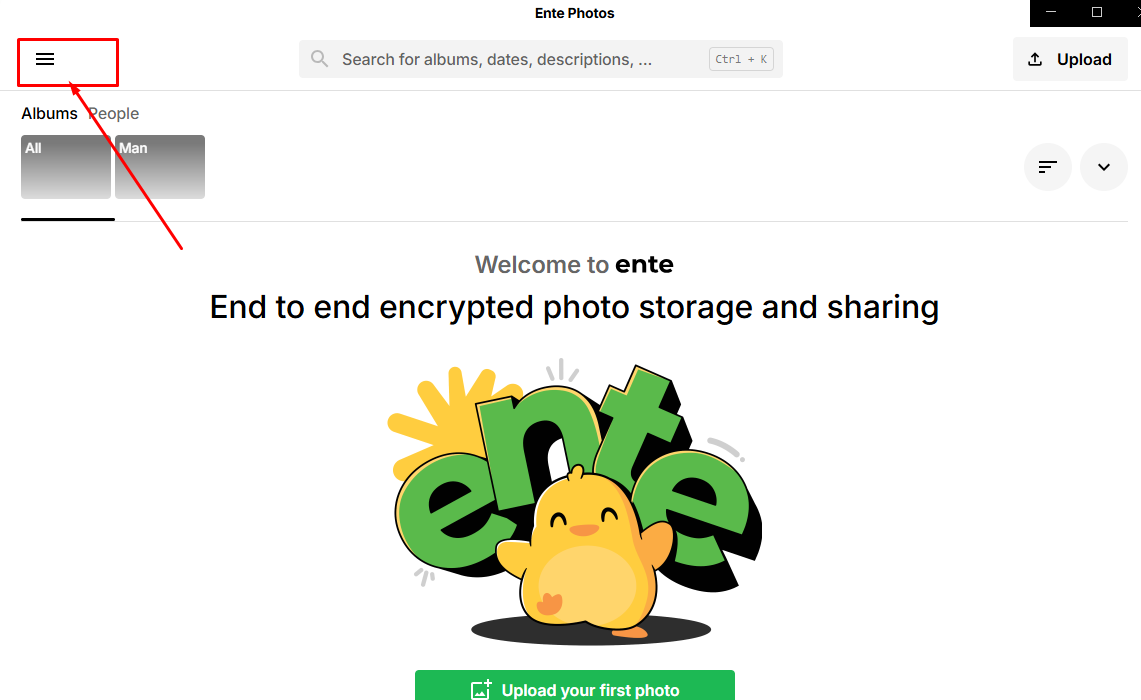
এখানে Storage Space এ গিয়ে দেখে নিন আপনার Photos Library-র Size কতো। এরপর Ente Price List অনুযায়ী Storage Plan Select করুন। যদি আপনার Photos Library-র Size 5GB-এর কম হয়, তাহলে আপনি Free Plan ব্যবহার করতে পারবেন। কিন্তু যদি Size বেশি হয়, তাহলে আপনাকে Paid Plan Select করতে হবে।
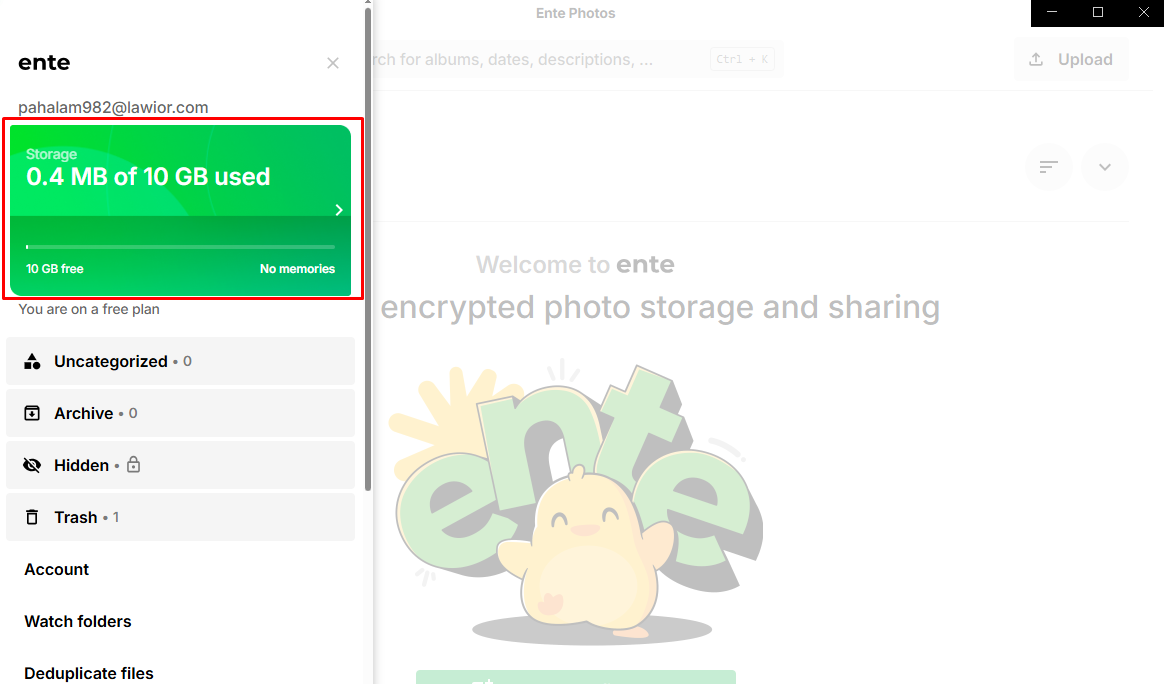
Ente Photos বিভিন্ন ধরনের Subscription Plan Offer করে:
আপনার প্রয়োজন অনুযায়ী Plan Select করতে পারবেন।
Windows Photos App Open করুন। তারপর Ctrl+ A চেপে সব ছবি Select করে Drag and Drop করে ছবি আপলোড করুন অথবা এখানে থাকা আপলোড অপশনে ক্লিক করে ছবি সিলেক্ট করুন।
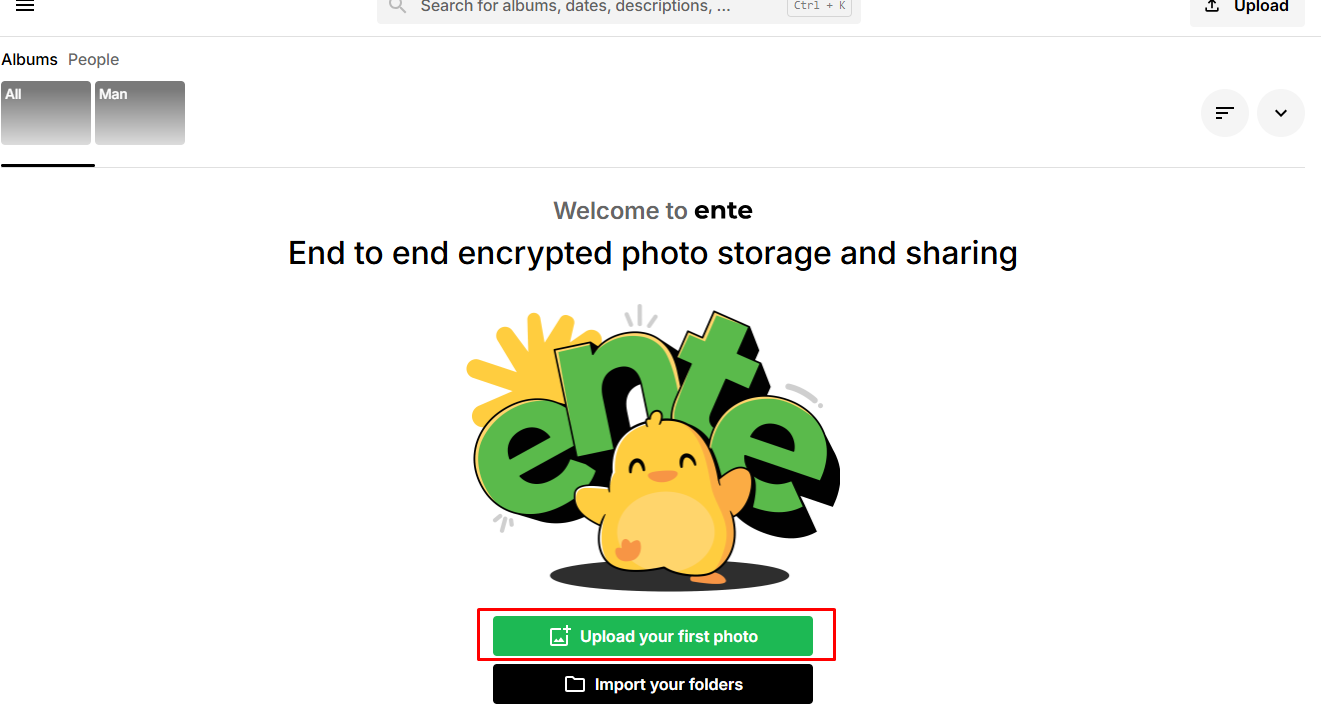
এবার Create albums অপশনে গিয়ে আলাদা আলাদা ফাইল তৈরি করে ক্যাটাগরি অনুযায়ী ছবি আপলোড করতে পারবেন।
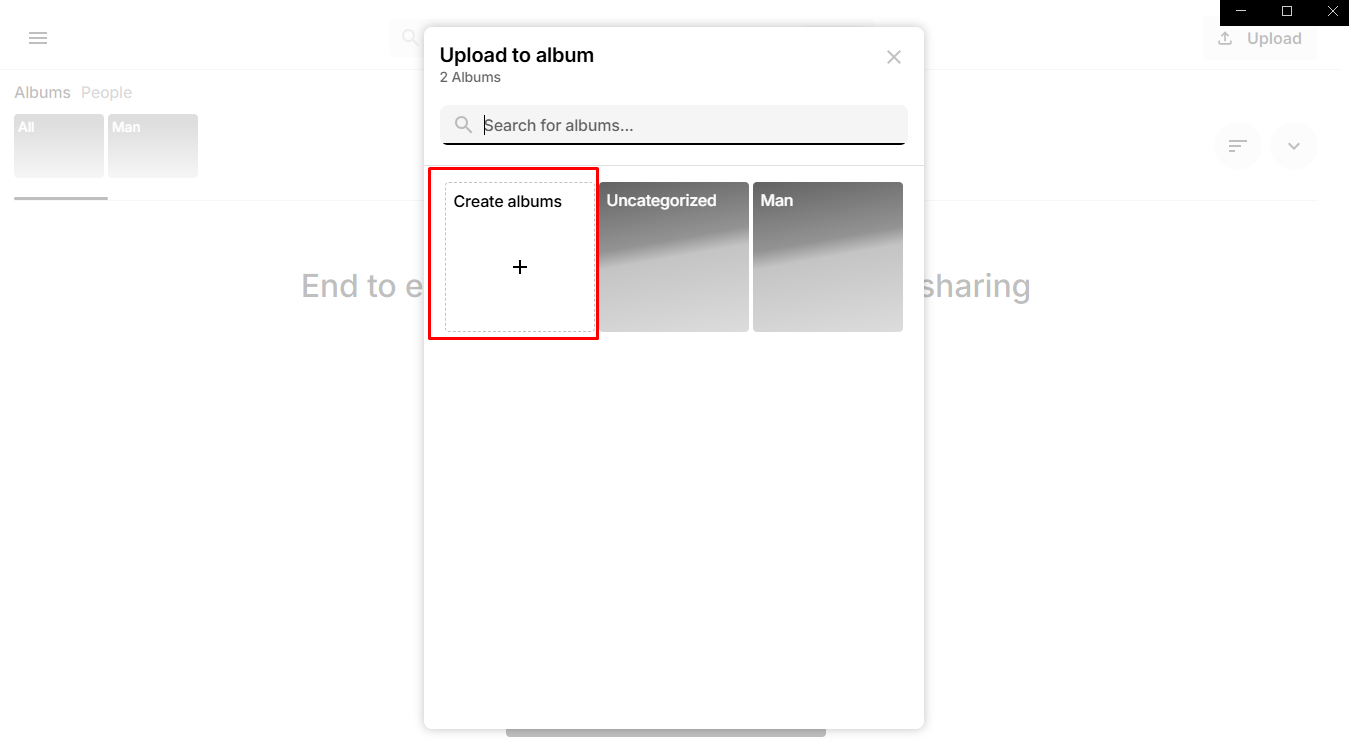
Photo Folder-টি Ente Photos App-এ Drag করে ছেড়ে দিন (Ente Photos Website থেকে বিনামূল্যে Download করতে পারবেন)। Album Select করার পর Upload Automatically শুরু হয়ে যাবে। যাদের অনেক ছবি, তাদের একটু Time লাগতে পারে।
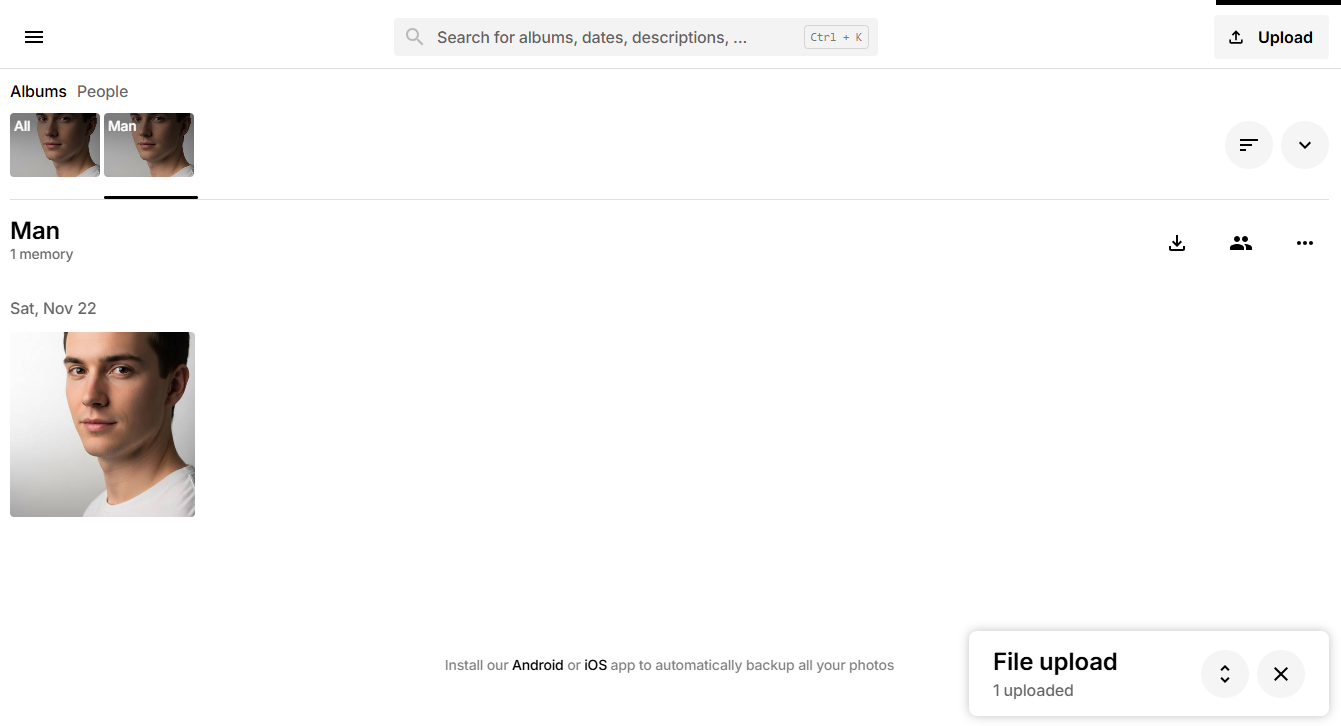
Upload করার সময় Internet Connection চলে গেলে চিন্তা নেই! আবার Folder Drag করে দিলেই Ente Photos Automatically Skip করা Files গুলো বাদ দিয়ে বাকিগুলো Upload করা শুরু করবে।
Ente Photos App-এর নিচে Upload Progress দেখতে পারবেন। Speed খুব একটা খারাপ না। কয়েক হাজার ছবি Upload হতে কয়েক ঘণ্টা লাগতে পারে।
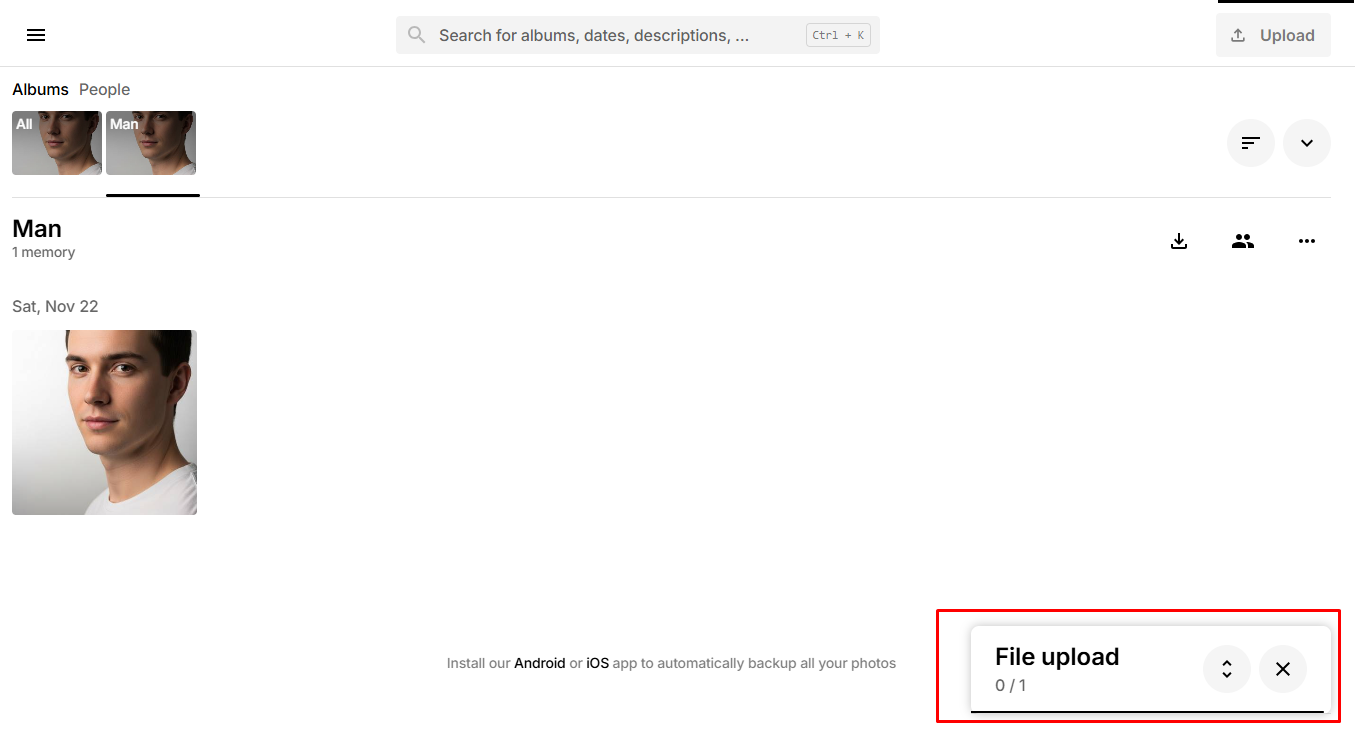
নিচের দিকে Click করে Upload সফল হয়েছে কিনা এবং Unsupported File-এর Number দেখতে পারবেন। এতে আপনার ছবিগুলো সঠিকভাবে Upload এবং Cloud-এ Sync হয়েছে কিনা, তা নিশ্চিত করতে পারবেন।
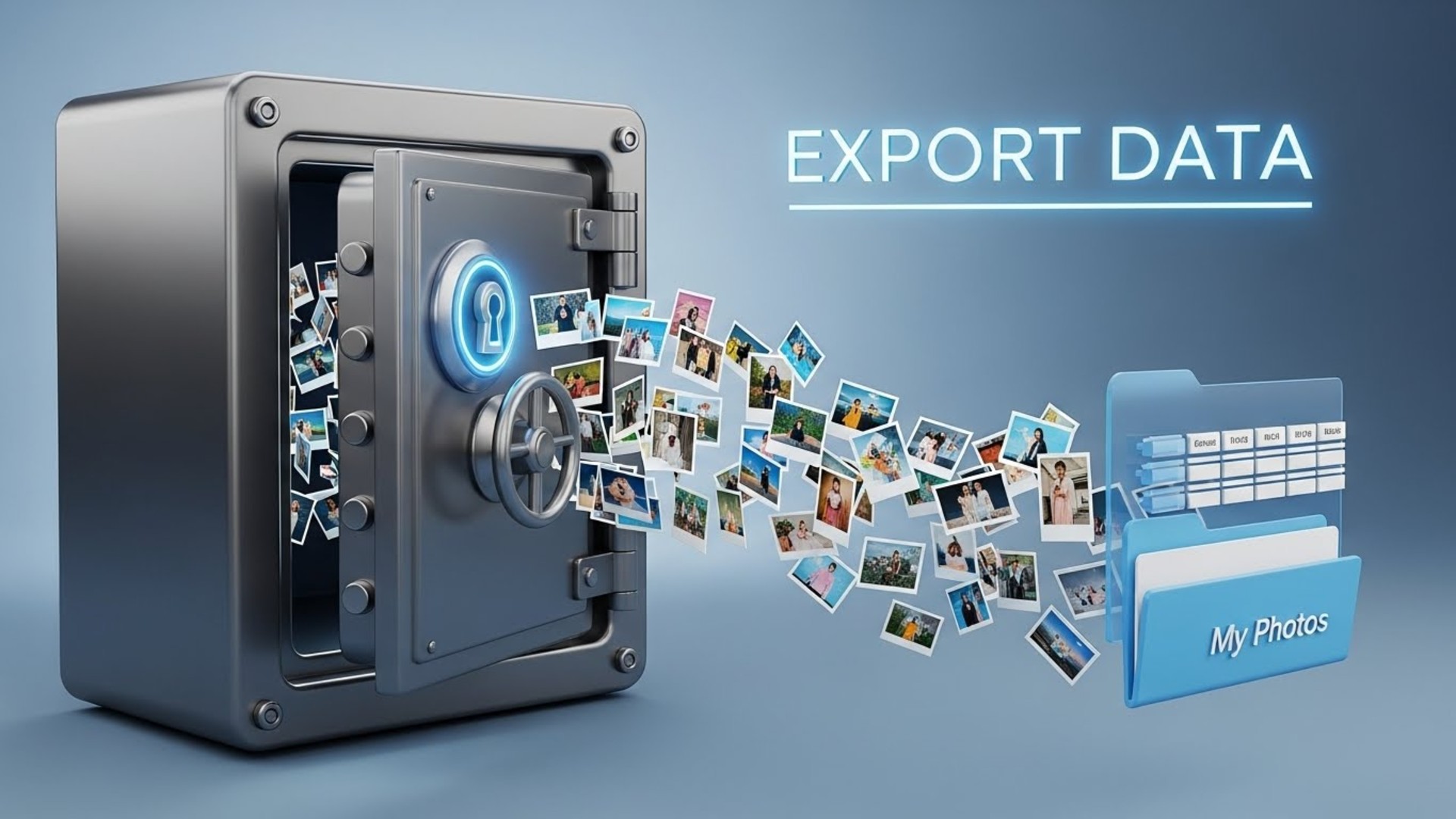
যদি কোনো কারণে আপনি Ente Photos ব্যবহার করা বন্ধ করতে চান, তাহলে ছবিগুলো ফেরত পাওয়ার উপায় কি? Ente Photos আপনার Data-র উপর আপনাকে সম্পূর্ণ Control দেয়। আপনি যখন ইচ্ছে আপনার ছবিগুলো Download করে নিতে পারবেন।
Ente Photos App-এর Menu-তে "Data Export" Option আছে। Click করে আপনার ছবিগুলো Download করে নিতে পারবেন।
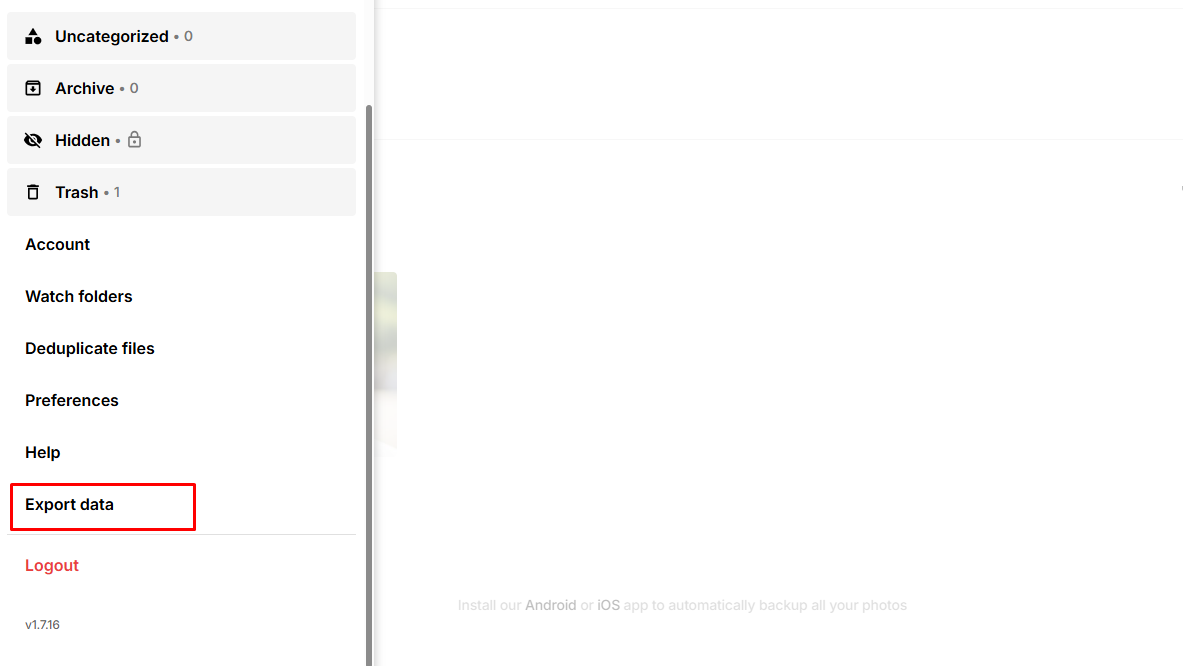
Ente Photos আপনার ছবিগুলোকে Zip File-এ Pack করে Download করার Option দেয়, যা Download করা সহজ।

Ente Photos ব্যবহার করার জন্য আমার Recommendation Code FREEGROUP ব্যবহার করুন, আর পেয়ে যান 10 GB Free Storage! (Paid User দের জন্য প্রযোজ্য)। এই Offer-টি সীমিত সময়ের জন্য, তাই আজই Ente Photos ব্যবহার করা শুরু করুন!
Ente Photos App Open করে Setting Option থেকে "Double Storage Space" Function টি খুঁজে বের করে "Apply Code" Select করে Code টি দিলেই Space পাবেন। তবে এটি শুধু Paid User দের জন্য, এবং Storage Space শুধুমাত্র Double করা যাবে।

Ente Photos শুধু একটা Cloud Storage Service নয়, এটা Security, Privacy, এবং User Control-এর প্রতি একটা প্রতিশ্রুতি। আজকের Data-Driven বিশ্বে, যেখানে Privacy একটি Luxury তে পরিণত হয়েছে, সেখানে Ente Photos আপনার Digital Life-কে Secure রাখার একটা Simple এবং Effective Solution।
আমি আশাকরি আজকের টিউনটিতে আপনাদের Ente Photos সম্পর্কে বিস্তারিত জানতে সাহায্য করেছে। যদি কোনো প্রশ্ন থাকে, টিউমেন্ট-এ জানাতে পারেন। আর যদি মনে হয় এই পোস্টটি আপনার Friends এবং Family-র কাজে লাগবে, তাহলে অবশ্যই Share করুন! Happy Photo Backups! 😊

আমি মো আতিকুর ইসলাম। সনিক টিউনার, টেকটিউনস, গাইবান্ধা। বিশ্বের সর্ববৃহৎ বিজ্ঞান ও প্রযুক্তির সৌশল নেটওয়ার্ক - টেকটিউনস এ আমি 5 বছর 10 মাস যাবৎ যুক্ত আছি। টেকটিউনস আমি এ পর্যন্ত 809 টি টিউন ও 94 টি টিউমেন্ট করেছি। টেকটিউনসে আমার 68 ফলোয়ার আছে এবং আমি টেকটিউনসে 3 টিউনারকে ফলো করি।
“আল্লাহর ভয়ে তুমি যা কিছু ছেড়ে দিবে, আল্লাহ্ তোমাকে তার চেয়ে উত্তম কিছু অবশ্যই দান করবেন।” —হযরত মোহাম্মদ (সঃ)













![খুব সহজেই KaineMaster PowerDirector এডিটেড ভিডিও বা যেকোনো ভিডিওর লোগো রিমুভ করুন [ইউটিউবিং করুন কম্পিউটার ছাড়াই আপনার এন্ড্রয়োড মোবাইল দিয়েই- ফুল কোর্স পর্ব- ৬]](https://dnc.techtunes.io/tDrive/tuner/2018/02/techtunes_cbf01c1d24db9e5d6158ae4712bc915e-368x207.jpg "খুব সহজেই KaineMaster PowerDirector এডিটেড ভিডিও বা যেকোনো ভিডিওর লোগো রিমুভ করুন [ইউটিউবিং করুন কম্পিউটার ছাড়াই আপনার এন্ড্রয়োড মোবাইল দিয়েই- ফুল কোর্স পর্ব- ৬]")