
টিউন অগমেন্টেশন - Image Expand এর আপানাকে কোন লিখিত টিউন অ্যাসাইন করা হবে না এবং আপনাকে কোন টিউন লেখার কাজ করতে হবে না।
টিউন অগমেন্টেশন - Image Expand এর কাজে আপানাকে গুগল ড্রাইভের মাধ্যমে কিছু ইমেইজ দেওয়া হবে আপনাকে সে ইমেইজ গুলো টেকটিউনসের নির্দেশিত AI টুল এবং রিসাইজ টুলের মাধ্যমে Expand ও রিসাইজ করে টেকটিউনসের নির্দেশিত নির্দিষ্ট ডাইমেনশনে নিয়ে আসতে হবে এবং আবার সে ইমেইজ গুলো গুগল ড্রাইভেই জমা দিতে হবে।
এই কাজে আপনাকে কোন লিখিত টিউন, টিউন থাম্বনেইল অন্য কোন কিছু নিয়েই কাজ করতে হবে না। শুধু আপনি আপনার গুগল ড্রাইভে নতুন নতুন ইমেইজ পাবেন এবং সে ইমেইজ গুলো টেকটিউনসের নির্দেশিত AI টুল এবং রিসাইজ মাধ্যমে Expand ও রিসাইজ করে টেকটিউনসের নির্দেশিত নির্দিষ্ট ডাইমেনশনে নিয়ে আসতে হবে এবং আবার সে গুগল ড্রাইভেই জমা দিতে হবে।
টিউন অগমেন্টেশন - Image Expand এর কাজ করতে আপনার টেকটিউনস টিউনার প্রোফাইলে সেট করা Gmail আইডি দিয়ে Google-এ লগইন করুন।
টেকটিউনস টিউনার প্রোফাইলে সেট করা Gmail আইডি দিয়ে Google-এ লগইন থাকা অবস্থায় আপনার Google Drive এর 'Shared with me' ড্রাইভ লোকেশনে যান।
আপনার Google Drive এর 'Shared with me' ড্রাইভ লোকেশনে টেকটিউনস থেকে শেয়ার করা এই Shared Folder দেখতে পাবেন। যার নাম হবে
[আপনার টেকটিউনস অপস নেইম]X[আপনার টিউনার নিউমেরিক আইডি]X[আপনার First Name]
উদাহরণ সরূপ
আপনার টেকটিউনস অপস নেইম যদি হয় = Techtunes Tuner
আপনার টিউনার নিউমেরিক আইডি যদি হয় = 363431
আপনার First Name = Sabbir
আপনার Google Drive এর 'Shared with me' ড্রাইভ লোকেশনে টেকটিউনস থেকে শেয়ার করা Shared Folder এর নাম হবে
Techtunes TunerX363431XSabbir
আপনাকে যখন টিউন অগমেন্টেশন - Image Expand এর কোন টাস্ক অ্যাসাইন করা হবে, টেকটিউনস থেকে শেয়ার করা এই Shared Folder-ই আপনি নতুন নতুন ইমেইজ পাবেন এবং সে ইমেইজ গুলো টেকটিউনসের নির্দেশিত AI টুল এবং রিসাইজ টুলে মাধ্যমে Expand ও রিসাইজ করে টেকটিউনসের নির্দেশিত নির্দিষ্ট ডাইমেনশনে নিয়ে আসতে হবে এবং আবার সে গুগল ড্রাইভেই জমা দিতে হবে।
Shared Folder এর Folder Structure কিছু টা এরকম
Year/Month/Date/Segment
উদাহরণ সরূপ
2025/10-Oct/12/S3
Year/Month/Date ডাইরেক্টরি লোকেশনে আপনি S1, S2, S3 নামে Segment Directory দেখতে পাবেন।
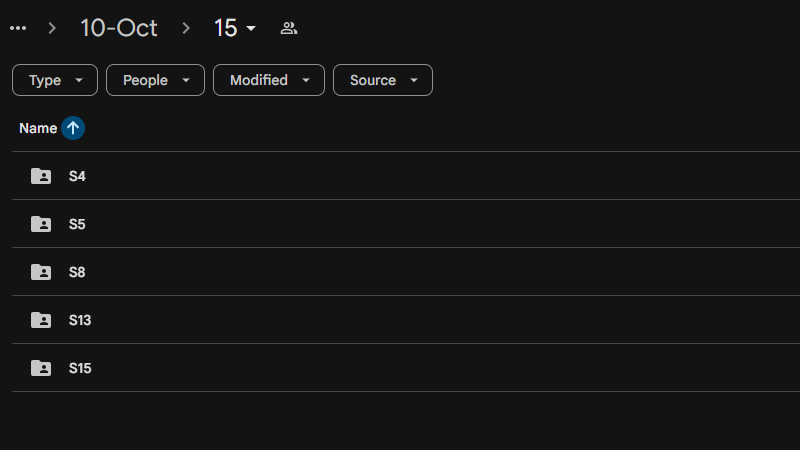
আপনি Segment S1, S2, S3 Directory Location এ আপনাকে অ্যাসাইন করা ইমেইজ গুলোর টিউন টাইটেল (Tune Title) গুলো দেখতে পাবেন।
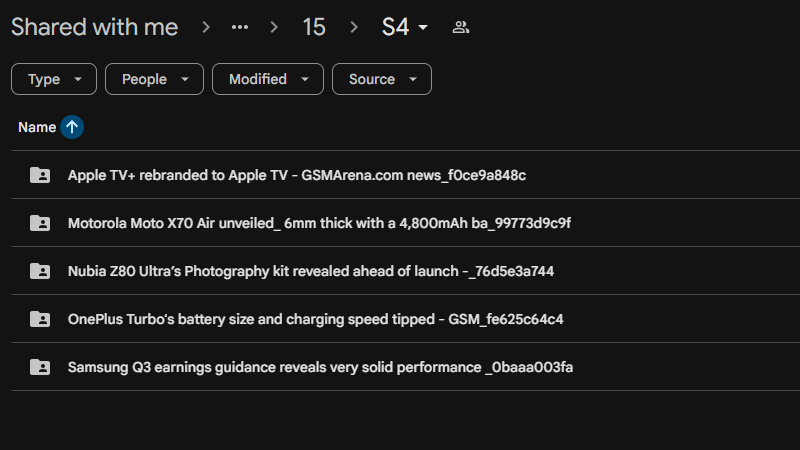
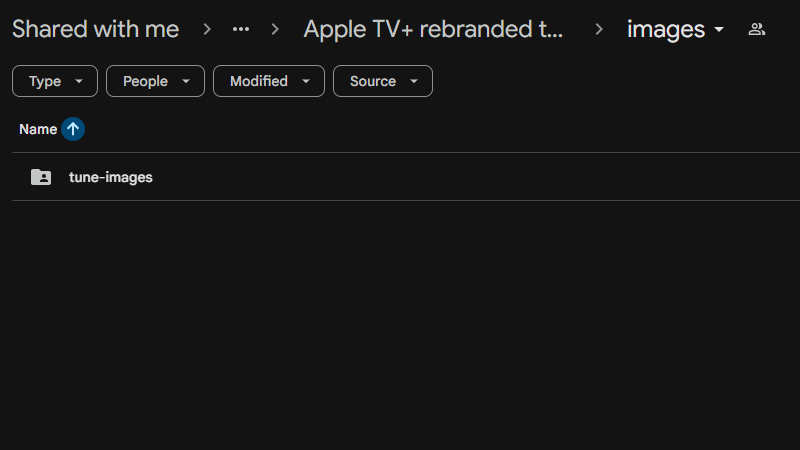
এই টিউন টাইটেল (Tune Title) Folder/Directory গুলো প্রতিটির ভিতরে 'images/tune-images' Folder রয়েছে
এই 'tune-images' Folder এর ভিতরে আরও দুটি Folder রয়েছে একটি 'source' একটি 'edited'
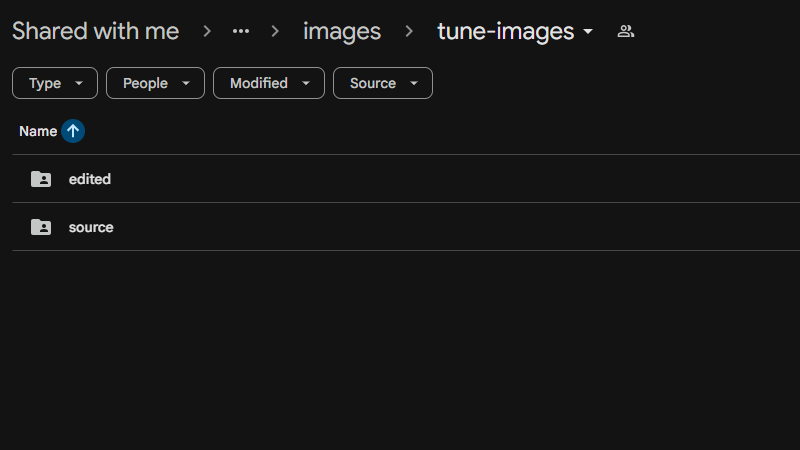
এই 'source' ফোল্ডারের মধ্যে থাকা ইমেইজ গুলো নিয়ে-ই আপনাকে কাজ করতে হবে।
এই 'source' ফোল্ডারের মধ্যে থাকা ইমেইজ গুলো 0001.jpg, 0002.png, 0003.jpg এভাবে ক্রমিক File Name - এ থাকে।
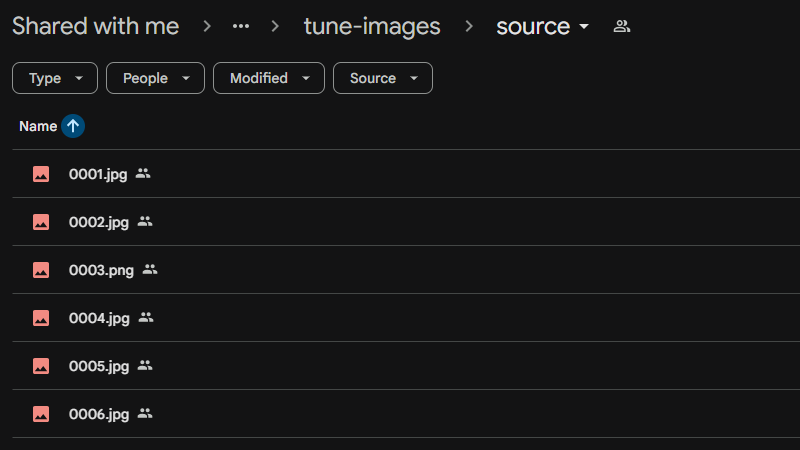
আপনাকে এই 'source' ফোল্ডারের মধ্যে থাকা ইমেইজ গুলো এক এক করে টেকটিউনসের নির্দেশিত AI টুলের মাধ্যমে Expand ও রিসাইজ করে 1920x1080 ডাইমেনশনে নিয়ে আসতে হবে এবং File Name একই রেখে Edit করা ইমেইজ গুলো 'edited' folder এ জমা দিতে/আপলোড করতে হবে।
যেমন: 'source' Folder এর 0001.jpg ইমেইজ Edit এরপর 'edited' folder এ সে ইমেইজের File Name 0001.jpg -ই হবে।
তবে 'source' Folder এ ইমেইজের ফরমেট যাই থাকুক না কেন 'edited' Folder এর সকল ইমেইজ.jpg ফরমেটে হবে।
'edited' Folder এর সকল ইমেইজ.jpg ফরমেটে হবে.jpeg ফরমেটে নয়।
যেমন: 'source' Folder এর 0002.png ইমেইজ Edit এর পর 'edited' folder এ সে ইমেইজের File Name এবং ফাইল ফরমেট 0002.jpg হবে।
অর্থাৎ 'source' Folder এর 0002.png ইমেইজ টি.png ফরমেটে ছিল, Edit এর পর ইমেইজের File Name '0002' একই রয়েছে তবে ফাইল ফরমেট 0002.jpg হয়েছে।
এভাবে একটি Segment Folder এ (S1, S2, S3) থাকা প্রতিটি 'টিউন টাইটেল (Tune Title)' এর ইমেইজ গুলো টেকটিউনসের নির্দেশিত AI টুলের মাধ্যমে Expand ও রিসাইজ করে 1920x1080 ডাইমেনশনে নিয়ে আসতে হবে এবং Edit করা ইমেইজ গুলো 'edited' folder এ জমা দিতে হবে।
টিউন অগমেন্টেশন - Image Expand টাস্ক হিসেবে আপনাকে এই Image Edit এবং Image Edit এর পর Corresponding ইমেইজ গুলো 'edited' folder এ সাবমিট/আপলোডের কাজ-ই করতে হবে। টিউন অগমেন্টেশন - Image Expand এর টাস্ক হিসেবে আপানাকে কোন লিখিত টিউন অ্যাসাইন করা হবে না, আপনাকে কোন টিউন লেখার কাজ করতে হবে না, আপনাকে টিউন থাম্বনেইল নিয়ে কাজ করতে হবে না। শুধু ইমেইজ Edit/Expand/Resize এবং সাবমিট এর কাজ করতে হবে।
বিশেষ সতর্কতা: 'source' Folder এ থাকা ইমেজ আপনার পিসিতে ডাইলোড করে তারপর Edit করতে হয়। Cloud ড্রাইভে থাকা 'source' Folder সরাসরি Edit করা যায় না। 'source' Folder এ থাকা ইমেজ আপনার পিসিতে ডাইলোড করে তারপর Edit করতে হয়।
আপনাকে টিউন অগমেন্টেশন - Image Expand টাস্কে একটি Segment অ্যাসাইন করা হবে। যেমন: 2025/10-Oct/12/S4 একটি Segment। আপনাকে সে Segment এর টিউন টাইটেল (Tune Title) এর অধীনের ইমেইজ গুলো Edit করতে হবে।
১. ওয়েব ব্রাউজার ব্যবহার করে প্রথমে আপনাকে অ্যাসইন করা Google Drive এর Segment এর লোকেশনে যান যেমন: 2025/10-Oct/12/S4. এই লোকেশনে আপনি টিউন টাইটেল (Tune Title) গুলো দেখতে পাবেন
৩. এবার এক 'Level Up' লোকেশন এসে অর্থাৎ 'Year/Month/Day' লোকেশনে এসে, উদাহরণ সরূপ '2025/10-Oct/12' লোকেশনে এসে আপনাকে অ্যাসাইন করা Segment ফোল্ডার এর উপর রাইট বাটন ক্লিক করে 'Download এ ক্লিক করুন'। যেমন, যদি আপনাকে '2025/10-Oct/12/S4' Segment অ্যাসইন করা হয় তবে 'S4' Segment ফোল্ডার এর উপর রাইট বাটন ক্লিক করে 'Download এ ক্লিক করুন'।
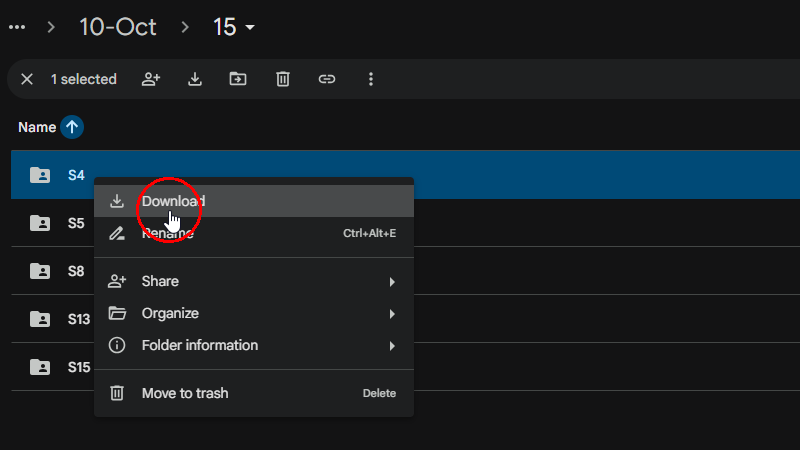
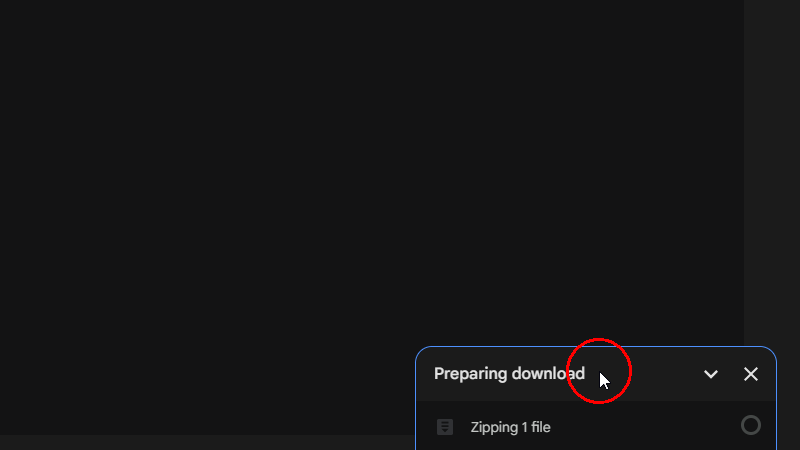
Download ক্লিক করার পর অপেক্ষ করুন। একটি Zip ফাইল Prepare হবে এবং একটি Zip ফাইল আপনার পিসিতে ডাইনলোড হবে।
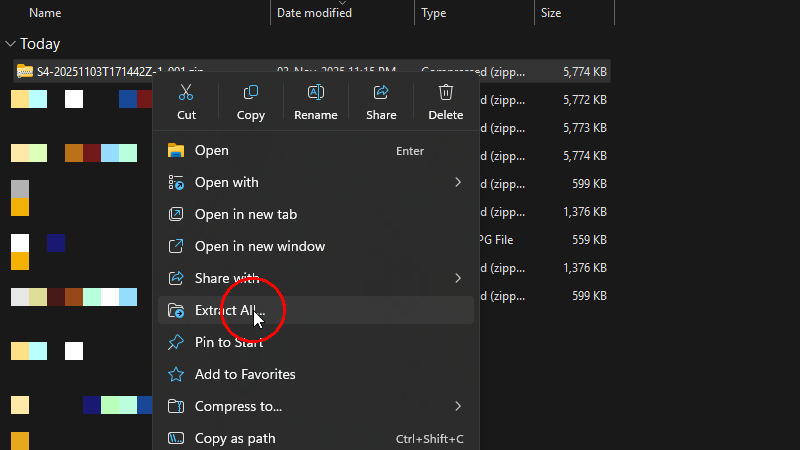
Zip ফাইলটি Unzip করুন। Unzip করার পর আপনি আপনাকে অ্যাসাইন করা Segment (S1, S2, S3) এর সকল 'Tune Title' এর অধীনে 'Tune Title/images/tune-images/source' লোকেশনে ইমেইজ গুলো পেয়ে যাবেন।
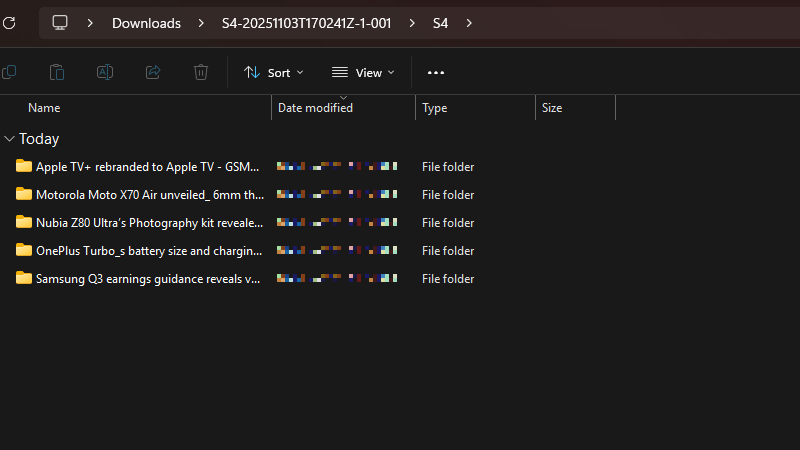
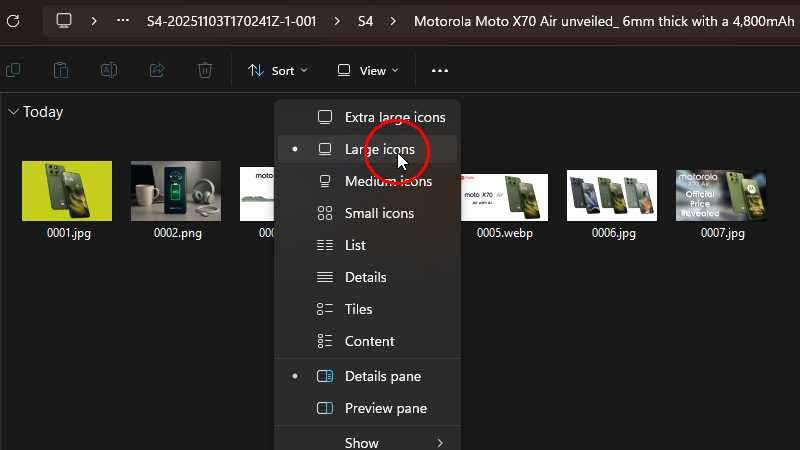
এখন এই ইমেইজ গুলো নিচের টিউটোরিয়াল ফলো করে Edit করুন এবং সঠিক ভাবে Edit করার পর ইমেইজের File Name একই রেখে Edit করা ফাইল আপনার পিসির 'edited' folder এ আগে Arrange করুন।
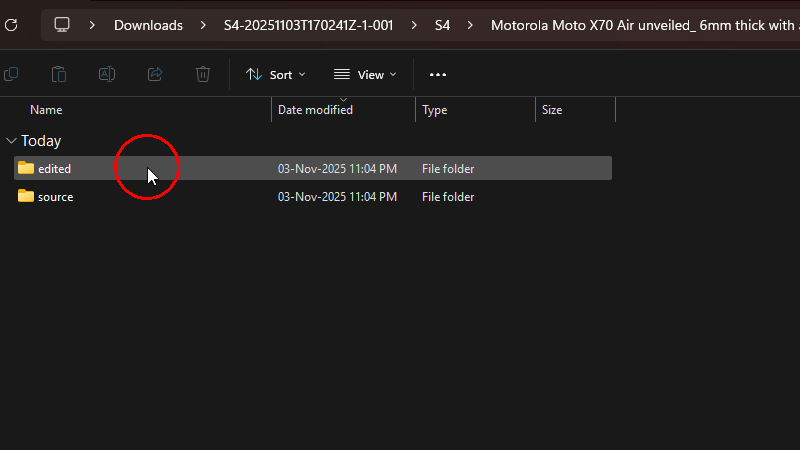
আপনাকে অ্যাসাইন করা Segment (S1, S2, S3) এর সকল 'Tune Title' এর অধীনের ইমেইজ গুলো এক এক করে AI টুল দিয়ে Edit করার কাজ সম্পন্ন করুন।
AI টুল দিয়ে Edit করা ইমেইজ গুলো আপনার পিসির 'edited' folder এ সঠিক ভাবে Arrange হলে একবার রিভাইজ করুন আপনার পিসিতে ইমেইজ গুলো সঠিক 'Tune Title' এর জন্য সঠিক 'Tune Title' এর 'edited' Folder এ সঠিক ভাবে রাখা হয়েছে কিনা।
সব ঠিক থাকলে এবার ওয়েব ব্রাউজারে, Google Drive এ আপনাকে অ্যাসাইন করা Segment ওপেন করুন। যেমন: 2025/10-Oct/12/S4
এবার 2025/10-Oct/12/S4 লোকেশনে 'Tune Title' অনুযায়ী Corresponding ইমেইজ গুলো আপনার পিসি থেকে Google Drive এর 'edited' folder এ সাবমিট/আপলোড করুন।
সতর্কতা: কখনই আপনার পিসি থেকে 'source' Folder, Google Drive এর আপলোড করবেন না।
আপনাকে AI টুল দিয়ে ইমেইজ Expand গাইডলাইন অনুযায়ী ইমেইজ Expand/Edit এর কাজ করতে হয়।
টেকটিউনস ইমেইজ অগমেন্টেশন কাজ করতে
১. ইমেইজে যদি কোন বর্ডার থাকে তবে তা আগে রিমুভ করে নিতে হবে।
২. ইমেইজে যদি Overlay (ওভারলে) Text, Branding, Logo, Lower Third থাকে তবে তা রিমুভ করতে হবে।
৩. ইমেইজে যদি ওয়াটারমার্ক (Watermark) থাকে তবে তা রিমুভ করতে হবে।
টেকটিউনস ইমেইজ অগমেন্টেশন গাইডলাইন - অ্যাডভান্সড
AI টুল দিয়ে Edit করা ইমেইজ গুলো 'Tune Title' অনুযায়ী Corresponding আপনার পিসির 'edited' folder এ সঠিক ভাবে Arrange:
-
'Tune Title' অনুযায়ী Corresponding ইমেইজ গুলো আপনার পিসি থেকে Google Drive এর 'edited' folder এ সাবমিট/আপলোড:
-
সঠিক ভাবে ইমেইজ অগমেন্টেশনের কাজ হয়ে গেলে প্রথমে চেক করুন আপনি ইমেইজ অগমেন্টেশনের কাজ করার সকল নিয়ম গুলো মেনে ইমেইজ অগমেন্টেশনের সকল কাজ সঠিক ভাবে করেছেন কিনা। কোন কিছু যেন বাদ না পড়ে সে জন্য কয়েকবার রিভাইস দিন। নিয়ম গুলোর সাথে মিলিয়ে দেখুন।
সব কিছু ঠিক থাকলে নিচের নিয়ম মোতাবেক আপনাকে অ্যাসাইন করা 'টিউন টাস্ক' এর অধীনে ম্যাসেজ বক্সে রিপ্লাই করে 'ইমেইজ অগমেন্টেশন টাস্ক' রিভিউ এর জন্য সামিট করুন।
মনে রাখবেন ইমেইজ অগমেন্টেশনের কাজ করতে টেকটিউনস টিউনার হিসেবে কোন টিউন সরাসরি প্রকাশ করা যায় না।
ইমেইজ অগমেন্টেশন রিভিউ এর জন্য ইমেইজ অগমেন্টেশন Segment Code এই গাইডলাইন মোতাবেক সাবমিট করুন। টিউন সরাসরি প্রকাশ করা যাবে না।
ইমেইজ অগমেন্টেড হয়েছে: [Segment Code]
ক্লাউড ড্রাইভ লিংক: [Cloud Drive Link]
এখানে ঠিক উপরের ফরমেট অনুযায়ী লিখুন। এখানে ‘ইমেইজ অগমেন্টেড হয়েছে’, এরপর ইংরেজি হরফে কোলন, এরপর স্পেস এরপর [Segment Code] দেওয়া হয়েছে।
ঠিক এভাবে হুবহু, এই ফরমেটে 'টিউন টাস্ক' সাবমিট করুন। ইংরেজি কোলনের জায়গায় বাংলা কোলন ব্যবহার করা যাবে না।
প্রয়োজনে প্রতিবার 'টিউন টাস্ক' সাবমিট দেবার সময় উপরের ফরমেট টি কপি করে নিন এবং আপনার [Segment Code] এবং [Cloud Drive Link] টি পরিবর্তন করে নিয়ে 'টিউন টাস্ক' এর অধীনে ম্যাসেজ বক্সে রিপ্লাই এর মাধ্যমে ইমেইজ অগমেন্টেশন টাস্ক রিভিউ এর জন্য সাবমিট করুন।
যেমন:
আপনাকে অ্যাসাইন করা ইমেইজ অগমেন্টেশনের [Segment Code] যদি হয়
“2025/10-Oct/15/S4”
এবং Cloud Drive Link হয়
"https://drive.google.com/drive/folders/18xauncY3o4yRCjL95VzPPWB-X9eemrqM"
তবে ফাইনাল আউটপুট হবে
ইমেইজ অগমেন্টেড হয়েছে: 2025/10-Oct/15/S4
ক্লাউড ড্রাইভ লিংক: https://drive.google.com/drive/folders/18xauncY3o4yRCjL95VzPPWB-X9eemrqM
আপনাকে যদি একটি টাস্কের অধীনে একের বেশি Segment সাবমিট করতে হয় যেমন ৩টি Segment, তবে উপরের ফরমেট অনুযায়ী ৩টি আলাদা আলাদা টিউমেন্টের ৩ টি Segment সাবমিট করুন।
ইমেইজ অগমেন্টেশন রিভিউ এর জন্য উপরের ফরমেট ও নিয়ম অনুযায়ী টিউন সাবমিট না করে অন্য ভাবে নিজের ইচ্ছাধীন ভাবে টিউন সাবমিট করলে তা গ্রহণ করা হবে না।
ইমেইজ অগমেন্টেশন টাস্ক রিভিউ এর জন্য জমা দেওয়া এর ভিডিও ট্রেনিং নিন। ভিডিও ট্রেনিং -এ উদাহরণ হিসেবে টিউন খসড়া সাবমিট এর বিষয়টি দেখানো হয়েছে। আপনি ইমেইজ অগমেন্টেশন রিভিউ এর জন্য জমা দেওয়ার কোড ব্যবহার করে একই পদ্ধতিতে ইমেইজ অগমেন্টেশন রিভিউ এর জন্য জমা দিবেন।
টিউন টাস্ক, রিভিউ এর জন্য ‘ইমেইজ অগমেন্টেশন টাস্ক সাবমিট’ গাইডলাইন
আপনি সঠিক নিয়ম মোতাবেক 'ইমেইজ অগমেন্টেশন টাস্ক' করে ও 'ইমেইজ অগমেন্টেশন টাস্ক' সাবমিট এর নিয়ম অনুযায়ী টিউন টাস্ক সাবমিট করার পর Techtunes Content Ops থেকে আপনার ইমেইজ অগমেন্টেশন রিভিউ করা হবে ও আপনাকে পরবর্তী নির্দেশনা দেওয়া হবে।