
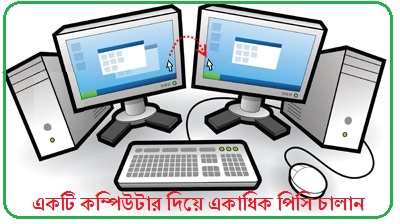
হ্যাঁ আজকে একটি গুরুত্বপূর্ণ টেকনিক সেয়ার করছি। বিশেষ করে যারা আইটি যে কাজ করবেন তাদের মাস্ট জানা দরকার। প্রথমে আসি এর সুবিধাটা কি ? ধরুন আপনি আপনার প্রতিষ্ঠান প্রধান অথবা কোন উপরস্থ কর্মকর্তা এর রুমে গেলেন হুট করে আপনার কাছে কোন একটা কাজ দেখতে চাইলে যা আপনাকে আগেই করতে দিয়েছিল এবং তা আপনার কম্পিউটারে করা আছে। অথবা ধরুন ইলাস্টেটার এ ডিজাইন করা কোন ফাইল দেখাবেন সে ক্ষেত্রে বসের পিসিতে ইলাস্টেটার ইন্সটল নাও থাকতে পারে। তখন হয়ত হয়ত আপনি আপনার রুমে আসবেন সেটা পেন্ড্রাইভে নেয়ার জন্য অথবা এফটিপি অথবা অন্য কোন মিডিয়ার দ্বারা। এতে আপনার সময় অপচয় হচ্ছে অন্য দিকে বসের কাছে আপনার মূল্যায়ন টাও কম হবে।এই অবস্থায় আপনি চাইলেই আপনার বসের কম্পিউটারেই আপনি আপনার কম্পিউটারেই ঢুকতে পারবেন। এছারা আপনার নেটওয়ার্কের সার্ভার সমূহ আপনি আপনার কম্পিউটার থেকে এভাবে কাজ করতে পারেন এর ফলে প্রত্যেকটা সার্ভার এ মনিটর না হলেও চলবে, এতে করে টাকাও সেভ হচ্ছে। মাল্টিপল কম্পিউটার একসাথে একই পিসির মাধ্যমে চালানোর এটাই সব চেয়ে বেস্ট উপায়।
চলুন এবার দেখি এটা কিভাবে করা জায়।
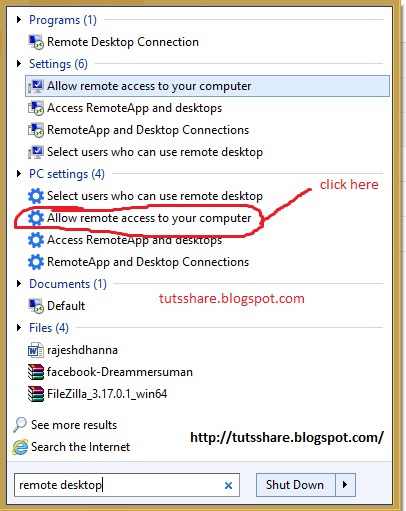
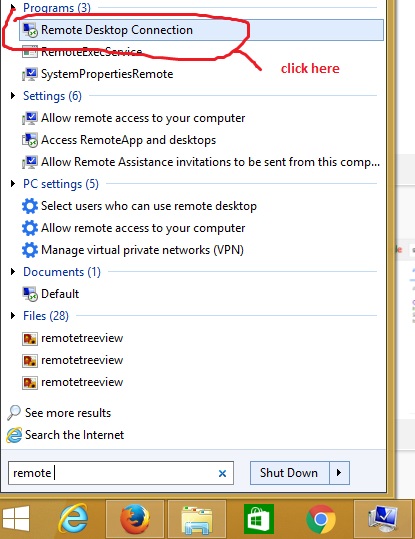
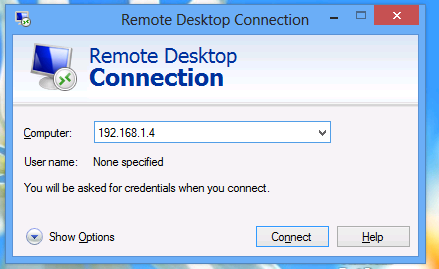
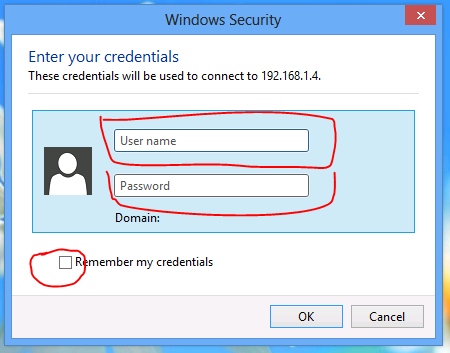
আপনি যে কম্পিউটার এক্সেস করতে চাচ্ছেন সেটার আই পি (যেমন ধরুন ১৯২.১৬৮.১.৪ এটা একটা আই পি) এবং ইউজার(যেমন Administrator) নেম ও পাসওয়ার্ড(যেমন 1234) টা জানতে হবে। এবং রিমুট কন্টোল টা চালু করে রাখতে হবে উইন্ডোজ থেকে ঠিক এভাবে স্টার্ট বাটন ক্লিক করে নিচের সার্চ বারে লিখুন Remote desktop..
নিচের মত সাজেসন্স দেখাবে সেখান থেকে Allow Remote Access to your computer এ ক্লিক করুন।
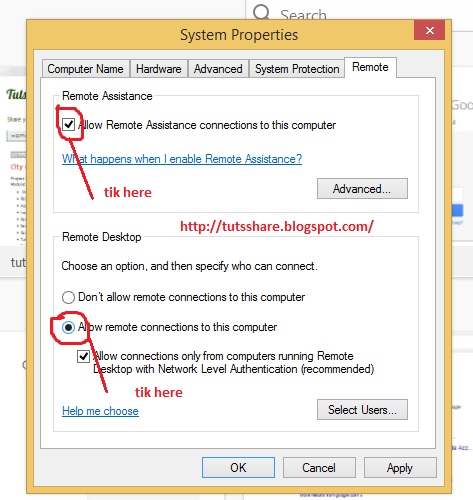
ক্লিক করার পর নিচের মত উয়িন্ডো দেখাবে

আমি সুমন হাওলাদার। বিশ্বের সর্ববৃহৎ বিজ্ঞান ও প্রযুক্তির সৌশল নেটওয়ার্ক - টেকটিউনস এ আমি 9 বছর 6 মাস যাবৎ যুক্ত আছি। টেকটিউনস আমি এ পর্যন্ত 4 টি টিউন ও 3 টি টিউমেন্ট করেছি। টেকটিউনসে আমার 0 ফলোয়ার আছে এবং আমি টেকটিউনসে 0 টিউনারকে ফলো করি।
টেকটিউনস থেকে আপনার টিউনের নীতিমালা ভঙ্গের বিষয় সংশোধন করে দেওয়া হলো। আপনার টিউনটি লক্ষ করুন এবং খেয়াল করুন কোন কোন বিষয় সম্পাদনার মাধ্যমে আপনার টিউনটিকে টেকটিউনস নীতিমালার অধীনে নিয়ে আসা হয়েছে। আপনার পরবর্তী সকল টিউনে টেকটিউনস নীতিমালা মেনে চলার জন্য অনুরোধ করা হল।
টেকটিউনস দ্বারা সংশোধিত অংশ পুনরায় পরিবর্তন করে আবার নীতিমালার ভঙ্গের বিষয় অন্তর্ভুক্ত করা হলে এবং আপনার পরবর্তী টিউনে এ বিষয়ের পুনরাবৃত্তি হলে পুনরায় কোন প্রকার সতর্ক বিজ্ঞপ্তি না দিয়েই টিউন অপসারণ/মুছে ফেলা এবং বারংবার নীতিমালা ভঙ্গের জন্য টিউনারশীপ সাময়িক বা স্থায়ি ভাবে বরখাস্ত করা হতে পারে।












টেকটিউনস থেকে আপনার টিউনের নীতিমালা ভঙ্গের বিষয় সংশোধন করে দেওয়া হলো। আপনার টিউনটি লক্ষ করুন এবং খেয়াল করুন কোন কোন বিষয় সম্পাদনার মাধ্যমে আপনার টিউনটিকে টেকটিউনস নীতিমালার অধীনে নিয়ে আসা হয়েছে। আপনার পরবর্তী সকল টিউনে টেকটিউনস নীতিমালা মেনে চলার জন্য অনুরোধ করা হল।
টেকটিউনস দ্বারা সংশোধিত অংশ পুনরায় পরিবর্তন করে আবার নীতিমালার ভঙ্গের বিষয় অন্তর্ভুক্ত করা হলে এবং আপনার পরবর্তী টিউনে এ বিষয়ের পুনরাবৃত্তি হলে পুনরায় কোন প্রকার সতর্ক বিজ্ঞপ্তি না দিয়েই টিউন অপসারণ/মুছে ফেলা এবং বারংবার নীতিমালা ভঙ্গের জন্য টিউনারশীপ সাময়িক বা স্থায়ি ভাবে বরখাস্ত করা হতে পারে।