
আসসালামুয়ালাইকুম, আসা করি সবাই ভাল আছেন, ভাল থাকে এই কামনা করি সবসময় প্রবাসে থেকে ।
৩০ লক্ষ্য শহীদের রক্তের বিনীময়ে যারা এই দেশকে স্বাধীন করেছেন, তাদের আত্মার মাগফিরাত করছি এবং সেই সাথে তাদের জন্য আমার এই টিউনটি উৎসর্গ করছি।
অনেক দিন পর একটি টিউন করলাম। আসা করি যারা উইন্ডোজ ৮ অরজিনাল ব্যবহার না করেন তাদের জন্য এই টিউনটি অনেক উপকার হবে ।
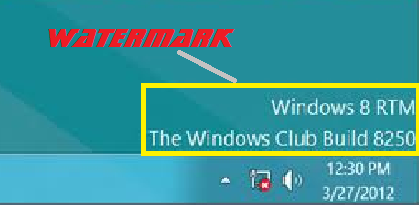
যারা উইন্ডোজ ৮ এর WaterMark রিমুভ করতে চান তারা একটু ভাল করে টিউনটি পড়ে চেষ্টা করবেন, আসা করি সফল ভাবে আপনিও আমার মত Windows 8 এর Watermark রিমুভ করতে পারবেন ।
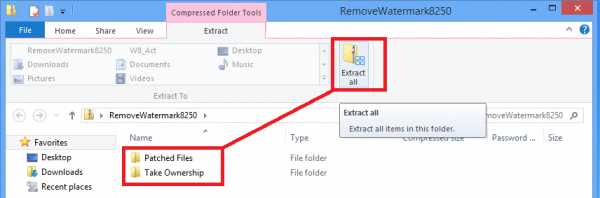
1. প্রথমে আপনাকে Patched File/Edited Files টি ডাউনলোড লিংকে থেকে আপনার ডেক্সটপে নামিয়ে নেন।
Download শেষে Archive Folder এর ভিতর থেকে Take Ownership files টি Extract করে Desktop এ কপি করুন যাতে সহজে Access করা যায়।
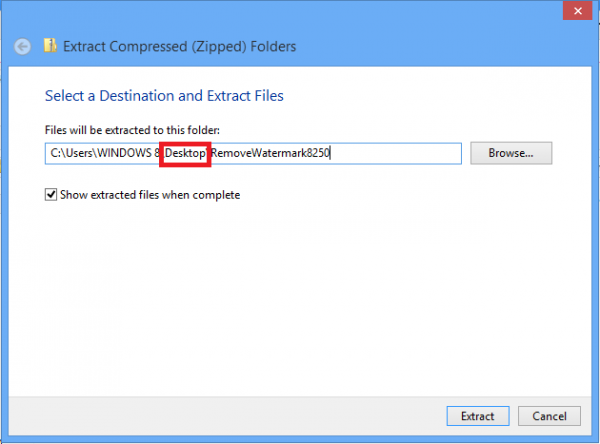
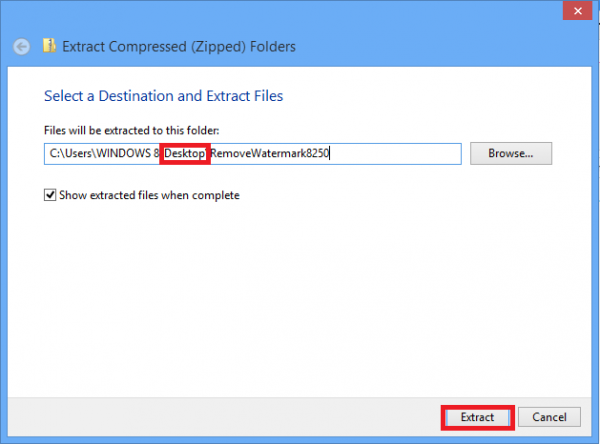
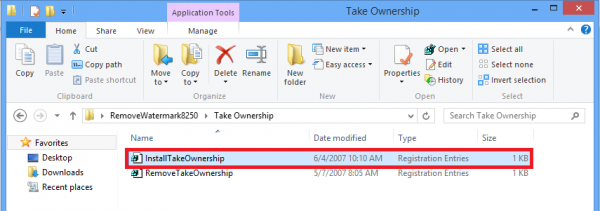
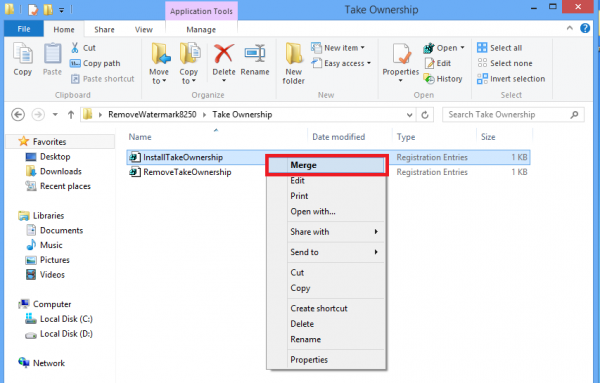
২। Desktop থেকে Ownership Folder থেকে InstallTakeOwnership.reg ফাইলটিকে Right-Click করে Merge করুন। তাহলে একটি Dialogue box আসবে। Yes করুন।
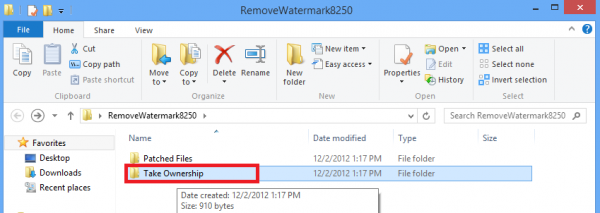
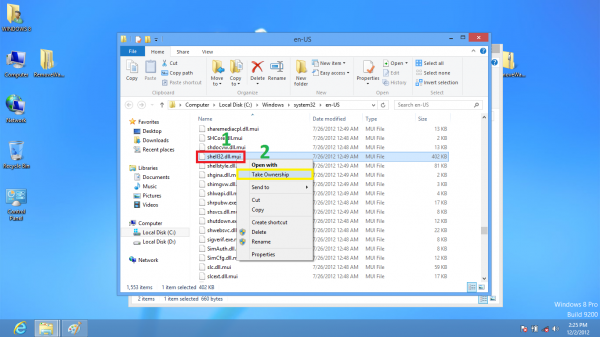
৩. এখন আপনাকে Windows Explorer Open করার জন্য Run Commend এ C:\windows\system32\en-US টাইপ করুন।
তবে আপনার মনে রাখতে হবে আপনি কোন ড্রাইভে উইন্ডোজ ইন্সটল দিছেন সেই ড্রাইভের location Type করতে হবে।
দেখুন আমি C: \ ড্রাইভ উইন্ডোজ ইন্সটল করছি। তাই Run Commend এ C:\ লিখে Start করছি।
C:\windows\system32\en-US এর en-US ফোল্ডার এর ভিতরে খুঁজে দেখুন Shell32.dll.mui.
এখানে Shell32.dll.mui কে Right-Click করে Manu Appears এর মধ্যে Take Ownership এ ক্লিক করুন।
৪. আবার Run Commend এ গিয়ে C:\Windows\Branding\Basebrd\en-US টাইপ করুন।
এখানে দেখুন en-US ফোল্ডারের ভিতর basebrd.dll.mui ফাইলটি ওপেন হয়েছে। আগের মত করে Basebrd.dll.mui টি Right-click করে Take Ownership সিলেক্ট করুন ।
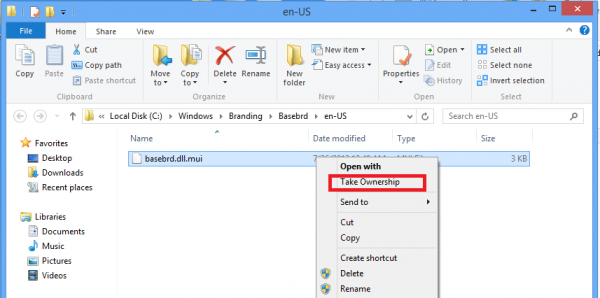
(৩নং) এবং (৪নং) এর কাজ করার পর Windows Explorer গুলো Close করুন।
Water mark Remove করার জন্য Almost কাজ শেষ।
৫। Already আমরা Ownership ফাইলগুলো ডাউনলোড করে রেখছিলাম ডেস্কটপে । এখান থেকে ফাইলগুলো Copy করে C:\windows\system32\en-US মধ্যে shell32.dll.mui কে shell32.dll.mui এবং C:\Windows\Branding\Basebrd\en-US এর মধ্যে basebrd.dll.mui কে Basebrd.dll.mui দ্বারা Replace করুন।
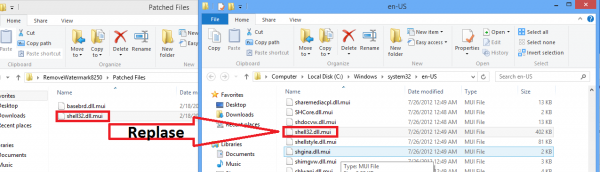
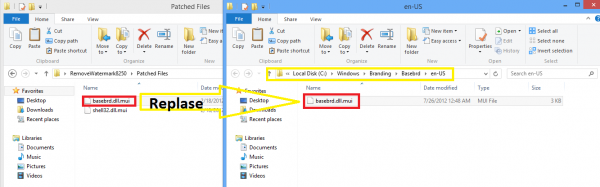
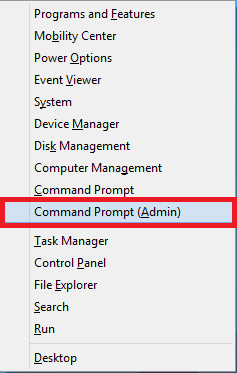
সবশেষে Windows +x এ Press করুন, এখানে Quick Access পপ-আপ Menu আসবে।
পপ-আপ Menu থেকে Command Prompt (Admin) এ ক্লিক করুন।
একটি উইন্ডোজ আসবে, এখানে Type করুন, mcbuilder তারপর Press Enter.
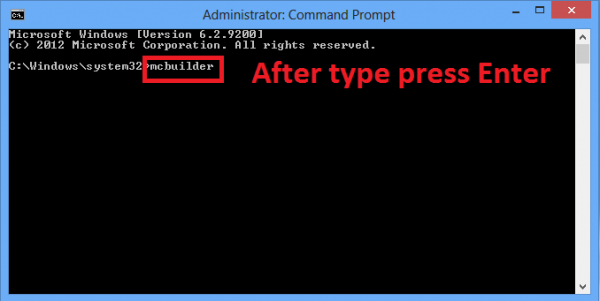
কিছুক্ষন অপেক্ষা করুন , যতক্ষণ না Blinking Cursors Re-Appears না হয়।
যখন Blinking শুরু হবে তখন Exit টাইপ করে Enter Press করুন।
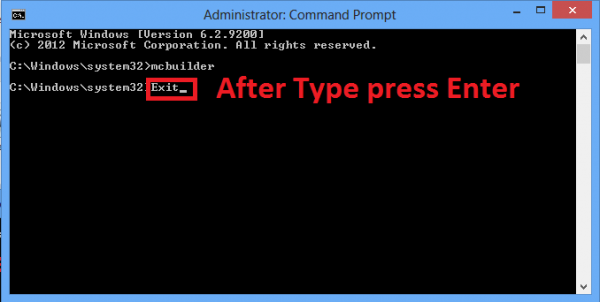
তারপর আপনার কম্পিউটারকে Restart করুন।
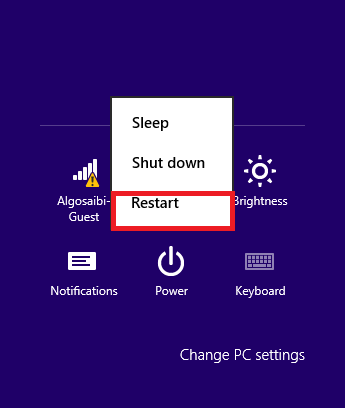
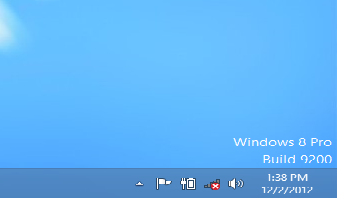
Restart শেষে ডেক্সটপ এর এর Wallpaper পরিবর্তন করুন। আর দেখু আপনার ডেক্সটপ এর Watermark চলে গেছে।
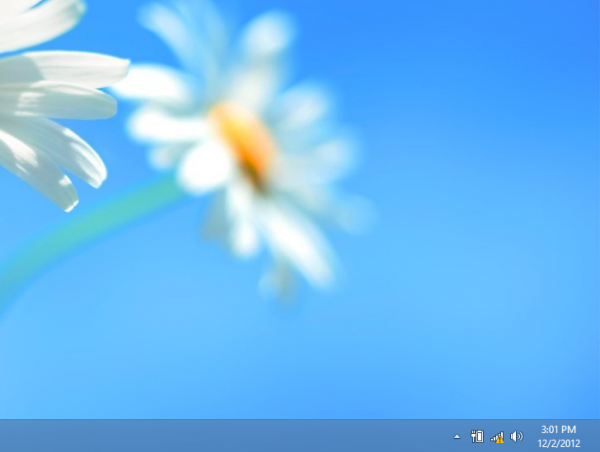
Enjoy windows 8 any version without Watermarks.


আমি মোঃ আল মামুন। বিশ্বের সর্ববৃহৎ বিজ্ঞান ও প্রযুক্তির সৌশল নেটওয়ার্ক - টেকটিউনস এ আমি 15 বছর 5 মাস যাবৎ যুক্ত আছি। টেকটিউনস আমি এ পর্যন্ত 33 টি টিউন ও 783 টি টিউমেন্ট করেছি। টেকটিউনসে আমার 0 ফলোয়ার আছে এবং আমি টেকটিউনসে 0 টিউনারকে ফলো করি।
i have not interested to give my biographical information.
ধন্যবাদ আপনাকেও । ভাল থাকবেন আর বেশি বেশি সবাইকে মন্তব্য করবেন তাহলে পোস্ট করার আগ্রহ থাকবে আমাদের।
আচ্ছা, উইন্ডোজ এইট ব্যবহারের নূন্যতম রিকোয়ারমেন্ট কি?
আমার পেন্টিয়াম৪ প্রসেসর এবং ২ জিবি র্যাম। উইন্ডোজ সেভেন দিলে একটু স্লো আসে। এইটে কি সেম সমস্যা হবে?
@নীলাকাশ: ভাই
উইন্ডোজ ৮ এর জন্য এসব Configure দরকার, এর চেয়ে কম হলে চলবে কিন্তু পারফর্ম ভাল পাবেন না।
পেন্টিয়াম ৪ এ উইন্ডোজ ৮ ইন্সটল করলে আপনার PC ব্যবহার করা ভুলেও যেতে পারেন।
Processor: 1 gigahertz (GHz) or faster with support for PAE, NX, and SSE2 (more info)
RAM: 1 gigabyte (GB) (32-bit) or 2 GB (64-bit)
Hard disk space: 16 GB (32-bit) or 20 GB (64-bit)
Graphics card: Microsoft DirectX 9 graphics device with WDDM driver
ধন্যবাদ Comment করার জন্য।
ভাইরে , আপনারা হুদাই এত কষ্ট করতেছেন । এটা পাইরেটেড উইন্ডোজ বলে মেসেজ দিচ্ছে । এখান থেকে ২ মেগা বাইটের একটিভেটর ডাউনলোড করে ডাবল ক্লিক করুন । পিসি রিস্টার্ট হয়ে Windows Has been successfully activate মেসেজ দেবে । আর এই লেখাও থাকবে না ।
@ক্রিস্টাল হার্ট: Tune টি ভাল করে পড়েছেন তো। আমি উইন্ডোজ একটিভেটর দেইনি, , post টার একটু শিরনাম দেখুন।
অনেক অনে ধন্যবাদ মন্তব্য করার জন্য।
@মোঃ আল মামুন: হুম , আমি ভালো করেই দেখেছি। কিন্তু এই মেসেজ টা দিচ্ছে উইন্ডোজ একটিভেট না বলে । এক ক্লিক করেই যখন একটিভ করে সব ঝামেলা ফেলে দেয়া যায় তখন কামান দাগানোর মত যুদ্ধ করার দরকার টা কি ? আর একটিভ না করলে অনেক ফীচার পাবেন না , যেমন স্ট্যার্ট মেনু , লগইন স্ক্রিন্ চেঞ্জ , উইন্ডোজ ডিফেন্ডার আরো অনেক ।
@ক্রিস্টাল হার্ট: ঠিক আছে, কিন্তু যাদের আছে তাদের জন্য । আর যাদের নাই এবং এরকম সমস্যায় পড়ে তখন কি করবে? আপনার সামনে অনেক খাবার আছে আপনি তো সব খাবার খাবেন না, তাই না?
আমি কি বুঝাতে চেয়েছি তা হয়ত আপনি বুঝতে পেরেছেন।





![ফ্রিতে Windows 10 Pro লাইসেন্স নেওয়ার জেনুইন ট্রিক্স [না দেখলে লস]](https://dnc.techtunes.io/tDrive/tuner/2021/02/techtunes_9acc1760caf8c1d8f8183da7b60868c7-368x207.jpg "ফ্রিতে Windows 10 Pro লাইসেন্স নেওয়ার জেনুইন ট্রিক্স [না দেখলে লস]")







ধন্যবাদ