
![প্রয়োজন এবং আনন্দকে এক সূতোয় গেঁথে দিতে আমার আজকের আয়োজন অবসর কিংবা ব্যস্ততার ফাঁকে সৃজনশীল কিছু কাজ করুন অরিগ্যামি হতে পারে আপনার এবং আপনার শিশুর সৃজনশীলতা প্রকাশের অন্যতম উপকরন [মেগা-টিউন]](https://dnc.techtunes.io/tDrive/tuner/shining-man-fahad/328794/people-puzzles-origami-orig-1-368x207.jpg "প্রয়োজন এবং আনন্দকে এক সূতোয় গেঁথে দিতে আমার আজকের আয়োজন অবসর কিংবা ব্যস্ততার ফাঁকে সৃজনশীল কিছু কাজ করুন অরিগ্যামি হতে পারে আপনার এবং আপনার শিশুর সৃজনশীলতা প্রকাশের অন্যতম উপকরন [মেগা-টিউন]")

আচ্ছা, কখনো এমন হয়েছে যে Computer Screen Record করার খুব দরকার, কিন্তু উপযুক্ত Software হাতের কাছে নেই? অথবা, Screen Record করার জন্য জটিল কোনো Software Install করতে ইচ্ছে করছে না? Presentation বানানো, Tutorial তৈরি করা, কিংবা বন্ধুদের সাথে Gaming এর মজার মুহূর্ত Share করা - Screen Recording এর Application তো আজকাল প্রায় সবার জীবনেই লেগে থাকে, তাই না?
আমিও এই সমস্যায় অনেকবার পড়েছি। Screen Record করার জন্য Software খুঁজতে গিয়ে দেখেছি, বেশিরভাগ Software ই বেশ জটিল, Premium Feature এর জন্য টাকা দিতে হয়, আর Download ও Install করার ঝামেলা তো আছেই। কিন্তু, সবসময় কি এত কিছু করার সময় থাকে?
ঠিক তখনই আমার নজরে আসে SurFlex।
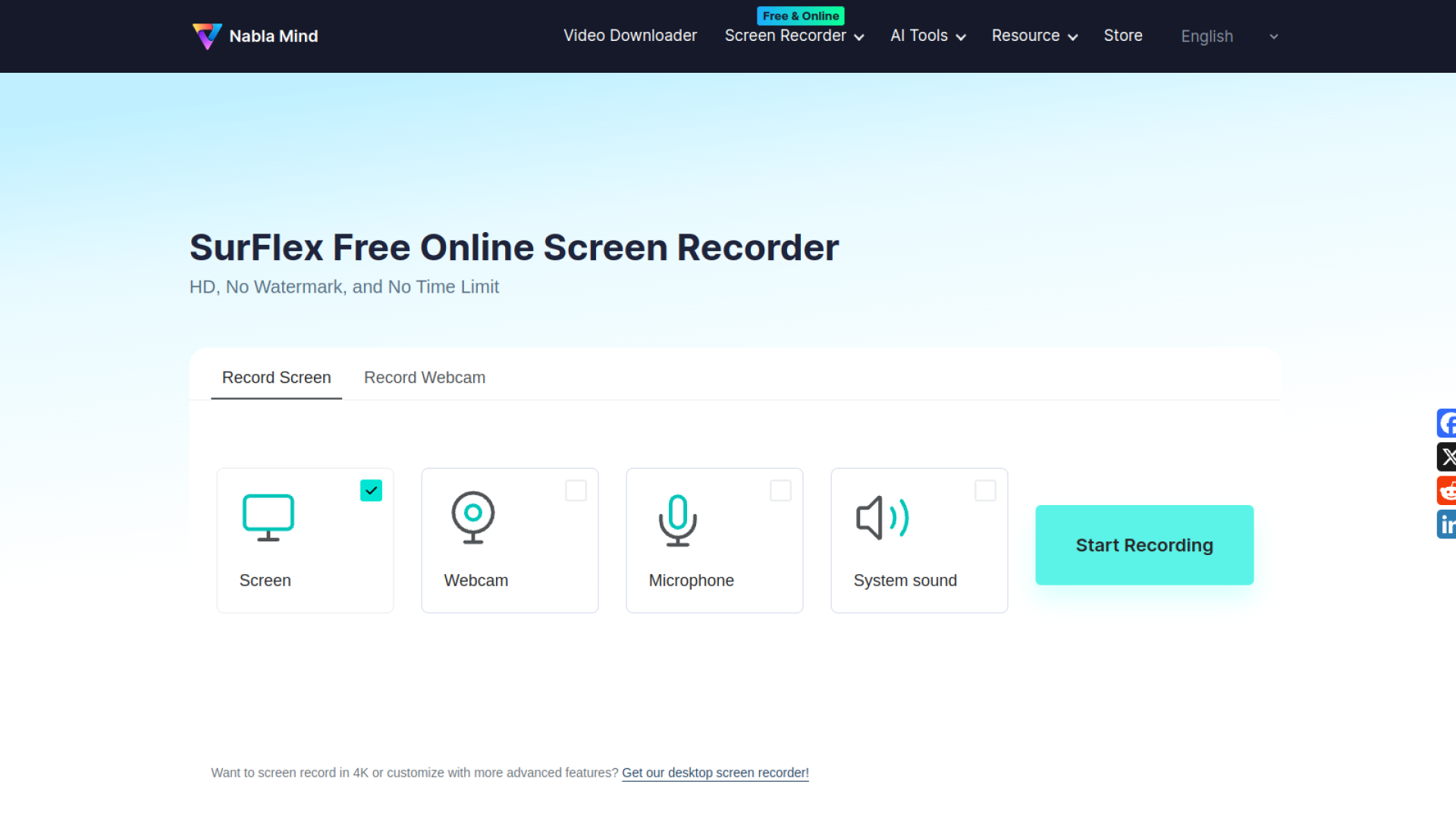
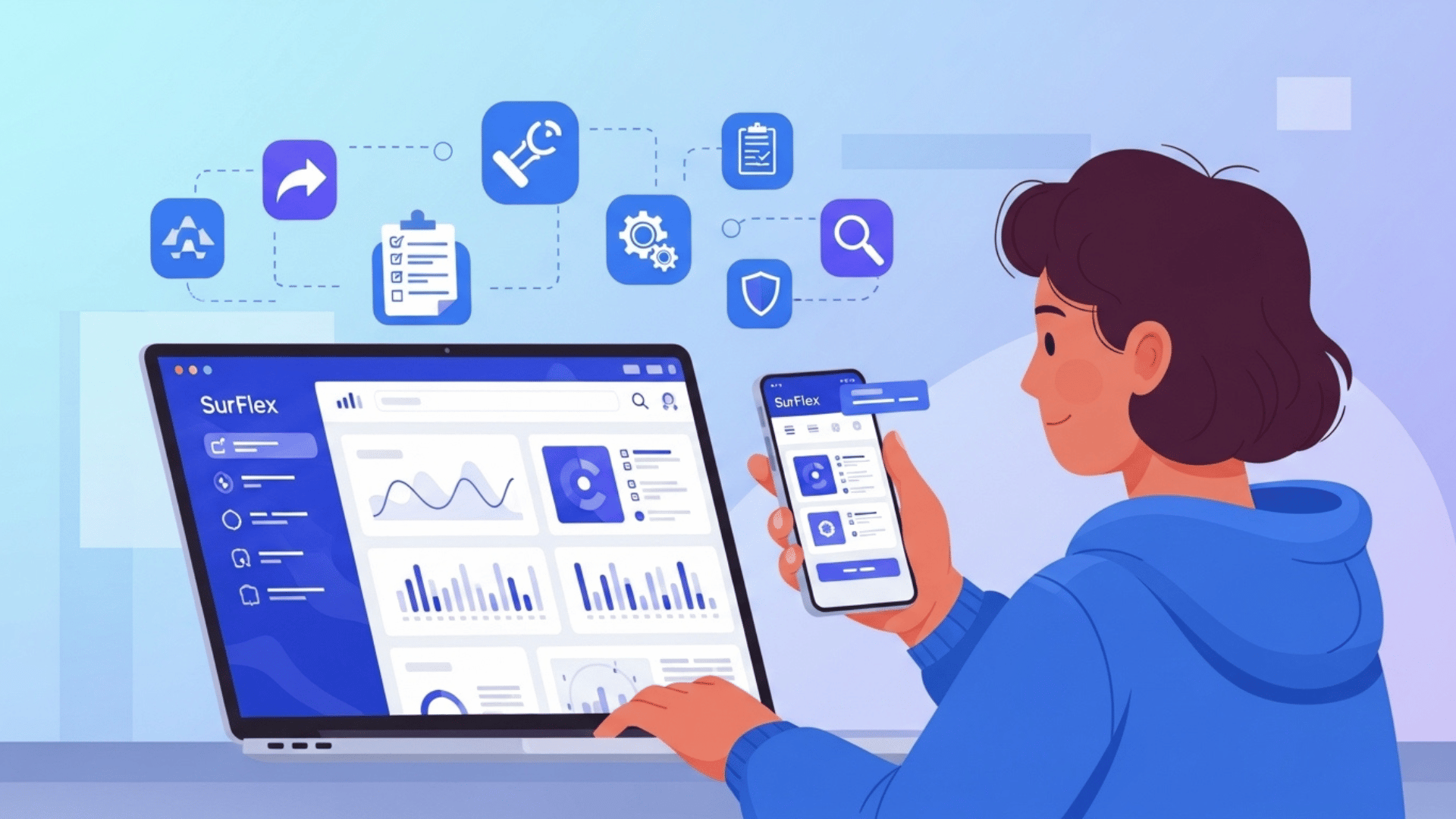
SurFlex হলো একটি Free Online Screen Recording Tool। এর মানে হলো, আপনার Computer এ কোনো Software Download বা Install করার প্রয়োজন নেই। শুধু Browser open করেই আপনি আপনার Computer Screen Record করতে পারবেন। Nabla Mind নামের একটি Company এই Tool টি বানিয়েছে। তাদের Windows আর Mac এর জন্য Screen Recording Software থাকলেও, SurFlex এর বিশেষত্ব হলো এর Online Platform টি User Friendly হওয়ার কারণে খুব সহজেই জনপ্রিয়তা লাভ করেছে।
তাহলে, প্রশ্ন হলো - বাজারে তো আরও অনেক Screen Recording Tool আছে, SurFlex কেন ব্যবহার করবো? চলুন, কারণগুলো একটু বিস্তারিতভাবে জেনে নেওয়া যাক:
Download ও Install করার ঝামেলা নেই: এই Tool টির সবচেয়ে বড় সুবিধা হলো, এটি ব্যবহার করার জন্য আপনাকে কোনো Software Download বা Install করতে হবে না। শুধু Browser খুলুন, SurFlex এর ওয়েবসাইটে যান, আর Record করা শুরু করে দিন! অনেকটা যেন Online Game খেলার মতো – কোনো ঝামেলা নেই, শুধু Play Button এ Click করুন, আর শুরু হয়ে যান!
সব Browser এ কাজ করে: Google Chrome, Firefox, Safari, Microsoft Edge – যে Browser ব্যবহার করেন না কেন, SurFlex চলবে। Browser Compatibility নিয়ে কোনো চিন্তা করতে হবে না।
যা খুশি Record করুন: পুরো Screen, Application Window, Browser Tab – আপনার যা দরকার, সেটাই Record করতে পারবেন।
Audio Record করার সুবিধা: শুধু Screen Record করলেই তো হলো না, সাথে যদি System Sound, Microphone বা Webcam এর Audio Record করতে চান, সে Option ও আছে।
Watermark এর চিন্তা নেই: Record করা Video তে কোনো Watermark থাকবে না। একদম Clean Record পাবেন।
Time Limit নেই: যত খুশি সময় ধরে Record করতে পারবেন। কোনো Restriction নেই।
অফিসিয়াল ওয়েবসাইট @ SurFlex
ব্যবহার করা খুবই সহজ। নিচে Step by Step গাইড দেওয়া হলো:
STEP 1:
প্রথমে SurFlex এর ওয়েবসাইটে যান: https://www.nablamind.com/online-screen-recorder
Default Option হিসেবে "Record Screen" Select করা থাকবে। আপনি চাইলে Screen এর সাথে Webcam, Microphone বা System Sound Select করতে পারেন। তারপর "Start Recording" Button এ Click করুন। Browser আপনার কাছে Screen এবং Audio Record করার Permission চাইবে, Allow করে দিন।
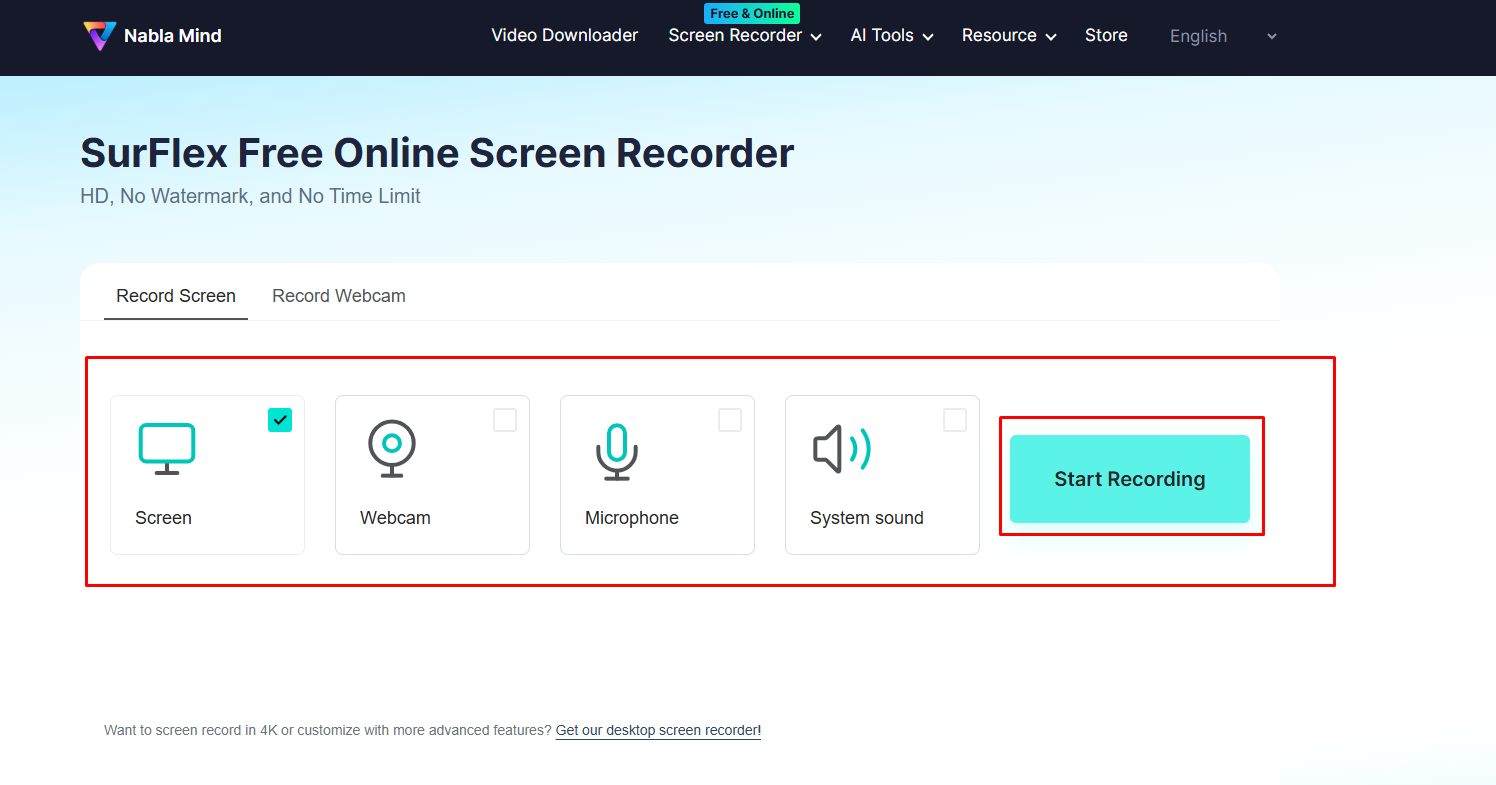
এছাড়াও, উপরে "Record Webcam" Option পাবেন। এখানে Click করলে শুধু Webcam এর Video এবং Microphone এর Audio Record করতে পারবেন।
STEP 2:
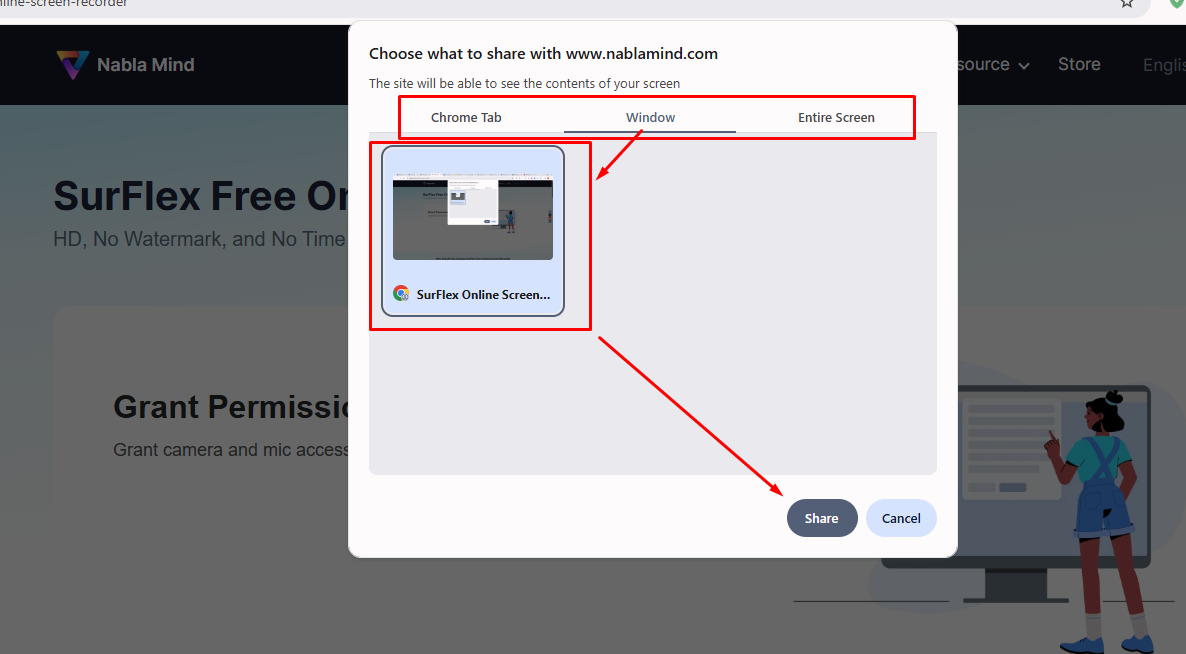
প্রথমবার ব্যবহার করার সময় Browser আপনার কাছে কিছু Permission চাইতে পারে। Mac User হলে "Privacy and Security" Setting থেকে Browser কে Screen এবং Audio Record করার Permission দিতে হতে পারে। Instruction Follow করুন।
Browser Screen এর Content দেখার জন্য Permission চাইবে। এখানে Tab, Application Window অথবা Entire Screen Select করার Option থাকবে। Screen Select করার পর নিচে Audio Share করার Option ও পাবেন। "Share" Button এ Click করার পর Recording Mode শুরু হয়ে যাবে।
STEP 3:
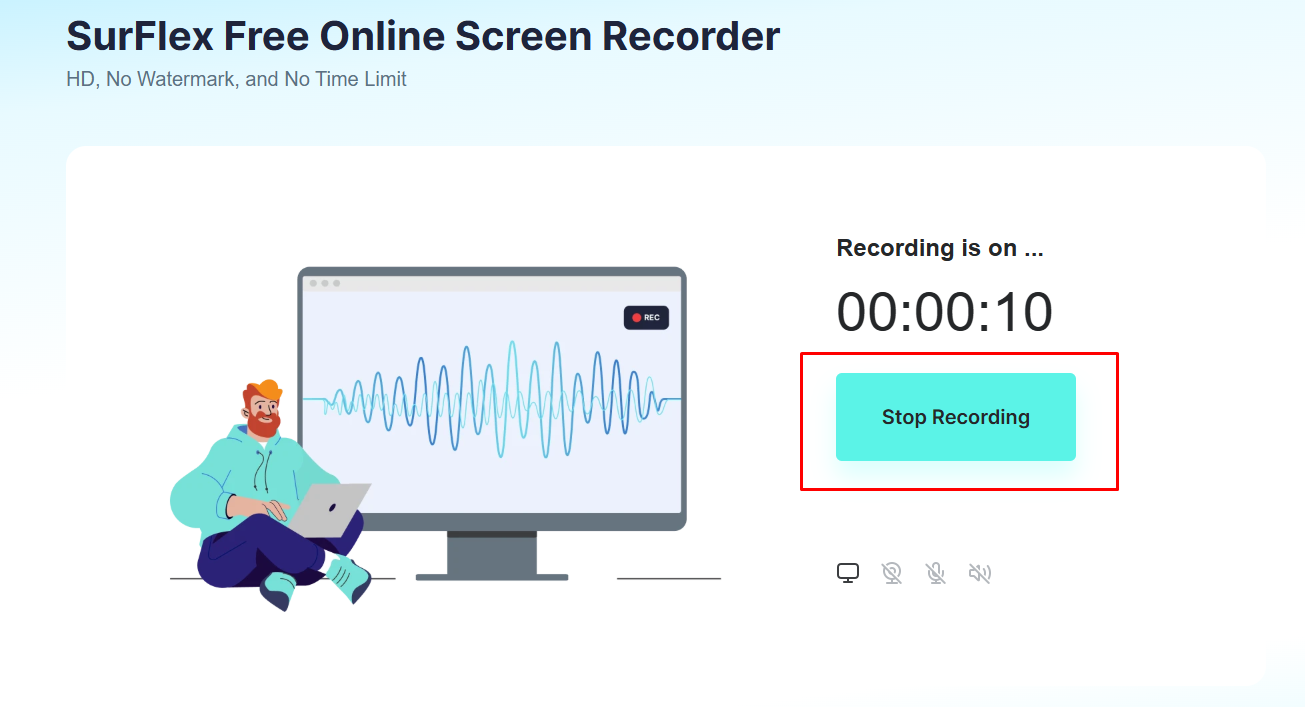
Screen Record করার সময় Window Border এর Color change হয়ে যাবে, যা দেখে বুঝতে পারবেন Screen এর কতটা Area Record হচ্ছে। Recording শেষ হয়ে গেলে SurFlex এর ওয়েবসাইটে ফিরে যান এবং "Stop Recording" Button এ Click করুন।
STEP 4:
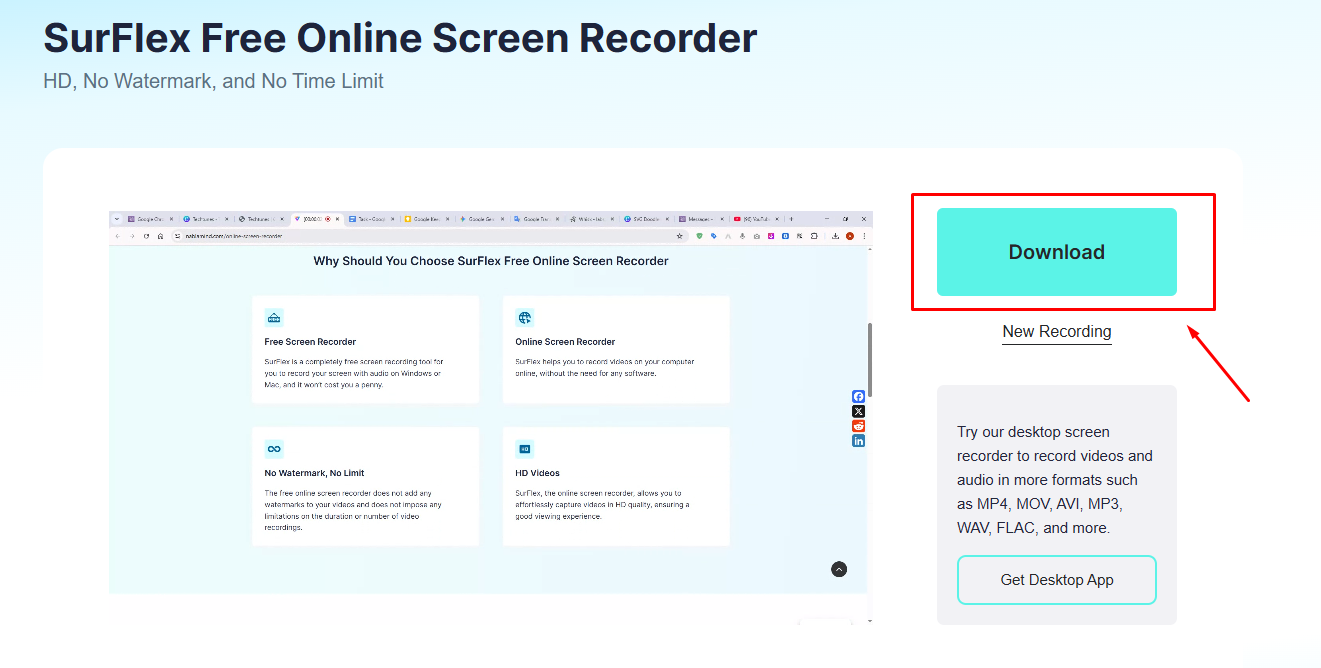
SurFlex Online Screen Recording Tool এ Record করা Video এর একটা Preview দেখতে পাবেন। ডানদিকে "Download" Button এ Click করে WEBM Video টি Download করে নিন। Video টি Save করতে ভুলবেন না, কারণ Page Leave করলে বা নতুন Recording শুরু করলে Video Service থেকে Delete হয়ে যাবে।
STEP 5:
SurFlex এ Record করা Video শুধুমাত্র WEBM Format এ Download করা যায়। WEBM Format সব Device এ Support নাও করতে পারে। তাই Video Convert করার জন্য "WEBM to MP4 Video Converter" Tool ব্যবহার করে Video টিকে MP4 Format এ Convert করে নিতে পারেন।

Screen Recording এর জন্য অনেক Software Tool থাকলেও, SurFlex এর মতো Online Tool খুব কমই আছে যা এত সহজে ব্যবহার করা যায়। যাদের মাঝে মাঝে Screen Record করার দরকার পরে, তাদের জন্য SurFlex একটি অসাধারণ Option। তবে, যাদের Advanced Feature এর প্রয়োজন, তাদের জন্য Desktop Screen Recording Software ব্যবহার করাই ভালো।
আশাকরি, আজকের টিউন টি আপনাদের ভালো লেগেছে। SurFlex ব্যবহার করে কেমন Experience হলো, টিউমেন্ট করে জানাতে ভুলবেন না! তাহলে, আজই Try করে দেখুন আর টিউমেন্ট করে আপনার Experience জানান!

আমি মো আতিকুর ইসলাম। সনিক টিউনার, টেকটিউনস, গাইবান্ধা। বিশ্বের সর্ববৃহৎ বিজ্ঞান ও প্রযুক্তির সৌশল নেটওয়ার্ক - টেকটিউনস এ আমি 5 বছর 10 মাস যাবৎ যুক্ত আছি। টেকটিউনস আমি এ পর্যন্ত 809 টি টিউন ও 94 টি টিউমেন্ট করেছি। টেকটিউনসে আমার 68 ফলোয়ার আছে এবং আমি টেকটিউনসে 3 টিউনারকে ফলো করি।
“আল্লাহর ভয়ে তুমি যা কিছু ছেড়ে দিবে, আল্লাহ্ তোমাকে তার চেয়ে উত্তম কিছু অবশ্যই দান করবেন।” —হযরত মোহাম্মদ (সঃ)







![ইন্টারনেট আর্কাইভ [পর্ব-০৪] :: Permacc – স্থায়ী লিংকের মাধ্যমে ব্যাকআপ নিয়ে রাখুন যেকোনো ওয়েবপেজ](https://dnc.techtunes.io/tDrive/tuner/2022/09/techtunes_d2275f0a67cf8d0c7c8393906dc0a01f-368x207.png "ইন্টারনেট আর্কাইভ [পর্ব-০৪] :: Permacc – স্থায়ী লিংকের মাধ্যমে ব্যাকআপ নিয়ে রাখুন যেকোনো ওয়েবপেজ")