
আজকের ডিজিটাল যুগে ইমেইল শুধু যোগাযোগের মাধ্যম নয়—এটি আপনার পার্সোনাল ব্র্যান্ডিংয়ের একটি গুরুত্বপূর্ণ অংশ। একটি সুন্দর ও প্রফেশনাল HTML Email Signature আপনার ইমেইলকে করে তোলে আরও বিশ্বাসযোগ্য ও স্মার্ট। ভালো খবর হলো—এখন আপনি AI ব্যবহার করে কয়েক সেকেন্ডেই HTML ইমেইল সিগনেচার তৈরি করতে পারেন, কোনো ডিজাইন বা কোডিং স্কিল ছাড়াই।
এই আর্টিকেলে আমরা দেখাবো, কীভাবে ধাপে ধাপে AI দিয়ে একটি প্রফেশনাল HTML ইমেইল সিগনেচার বানাবেন এবং সেটি Gmail, Outlook ও iPhone-এর Apple Mail-এ ব্যবহার করবেন।
HTML Email Signature হলো এমন একটি ডিজাইন করা সিগনেচার যা ইমেইলের নিচে যুক্ত হয় এবং এতে থাকে:
আপনার নাম
পদবি (Job Title)
কোম্পানির নাম
ফোন নাম্বার / ইমেইল
ওয়েবসাইট বা সোশ্যাল লিংক
লোগো বা প্রোফাইল ছবি
কেন দরকার?
প্রফেশনাল ইমেজ তৈরি করে
বিশ্বাসযোগ্যতা বাড়ায়
ব্র্যান্ডিং ও মার্কেটিংয়ে সাহায্য করে
প্রতিটি ইমেইলকে আরও আকর্ষণীয় করে তোলে
AI ব্যবহার করে ইমেইল সিগনেচার বানালে আপনি পাবেন:
🔥 কয়েক সেকেন্ডে ডিজাইন
🎨 একাধিক প্রফেশনাল লেআউট
📱 মোবাইল ও ডেস্কটপে পারফেক্ট ভিউ
💼 Gmail, Outlook, Apple Mail সাপোর্ট
🧩 কোনো কোডিং দরকার নেই
প্রথমে আপনার বেসিক তথ্যগুলো দিন, যেমন:
আপনার নাম
জব টাইটেল
কোম্পানির নাম
ফোন নাম্বার
ইমেইল অ্যাড্রেস
ওয়েবসাইট বা সোশ্যাল লিংক
এই তথ্যগুলো দিলেই AI আপনার জন্য ডিজাইন তৈরি করার জন্য প্রস্তুত হবে।
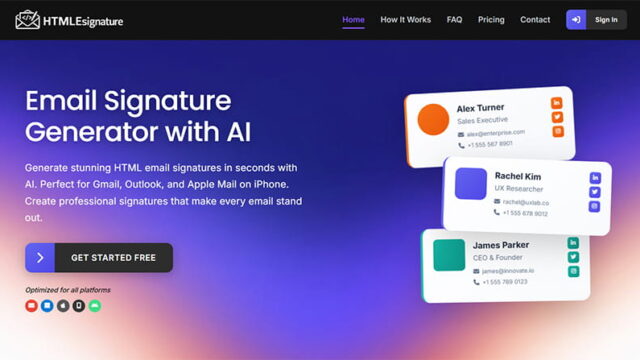
আপনার দেওয়া তথ্যের ভিত্তিতে AI স্বয়ংক্রিয়ভাবে ৪টি আলাদা প্রফেশনাল HTML Email Signature ডিজাইন তৈরি করবে।
আপনি চাইলে যেটা বেশি পছন্দ হবে সেটি বেছে নিতে পারবেন।
পছন্দের ডিজাইনটি কপি করে সরাসরি ব্যবহার করতে পারবেন:
✅ Gmail
✅ Outlook
✅ iPhone-এর Apple Mail
কোনো আলাদা সফটওয়্যার বা কোডিংয়ের দরকার নেই।
আপনি চাইলে এই AI ভিত্তিক HTML Email Signature Generator টুলটি সরাসরি ব্যবহার করে দেখতে পারেন এখানে:
👉 https://htmlesignature.com/
এখান থেকে আপনি কয়েক সেকেন্ডেই প্রফেশনাল সিগনেচার তৈরি করতে পারবেন।
Gmail Settings এ যান
“Signature” অপশনে কপি করা HTML সিগনেচার পেস্ট করুন
Save Changes
Outlook Settings → Mail → Compose and Reply
Signature বক্সে পেস্ট করুন
সেভ করুন
Settings → Mail → Signature
আপনার HTML সিগনেচার পেস্ট করুন
ফরম্যাট ঠিক আছে কিনা দেখে নিন
এই AI HTML Email Signature জেনারেটরটি উপকারী:
ফ্রিল্যান্সার
স্টার্টআপ ফাউন্ডার
ডিজিটাল মার্কেটার
সেলস টিম
বিজনেস ওনার
স্টুডেন্ট ও জব সিকার
খুব বেশি তথ্য ভরবেন না
পরিষ্কার ও মিনিমাল ডিজাইন রাখুন
প্রোফাইল ছবি বা লোগো ব্যবহার করুন
মোবাইল ভিউতে ঠিক দেখাচ্ছে কিনা চেক করুন
অপ্রয়োজনীয় রঙ বা ফন্ট এড়িয়ে চলুন
একটি প্রফেশনাল HTML Email Signature আপনার ইমেইলের মান অনেকগুণ বাড়িয়ে দিতে পারে। আগে যেখানে ডিজাইনার বা কোডিং দরকার হতো, এখন সেখানে AI দিয়ে কয়েক সেকেন্ডেই সুন্দর সিগনেচার বানানো সম্ভব। আপনি যদি দ্রুত, সহজ ও ফ্রি উপায়ে একটি দারুণ ইমেইল সিগনেচার তৈরি করতে চান, তাহলে AI-ভিত্তিক টুল ব্যবহার করাই বুদ্ধিমানের কাজ।

আমি আনোয়ার হোসেন। বিশ্বের সর্ববৃহৎ বিজ্ঞান ও প্রযুক্তির সৌশল নেটওয়ার্ক - টেকটিউনস এ আমি 9 মাস যাবৎ যুক্ত আছি। টেকটিউনস আমি এ পর্যন্ত 7 টি টিউন ও 0 টি টিউমেন্ট করেছি। টেকটিউনসে আমার 1 ফলোয়ার আছে এবং আমি টেকটিউনসে 1 টিউনারকে ফলো করি।