

হ্যালো টেকটিউনস কমিউনিটির হ্যাকারস এবং ফিউচার কোডিং জিনিয়াস! কেমন কাটছে কোড লেখার দিনগুলো? 🚀 আশাকরি, কোডিংয়ের চ্যালেঞ্জগুলো আপনারা হাসিমুখে মোকাবেলা করছেন। তবে, একটা সমস্যা কিন্তু প্রায়ই আমাদের পিছু ছাড়ে, তাই না? 🤔
আমরা যখন কোনো একটা প্রোজেক্টে কাজ করি, তখন কোডের পরিবর্তনগুলো ট্র্যাক রাখাটা বেশ কঠিন হয়ে পড়ে। বিশেষ করে যখন টিমের অন্য সদস্যরাও একই কোডবেসে কাজ করেন, তখন কে কোথায় কী বদল করলো, সেটা খুঁজে বের করা রীতিমতো একটা যুদ্ধ! 🤯 আগেকার কোড আর এখনকার কোডের মধ্যেকার পার্থক্য বের করতে গিয়ে অনেকেই হিমশিম খেয়ে যান।
আমিও একসময় এই যন্ত্রণার শিকার ছিলাম। 🤕 তখন "Diffchecker 2.0 Online Code Difference Comparison" নামের একটা ওয়েবসাইট ব্যবহার করতাম। এটা দিয়ে কোড তো বটেই, Document, Image, এমনকি PDF File-ও কম্পেয়ার করা যেত! সত্যি বলতে, সেই সময়ে এটা আমার জন্য একটা আশীর্বাদ ছিল। 🙏 কিন্তু সময়ের সাথে সাথে, যখন দেখলাম আমার প্রিয় কোড এডিটরেই (Editor) ডিফল্টভাবে Diff Function নামের একটা ফিচার দেওয়া আছে, তখন ভাবলাম, আলাদা করে ওয়েবসাইট ব্যবহার করার কী দরকার! 🤷♂️
কিন্তু বিশ্বাস করুন, এই Code কম্পারিজন Tool-গুলোর একটা আলাদা ফ্লেভার আছে। 😋 এগুলো শুধু কোডের পার্থক্য দেখায় না, বরং একটা টিমের মধ্যে কোলাবরেশনকেও আরও সহজ করে তোলে। ধরুন, আপনার টিমের অন্য একজন সদস্য কোডের কিছু অংশ পরিবর্তন করলো। এখন আপনি যদি জানতে চান, সে ঠিক কী কী পরিবর্তন করেছে, তাহলে এই টুলগুলো আপনাকে একেবারে নির্ভুলভাবে দেখিয়ে দেবে। দুইটা ফাইলের মধ্যে কোথায় কী Difference আছে, সেটা রং দিয়ে সুন্দর করে মার্ক করে দেবে। 🌈 কোন লাইনে কোড যোগ হয়েছে, কোনটা ডিলিট হয়েছে, আর কোন লাইনে এডিট করা হয়েছে – সবকিছু একেবারে চোখের পলকে আপনার সামনে হাজির! ✨ শুধু তাই নয়, এই টুলগুলো আপনাকে এটাও বুঝতে সাহায্য করে যে, কোডের কোন অংশে কী কারণে পরিবর্তন করা হয়েছে।
আমার মতে, যারা কোডিং করেন, তাদের জন্য এটা একটা লাইফলাইন! 🚑 আপনি যদি প্রায়ই কোনো Document অথবা Code-এর মধ্যেকার Difference খুঁজে বের করতে চান, তাহলে আজকের এই টুলটা আপনার জন্য একদম পারফেক্ট সল্যুশন। 🎯
আজ আমি আপনাদের সাথে পরিচয় করিয়ে দেবো "Little Differ" নামের একটা Online Difference Comparison Tool-এর সাথে। নাম দেখে মনে হতে পারে এটা হয়তো ছোটখাটো কিছু, কিন্তু এর ক্ষমতা জানলে আপনি অবাক হয়ে যাবেন! 😲 এই টুলটার সবচেয়ে স্পেশাল দিক হলো, আপনার কোডের কোনো Text Content থার্ড পার্টি Server-এ আপলোড হবে না! 🔒 তার মানে আপনার সমস্ত Operation আপনার নিজের Browser-এই হবে। এতে আপনার ডেটা সুরক্ষিত থাকবে, কোনো হ্যাকার বা ডেটা চোরের ভয় নেই! 😈 বর্তমান যুগে, যখন ডেটা প্রাইভেসি (Data Privacy) একটা বিশাল উদ্বেগের কারণ, তখন Little Differ আপনাকে দিচ্ছে নিশ্চিন্তে কোড কম্পেয়ার করার সুযোগ। আর হ্যাঁ, সবচেয়ে আনন্দের খবর হলো, এই Service-এ কোনো বিরক্তিকর Advertisement-ও নেই! 🥳 তার মানে কোড কম্পেয়ার করার সময় কোনো রকম ঝামেলা ছাড়াই আপনি আপনার কাজটা করতে পারবেন।
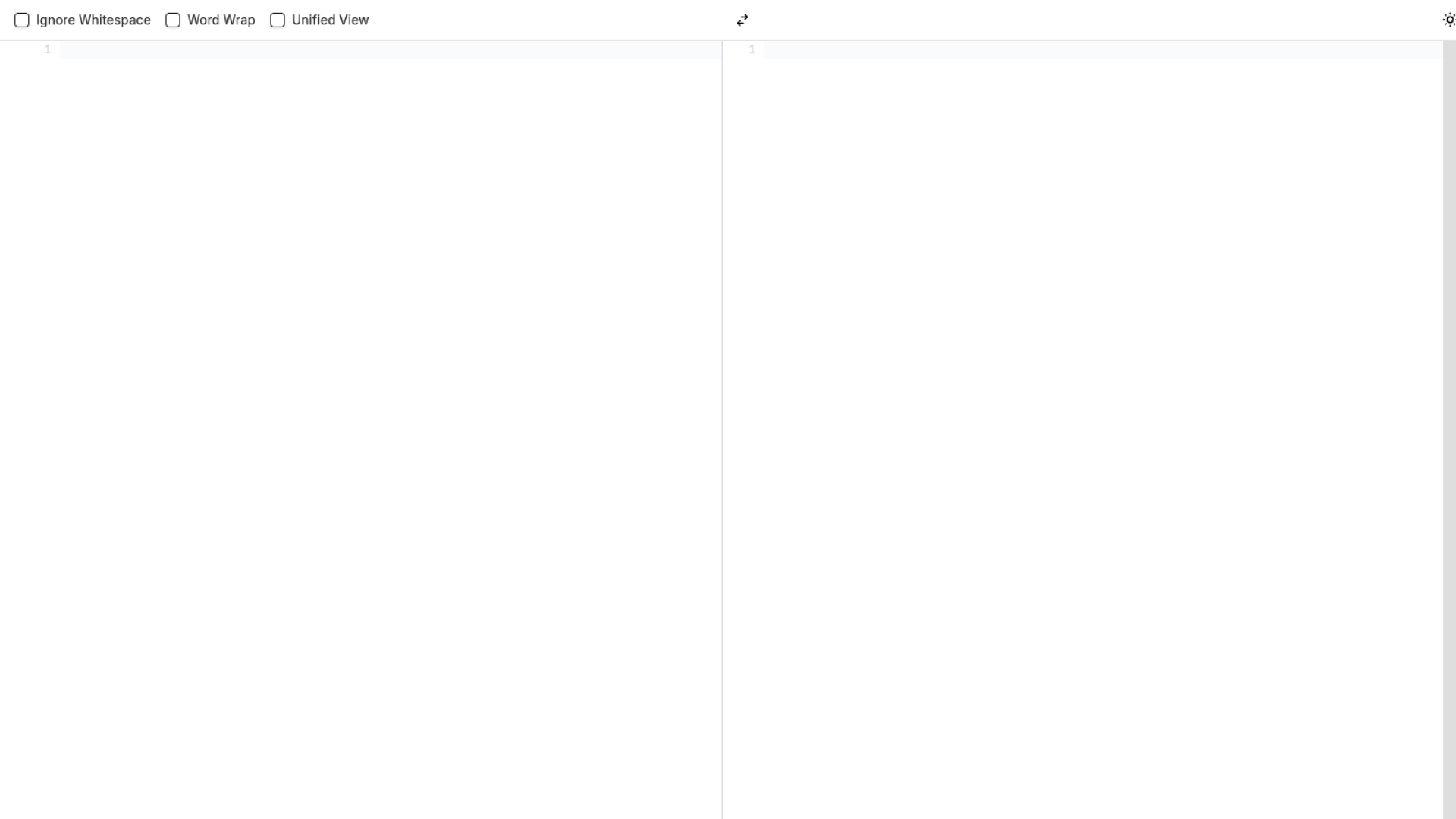
Little Differ প্রায় সব ধরনের Code Type সাপোর্ট করে। আপনি যদি Python, JavaScript, HTML, CSS, Java, C+, PHP, অথবা অন্য যেকোনো প্রোগ্রামিং ল্যাঙ্গুয়েজ ব্যবহার করেন, তাহলেও কোনো চিন্তা নেই! 💯 ডিফল্টভাবে এটা অটোমেটিকভাবে Auto-detect করতে পারে। অর্থাৎ, আপনি কোড পেস্ট করার সাথে সাথেই সে বুঝে যাবে এটা কোন ল্যাঙ্গুয়েজের কোড। তবে আপনি চাইলে নিজের হাতেও সিলেক্ট করে দিতে পারেন। একজন User হিসেবে আপনাকে শুধু আপনার আগের Code এবং পরের Code, এই দুইটা বক্সে পেস্ট করতে হবে। তারপর দেখবেন ম্যাজিকের মতো Result আপনার সামনে! 🪄
বিশ্বাস করুন, Operation টা এতটাই সহজ যে, একজন নতুন কোডারও কোনো রকম দ্বিধা ছাড়াই এটা ব্যবহার করতে পারবে। 👍 শুধু কোড নয়, আপনি যদি চান, তাহলে সাধারণ Text Content যেমন ধরুন কোনো লিগ্যাল Document অথবা Contract-ও কম্পেয়ার করতে পারবেন! 📄💼 তার মানে এটা শুধু প্রোগ্রামারদের জন্য নয়, যে কেউ এই টুল ব্যবহার করে উপকৃত হতে পারে। যারা ব্লগিং করেন, আর্টিকেল লেখেন, কিংবা অফিসের গুরুত্বপূর্ণ ডকুমেন্ট নিয়ে কাজ করেন, তাদের জন্যও Little Differ হতে পারে দারুণ একটা সমাধান।
Little Differ-এ আরও কিছু অসাধারণ Option আছে, যেগুলো আপনার কাজকে আরও সহজ এবং কার্যকরী করে তুলবে। নিচে সেগুলো নিয়ে বিস্তারিত আলোচনা করা হলো:
এছাড়াও, Little Differ-এ রয়েছে চমৎকার Dark Mode! যারা রাতে কোডিং করেন, অথবা যাদের চোখের আলো কম, তাদের জন্য এই ফিচারটি খুবই দরকারি। 🌙 Dark Mode ব্যবহার করলে চোখের উপর বেশি চাপ পড়বে না, এবং আপনি শান্তিতে কোড করতে পারবেন। আপনি স্ক্রিনের উপরের ডান কোণায় ক্লিক করে সহজেই Light Mode অথবা Dark Mode সিলেক্ট করতে পারবেন।
অফিসিয়াল ওয়েবসাইট @ Little Differ
Little Differ ব্যবহার করা এতটাই সহজ যে, যে কেউ প্রথমবারেই এটা ব্যবহার করতে পারবে। নিচে একটা Step-by-Step গাইডলাইন দেওয়া হলো, যাতে আপনাদের বুঝতে কোনো অসুবিধা না হয়:
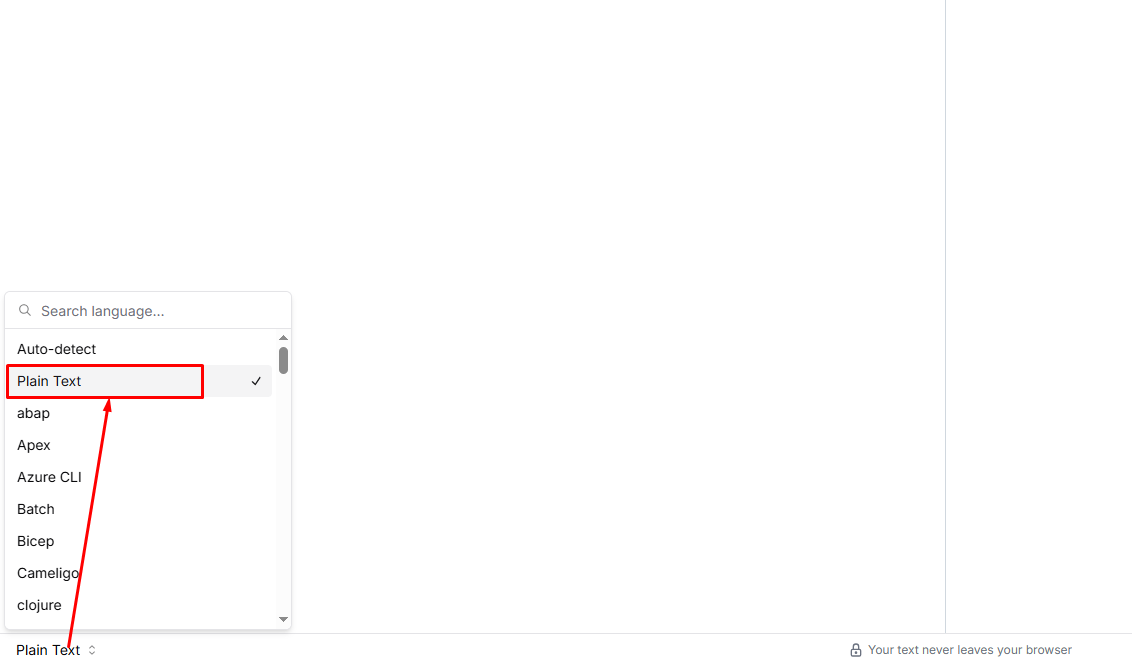
STEP 1: আপনার পছন্দের Browser-এ Little Differ Website-এ যান। তারপর স্ক্রিনের নিচের দিকে বাম কোণায় Programming Language Type সিলেক্ট করার অপশন দেখতে পাবেন। ডিফল্ট হিসেবে "Auto-detect" অপশনটি সিলেক্ট করা থাকে। আপনি চাইলে নিজের মতো করে যেকোনো ল্যাঙ্গুয়েজ সিলেক্ট করতে পারেন। তবে এটা তেমন জরুরি নয়, কারণ Little Differ শুধু কোড নয়, সাধারণ Plain Text Content-ও সনাক্ত করতে পারে।
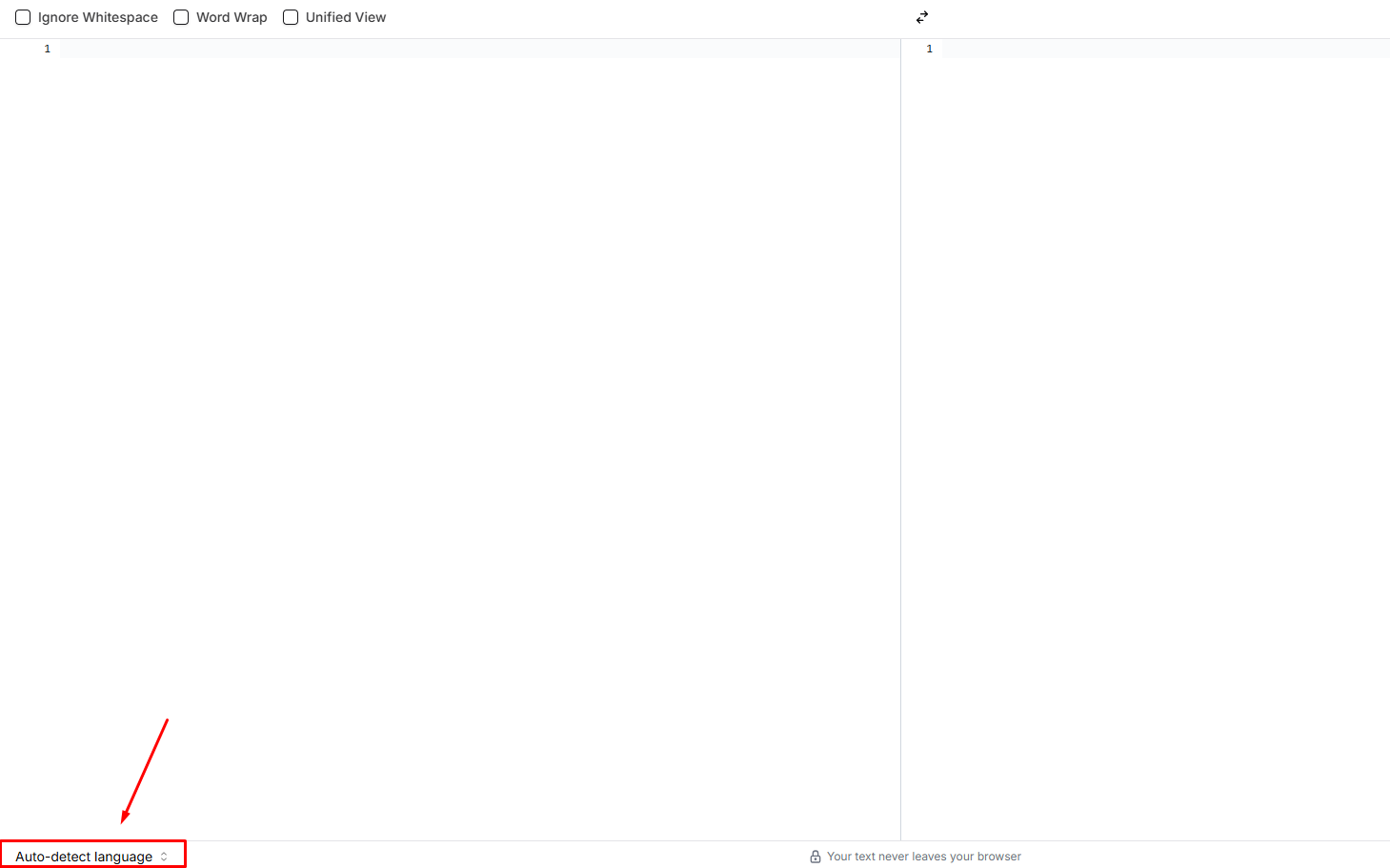
উদাহরণস্বরূপ, আপনি যদি দুটি Article কম্পেয়ার করতে চান, সেটাও করতে পারবেন। 📝
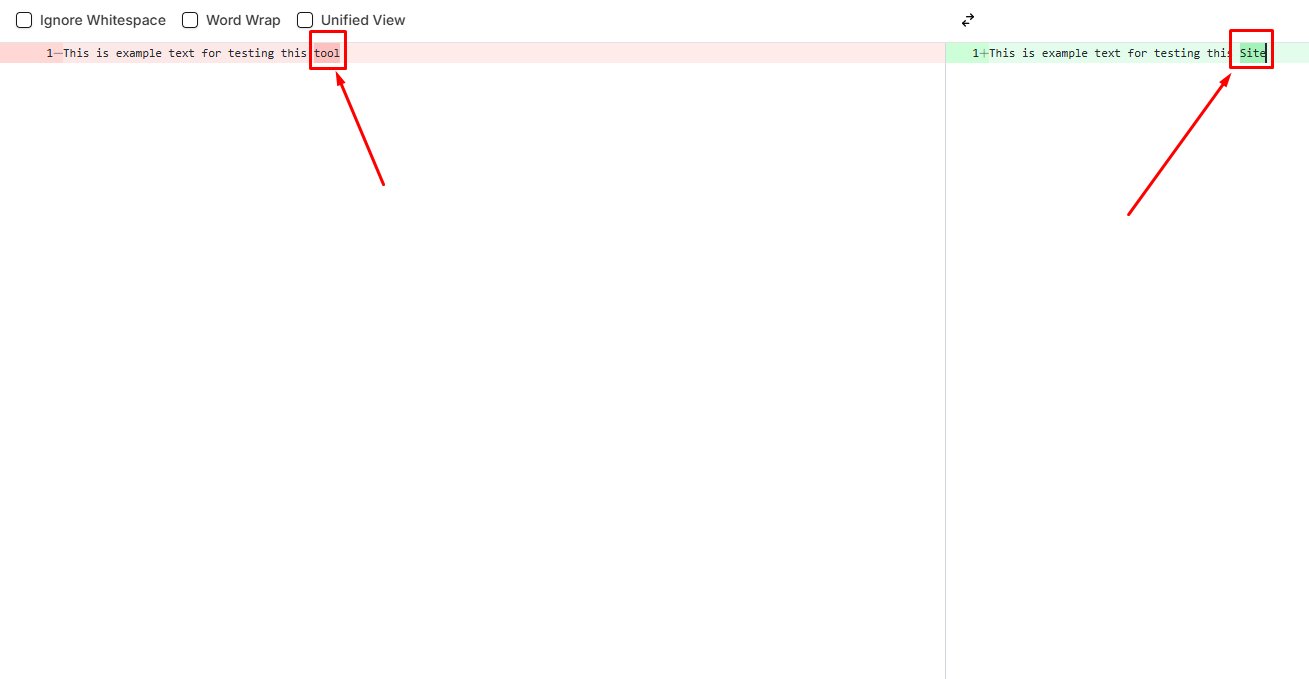
STEP 2: এবার আপনার প্রথম Code এবং দ্বিতীয় Code অথবা Document-এর ফাইল দুটি আলাদা আলাদা বক্সে পেস্ট করুন। আপনি চাইলে সরাসরি ফাইল আপলোডও করতে পারেন। পেস্ট করার সাথে সাথেই দেখবেন দুই ফাইলের মধ্যেকার Difference দেখানো শুরু করেছে। কোথায় যোগ হয়েছে, কোথায় বাদ গেছে, আর কোথায় এডিট হয়েছে – সবকিছু একেবারে স্পষ্ট! ডানদিকের মার্ক করা অংশে ক্লিক করে আপনি সরাসরি সেই জায়গায় চলে যেতে পারবেন।
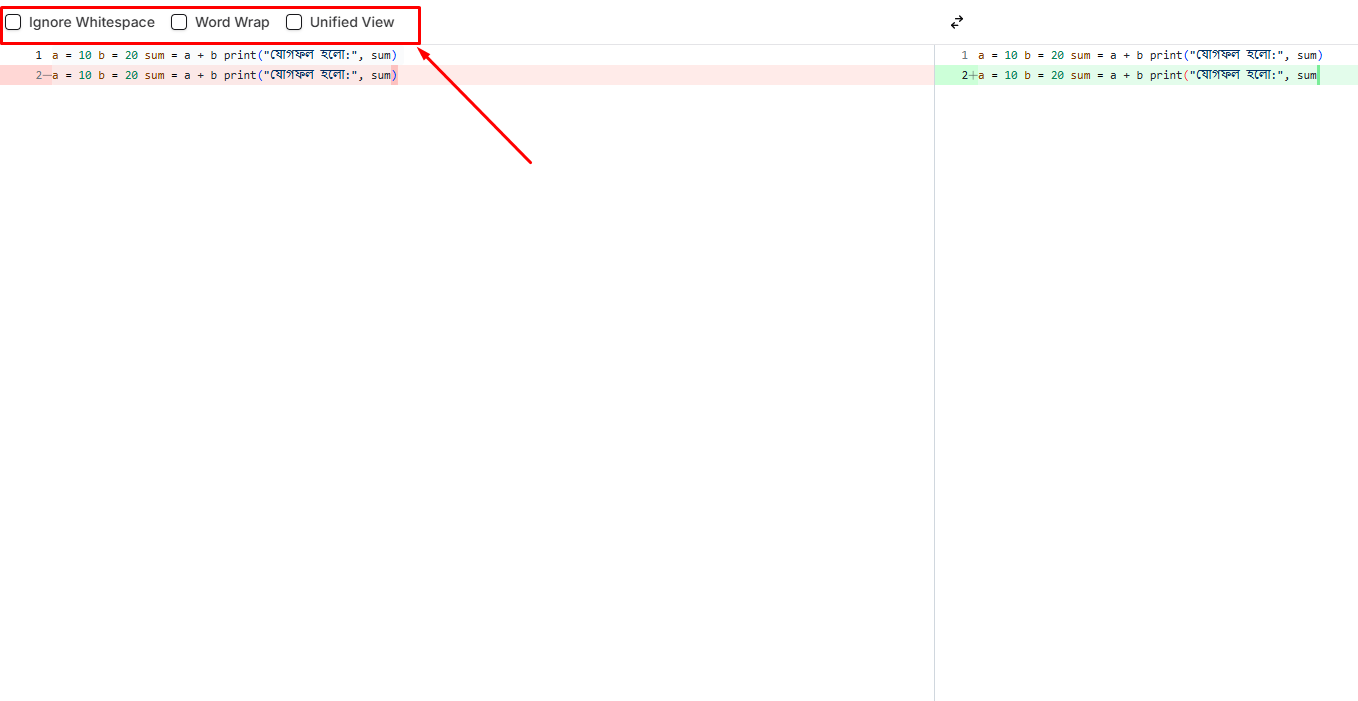
STEP 3: স্ক্রিনের উপরের দিকে বাম কোণায় তিনটা Option দেখতে পাবেন – Ignore Whitespace, Ignore Line Breaks এবং Unified View। এগুলোতে টিক দিলে সাথে সাথেই কাজ শুরু হয়ে যাবে। প্রতিটি অপশনের কাজ আগেই বিস্তারিতভাবে আলোচনা করা হয়েছে। আপনার প্রয়োজন অনুযায়ী অপশনগুলো ব্যবহার করে কোড কম্পেয়ার করতে পারবেন।
আমি মনে করি, Little Differ আপনার কোডিং টুলবক্সের একটা গুরুত্বপূর্ণ অংশ হতে পারে। এর কিছু শক্তিশালী কারণ নিচে উল্লেখ করা হলো:
তাহলে আর অপেক্ষা কিসের? আজই Little Differ Website-এ ঢুঁ মারুন, আর কোড কম্পারিজন করুন একদম নিশ্চিন্তে! Happy Coding! 🚀🎉 আর হ্যাঁ, আপনার কোডিং জীবনের অভিজ্ঞতা শেয়ার করতে ভুলবেন না! 😉

আমি মো আতিকুর ইসলাম। সনিক টিউনার, টেকটিউনস, গাইবান্ধা। বিশ্বের সর্ববৃহৎ বিজ্ঞান ও প্রযুক্তির সৌশল নেটওয়ার্ক - টেকটিউনস এ আমি 5 বছর 10 মাস যাবৎ যুক্ত আছি। টেকটিউনস আমি এ পর্যন্ত 809 টি টিউন ও 94 টি টিউমেন্ট করেছি। টেকটিউনসে আমার 68 ফলোয়ার আছে এবং আমি টেকটিউনসে 3 টিউনারকে ফলো করি।
“আল্লাহর ভয়ে তুমি যা কিছু ছেড়ে দিবে, আল্লাহ্ তোমাকে তার চেয়ে উত্তম কিছু অবশ্যই দান করবেন।” —হযরত মোহাম্মদ (সঃ)





![কোডিং জগৎ কাঁপাতে আসছে PHP 8.5! নতুন ফিচার কী কী থাকছে! [পর্ব-০১] :: পাইপ Operator](https://dnc.techtunes.io/tDrive/tuner/2025/08/techtunes_a4c47c96b6a183a315dce7ae710959f4-368x207.png "কোডিং জগৎ কাঁপাতে আসছে PHP 8.5! নতুন ফিচার কী কী থাকছে! [পর্ব-০১] :: পাইপ Operator")




![জাভা,এন্ড্রয়েড সফটওয়্যার ডেভেলপমেন্ট [পর্ব-১৪] :: জাভা প্রোগ্রামিং এ আসলে লিটারেল বলতে কিবুঝায় এবং ইন্টিজার লিটারেল।](https://dnc.techtunes.io/tDrive/tuner/asifparvezasif/508305/programming-368x207.jpg "জাভা,এন্ড্রয়েড সফটওয়্যার ডেভেলপমেন্ট [পর্ব-১৪] :: জাভা প্রোগ্রামিং এ আসলে লিটারেল বলতে কিবুঝায় এবং ইন্টিজার লিটারেল।")

![জাভা এন্ড্রয়েড সফটওয়্যার ডেভেলপমেন্ট [পর্ব-৩৫] :: অপারেটর প্রিসিডেন্স বিস্তারিত](https://dnc.techtunes.io/tDrive/tuner/2018/02/techtunes_43f314dcdcf85200cc838b5ffc16dff5-368x207.jpg "জাভা এন্ড্রয়েড সফটওয়্যার ডেভেলপমেন্ট [পর্ব-৩৫] :: অপারেটর প্রিসিডেন্স বিস্তারিত")