
আসসালামু আলাইকুম, টেকটিউনসের গেমার ভাই ও বোনেরা! কেমন আছেন সবাই? যারা PC Gaming করেন, তারা নিশ্চয়ই জানেন যে Screen Tearing, Stuttering আর Lag-এর যন্ত্রণা কতটা ভয়াবহ হতে পারে। Action-packed কোনো Games খেলার সময় যদি দেখেন Screen-এ ছবি ফাটল ধরছে, Graphics আটকে যাচ্ছে, অথবা Screen-এর Refresh Rate-এর সাথে GPU-এর Frame Rate-এর মিল না থাকার কারণে ছবি কেঁপে যাওয়া—এগুলো খুবই বিরক্তিকর Experience, তাই না? বিশেষ করে যখন আপনি কোনো Action Game খেলছেন, তখন এই সমস্যাগুলো পুরো Gaming Experience মাটি করে দেয়।
কিন্তু হতাশ হওয়ার কিছু নেই! আজ আমি আপনাদের সাথে এমন একটি অত্যাধুনিক Technology-এর পরিচয় করিয়ে দেবো, যা এই সমস্যাগুলোর সমাধান করতে পারে, এবং আপনার Gaming Experience-কে করে তুলবে আরও Smooth ও Immersive। আর সেই Technology-টি হলো AMD FreeSync! একেবারে পানির মতো সহজ করে বুঝিয়ে দেবো, যাতে এই Technology আপনার গেমিং জীবনকে আরও আনন্দময় করে তোলে।
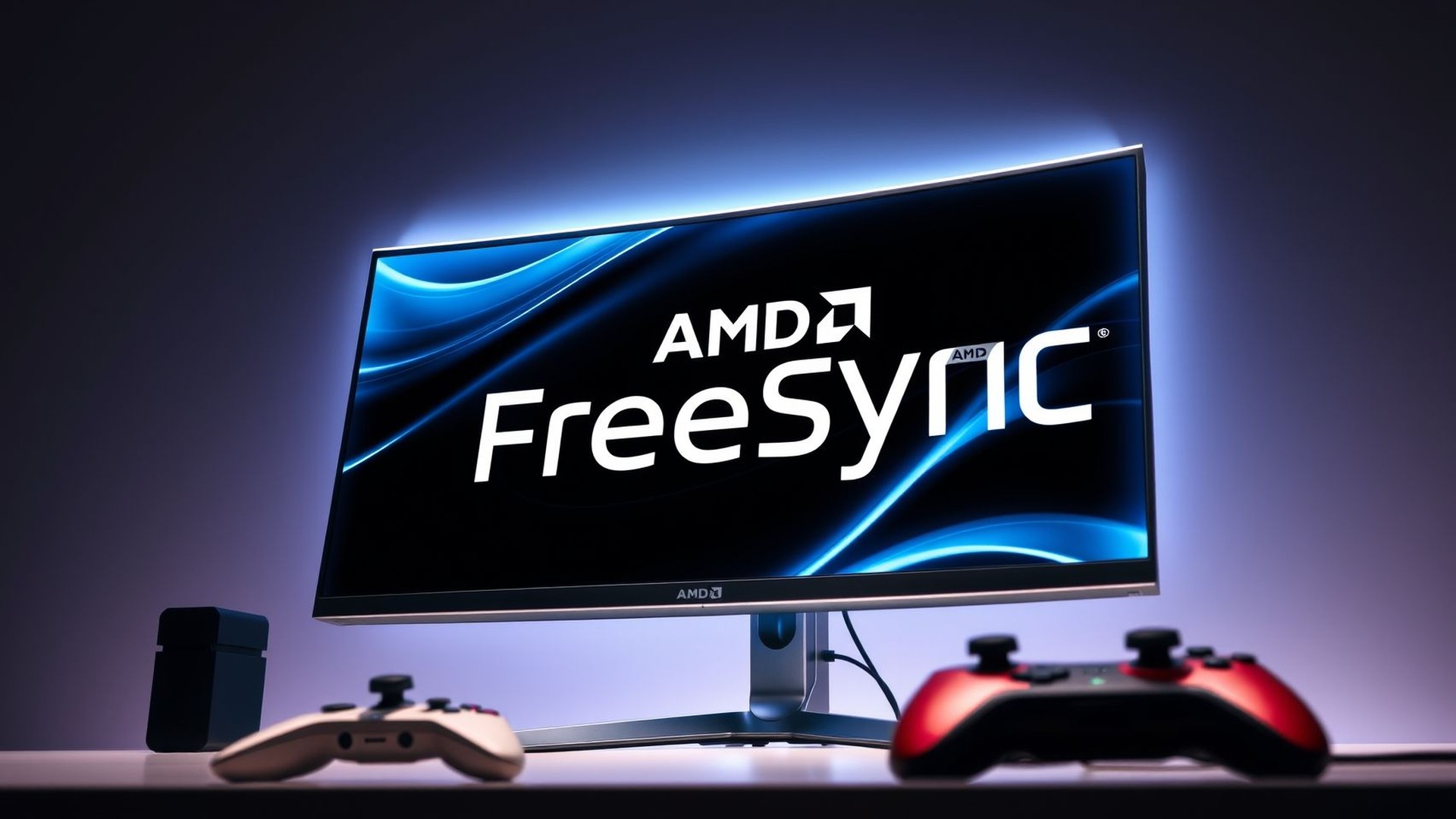
AMD FreeSync হলো AMD (Advanced Micro Devices) কর্তৃক তৈরি করা একটি যুগান্তকারী Technology. এর মূল উদ্দেশ্য হলো গেম খেলার সময় Graphics-এর Screen Tearing এবং Stuttering-এর মতো বিশ্রী সমস্যা দূর করা। সহজ ভাষায় বলতে গেলে, এটি আপনার Monitor-এর Refresh Rate এবং Graphics Card-এর Frame Rate-এর মধ্যে নিখুঁত Synchronization তৈরি করে, যার ফলে আপনি Smooth এবং Fluid Visual উপভোগ করতে পারেন। FreeSync থাকলে, আপনি কোনো রকম Visual Artifacts ছাড়াই Seamless Gaming Experience পাবেন। ধরুন, আপনি কোনো Action Game খেলছেন, আর Screen-এর ছবিগুলো একদম মাখনের মতো মসৃণ, কোনো বাঁধাই নেই! কেমন লাগবে, ভাবুন তো!
বিষয়টা প্রথমে জটিল মনে হতে পারে, কিন্তু চিন্তা নেই! আমি চেষ্টা করব একদম সহজভাবে বুঝিয়ে বলতে।
Traditional Monitor-গুলোতে Refresh Rate Fixed করা থাকে (যেমন 60Hz, 75Hz, 144Hz)। এর মানে হলো, Monitor প্রতি সেকেন্ডে নির্দিষ্ট সংখ্যকবার Screen Refresh করে। এখন ধরুন, Graphics Card একটি Frame Display করার জন্য প্রস্তুত, কিন্তু Monitor সেই Frame Display করার জন্য Ready নয়, অথবা Graphics Card প্রতি সেকেন্ডে Monitor-এর চেয়ে বেশি Frame Render করছে, তাহলে Screen Tearing-এর মতো সমস্যা দেখা দেয়। মনে করুন, একটি সিনেমার Screen-এ ফিল্মের Frame গুলো এলোমেলোভাবে দেখানো হচ্ছে – দেখতে নিশ্চয়ই ভালো লাগবে না!
AMD FreeSync এই সমস্যার সমাধান করে Monitor-কে Graphics Card-এর সাথে Talk (যোগাযোগ) করতে সাহায্য করে। Graphics Card যখন একটি Frame Render করে, তখন FreeSync Monitor-কে Signal পাঠায় এবং Monitor সেই Frame-টি Display করার জন্য নিজেকে প্রস্তুত করে। Monitor-এর Refresh Rate Graphics Card থেকে Output হওয়া Frame Rate-এর সাথে Dynamically (গতিশীলভাবে) Adjust হওয়ার কারণে Screen-এ Tearing বা Stuttering দেখা যায় না।
এতে করে Action Scenes গুলো আরও পরিষ্কার ও মসৃণ দেখায়, এবং গেম খেলার Experience আরও Immersive হয়। আপনি গেমের প্রতিটি Detail নিখুঁতভাবে দেখতে পাবেন।
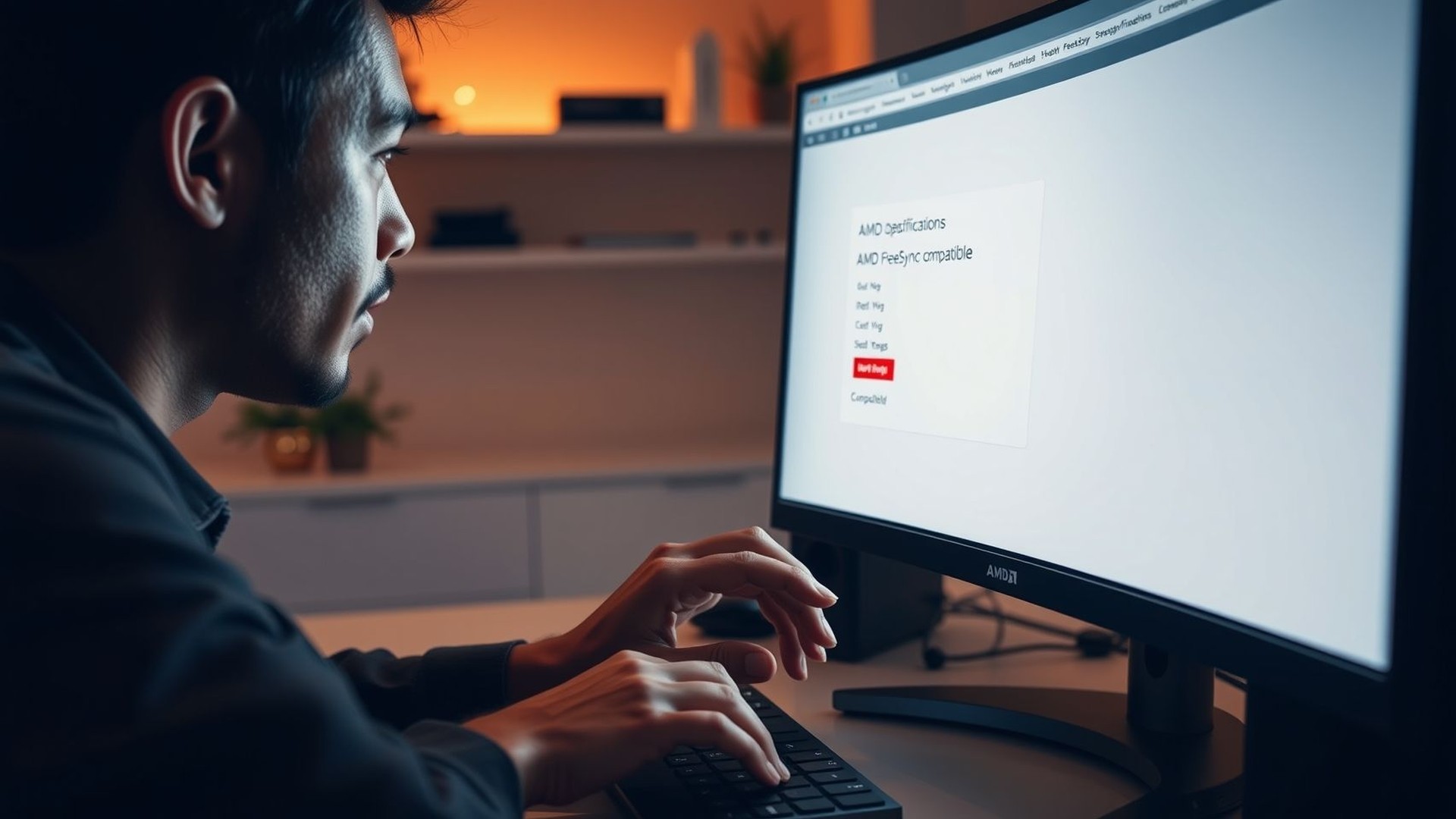
আপনার Monitor AMD FreeSync Support করে কিনা, তা জানার জন্য কয়েকটি সহজ উপায় আছে:
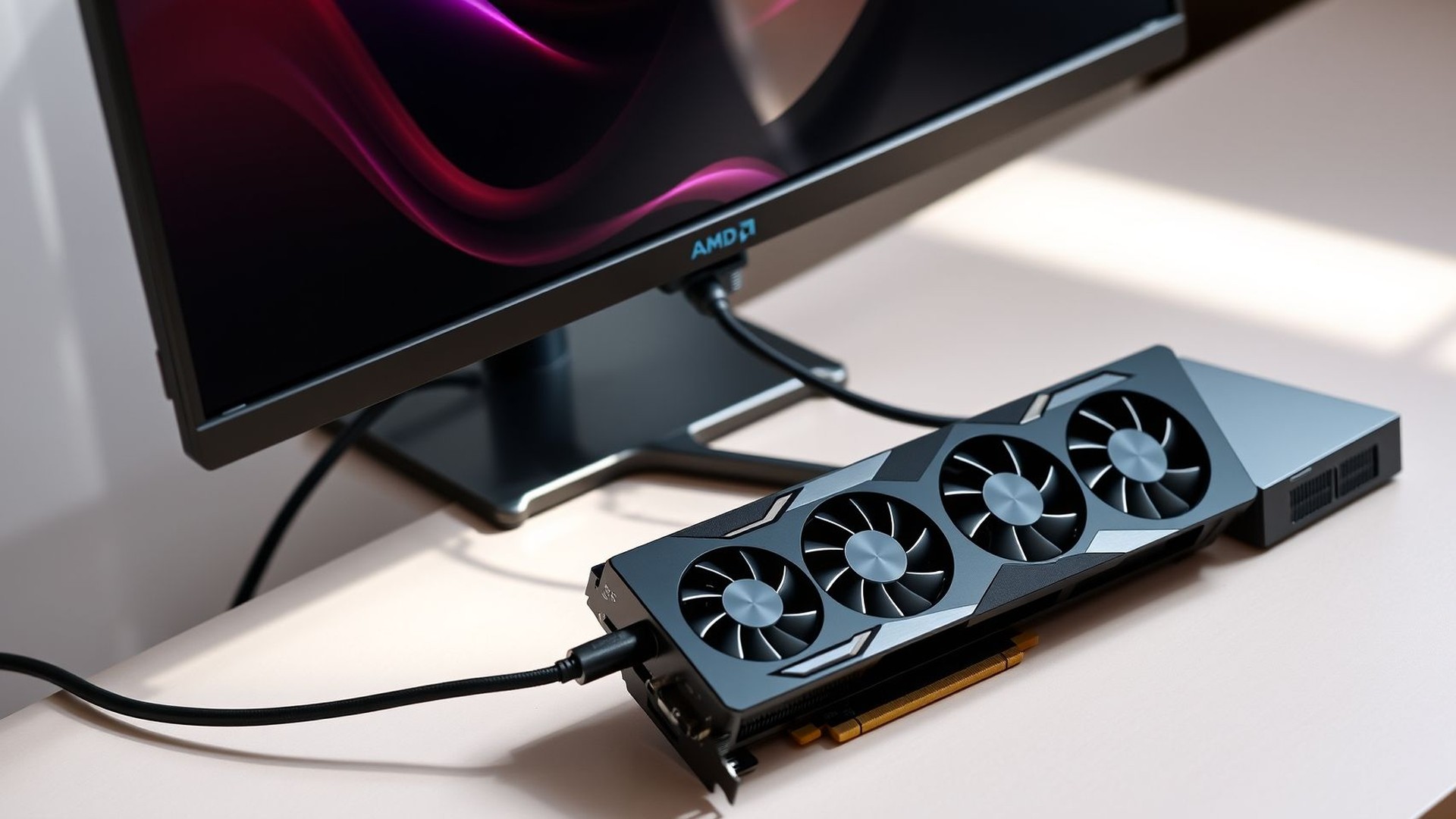
AMD FreeSync ব্যবহার করতে হলে আপনার কয়েকটি জিনিস নিশ্চিত করতে হবে:
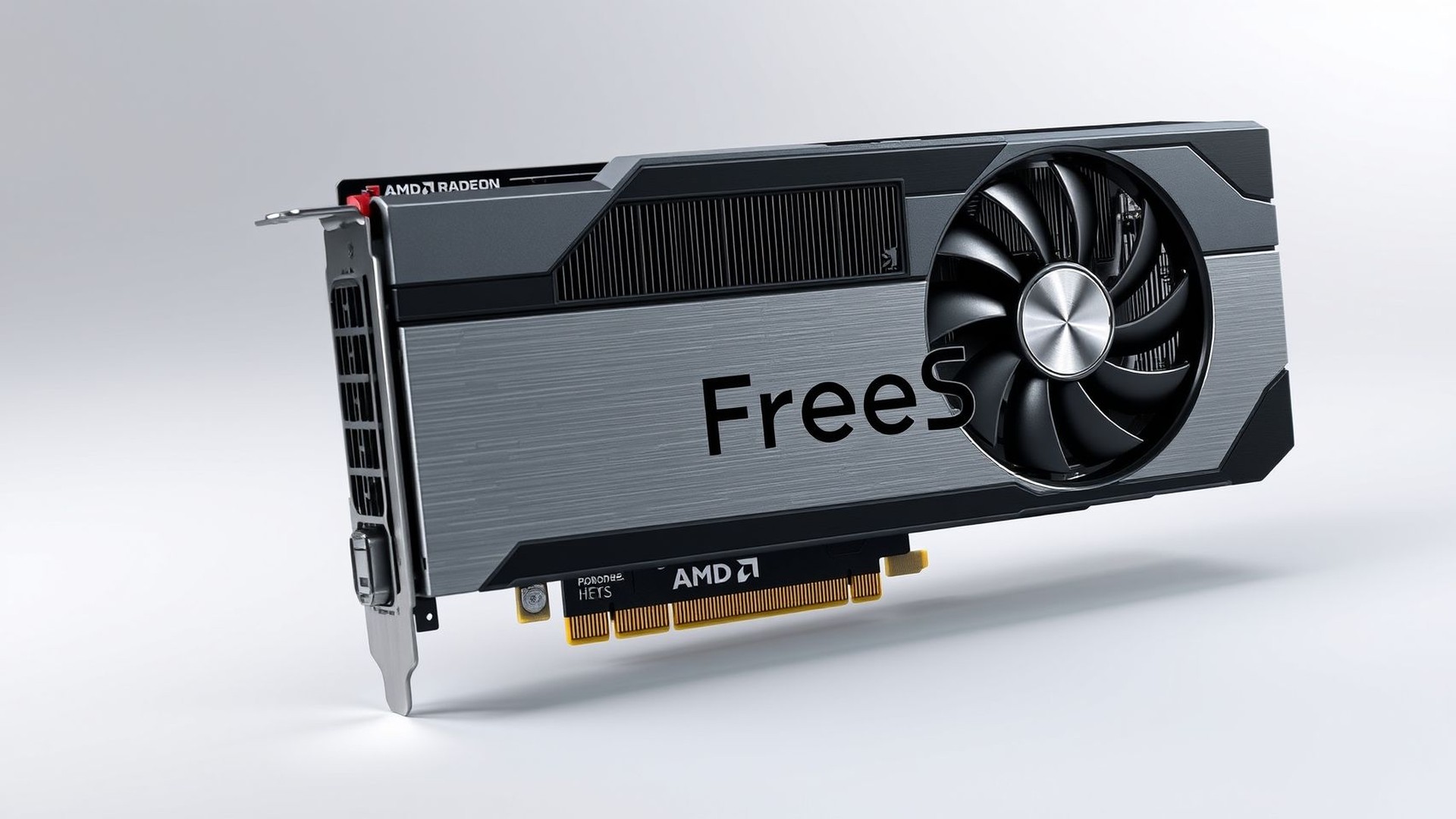
AMD FreeSync বিশেষভাবে AMD Radeon™ Graphics Card-গুলোর সাথে কাজ করার জন্য Develop করা হয়েছে। NVIDIA® Graphics Card অথবা অন্য কোনো Brand-এর Graphics Card-এর সাথে এটি Compatible নয়। তবে, NVIDIA® Graphics Card Users-দের জন্য NVIDIA® G-Sync-এর মতো Alternative Technology রয়েছে।
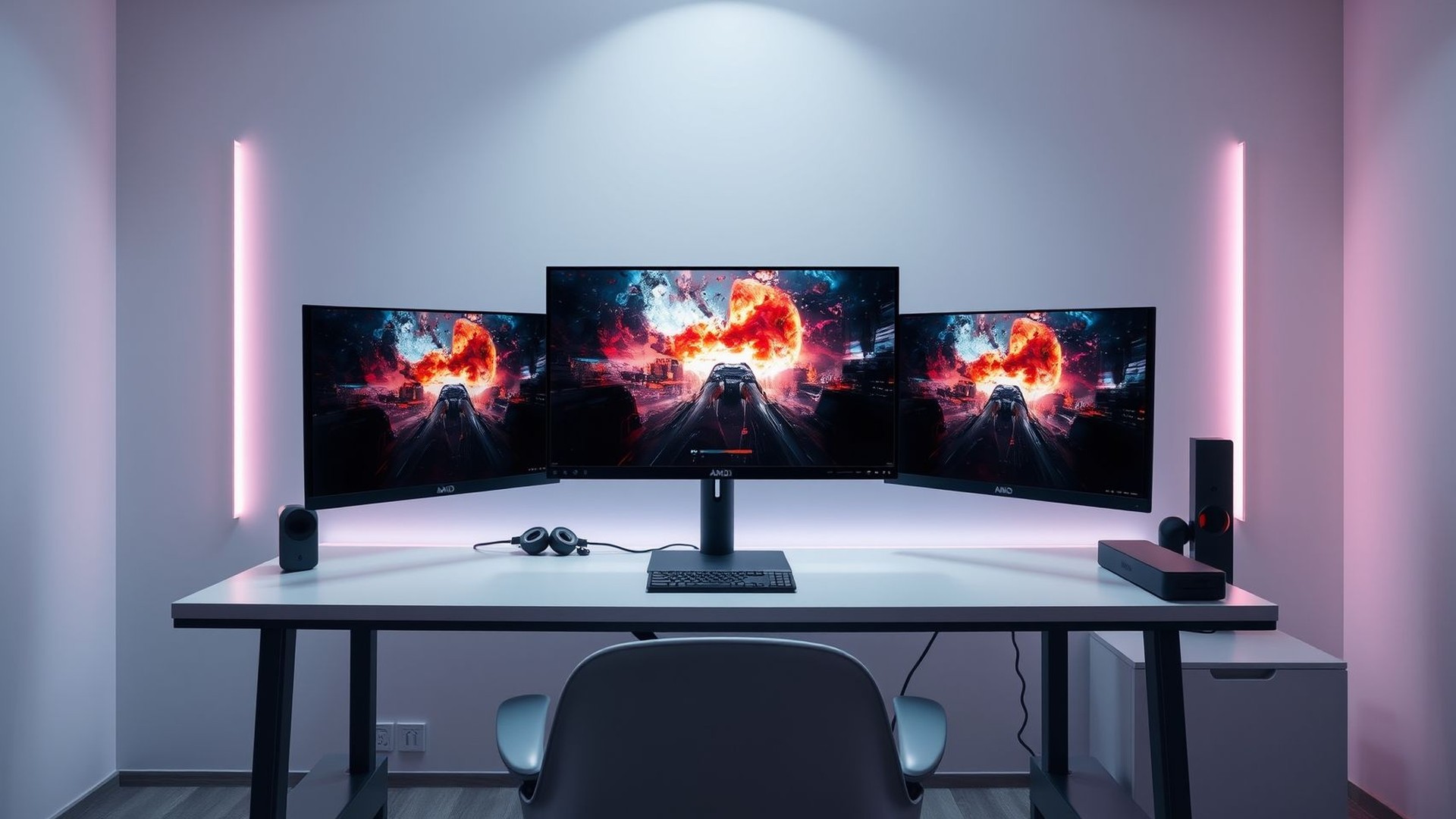
হ্যাঁ, আপনি AMD FreeSync-এর সাথে Multiple Monitors ব্যবহার করতে পারবেন। তবে, এখানে একটি বিষয় মনে রাখতে হবে: FreeSync শুধুমাত্র Primary Monitor-এই কাজ করবে। Secondary Monitor গুলো তাদের Default Refresh Rate-এ Operate করবে। যদি আপনি Multiple Monitors-এ FreeSync-এর সুবিধা নিতে চান, তাহলে নিশ্চিত করতে হবে যে Graphics Card-টি Multiple FreeSync Monitors Support করে।
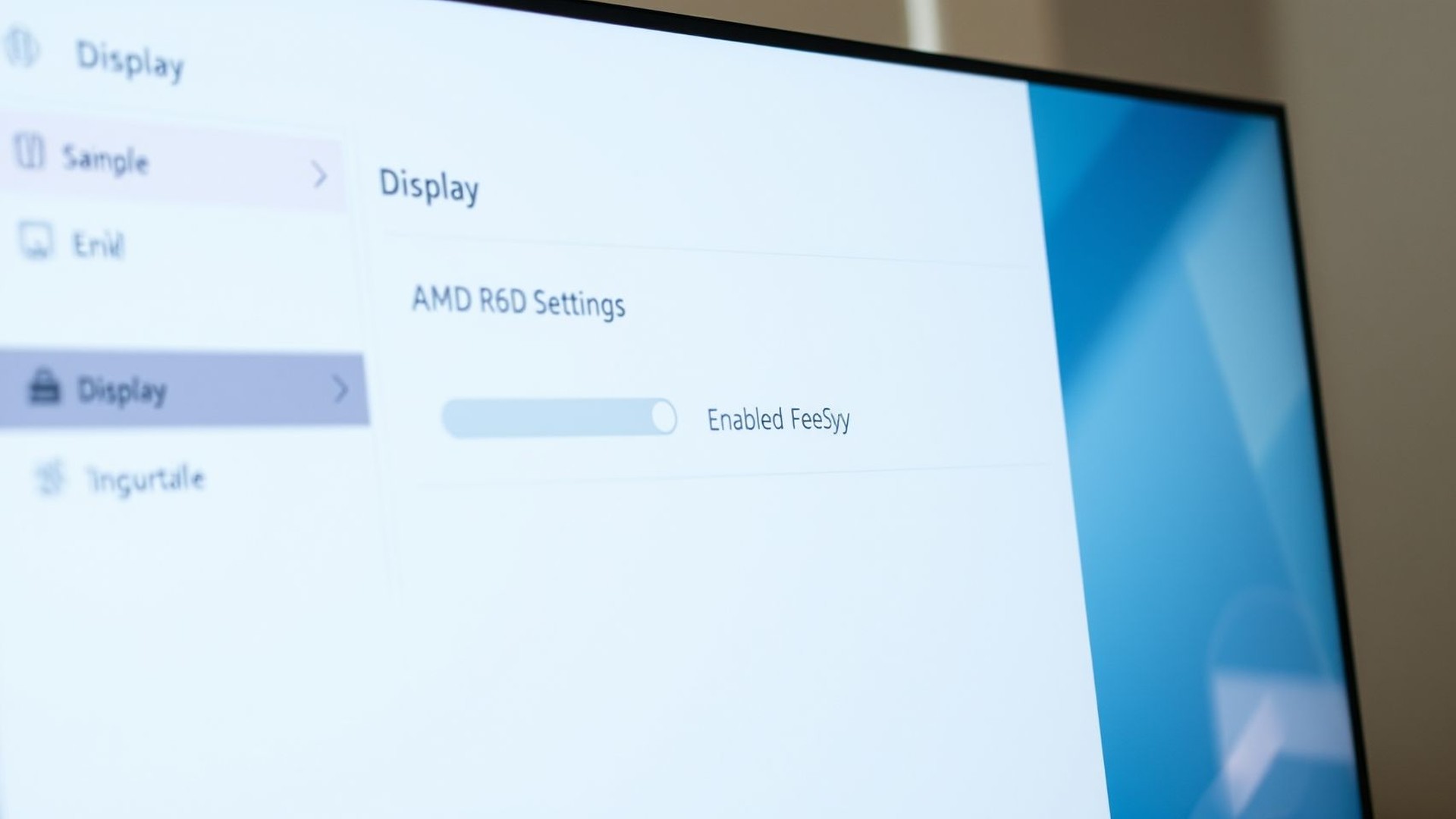
AMD FreeSync Enable করার জন্য, নিচের Step গুলো Follow করুন:
Graphics Card ও Monitor উভয়ের জন্যই Latest Drivers Install করা আছে কিনা, তা নিশ্চিত করুন।
Game Console-এও এখন AMD FreeSync-এর সুবিধা পাওয়া যাচ্ছে! Microsoft-এর Xbox One X, Xbox One S, Xbox Series X এবং Xbox Series S-এর মতো Console এবং Sony-র PlayStation 5 উভয়েই FreeSync Technology Offer করে।
তবে, এক্ষেত্রেও একটি কথা মনে রাখতে হবে যে সব Game FreeSync Support করে না। তাই, Game খেলার আগে Console Website থেকে Details Check করে নিতে পারেন।
AMD FreeSync অধিকাংশ Game-এর সাথে Compatible যা Fullscreen Mode-এ Run করে এবং Variable Refresh Rate (VRR) Technology Support করে।
তবে, কিছু পুরোনো Game বা যে Gameগুলো Natively Variable Refresh Rate Support করে না, সেগুলোতে FreeSync পুরোপুরি কাজ নাও করতে পারে। এমন ক্ষেত্রে Monitor হয়তো তার Maximum বা Minimum Refresh Rate-এ Default হয়ে যাবে। তাই Always Game-এর Settings Check করে নিশ্চিত হয়ে নিন।
V-Sync (Vertical Synchronization) বন্ধ (Disable) করে FreeSync ব্যবহার করলে ভালো Result পাওয়া যায়। V-Sync Screen Tearing কমাতে সাহায্য করলেও Input Lag বাড়িয়ে দেয়, যা Fast-Paced Games খেলার সময় সমস্যার কারণ হতে পারে।
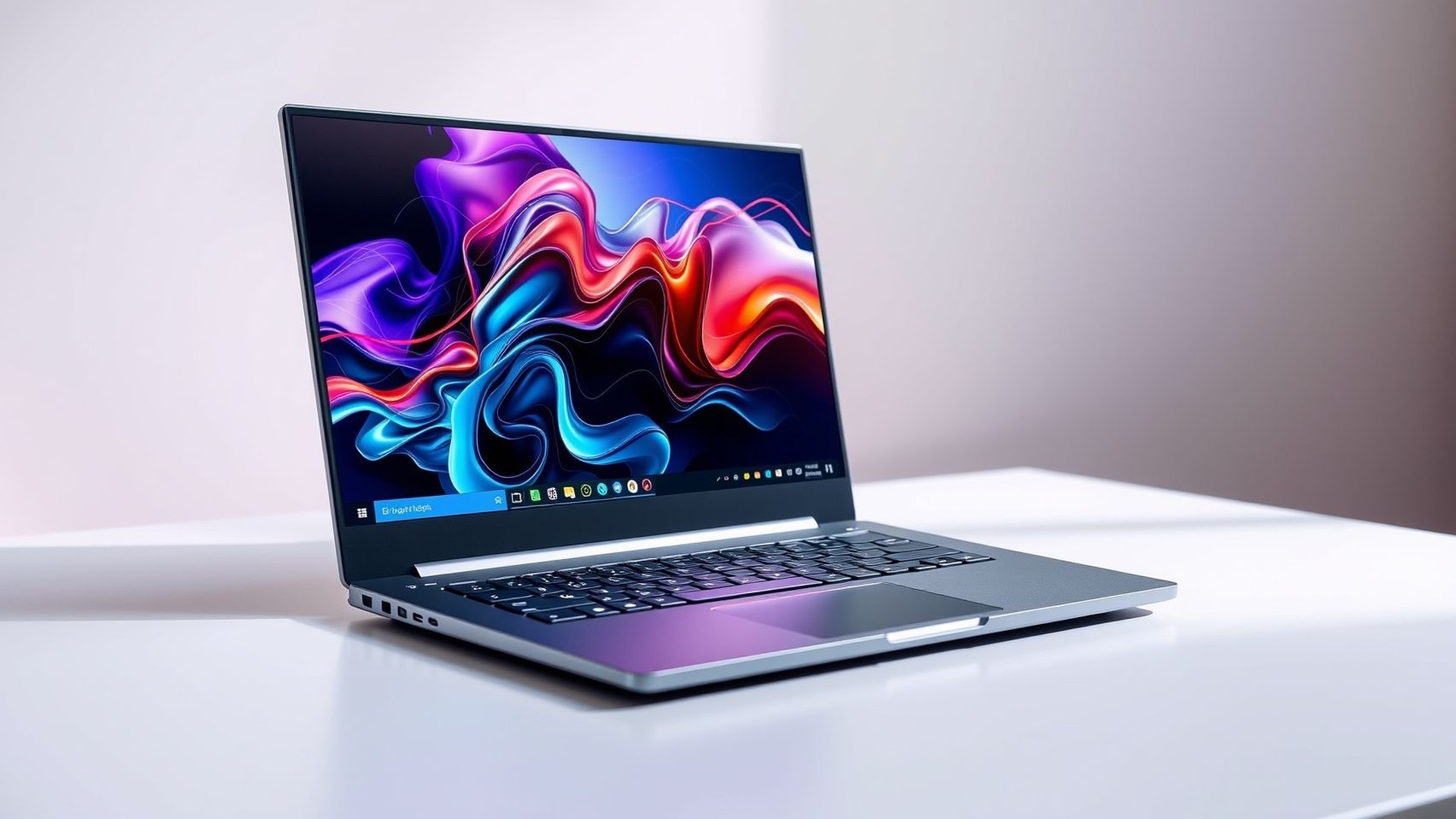
হ্যাঁ, Compatible AMD Radeon™ Graphics Card এবং FreeSync-Enabled Display আছে এমন কিছু Select Laptops-এ আপনি AMD FreeSync ব্যবহার করতে পারবেন। এখন অনেক Gaming Laptops-এ FreeSync Support থাকে, যা Gaming Experience-কে আরও Smooth করে তোলে। Laptop-এ FreeSync Enable করার জন্য, Graphics Card Settings Access করতে হবে, যা সাধারণত Software অথবা Windows Display Settings-এর মাধ্যমে করা যায়।
AMD FreeSync Monitor-এর Refresh Rate-কে Graphics Card-এর Frame Rate-এর সাথে Synchronize করে। এর ফলে Battery Life-এর উপর সামান্য প্রভাব পড়তে পারে। Graphics Card যদি Monitor-এর Refresh Rate-এর চেয়ে বেশি Frame Per Second Render করে, তাহলে FreeSync Dynamically Refresh Rate Adjust করবে। এর কারণে Power Consumption সামান্য বাড়তে পারে। তবে, অধিকাংশ ক্ষেত্রে Battery Life-এর উপর এর Impact তেমন বেশি হয় না।
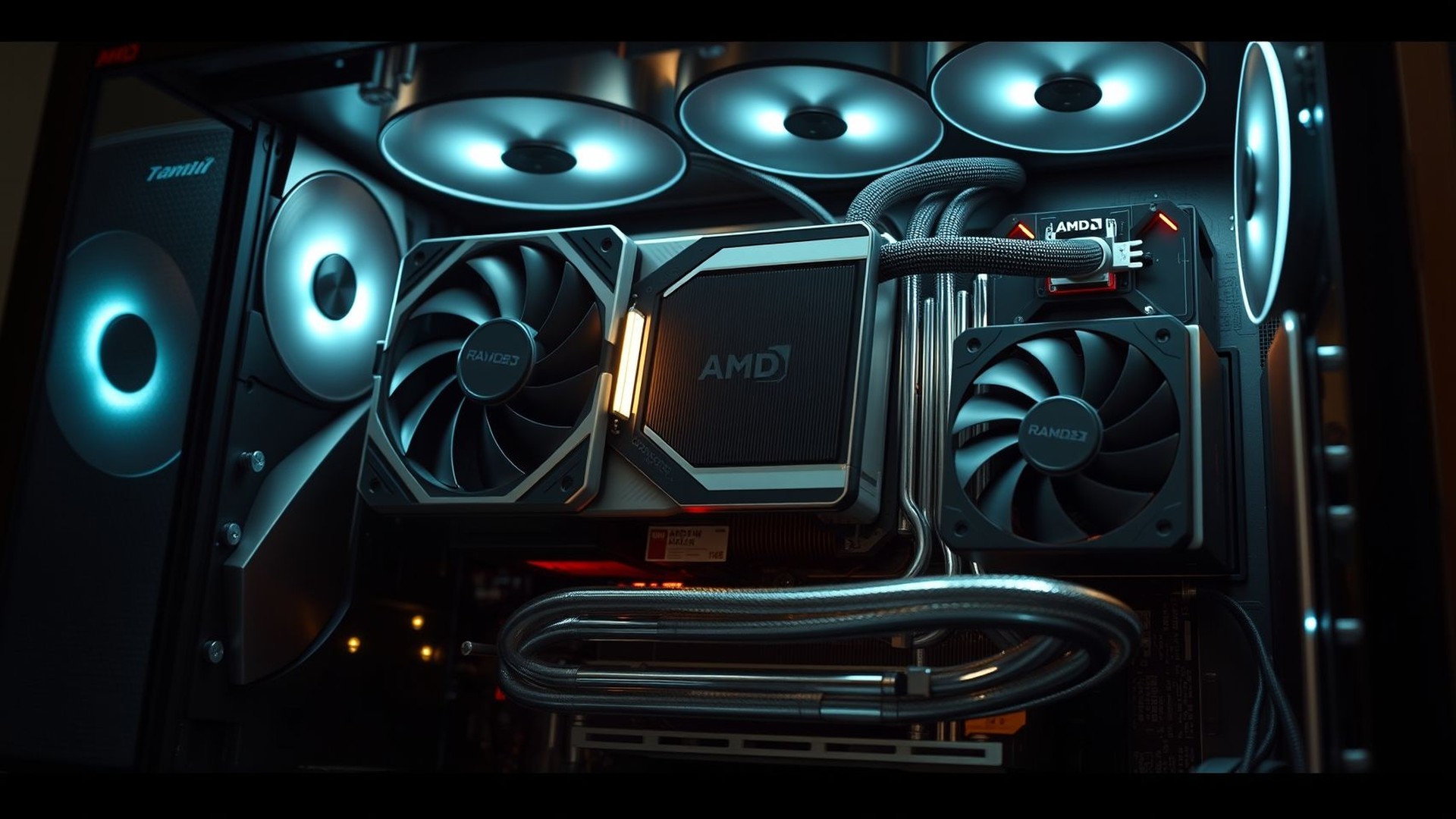
হ্যাঁ, AMD FreeSync Multiple Graphics Card-এর সাথে Multi-GPU Setup-এ ব্যবহার করা যেতে পারে, যদি Graphics Card গুলো AMD Radeon™ Model হয় এবং FreeSync Support করে। তবে এটা Note করা Important যে FreeSync শুধুমাত্র Primary Graphics Card-এর সাথে Connect করা Monitor-এই কাজ করবে। Setup-এর Secondary Monitor গুলো তাদের Default Refresh Rate-এ Operate করবে।
AMD FreeSync প্রধানত Gamers-দের জন্য Marketed হলেও, এটি অন্যান্য Application-এও Benefit দিতে পারে, যেমন Video Playback এবং Animation। FreeSync বিভিন্ন Content Type-এর ক্ষেত্রে Smooth এবং Tear-Free Visual নিশ্চিত করে, যা Overall Viewing Experience-কে Enhance করে। এছাড়াও, Video Editing বা Graphic Design-এর মতো যে Task-গুলোতে Precise On-Screen Movements প্রয়োজন, সেগুলোও FreeSync-এর কারণে Reduced Latency থেকে Benefit পেতে পারে।
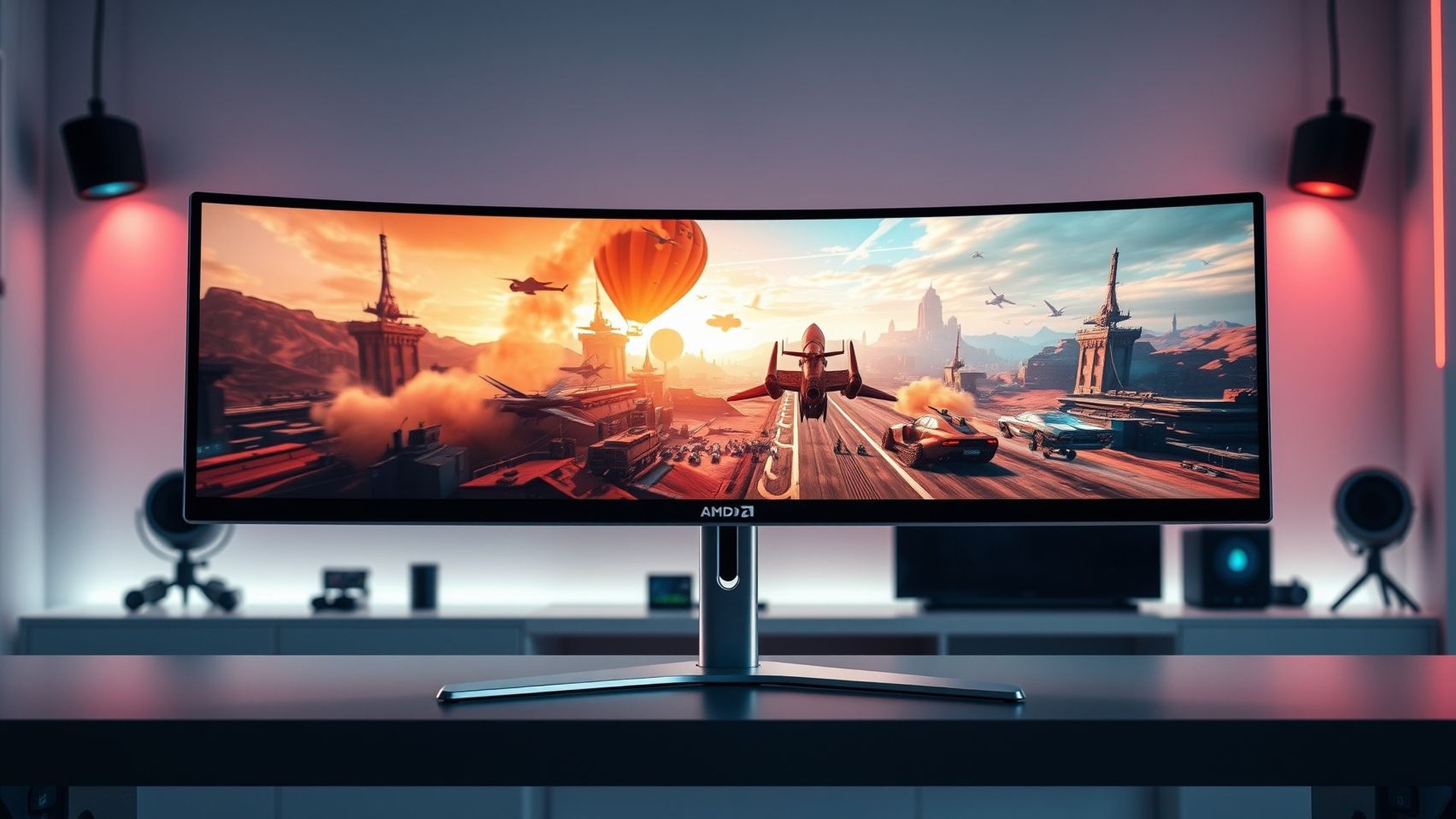
হ্যাঁ, AMD FreeSync Ultrawide Monitor-এর সাথে Compatible। অনেক Ultrawide Monitor-এ FreeSync Support থাকে, যা Wider Field Of View-এর সাথে Smoother Gaming Experience-এর সুযোগ দেয়।
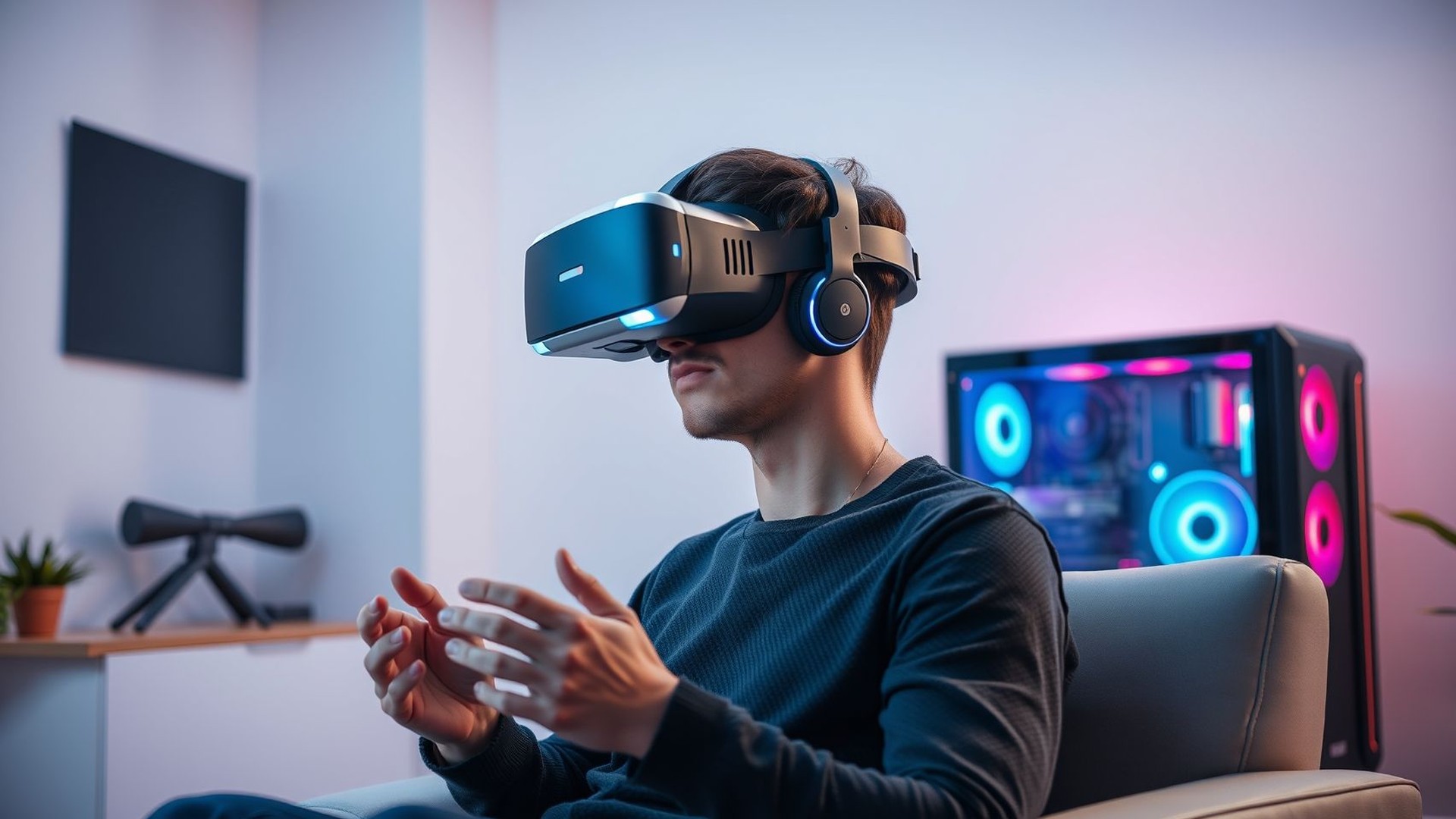
বর্তমানে, AMD FreeSync সরাসরি VR Headset-এর সাথে Compatible নয়। VR Headset-গুলো Smooth এবং Immersive Experience দেওয়ার জন্য Asynchronous Reprojection বা Motion Smoothing-এর মতো নিজস্ব Technology ব্যবহার করে। তবে, AMD VR Experience Improve করার জন্য "LiquidVR" নামে অন্য Technology Develop করেছে।
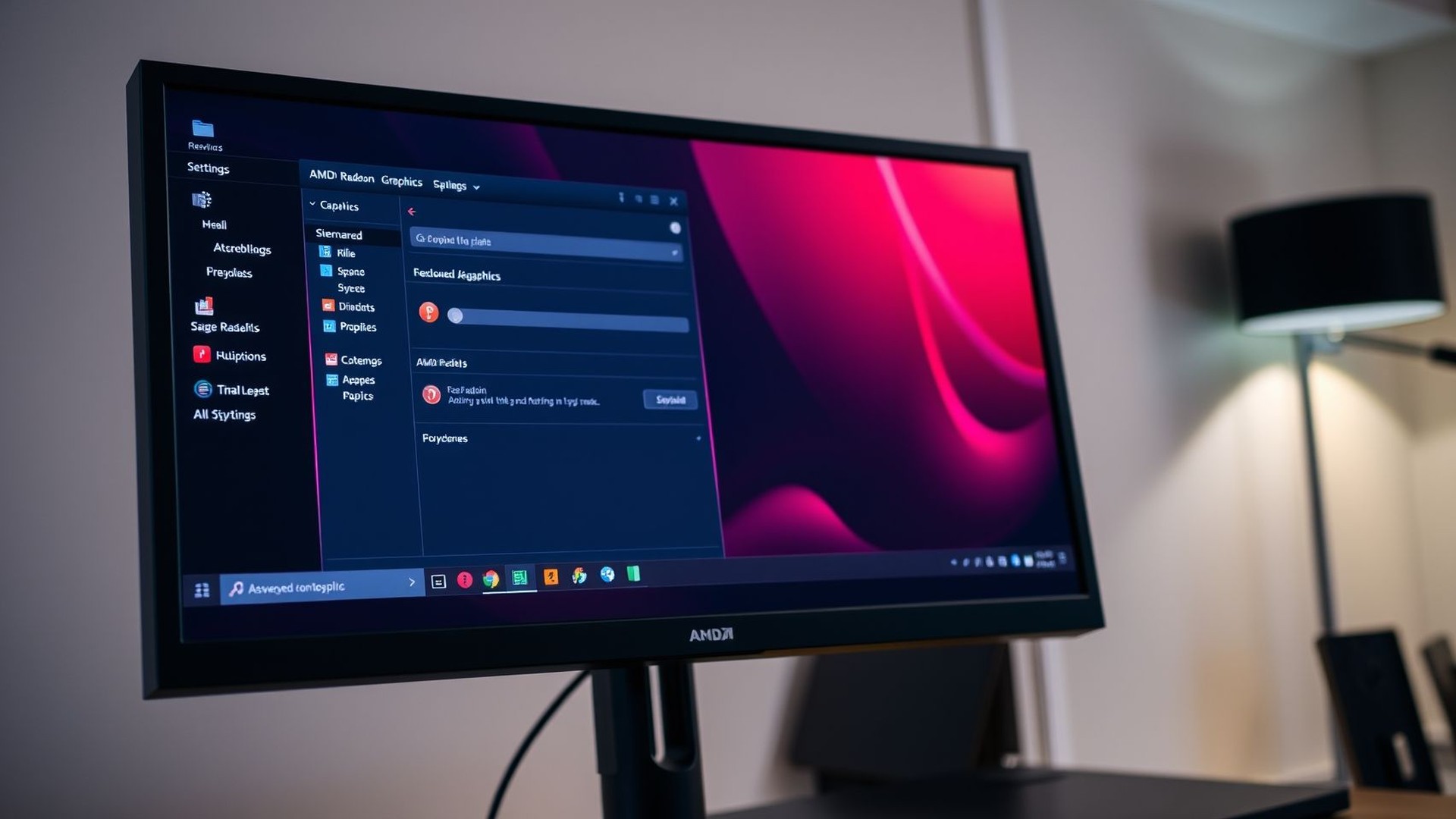
হ্যাঁ, AMD FreeSync Linux® Operating System-এ Supported। তবে, আপনার Linux® Machine-এ FreeSync Functionality Enable করার জন্য Necessary Drivers Install করা আছে কিনা, তা Check করে নিতে হবে।
পরিশেষে, চেষ্টা করেছি আপনাদের কাছে বিষয়টিকে সহজভাবে তুলে ধরতে। তবে মনে রাখবেন, এই টিউনে শুধুমাত্র Information-এর জন্য দেওয়া হয়েছে, তাই Product কেনার আগে Official Source থেকে Details Check করে নেওয়াই ভালো।
Happy Gaming, Friends! Screen Tearing আর নয়, এবার খেলুন মন খুলে! 😎

আমি সোহানুর রহমান। সুপ্রিম টিউনার, টেকটিউনস, ঢাকা। বিশ্বের সর্ববৃহৎ বিজ্ঞান ও প্রযুক্তির সৌশল নেটওয়ার্ক - টেকটিউনস এ আমি 12 বছর 10 মাস যাবৎ যুক্ত আছি। টেকটিউনস আমি এ পর্যন্ত 686 টি টিউন ও 200 টি টিউমেন্ট করেছি। টেকটিউনসে আমার 125 ফলোয়ার আছে এবং আমি টেকটিউনসে 0 টিউনারকে ফলো করি।
কখনো কখনো প্রজাপতির ডানা ঝাপটানোর মত ঘটনা পুরো পৃথিবী বদলে দিতে পারে।

![উইন্ডোজ ৮.১ রিভিউঃ নতুন পথে জানালা [এক্সক্লুসিভ]](https://dnc.techtunes.io/tDrive/tuner/luakhan/236571/windows_81v2-590x327.jpg "উইন্ডোজ ৮.১ রিভিউঃ নতুন পথে জানালা [এক্সক্লুসিভ]")


![[পর্ব-১১] :: এই মুহূর্তে বাজারের সেরা মাউস গুলো](https://dnc.techtunes.io/tDrive/tuner/2020/10/techtunes_9164ec163ba6b82e3cfcffcb5d6e1886-368x207.png "[পর্ব-১১] :: এই মুহূর্তে বাজারের সেরা মাউস গুলো")


![এই মুহূর্তে বাজারের সেরা মাদারবোর্ড [পর্ব-০১] :: সেরা ৫টি Intel Z490 মাদারবোর্ড](https://dnc.techtunes.io/tDrive/tuner/2020/12/techtunes_1b0294f68407e71c9d211d8fb4d42279-368x207.png "এই মুহূর্তে বাজারের সেরা মাদারবোর্ড [পর্ব-০১] :: সেরা ৫টি Intel Z490 মাদারবোর্ড")