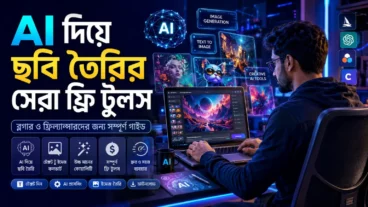
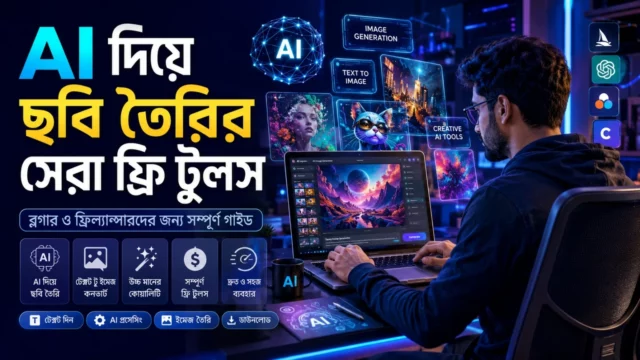
বর্তমান যুগে আর্টিফিশিয়াল ইন্টেলিজেন্স বা এআই (AI) আমাদের জীবনের প্রায় প্রতিটি ক্ষেত্রেই দারুণ পরিবর্তন এনেছে। আগে যেখানে একটি সুন্দর ছবি বা গ্রাফিক্স তৈরি করতে ঘণ্টার পর ঘণ্টা সময় লাগত এবং প্রফেশনাল ডিজাইনারের প্রয়োজন হতো, আজ এআই-এর কল্যাণে তা মাত্র কয়েক সেকেন্ডের ব্যাপার।
আপনি যদি একজন নতুন ব্লগার, ইউটিউবার, ফ্রিল্যান্সার বা সাধারণ ইন্টারনেট ব্যবহারকারী হয়ে থাকেন, তবে আপনার মাথায় নিশ্চয়ই ঘুরছে—কীভাবে বিনা খরচে এআই দিয়ে দারুণ সব ছবি তৈরি করা যায়?
আজকের এই আর্টিকেলে আমরা আলোচনা করব AI দিয়ে ছবি তৈরির সেরা ফ্রি টুলস সম্পর্কে। কোন টুলটি আপনার জন্য সবচেয়ে ভালো হবে, কীভাবে ব্যবহার করবেন এবং ভালো ছবি পাওয়ার সিক্রেট টিপস—সবকিছুই থাকছে এই গাইডলাইনে।
খুব সহজ ভাষায় বললে, এআই ইমেজ জেনারেটর হলো এমন একটি প্রযুক্তি বা সফটওয়্যার, যেখানে আপনি টেক্সট বা লিখে নির্দেশ দিলে সেটি সেই অনুযায়ী একটি নতুন ছবি তৈরি করে দেয়। আপনি যা লিখবেন (যাকে বলা হয় ‘Prompt’), এআই তার ডেটাবেস এবং অ্যালগরিদম ব্যবহার করে ঠিক তেমন একটি ছবি আপনার সামনে হাজির করবে।
এর জনপ্রিয়তার মূল কারণ হলো—এটি সবার জন্য উন্মুক্ত। ছবি আঁকতে না জানা একজন সাধারণ মানুষও তার কল্পনার জগতকে এআই-এর মাধ্যমে পর্দায় ফুটিয়ে তুলতে পারছেন।
আমার একটি বাস্তব অভিজ্ঞতার কথা বলি। আমি প্রথম যখন AI দিয়ে ছবি তৈরি করা শুরু করি, তখন বিভিন্ন ফ্রি টুল ব্যবহার করে দেখেছিলাম। কিছু টুল খুব দ্রুত ফলাফল দিলেও, অনেক টুলে ছবির মান একেবারেই ভালো ছিল না, বিশেষ করে মানুষের চেহারা বা হাতের আঙুলগুলো খুব অদ্ভুত হতো। পরে বেশ কিছুদিন ঘাঁটাঘাঁটি করার পর কয়েকটি নির্ভরযোগ্য টুল ব্যবহার করে অনেক ভালো ফল পেয়েছি। আজ সেই পরীক্ষিত টুলগুলো নিয়েই আপনাদের সাথে আলোচনা করব।
কেন আপনার এআই ইমেজ জেনারেটর ব্যবহার করা উচিত? এর পেছনে বেশ কয়েকটি দারুণ কারণ রয়েছে:
এখন আসি মূল আলোচনায়। আমি যে আটটি টুলের কথা বলব, সেগুলো আমি নিজে ব্যবহার করেছি এবং পরীক্ষা করেছি।
পরিচিতি:
ChatGPT আমরা সবাই জানি। এর ইমেজ জেনারেশন ফিচার অসাধারণ। এটি OpenAI এর DALL-E মডেল ব্যবহার করে ছবি তৈরি করে।
প্রধান ফিচার:
সুবিধা:
অসুবিধা:
কার জন্য ভালো:
প্রফেশনাল কনটেন্ট ক্রিয়েটর এবং যারা সর্বোচ্চ মানের ছবি চান
ফ্রি প্ল্যানের সীমাবদ্ধতা:
প্রিয় মানুষের জন্মদিনের শুভেচ্ছা
পরিচিতি:
মাইক্রোসফট এর ডিজাইনার টুল একেবারে নতুনদের জন্য চমৎকার। এটি সম্পূর্ণ বিনামূল্যে এবং শক্তিশালী।
প্রধান ফিচার:
সুবিধা:
অসুবিধা:
কার জন্য ভালো:
নতুন ব্লগার, ইউটিউবার এবং যারা সহজে ছবি তৈরি করতে চান
ফ্রি প্ল্যানের সীমাবদ্ধতা:
আমার অভিজ্ঞতা:
মাইক্রোসফট ডিজাইনার আমার প্রথম পছন্দ হয়ে উঠেছে। কারণ এটি ইউজার-ফ্রেন্ডলি এবং দ্রুত। আমার ৮০% ব্লগ ইমেজ এখানে থেকে আসে।
পরিচিতি:
অ্যাডোবি তার ক্রিয়েটিভ সুইটে ফায়ারফ্লাই যুক্ত করেছে। এটি পেশাদার ডিজাইনারদের জন্য অসাধারণ।
প্রধান ফিচার:
সুবিধা:
অসুবিধা:
কার জন্য ভালো:
পেশাদার গ্রাফিক ডিজাইনার এবং যারা পূর্ণাঙ্গ সমাধান চান
ফ্রি প্ল্যানের সীমাবদ্ধতা:
Gemini বনাম ChatGPT — কোনটা বেশি কাজের?
পরিচিতি:
লিওনার্দো AI হল গেমিফাইড ইমেজ জেনারেশন প্ল্যাটফর্ম। এখানে আপনি একাধিক মডেল ব্যবহার করতে পারেন।
প্রধান ফিচার:
সুবিধা:
অসুবিধা:
কার জন্য ভালো:
যারা বিভিন্ন স্টাইল পরীক্ষা করতে চান এবং পেশাদার মানের ছবি চান
ফ্রি প্ল্যানের সীমাবদ্ধতা:
পরিচিতি:
Ideogram একটি নতুন কিন্তু দ্রুত জনপ্রিয় হচ্ছে AI ইমেজ জেনারেটর। এটি টেক্সট রেন্ডারিংয়ে অসাধারণ ভালো।
প্রধান ফিচার:
সুবিধা:
অসুবিধা:
কার জন্য ভালো:
যারা টিউন, ব্যানার এবং সোশ্যাল মিডিয়া কনটেন্ট তৈরি করেন
ফ্রি প্ল্যানের সীমাবদ্ধতা:
পরিচিতি:
Canva তো আমরা সবাই জানি ডিজাইনের জন্য। এখন এতে AI ইমেজ জেনারেশন যুক্ত হয়েছে।
প্রধান ফিচার:
সুবিধা:
অসুবিধা:
কার জন্য ভালো:
ব্লগার, সোশ্যাল মিডিয়া ম্যানেজার, কনটেন্ট ক্রিয়েটর
ফ্রি প্ল্যানের সীমাবদ্ধতা:
ChatGPT বাংলায় কিভাবে ব্যবহার করবেন
পরিচিতি:
Playground হল একটি শক্তিশালী কিন্তু সহজ AI ইমেজ জেনারেটর প্ল্যাটফর্ম।
প্রধান ফিচার:
সুবিধা:
অসুবিধা:
কার জন্য ভালো:
অভিজ্ঞ ইউজার এবং যারা পূর্ণাঙ্গ নিয়ন্ত্রণ চান
ফ্রি প্ল্যানের সীমাবদ্ধতা:
পরিচিতি:
মাইক্রোসফট Bing এ DALL-E 3 চালু করেছে সম্পূর্ণ বিনামূল্যে। এটি সবচেয়ে সহজ এবং শক্তিশালী।
প্রধান ফিচার:
সুবিধা:
অসুবিধা:
কার জন্য ভালো:
সবার জন্য, বিশেষ করে যারা পূরোপুরি বিনামূল্যে সেবা চান
ফ্রি প্ল্যানের সীমাবদ্ধতা:
আপনার সুবিধার জন্য এখানে একটি তুলনামূলক টেবিল দিচ্ছি:
| টুলের নাম | ফ্রি ব্যবহার | ছবির মান | বাংলা সাপোর্ট | নতুনদের জন্য |
|---|---|---|---|---|
| ChatGPT | সীমিত (১৫/মাস) | অসাধারণ | ভালো | মধ্যম |
| Microsoft Designer | আনলিমিটেড | অসাধারণ | ভালো | চমৎকার |
| Adobe Firefly | ১০০ ক্রেডিট/মাস | অসাধারণ | ভালো | ভালো |
| Leonardo AI | ১৫০ টোকেন/দিন | চমৎকার | ভালো | মধ্যম |
| Ideogram | ৪০/দিন | চমৎকার | ভালো | চমৎকার |
| Canva AI | ১৫/মাস | ভালো | চমৎকার | চমৎকার |
| Playground AI | দৈনিক ক্রেডিট | চমৎকার | ভালো | মধ্যম |
| Bing Image Creator | ১০০/মাস | অসাধারণ | ভালো | চমৎকার |
আমি আপনাদের জন্য একটি বাস্তব পরীক্ষা করেছি। একই প্রম্পট দিয়ে পাঁচটি টুল টেস্ট করেছি।
ব্যবহৃত প্রম্পট:
“A realistic Bengali village at sunset, cinematic lighting, ultra detailed, 4K resolution”
ফলাফল বিশ্লেষণ:
এই টুলটি সবচেয়ে দ্রুত (মাত্র ১৫ সেকেন্ড) ছবি তৈরি করেছে। ছবির মান অসাধারণ, রঙের সমন্বয় প্রাকৃতিক এবং গ্রামীণ অনুভূতি পুরোপুরি পাওয়া যায়।
সময়: ১৫ সেকেন্ড
মান: ৯.৫/১০
রেজোলিউশন: ১০২৪x১০২৪
প্রায় ৪০ সেকেন্ড লেগেছে কিন্তু ফলাফল অসাধারণ। প্রতিটি বিবরণ পরিষ্কার এবং সিনেমাটিক লুক পুরোপুরি আছে।
সময়: ৪০ সেকেন্ড
মান: ৯.৮/১০
রেজোলিউশন: ১০২৪x১০২৪
এটিও চমৎকার কাজ করেছে। প্রায় ২০ সেকেন্ডে ছবি তৈরি হয়েছে এবং মান খুব ভালো।
সময়: ২০ সেকেন্ড
মান: ৯.৩/১০
রেজোলিউশন: ১০২৪x১০২৪
এই টুলটি একটু সময় নিয়েছে (৫০ সেকেন্ড) কিন্তু ফলাফল খুবই বাস্তবসম্মত।
সময়: ৫০ সেকেন্ড
মান: ৯/১০
রেজোলিউশন: ১২৮০x৭২০
দ্রুত (২৫ সেকেন্ড) এবং মান খুবই ভালো। রঙের ব্যবহার সুন্দর।
সময়: ২৫ সেকেন্ড
মান: ৮.৭/১০
রেজোলিউশন: ১০২৪x১০২৪
নতুনদের জন্য একটি সম্পূর্ণ প্রক্রিয়া দেখাচ্ছি।
প্রথমে সিদ্ধান্ত নিন আপনার কোন টুলটি দরকার। নতুন হলে Microsoft Designer দিয়ে শুরু করুন।
বিবেচ্য বিষয়:
বেশিরভাগ টুলে মাত্র ইমেইল দিয়ে সাইন আপ করা যায়। কয়েকটিতে Microsoft বা Google অ্যাকাউন্ট দিয়েও লগইন করা যায়।
সহজ পদক্ষেপ:
এটাই সবচেয়ে গুরুত্বপূর্ণ অংশ। যত বিস্তারিত হবে, তত ভালো ছবি পাবেন।
মনে রাখার কথা:
প্রম্পট লেখার পর একটি বোতাম দেখবেন – “Generate” বা “তৈরি করুন”। সেটা ক্লিক করুন।
সময়কাল: সাধারণত ১০-৬০ সেকেন্ড
ছবি তৈরি হয়ে গেলে ডাউনলোড বোতাম খুঁজুন। সাধারণত ডাউনলোড আইকন থাকে অথবা “Save” বা “রক্ষা করুন” লেখা থাকে।
এটা আসলে একটি শিল্প। কিভাবে প্রম্পট লিখতে হয় তা শিখলে সুন্দর ছবি পাবেন।
বিস্তারিত বর্ণনা দিন:
রঙ উল্লেখ করুন:
আলো বর্ণনা করুন:
গুণমান উল্লেখ করুন:
স্টাইল নির্ধারণ করুন:
ক্যামেরা অ্যাঙ্গেল:
নতুনদের জন্য সহজ প্রম্পট:
“A beautiful sunset over the sea, realistic, 4K, cinematic lighting”
মধ্যম প্রম্পট:
“A serene Japanese garden with traditional bridge, cherry blossoms falling, water reflection, ultra detailed, soft natural lighting, peaceful atmosphere”
উন্নত প্রম্পট:
“A bustling Bengali marketplace at dawn, morning light streaming through fruit vendor’s stall, detailed texture of fresh mangoes and flowers, cinematic composition, depth of field, professional photography, 4K, hyper realistic”
আমি যখন শুরু করেছিলাম, অনেক ভুল করেছি। আপনারা যেন না করেন সেজন্য এখানে সাধারণ ভুল উল্লেখ করছি।
সমস্যা: “একটি কুকুর” লিখলে AI সাধারণ ছবি দেয়
সমাধান: “একটি সোনালী রঙের লাব্রাডর কুকুর সবুজ ঘাসে খেলছে, সূর্যের আলোয় উজ্জ্বল, চোখে আনন্দের ছাপ”
সমস্যা: “একটি সুন্দর ছবি”
ফ্রি AI Image Generator Tools সম্পর্কে বিস্তারিত জানুন
সমাধান: “একটি সুন্দর পর্বত শিখর, তুষার সাদা চূড়া, নীল আকাশ, রোদ উজ্জ্বল, আল্পাইন উচ্চতা”
সমস্যা: “টম ক্রুজের মতো একটি মানুষ” লিখে সেলিব্রিটি কপি করা
সমাধান: মূল ধারণা সৃষ্টি করুন এবং সেটা থেকে অনুপ্রাণিত ছবি চান
সমস্যা: ছোট আকারের ছবি ডাউনলোড করা, পরে অস্পষ্ট দেখায়
সমাধান: সবসময় সর্বোচ্চ রেজোলিউশন বেছে নিন
সমস্যা: প্রথম প্রম্পটে ভালো ছবি না পেলে ছেড়ে দেওয়া
সমাধান: কয়েকবার চেষ্টা করুন, প্রম্পট পরিবর্তন করুন, ভিন্ন কথা ব্যবহার করুন
আমার ওয়েব সাইটে ভিজিট করতে পারেন

আমি সাজ্জাদ আলী। বিশ্বের সর্ববৃহৎ বিজ্ঞান ও প্রযুক্তির সৌশল নেটওয়ার্ক - টেকটিউনস এ আমি 4 বছর 1 মাস যাবৎ যুক্ত আছি। টেকটিউনস আমি এ পর্যন্ত 1 টি টিউন ও 0 টি টিউমেন্ট করেছি। টেকটিউনসে আমার 0 ফলোয়ার আছে এবং আমি টেকটিউনসে 0 টিউনারকে ফলো করি।