
টেকটিউনসের টিউনার ভাই ও বোনেরা, কেমন আছেন সবাই? আশাকরি সবাই প্রযুক্তির সাথেই আছেন। আজ আপনাদের জন্য একদম প্র্যাক্টিক্যাল এবং দারুণ কাজের একটি ট্রিক নিয়ে হাজির হলাম।
পড়াশোনা কিংবা প্রেজেন্টেশনের প্রয়োজনে আমাদের প্রায়ই SlideShare ব্যবহার করতে হয়। সেখানে অসাধারণ সব স্লাইড, পিপিটি (PPT) বা পিডিএফ পাওয়া যায়। কিন্তু সমস্যা হলো, সব স্লাইড ফ্রিতে সরাসরি ডাউনলোড করার অপশন থাকে না। অনেক সময় অ্যাকাউন্ট লগইন করার ঝামেলা থাকে, আবার কখনো আপলোডার ডাউনলোডের পারমিশনই বন্ধ করে রাখেন।
চিন্তার কিছু নেই! আজ আমি আপনাদের দেখাবো কিভাবে কোনো অ্যাকাউন্ট বা লগইনের ঝামেলা ছাড়াই মাত্র ১ ক্লিকে SlideShare-এর যেকোনো স্লাইড ফ্রিতে হাই-কোয়ালিটি ফরম্যাটে ডাউনলোড করে নেবেন。
এই কাজের জন্য আমরা ব্যবহার করব SlideShare Downloader নামক একটি চমৎকার ও সম্পূর্ণ ফ্রি ওয়েব ইউটিলিটি টুল। এই ওয়েবসাইটের সবচেয়ে বড় সুবিধা হলো, এটি অত্যন্ত ফাস্ট, ক্লিন এবং কোনো বিরক্তিকর পপ-আপ অ্যাড ছাড়াই স্লাইড এক্সট্র্যাক্ট করে দেয়।
পুরো প্রসেসটি এত সহজ যে যেকেউ প্রথমবারেই এটি করে ফেলতে পারবেন। নিচে স্টেপ-বাই-স্টেপ গাইড দেওয়া হলো:
প্রথমে SlideShare ওয়েবসাইট থেকে আপনার পছন্দের যে প্রেজেন্টেশনটি ডাউনলোড করতে চান, সেটির ইউআরএল (URL)/লিংকটি কপি করে নিন। এরপর SlideShare Downloader সাইটে যান এবং ইনপুট বক্সে লিংকটি Paste করুন। 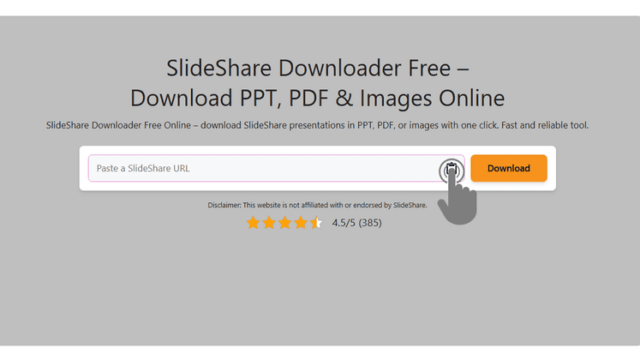
লিংক পেস্ট করার পর পাশে থাকা Download বাটনে ক্লিক করুন। টুলটি কয়েক সেকেন্ডের মধ্যে স্লাইডশেয়ারের সার্ভার থেকে ওই প্রেজেন্টেশনের সবকটি স্লাইড বা পেজ ফেচ (Fetch) করে আপনার স্ক্রিনে লাইভ প্রিভিউ আকারে সুন্দর করে সাজিয়ে দেখাবে। এতে আপনি নিশ্চিত হতে পারবেন যে সঠিক ফাইলটিই ডাউনলোড হচ্ছে। 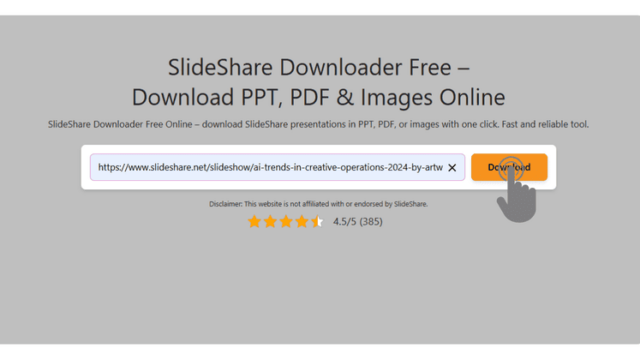
এখন স্লাইডগুলো সেভ করার পালা। স্ক্রিনে স্লাইডগুলো চলে আসার পর নিচে আপনি Download All বাটনে ক্লিক করলেই ডাউনলোড শুরু হয়ে যাবে। 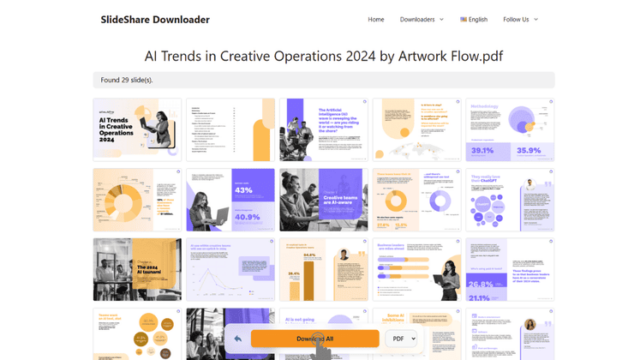
টিউনার টিপস: এই টুলের সবচেয়ে জোস ফিচার হলো এর ফরম্যাট অপশন। Download All বাটনের ঠিক পাশেই আপনি আপনার প্রয়োজন অনুযায়ী ফরম্যাট বেছে নেওয়ার অপশন পাবেন। আপনি চাইলে পুরো প্রেজেন্টেশনটিকে সরাসরি PDF, মূল PPT (PowerPoint) কিংবা Images (ZIP) হিসেবে সিলেক্ট করে ডাউনলোড করতে পারবেন।
তাহলে আর দেরি কেন? পড়াশোনা কিংবা অফিসের কাজের জন্য যখনই SlideShare থেকে কোনো ডক বা প্রেজেন্টেশন নামানোর দরকার হবে, এই ট্রিকটি খাটান আর বাঁচিয়ে নিন আপনার মূল্যবান সময়।
টিউনটি ভালো লাগলে জোসসস (Josss) দিতে ভুলবেন না! কোনো সমস্যা হলে নিচে টিউমেন্ট করে জানান। আজ এখানেই বিদায় নিচ্ছি, দেখা হবে পরবর্তী কোনো কাজের টেকটিউনস নিয়ে। টেকটিউনসের সাথেই থাকুন!

আমি রকি ভাই। বিশ্বের সর্ববৃহৎ বিজ্ঞান ও প্রযুক্তির সৌশল নেটওয়ার্ক - টেকটিউনস এ আমি 4 মাস 1 সপ্তাহ যাবৎ যুক্ত আছি। টেকটিউনস আমি এ পর্যন্ত 2 টি টিউন ও 0 টি টিউমেন্ট করেছি। টেকটিউনসে আমার 0 ফলোয়ার আছে এবং আমি টেকটিউনসে 0 টিউনারকে ফলো করি।
It's ShowTime!