![অর্ণবের ইস্কুল [পর্ব-১৩] :: আউটসোর্সিং এর A টু Z [মেগাটিউন]](https://dnc.techtunes.io/tDrive/tuner/2018/06/techtunes_2ad7f4753e702189f3880993a407d589-368x207.jpg "অর্ণবের ইস্কুল [পর্ব-১৩] :: আউটসোর্সিং এর A টু Z [মেগাটিউন]")


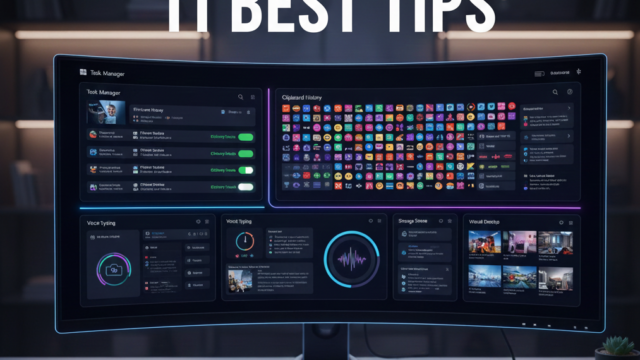
উইন্ডোজ পিসি বা ল্যাপটপ আমাদের দৈনন্দিন জীবনের অবিচ্ছেদ্য অংশ। কিন্তু একটানা ব্যবহারের ফলে পিসি স্লো হয়ে যাওয়া, স্টোরেজ ফুল হওয়া কিংবা ল্যাপটপের ব্যাটারি দ্রুত ফুরিয়ে যাওয়ার মতো সমস্যায় আমরা কমবেশি সবাই পড়ি। অনেকেই এই সমস্যাগুলো সমাধানের জন্য জটিল সফটওয়্যার ব্যবহার করেন, অথচ উইন্ডোজের ভেতরেই লুকিয়ে আছে এমন কিছু চমৎকার টিপস ও ট্রিকস যা জানলে আপনার কাজ হবে আরও দ্রুত এবং পিসি থাকবে সুপার ফাস্ট!
আপনার ল্যাপটপের ব্যাটারি যদি খুব দ্রুত ফুরিয়ে যায়, তবে এই ট্রিকটি আপনার জন্য। Ctrl + Shift + Esc চেপে Task Manager ওপেন করুন। যে সফটওয়্যারগুলো ব্যাকগ্রাউন্ডে বেশি রিসোর্স নিচ্ছে কিন্তু আপনি সেগুলো সক্রিয়ভাবে ব্যবহার করছেন না, সেগুলোতে রাইট ক্লিক করে Efficiency Mode চালু করে দিন। এতে CPU-এর ওপর চাপ কমবে এবং পিসি কম গরম হবে।
টাইপ করার সময় ইমোজি বা স্পেশাল সিম্বল ব্যবহারের জন্য আলাদা কোনো ওয়েবসাইট খোঁজার দরকার নেই। কিবোর্ড থেকে Windows +. (Period) অথবা Windows + ; (Semicolon) বাটন চাপুন। মুহূর্তেই আপনার সামনে ইমোজি, কামোজি এবং স্টিকারের পুরো ডায়লগ বক্স চলে আসবে।
আমরা অনেক সময় কোনো টেক্সট বা ইমেজ কপি করার পর ভুলে অন্য কিছু কপি করে ফেলি। আগের কপি করা আইটেমটি ফিরে পেতে Windows + V প্রেস করুন। এতে গত ২৫টি কপি করা আইটেমের হিস্টরি দেখতে পাবেন এবং যেকোনোটি পুনরায় পেস্ট করতে পারবেন।
কাজে মনোযোগ দিতে ফোনে যেমন 'Do Not Disturb' থাকে, উইন্ডোজেও তেমন আছে। Clock অ্যাপের ভেতরে গিয়ে Focus Session এনাবল করুন। এটি আপনার ক্যালেন্ডারের সাথে ইন্টিগ্রেট হবে এবং নির্দিষ্ট সময়ের জন্য সব নোটিফিকেশন বন্ধ রেখে আপনাকে কাজে মনোযোগী হতে সাহায্য করবে।
কিবোর্ডে টাইপ করতে ক্লান্তি লাগলে Windows + H প্রেস করুন। এর মাধ্যমে আপনি ভয়েস কমান্ড দিয়ে টাইপ করতে পারবেন। এমনকি ইংরেজি টাইপিংয়ের সময় দাড়ি-কমা বা পাংচুয়েশন কমান্ডও দেওয়া যায়। তবে এই ফিচারটি বর্তমানে শুধুমাত্র ইংরেজি ও অন্যান্য কিছু ভাষার জন্য কার্যকর।
আপনার স্ক্রিনে অনেকগুলো উইন্ডো ওপেন থাকলে যেটিতে কাজ করছেন সেটির টাইটেল বার মাউস দিয়ে ধরে একটু জোরে ঝাঁকান বা 'শেক' করুন। দেখবেন বাকি সব উইন্ডো অটোমেটিক মিনিমাইজ হয়ে গেছে। আবার শেক করলে সেগুলো আগের অবস্থায় ফিরে আসবে।
টাস্কবারে পিন করে রাখা সফটওয়্যারগুলো মাউস ছাড়াই ওপেন করা সম্ভব। টাস্কবারে আপনার অ্যাপটি কত নম্বরে আছে সেটি গুনে নিন। এরপর Windows + (Number) প্রেস করলেই সেই অ্যাপটি ওপেন হয়ে যাবে। (যেমন: ১ নম্বরে ক্রোম থাকলে Windows + 1 চাপুন)।
একটি ফোল্ডারের ভেতরে অনেক সাব-ফোল্ডার থাকলে সব ফাইল একসাথে খুঁজে পেতে সার্চ বারে গিয়ে *.jpg (অথবা আপনার কাঙ্ক্ষিত ফরম্যাট যেমন *.pdf, *.mp4) লিখে এন্টার দিন। এতে সব ফাইল একসাথে চলে আসবে এবং আপনি সহজেই কপি করে অন্য জায়গায় নিয়ে আসতে পারবেন।
উইন্ডোজের সিস্টেম ড্রাইভ সি অটোমেটিক খালি রাখতে Settings > System > Storage-এ গিয়ে Storage Sense অপশনটি অন করে দিন। এটি নিজে থেকেই আপনার টেম্পোরারি ফাইল এবং রিসাইকেল বিনের অপ্রয়োজনীয় ফাইল ডিলিট করে ড্রাইভ পরিষ্কার রাখবে।
প্রাইভেসি নিয়ে যারা চিন্তিত তারা ফোনের ব্লুটুথের সাথে পিসি কানেক্ট করে Dynamic Lock ব্যবহার করতে পারেন। এর ফলে আপনি যখন ফোন নিয়ে কম্পিউটার থেকে দূরে সরে যাবেন, পিসি নিজে থেকেই লক হয়ে যাবে। এটি সেট করতে Settings > Accounts > Sign-in options-এ যান।
অফিসের কাজ এবং পার্সোনাল কাজ আলাদা রাখতে ভার্চুয়াল ডেস্কটপ দারুণ কার্যকর। Windows + Tab চেপে নতুন ডেস্কটপ তৈরি করুন। এক ডেস্কটপ থেকে অন্যটিতে যেতে Windows + Ctrl + Left/Right Arrow ব্যবহার করুন। আপনি চাইলে প্রতিটি ডেস্কটপের জন্য আলাদা ওয়ালপেপারও সেট করতে পারেন।
আমি মো ছাব্বির হোসাইন। ২০২২, শহীদ স্মৃতি সরকারি কলেজ, ময়মনসিংহ। বিশ্বের সর্ববৃহৎ বিজ্ঞান ও প্রযুক্তির সৌশল নেটওয়ার্ক - টেকটিউনস এ আমি 4 বছর 4 মাস যাবৎ যুক্ত আছি। টেকটিউনস আমি এ পর্যন্ত 3 টি টিউন ও 2 টি টিউমেন্ট করেছি। টেকটিউনসে আমার 0 ফলোয়ার আছে এবং আমি টেকটিউনসে 0 টিউনারকে ফলো করি।






![Google Adsense Guide for Beginners 2019 [Approve now]](https://dnc.techtunes.io/tDrive/tuner/2019/03/techtunes_c999af0af57bf206632d4cf2f0126fab-368x207.jpg "Google Adsense Guide for Beginners 2019 [Approve now]")