IoT (Internet of Things) মানেই রিয়েল-টাইম ডাটা, স্মার্ট অটোমেশন, আর পৃথিবীর যেকোনো জায়গা থেকে ডিভাইস কন্ট্রোল করার সুবিধা। আর এই স্মার্ট IoT প্রযুক্তি ডেভেলপমেন্টের জন্য সবচেয়ে জনপ্রিয় ও শক্তিশালী মাইক্রোকন্ট্রোলার হলো NodeMCU ESP8266 V2 — যেখানে রয়েছে Built-in WiFi, যা IoT ডেভেলপমেন্টকে করে তোলে আরও দ্রুত ও সহজ।
NodeMCU ESP8266 V2 এবং Blynk IoT Platform একসাথে ব্যবহার করে, খুব সহজেই তৈরি সম্ভব নিজের স্মার্ট IoT Dashboard, যেখানে সেন্সরের ডেটা রিয়েল-টাইমে ক্লাউডে পাঠানো, মোবাইল অ্যাপে সুন্দরভাবে ভিজুয়ালাইজ করা, এমনকি রিমোট থেকে ডিভাইস কন্ট্রোল করা—সবকিছুই সম্ভব মাত্র কয়েকটি সহজ স্টেপে!
তাহলে বেশি দেরি না করে দেখা যাক, কীভাবে NodeMCU ESP8266 V2 এবং Blynk IoT Platform ব্যবহার করে যেকোনো স্থান থেকে LED কন্ট্রোল করতে পারি।
Library Install
আরডুইনো IDE তে গিয়ে Sketch->Include Library->Managed Libraries তে ক্লিক করি। সার্চবারে গিয়ে Blynk লিখে সার্চ করি। এখন Blynk by Volodymyr Shymanskyy লাইব্রেরীটি Install প্রেস করে Arduino IDE তে ইন্সটল করে নেই।

Blynk কনফিগারেশন
প্রথমেই Blynk Platform এ গিয়ে Get Started বাটনে ক্লিক করতে হবে। তারপর Email এবং একটি Password ব্যবহার করে দ্রুতই একটি নতুন Account তৈরি করতে হবে।
Sign Up সম্পন্ন হলে নিচের মতো একটি Dashboard Interface দেখা যাবে।
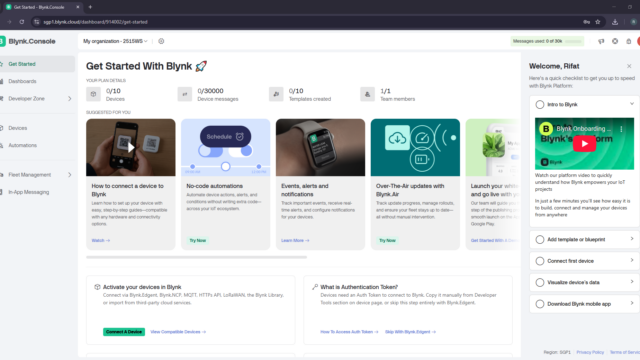
এরপর বাম পাশে থাকা মূল Side Panel থেকে Developer Zone → My Template সেকশনে যাই। সেখানে গিয়ে “+ New Template” বাটনে ক্লিক করলে একটি নতুন Interface ওপেন হবে। এখানে টেমপ্লেটের নাম নিজের মতো দিয়ে, Device অপশন থেকে ESP8266 এবং Connection Type হিসেবে WiFi সিলেক্ট করি। এরপর Done বাটনে ক্লিক করি।
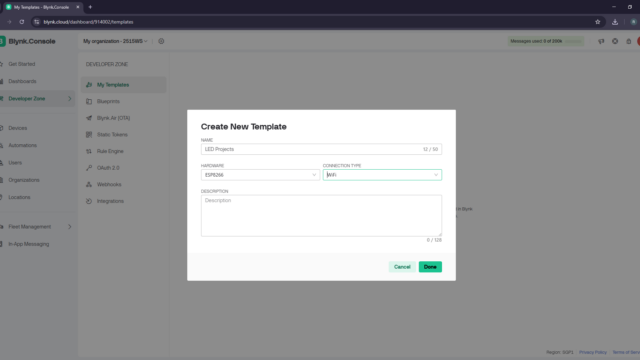
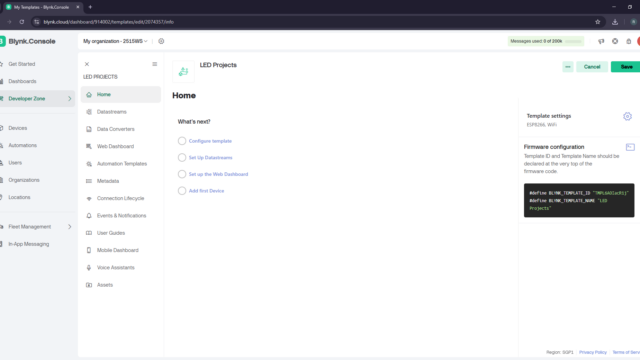
সাথে সাথে একটি Template ক্রিয়েট হয়ে যাবে। এখন বাম পাশের LED Project এর সাইডবার থেকে Datastreams ক্লিক করি।
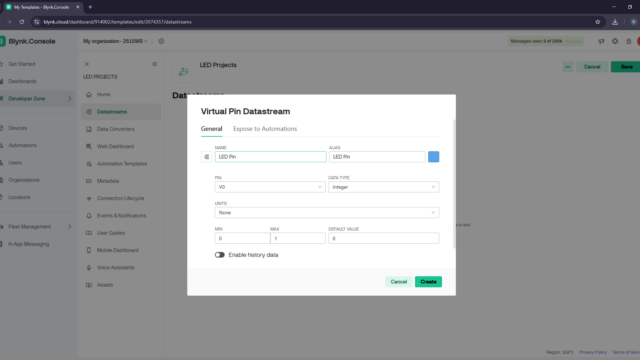
এরপর “+ New Datastream” বাটনে ক্লিক করে Dropdown থেকে Virtual Pin অপশনটি সিলেক্ট করি। এরপর নিচের মতো একটি Interface আসবে, যেখানে Name ফিল্ডে ভার্চুয়াল পিন V0 এবং ছবি অনুযায়ী অন্যান্য কনফিগারেশন করে Create Button এ ক্লিক করি।
এখন LED Project এর Sidebar থেকে Web Dashboard ক্লিক করি এবং Widget Box থেকে Switch ড্রাগ করে Dashboard এ প্লেস করি।
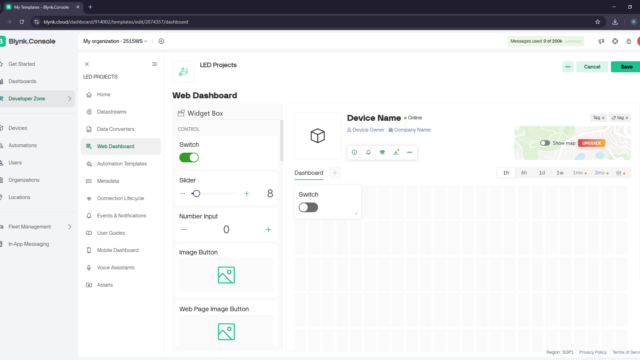
Switch এর উপরে Cursor টি Hover করলে একটি Settings Button দেখা যাবে, Settings এ ক্লিক করি।
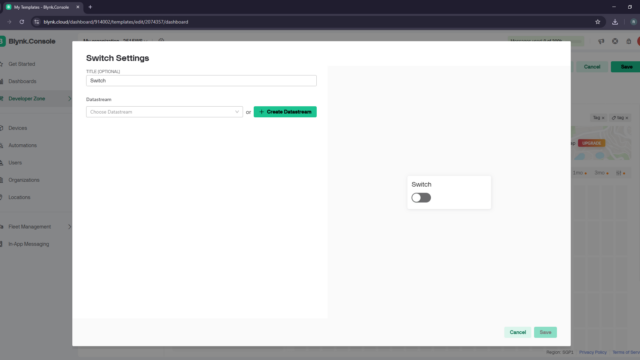
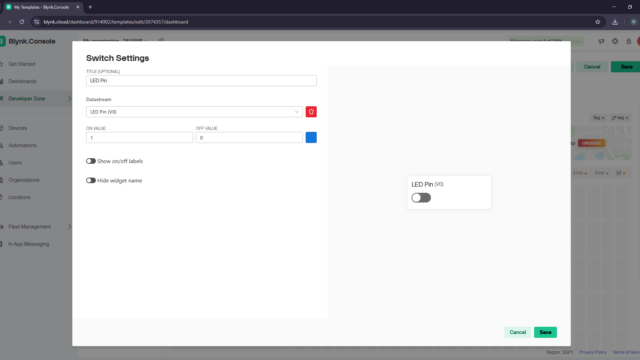
Datastream ড্রপডাউন থেকে তৈরি করা Datastream টি সিলেক্ট করি। তারপর Save বাটনে প্রেস করি।
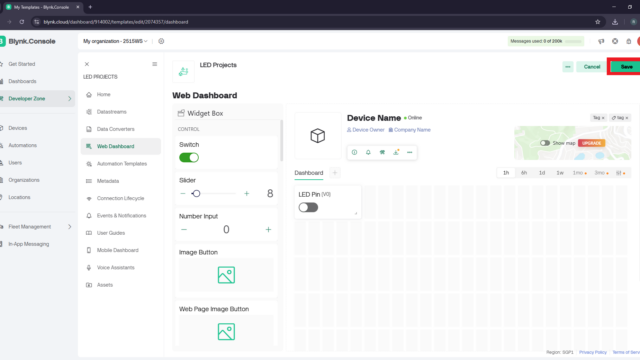
এখন ডান পাশের উপরের Save Button ক্লিক করে Datastream কনফিগ্রারেশনটি Save করে নিই।
টেম্পেলেট সেভ হয়ে গেলে মূল Side Panel থেকে Device অপশনে ক্লিক করি।
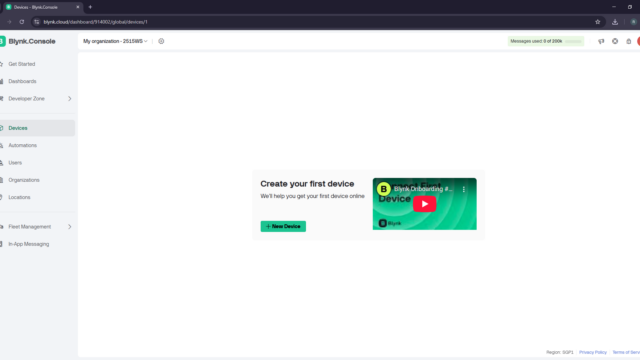
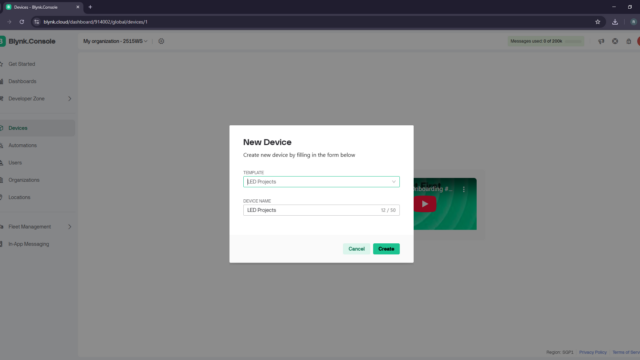
“+ New Device” বাটনে ক্লিক করে From template অপশনে সিলেক্ট করি। তারপর আমাদের তৈরি করা টেম্পেলেট সিলেক্ট করে Create এ ক্লিক করি।
সাথে সাথে একটি বাটনসহ ইন্টারফেইজ তৈরি হবে এবং ডান পাশের উপরে তিন লাইনের কনফিগারেশন কোড দেখা যাবে। কোডটি কপি করে সংরক্ষণ করি।
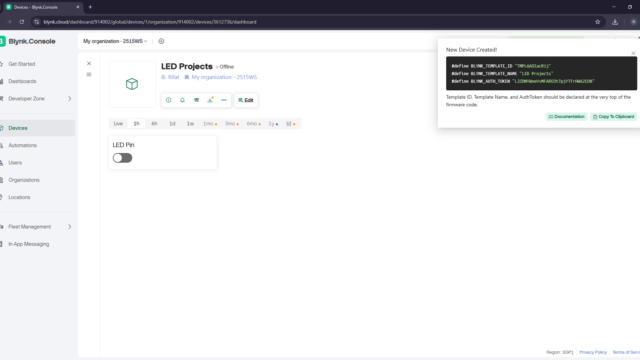
Blynk IoT এর যাবতীয় কনফিগারেশন এইখানের শেষ। এখন আমাদের কোডিং এ ফোকাস করতে হবে।
কোডিং
প্রথমে, কোডটি কপি করে Arduino IDE-এর কোড এডিটরে পেস্ট করতে হবে। এরপর Blynk IoT প্লাটফর্ম থেকে পাওয়া Template Details গুলো কোডে যোগ করে নিজের Wi-Fi Credentials সেট করতে হবে। সব কিছু ঠিকভাবে কনফিগার করার পর সঠিক COM Port এবং Board Type হিসেবে NodeMCU 1.0 (ESP-12E Module) সিলেক্ট করে কোডটি আপলোড করি।
/*
* Project: LED Control using Blynk (ESP8266)
* Template Name: LED Projects
* Description: Control an LED connected to the ESP8266
* through the Blynk mobile app via Wi-Fi.
*/
// Blynk template details (from your Blynk Cloud dashboard)
#define BLYNK_TEMPLATE_ID ""
#define BLYNK_TEMPLATE_NAME ""
#define BLYNK_AUTH_TOKEN ""
// Define the pin where the LED is connected
// D2 corresponds to GPIO4 on NodeMCU or Wemos D1 Mini
#define LED D2
// Include required libraries
#include <ESP8266WiFi.h> // Handles Wi-Fi connection
#include <BlynkSimpleEsp8266.h> // Blynk library for ESP8266
// Wi-Fi credentials (update these with your network details)
char ssid[] = ""; // Wi-Fi SSID
char pass[] = ""; // Wi-Fi Password
/*
* BLYNK_WRITE(V0)
* -
* Triggered automatically when the Blynk app sends
* a value to Virtual Pin V0 (from a button widget).
*/
BLYNK_WRITE(V0)
{int value = param.asInt(); // Read incoming value (0 or 1)
// If using a normal LED (Active HIGH):
// HIGH = ON, LOW = OFF
if (value = 1) {digitalWrite(LED, HIGH); // Turn LED ON
Serial.println("LED ON");} else {digitalWrite(LED, LOW); // Turn LED OFF
Serial.println("LED OFF");}
/*
* setup()
* -
* Initializes serial communication, configures the
* LED pin, and connects the ESP8266 to Blynk Cloud.
*/
void setup()
{Serial.begin(115200); // Start Serial Monitor
pinMode(LED, OUTPUT); // Configure LED pin as output
digitalWrite(LED, LOW); // Start with LED OFF
// Connect to Wi-Fi and Blynk Cloud
Blynk.begin(BLYNK_AUTH_TOKEN, ssid, pass);}
/*
* loop()
* -
* Keeps Blynk connection active and listens for
* virtual pin updates from the app.
*/
void loop()
{Blynk.run(); // Continuously handle Blynk events}
আপলোড হয়ে গেলে কম্পিউটারের Web Dashboard থেকে Switch টির মাধ্যমে NodeMCU এর বিল্ড ইন LED কন্ট্রোল করা যাবে।

আমি রিফাত মাহবুব। বিশ্বের সর্ববৃহৎ বিজ্ঞান ও প্রযুক্তির সৌশল নেটওয়ার্ক - টেকটিউনস এ আমি 11 মাস যাবৎ যুক্ত আছি। টেকটিউনস আমি এ পর্যন্ত 3 টি টিউন ও 0 টি টিউমেন্ট করেছি। টেকটিউনসে আমার 0 ফলোয়ার আছে এবং আমি টেকটিউনসে 0 টিউনারকে ফলো করি।