
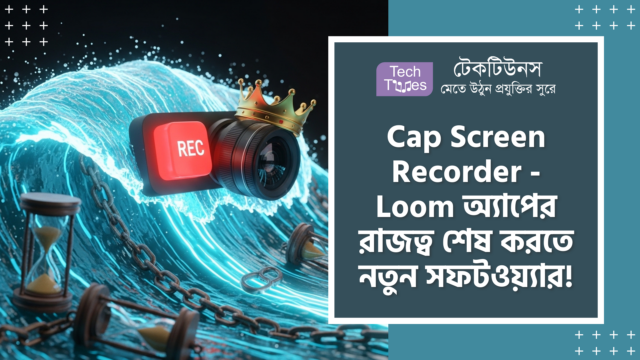
আজকের এই ডিজিটাল যুগে আমরা যখন একে অপরের সাথে কাজ শেয়ার করি, তখন শুধু কথা বা টেক্সট যথেষ্ট হয় না। অনেক সময় আমাদের কম্পিউটার স্ক্রিনে আমরা ঠিক কী করছি, তা ভিডিও করে দেখানোর প্রয়োজন পড়ে। যদিও Windows অপারেটিং সিস্টেমে আগে থেকেই নিজস্ব Snipping Tool দেওয়া থাকে যার মাধ্যমে আপনি Snapshots নিতে পারেন এবং Desktop Activity রেকর্ড করতে পারেন, কিন্তু পেশাদার কাজের ক্ষেত্রে আমাদের আরও বেশি কিছু দরকার হয়। এই বাড়তি চাহিদাই মেটাতে পারে Third-Party Applications। আজ আমরা এমনই এক চমৎকার সফটওয়্যার Cap Screen Recorder নিয়ে বিস্তারিত আলোচনা করব, যা আপনার স্ক্রিন রেকর্ডিংয়ের অভিজ্ঞতাই বদলে দেবে।
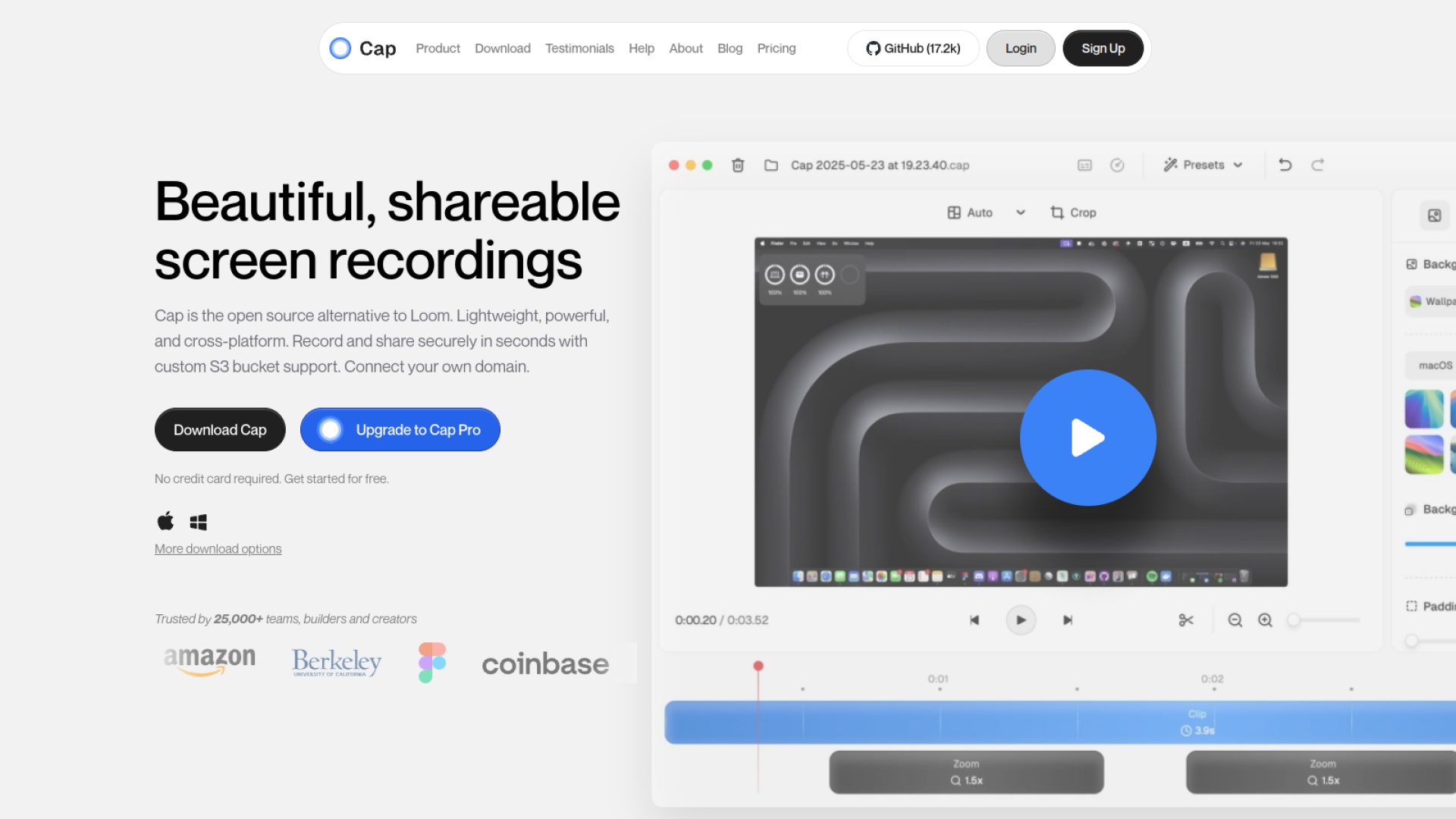
সহজ কথায় বলতে গেলে, Cap Screen Recorder হলো একটি Open-Source Screen Recorder। এটি বর্তমানে বাজারে বেশ জনপ্রিয় Loom App-এর একটি শক্তিশালী এবং নির্ভরযোগ্য Alternative হিসেবে নিজেকে প্রতিষ্ঠিত করেছে। এর সবচেয়ে বড় বিশেষত্ব হলো এটি শুধু আপনার স্ক্রিনের Content রেকর্ডই করে না, বরং সেই ভিডিওটি মুহূর্তের মধ্যে পুরো বিশ্বের সাথে শেয়ার করার সুযোগ করে দেয়। Open-Source হওয়ার কারণে এর স্বচ্ছতা এবং ব্যবহারের স্বাধীনতা অনেক বেশি।
অফিসিয়াল ওয়েবসাইট @ Cap Screen Recorder
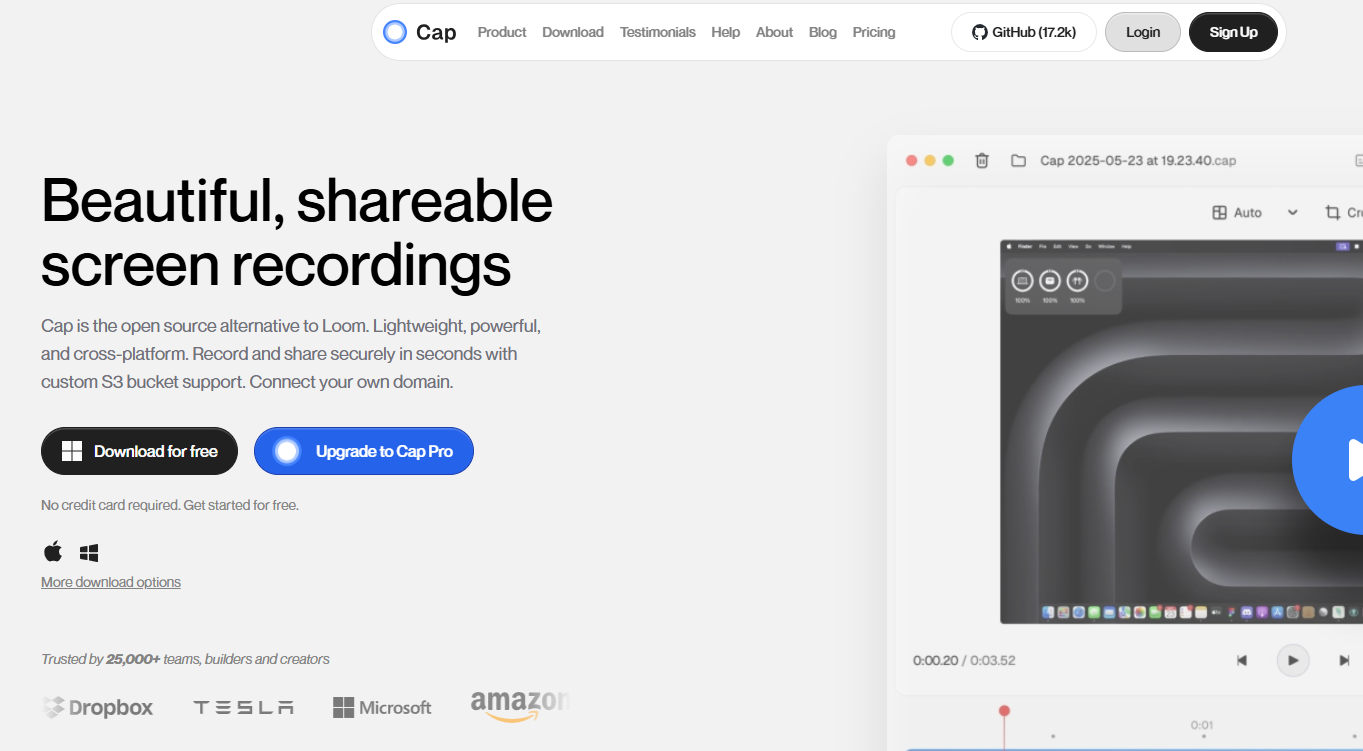
১. প্রথমে আপনার কম্পিউটারের ব্রাউজার থেকে Cap Screen Recorder-এর অফিশিয়াল সোর্স বা রিপোজিটরি থেকে সফটওয়্যারটি ডাউনলোড করে ইন্সটল করে নিন এবং ওপেন করুন।
২. সফটওয়্যারটির মেইন ড্যাশবোর্ড থেকে আপনার প্রয়োজন অনুযায়ী রেকর্ডিং মোড অর্থাৎ আপনি পুরো ডেস্কটপ, নির্দিষ্ট কোনো অংশ, অ্যাক্টিভ উইন্ডো নাকি শুধু ক্যামেরা রেকর্ড করতে চান তা নির্বাচন করুন।
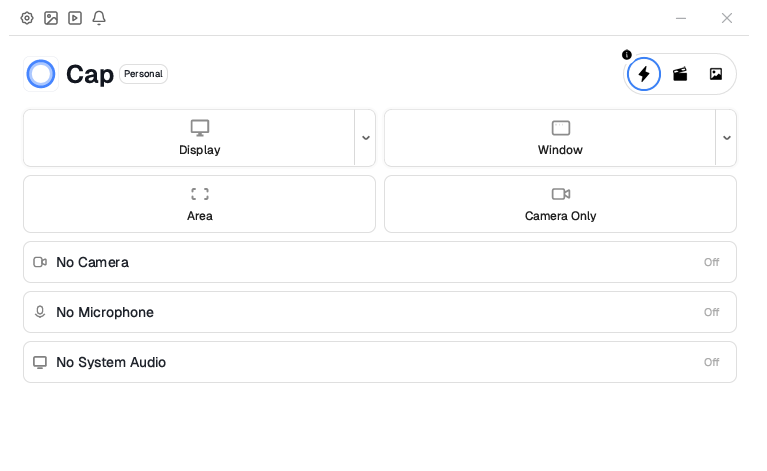
৩. রেকর্ডিং শুরু করার আগে আপনি ভিডিওর সাথে অডিও ইনপুট যুক্ত করতে চান কি না তা ঠিক করে নিন এবং আপনার কাজের ধরন অনুযায়ী Studio Mode অথবা Instant Mode বেছে নিন।
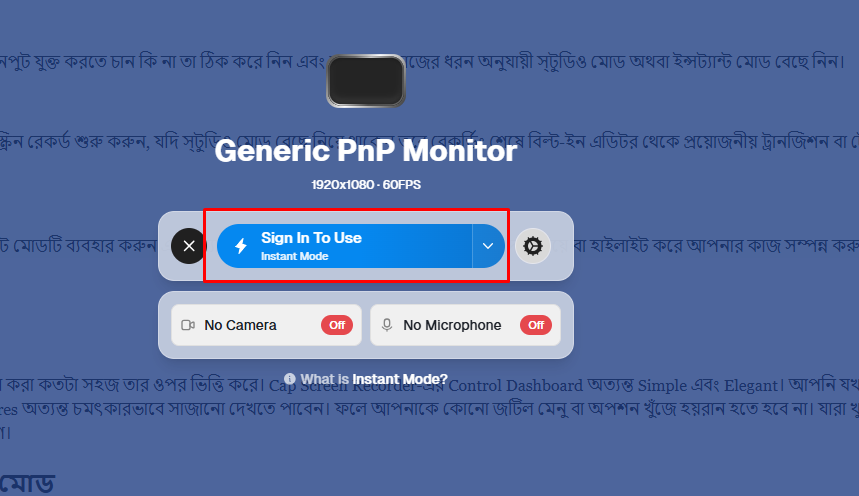
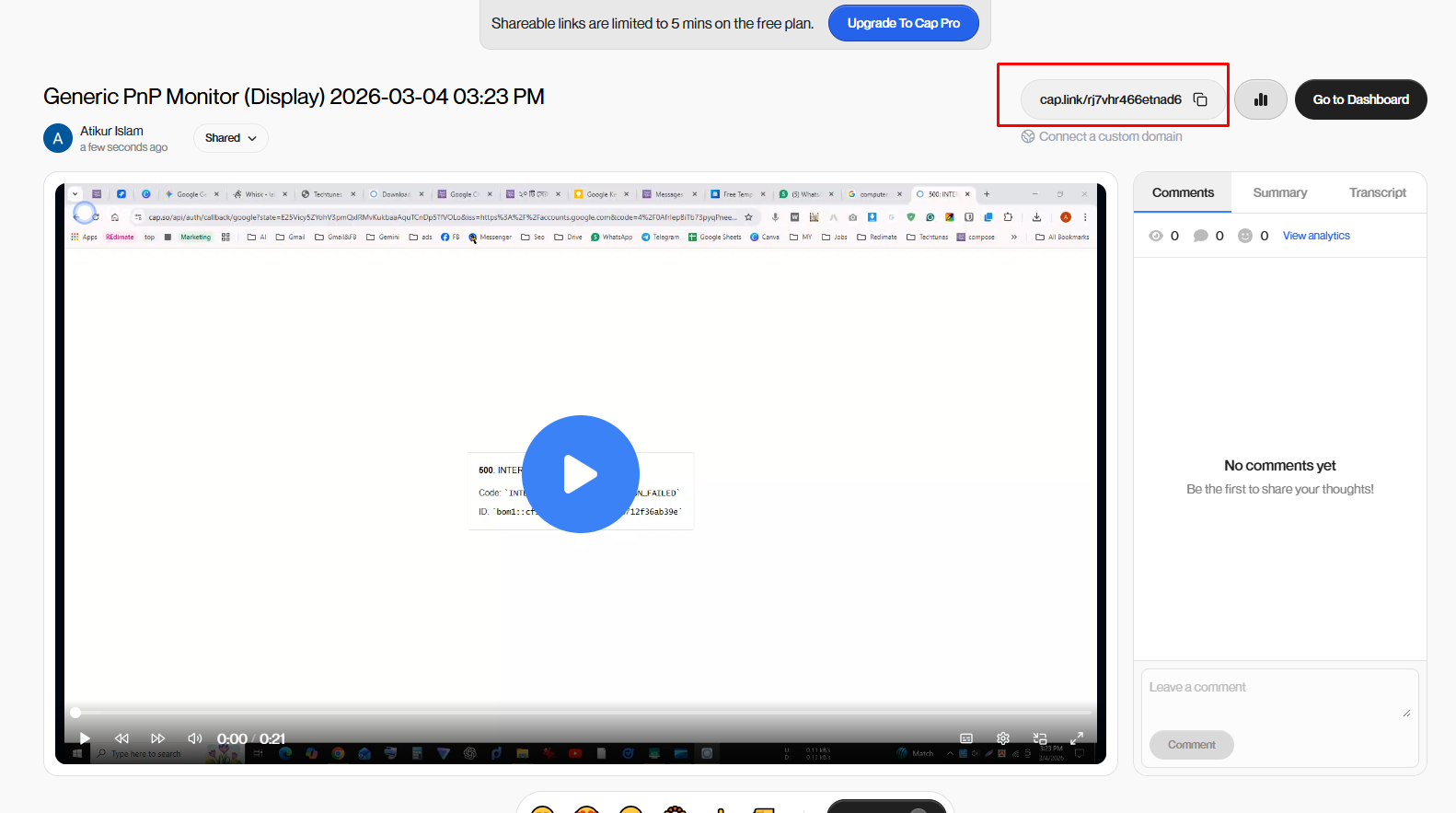
৪. আপনার সেটিংস সম্পন্ন হলে রেকর্ড অপশনে ক্লিক করে স্ক্রিন রেকর্ড শুরু করুন, যদি Instant Mode বেছে নিয়ে থাকেন তবে রেকর্ডিং শেষ করার সাথে Browser এডিটর এ ভিডিও টির লিংক পেয়ে যাবেন।
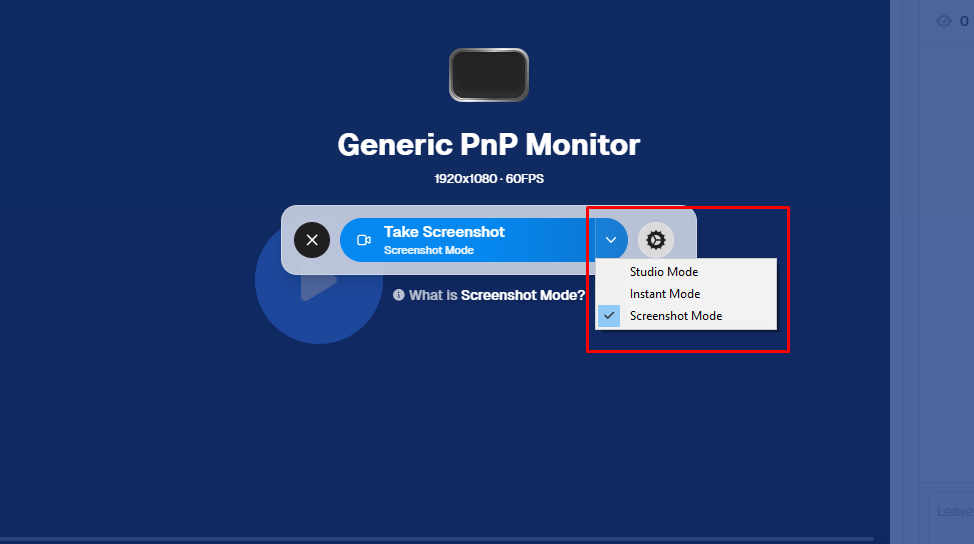
৫. ভিডিওর পাশাপাশি স্ক্রিনশট নেওয়ার প্রয়োজন হলে স্ক্রিনশট মোডটি ব্যবহার করুন এবং অ্যানোটেশন টুলের সাহায্যে ছবির নির্দিষ্ট অংশে দাগ দিয়ে বা হাইলাইট করে আপনার কাজ সম্পন্ন করুন।
একটি সফটওয়্যার কতটা কার্যকর, তা বোঝা যায় সেটি ব্যবহার করা কতটা সহজ তার ওপর ভিত্তি করে। Cap Screen Recorder-এর Control Dashboard অত্যন্ত Simple এবং Elegant। আপনি যখন এই অ্যাপটি ওপেন করবেন, এর Main Window-তেই সব ফিচার বা Features অত্যন্ত চমৎকারভাবে সাজানো দেখতে পাবেন। ফলে আপনাকে কোনো জটিল মেনু বা অপশন খুঁজে হয়রান হতে হবে না। যারা খুব দ্রুত কাজ করতে পছন্দ করেন, তাদের জন্য এই ডিজাইনটি সত্যিই দারুণ।
আপনার ভিডিওটি কতটা দীর্ঘ হবে, তা নিয়ে এই সফটওয়্যারে কোনো দুশ্চিন্তা নেই। Cap আপনাকে কোনো Time Limits ছাড়াই অর্থাৎ সময়সীমা ছাড়াই Screen Activity রেকর্ড করার অনুমতি দেয়। এছাড়া এর বিভিন্ন Working Modes আপনার কাজকে আরও নিখুঁত করে তুলবে:
সবচেয়ে বড় বিষয় হলো, আপনি রেকর্ডিংয়ের সময় Audio Input ক্যাপচার করবেন কি না, সেই সিদ্ধান্ত সম্পূর্ণ আপনার। আপনি আপনার সুবিধামতো Audio সহ বা Audio ছাড়াই ভিডিও তৈরি করতে পারেন।
সফটওয়্যারটির উদ্ভাবনী চিন্তার বহিঃপ্রকাশ পাওয়া যায় এর দুটি বিশেষ রেকর্ডিং মোডের মাধ্যমে। আপনি আপনার প্রয়োজন অনুযায়ী যেকোনো একটি বেছে নিতে পারেন:
এটি একটি ডিফল্ট মোড। এই পদ্ধতিতে আপনার ভিডিওটি রেকর্ড হওয়ার পর Locally আপনার কম্পিউটারে সেভ হয়। এরপর এটি স্বয়ংক্রিয়ভাবে একটি Built-In Editor-এ পাঠিয়ে দেওয়া হয়। এখানে আপনি আপনার ভিডিওতে নানা রকম Transitions, Effects, Background Images এবং Captions যোগ করে সেটিকে আরও আকর্ষণীয় করে তুলতে পারেন।
তবে একটি বিষয় আমাদের মাথায় রাখা জরুরি। Softpedia-এর করা বিভিন্ন Tests চলাকালীন এই Studio মোডটিতে কিছু যান্ত্রিক সমস্যা লক্ষ্য করা গেছে। যেমন, অনেক সময় Preview Area-তে রেকর্ডিংটি লোড হতে দেরি হচ্ছিল এবং কিছু Changes বা পরিবর্তন প্রয়োগ করার ক্ষেত্রে সফটওয়্যারটি কিছুটা হিমশিম খাচ্ছিল। আশা করা যায় সামনের দিনগুলোতে ডেভেলপাররা এই বিষয়টি আরও উন্নত করবেন।
যদি আপনার হাতে সময় কম থাকে এবং আপনি চান রেকর্ডিং শেষ হওয়ার সাথে সাথেই তা কাউকে পাঠাতে, তবে এই মোডটি আপনার জন্য। Instant Mode-এ আপনি যখন ভিডিও রেকর্ড করেন, তখন আপনার Footage রেকর্ডিং চলাকালীনই আপলোড হতে থাকে। এর ফলে ভিডিও শেষ হওয়া মাত্রই আপনার Clip-টি শেয়ার করার জন্য Instantly প্রস্তুত হয়ে যায়। এটি মূলত সময়ের অপচয় রোধ করে কাজকে অনেক গতিশীল করে।
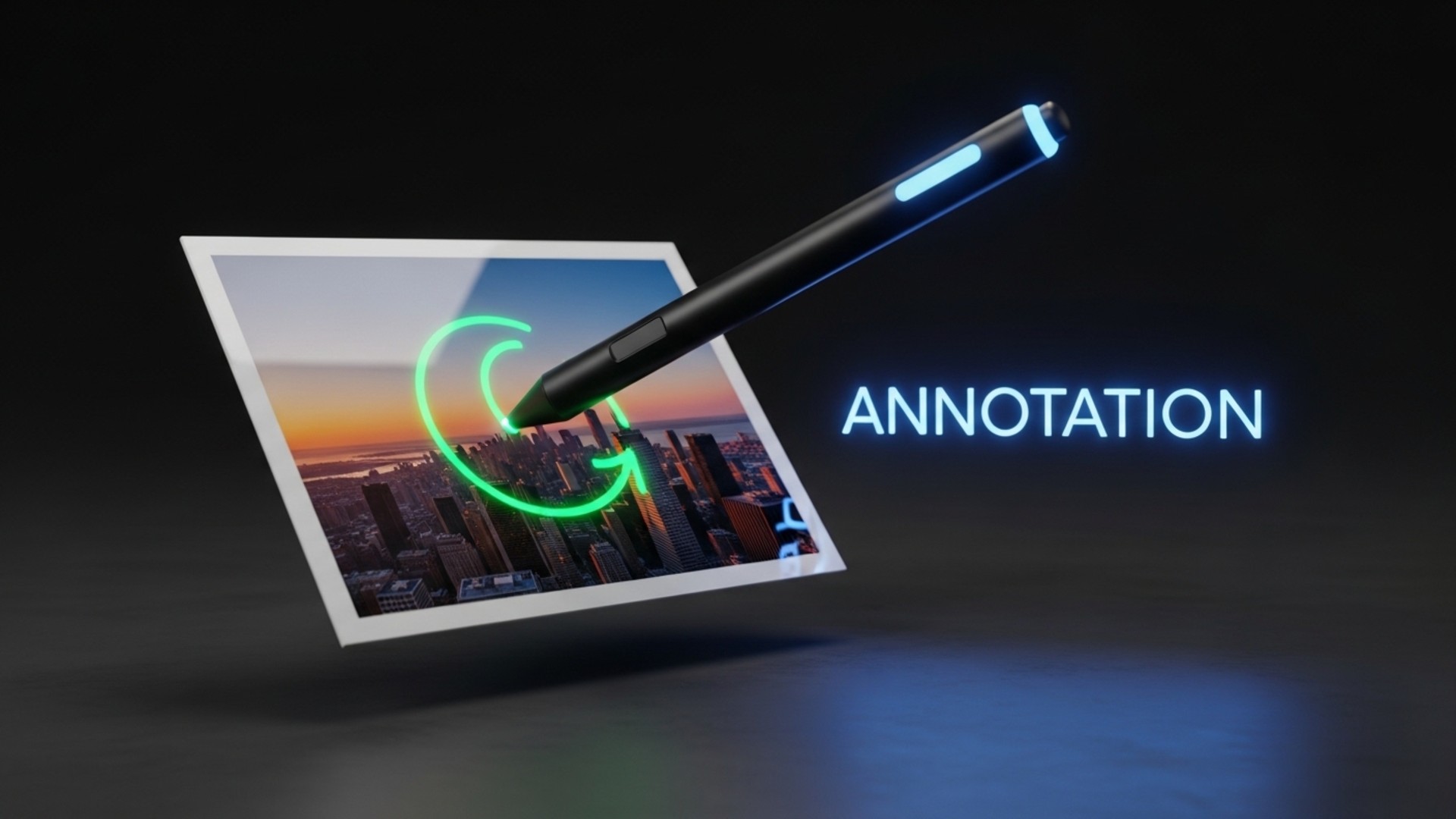
ভিডিও রেকর্ডিংয়ের পাশাপাশি Cap Screen Recorder একটি দক্ষ Screenshot Mode অফার করে। এর মাধ্যমে আপনি আপনার ডেস্কটপের হাই-কোয়ালিটি Snapshots নিতে পারেন। শুধু ছবি তোলাই নয়, এতে রয়েছে Annotations বা চিহ্নিত করার সুবিধা। অর্থাৎ, ছবির নির্দিষ্ট কোনো অংশে গোল দাগ দিয়ে বা লিখে বুঝিয়ে দেওয়ার জন্য এটি চমৎকার। এটি তথ্যের স্বচ্ছতা নিশ্চিত করতে সাহায্য করে, যা যেকোনো প্রেজেন্টেশন বা টিউটোরিয়ালের জন্য সহায়ক।

একটি ভালো সফটওয়্যার চেনার উপায় হলো তার নিয়মিত আপডেট। Cap Screen Recorder 0.4.71 ভার্সনে একটি বড় টেকনিক্যাল সমস্যার সমাধান করা হয়েছে। আগে নির্দিষ্ট কিছু Devices বা ডিভাইসে রেকর্ডিং করার সময় Frames ০-তে আটকে যেত এবং Progress ০% দেখাত। এই নতুন আপডেটে সেই Issue-টি সম্পূর্ণভাবে Fixed করা হয়েছে, যার ফলে ব্যবহারকারীরা এখন আগের চেয়ে অনেক বেশি Stable এবং নিরবচ্ছিন্ন অভিজ্ঞতা পাবেন।

পরিশেষে বলা যায়, Cap Screen Recorder তার Camera Integration এবং দ্রুত শেয়ারিং ফিচারের কারণে একটি আধুনিক সমাধান হিসেবে আবির্ভূত হয়েছে। যদিও এর Studio এডিটিং অংশে সামান্য কিছু বাগ বা সমস্যা রয়েছে, তবুও এর Open-Source বৈশিষ্ট্য এবং বহুমুখী কাজের সুযোগ একে অন্যদের থেকে আলাদা করে। আপনি যদি সহজবোধ্য অথচ ফিচারে ঠাসা কোনো স্ক্রিন রেকর্ডার এবং স্ক্রিনশট টুল খুঁজে থাকেন, তবে এটি আপনার সংগ্রহে রাখার মতো একটি সফটওয়্যার।

আমি মো আতিকুর ইসলাম। সনিক টিউনার, টেকটিউনস, গাইবান্ধা। বিশ্বের সর্ববৃহৎ বিজ্ঞান ও প্রযুক্তির সৌশল নেটওয়ার্ক - টেকটিউনস এ আমি 5 বছর 10 মাস যাবৎ যুক্ত আছি। টেকটিউনস আমি এ পর্যন্ত 809 টি টিউন ও 94 টি টিউমেন্ট করেছি। টেকটিউনসে আমার 68 ফলোয়ার আছে এবং আমি টেকটিউনসে 3 টিউনারকে ফলো করি।
“আল্লাহর ভয়ে তুমি যা কিছু ছেড়ে দিবে, আল্লাহ্ তোমাকে তার চেয়ে উত্তম কিছু অবশ্যই দান করবেন।” —হযরত মোহাম্মদ (সঃ)