


আসসালামু আলাইকুম, আশা করি আল্লাহর রহমতে ভাল আছেন। ভাল থাকবেন সুভকামনা করে গত পর্বে ওয়াদা কৃত আজকের টিউনটি শুরু করছি।
বিস্তারিত আলোচনা করতে গেলে অনেক সময় নিবে, তাই বেশি আলোচনা না করে, শুরু করছি আজকের বিষয় Active Directory On Windows Server 2008 installing.
অনেকগুলো কম্পিউটার একসাথে পিয়ার টু পিয়ার নেটওয়ার্ক এর মাধ্যমে পরিচালনা করার জন্য Windows Server ব্যবহার করা হয়।
যখন Administrator কে অনেক গুলো কম্পিউটার একসাথে নিয়ন্ত্রন করা অসম্ভব হয়ে পরে, তখন একটি Windows Server ইন্সটল করে Domain এর Database, Network নিয়ত্রন করার জন্য Active Directory on the Windows server ইন্সটল করতে হয়।
উইন্ডোজ সার্ভার এর Active Directory ইন্সটল করার জন্য নিচের ধাপগুল অনুসরণ করতে হবে। চলুন দেখি টেকটিউন্সে আমার টিউনের সাথে। কিভাবে Active Directory ইন্সটল করতে হয়। Active Directory ইন্সটল করার জন্য নিচের ধাপগুল অনুসরণ করুন ।
১। Active Directory সাফল্যের সাথে install করার জন্য নিচের ৪ টি ধাপ ইন্সটল থাকতে হবে। Have windows server 2008 already installed
(ক) উইন্ডোজ সার্ভার ২০০৮ install থাকতে হবে।
Have administrator privilege on the system
(খ) System পরিচালনা করার জন্য Administrator এর বিশেষ অধিকার থাকতে হবে।
Be able to reboot the system any time
(গ) যে কোন সময় System Reboot করতে সক্ষম হতে হবে।
Have an NTFS partition with enough free space
(ঘ) NTFS ফর্মেটে যথেষ্ট |Free Space থাকতে হবে।
২। ইন্সটল করার পূর্বে নিচের বিষয়গুলো মনে রাখতে হবে।</strong>(A)
If you are installing active directory on windows server 2008 for the 1st time, so it should be a global catalog server , it can’t be RODC (Read only domain control).
(B) NT 4.O Domain controllers are not supported on windows server 2008 anymore.
(C) If you still have NT Domain controllers on your network, you need to have 2000/2003 DCs to support them.
(D) If you are making windows server 2008 a Domain controller on windows Server 2003 forest, you must prepare the forest for Windows server 2008 by running APREP (AMRAAM Producibility Enhancement Program .
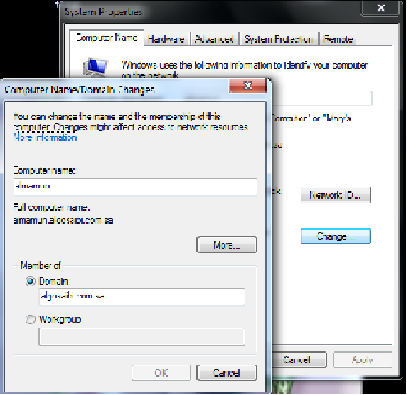
(ক) প্রথমে আপনার কম্পিউটার এর Name পরিবর্তন করে নেন My Computer>Right Baton>Properties> Computer Name থেকে আপনার মনের মত করে। তারপর Ok করে বের হয়ে আসুন। নিচের চিত্রের মতঃ-
(খ) installing Active Directory Domain Services এর কাজ শুরু হয়ে গেলঃ-
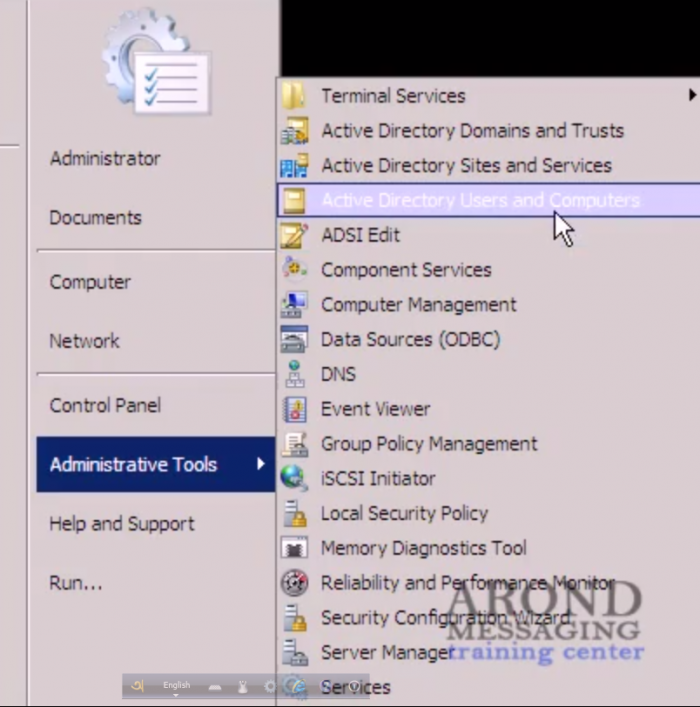
1. প্রথমে আপনার Windows server 2008 এর Active Directory install আছে কিনা তা chack করার জন্য প্রথমে Start> Administrative Tools> Active Directory Users and computer এ ক্লিক।
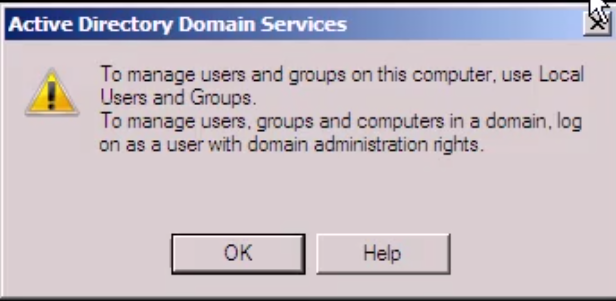
2. তারপর active directory domain services নামে একটি window আসবে ok করুন।
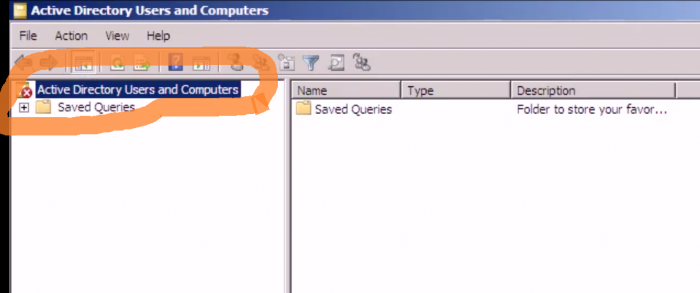
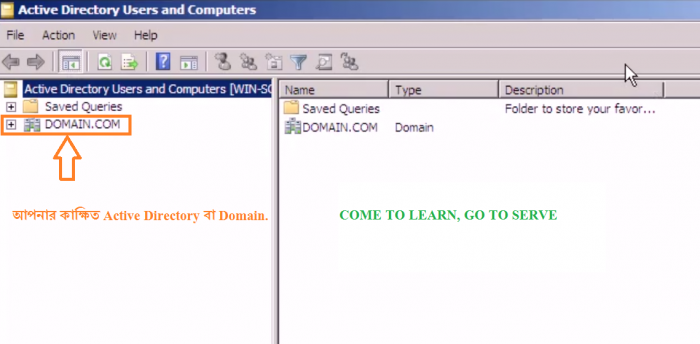
3. এ চিত্র দেখুন এখানে কোন Domain ইন্সটল হয়নি।
4. এখান চলুন Filnally কিভাবে Active Directory Domain Servecs বা Doamin Name ইন্সটল করতে হয়।
5. Start>Run এ click করে dcpromo লিখে Enter করুন। আর ScreenShout গুলো Flow করুন।
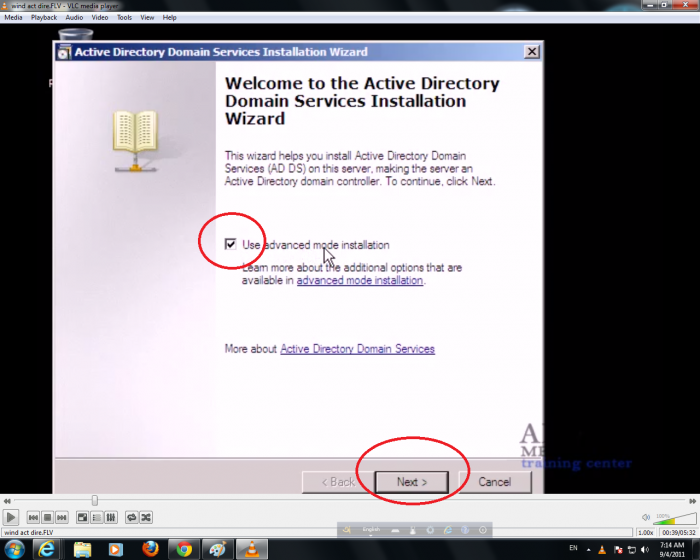
6. Welcome to the Active Directory Domain Services installations Wizard আসবে। এখানে User advanced mode installation এ ক্লিক করে Next এ ক্লিক।
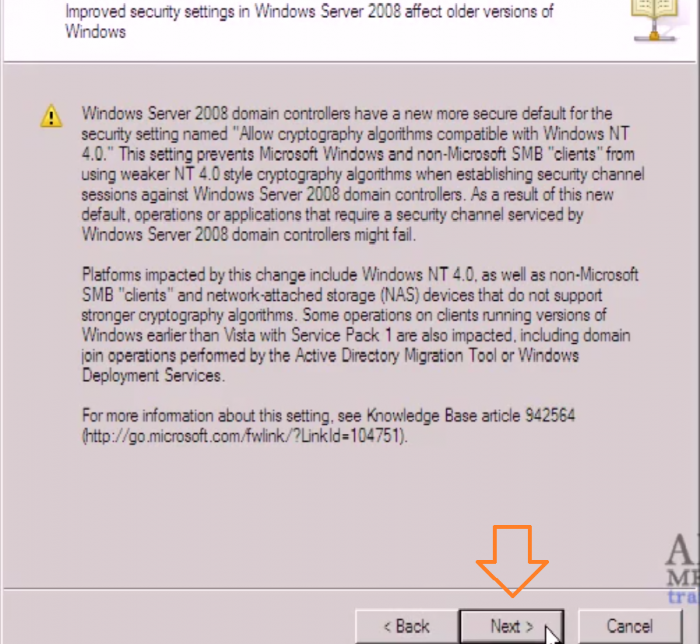
7. আবারে Next এ ক্লিক।
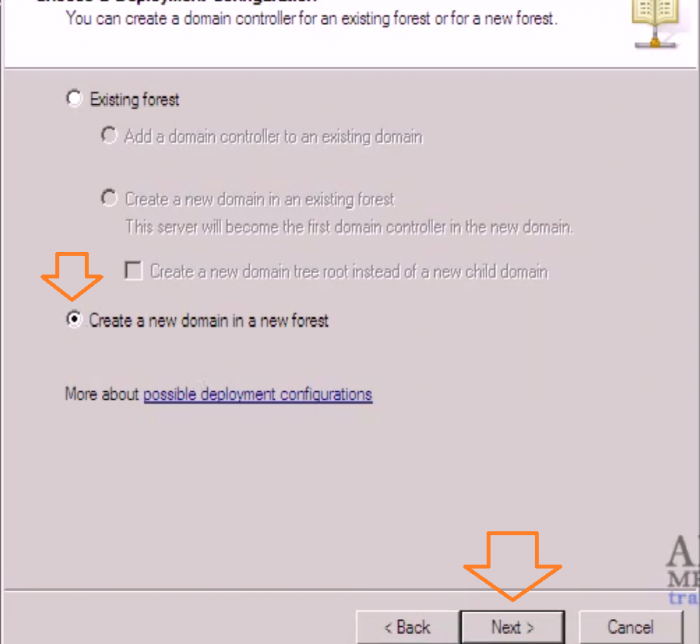
8. এখানে Create a new domain in a new forest এ সিলেক্ট। যেহেতু আমার নতুন Domain ইন্সটল করব। তারপর Next.
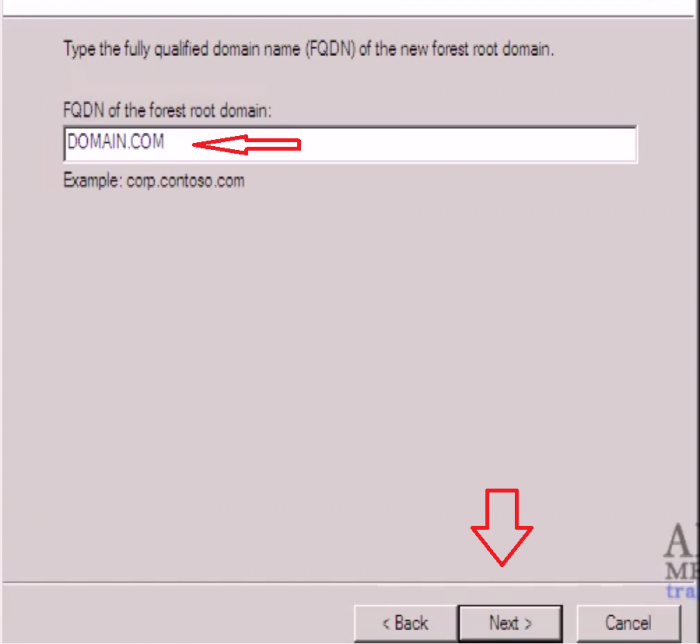
9. এখানে আপনার Domain টি কি নামের হবে তা Type করুন। ( http://www.techtunes.io একটি Domain name। তাই FQDN of the froest root domain হবে, techtunes.io) আমি এখানে Domain.com দিয়েছি বুঝানোর জন্য। আপনি আপনার Domian টি কি হবে তা দিতে পারবেন। তবে খেয়ার রাখবেন আপনার Domain টি যেন অনন্য কোন Domain Name এর সাথে না মিলে। যেমন (www.techtunes.io). globle world একই domain supportable হয় না। এ সম্পর্কে লিখতে অনেক সময় লাগবে।
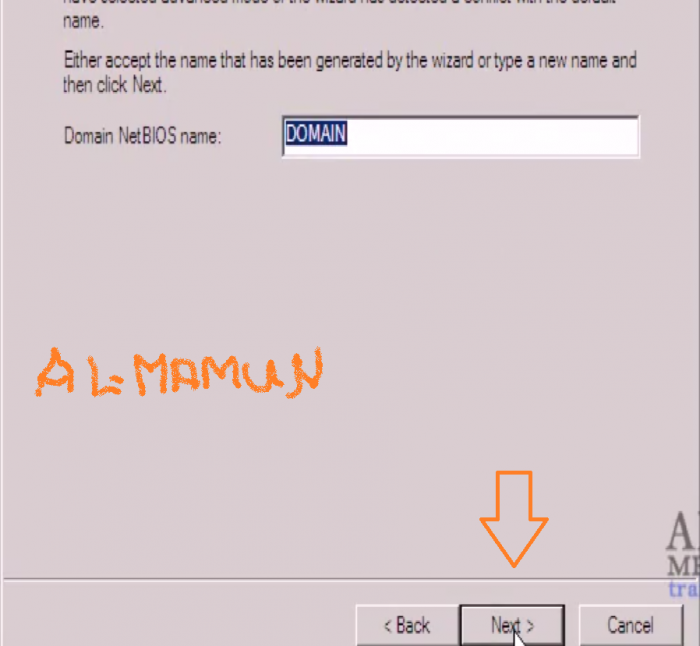
10. নিচের চিত্রের মত এখানে Domain NetBIOS Name এ Domain চলে আসবে। কোন কিছু পরিবর্তন না করে Next করুন।
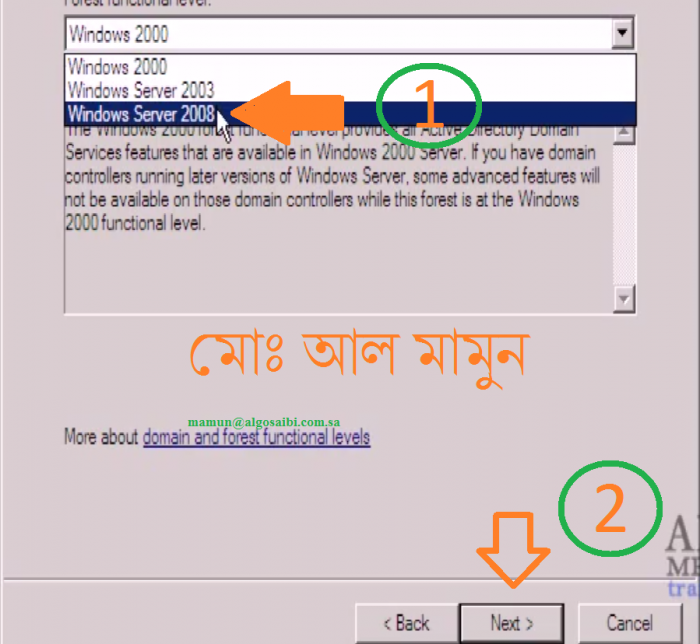
11. এ Window থেকে Forest functional level থেকে Windows server 2008 সিলেক্ট করে Next. ( আমি এ টিউনের শিরনামে বলেছি এ টিউনটির Acitve Directory domain services 2008 বা Domain Name কিভাবে install করতে হয়।
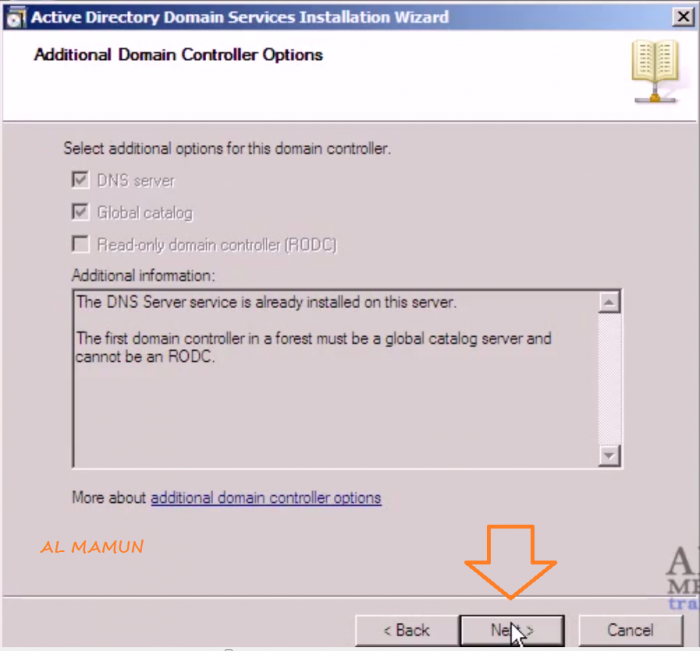
12. Additional Domain Controllation নামে একটি Window আসবে। Next করুন।
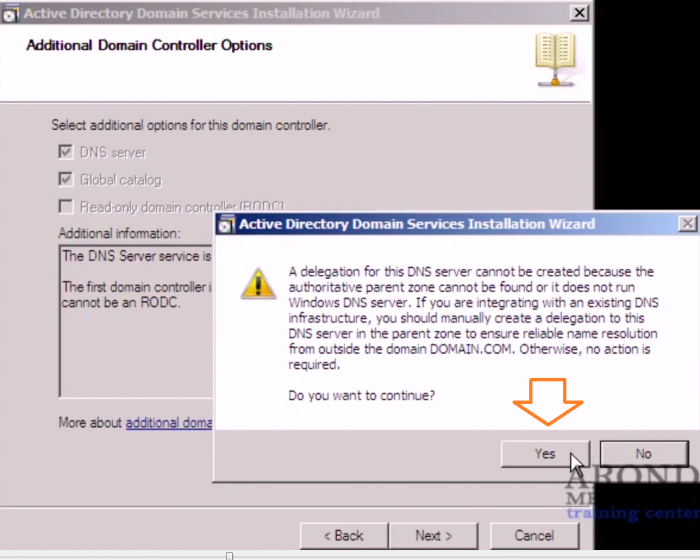
13. নিচের চিত্রের মত একটি Window আসবে। Do you want to continue. এখানে Yes করুন।
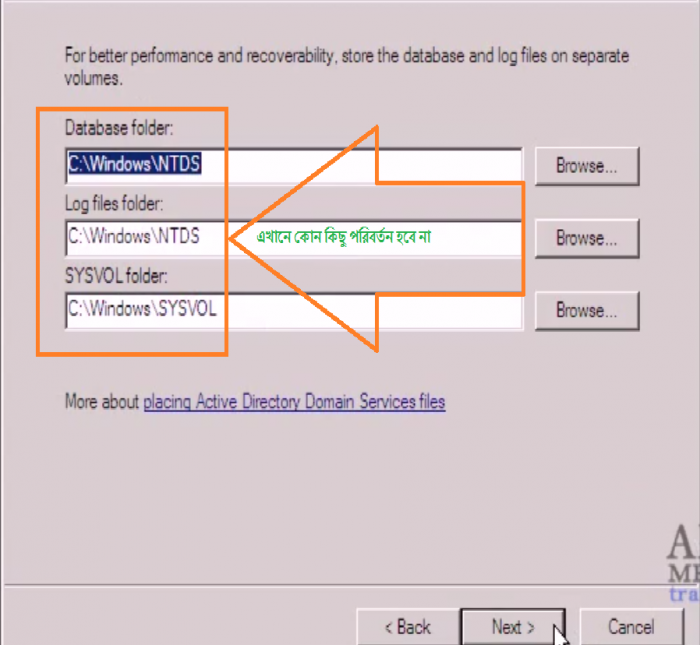
14. আবার Next করুন।
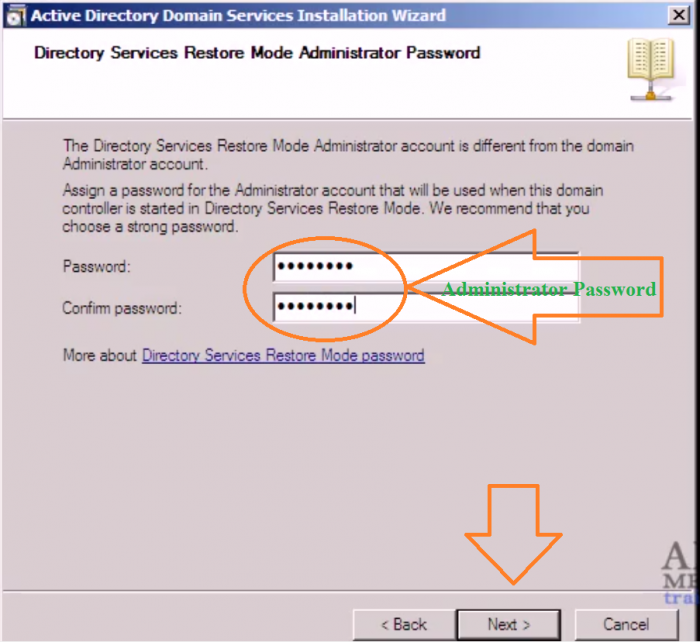
15. আপনার Adminstrator Password দিয়ে Next করুন।
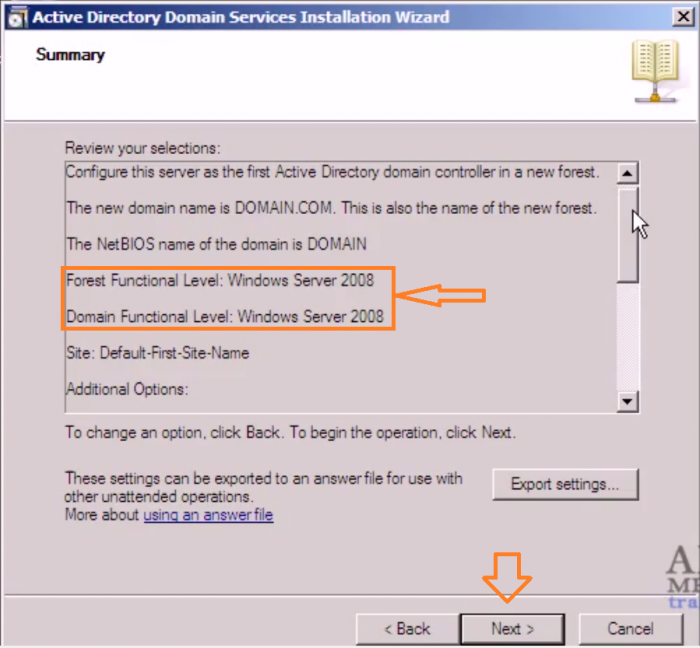
16. এখানে Summary তে দেখুন Forst functional lavel: windows server 2008 এবং Domain Functional lavel: 2008 আছে। Next এ ক্লিক করুন।
17. এখন আপনার server টি Active directory Domain Services বা Domain Name ইন্সটল হতে থাকবে। Install শেষে Computer Restart চাইবে, আপনি ইচ্ছে করলে Domain ইন্সটল হওয়ার শেষে Automatic ভাবে Restart করাতে। এ জন্য আপনাকে এই Wondow এর মধ্যে Reboot on Completion কে Select করে দিতে হবে।
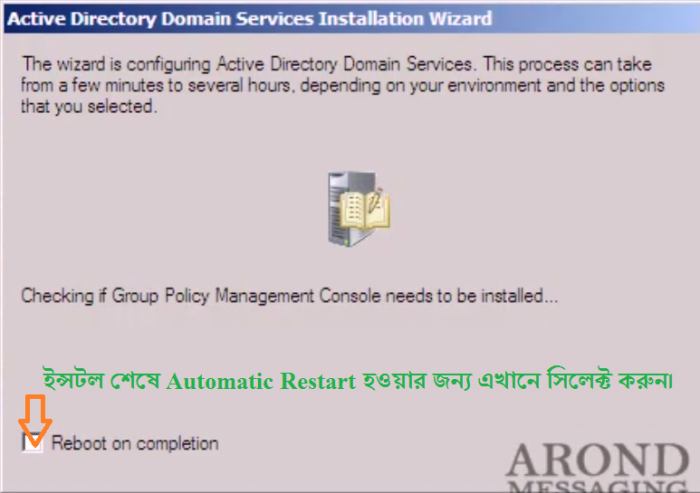
( Active directory domain Services ইন্সটল হতে অনেক সময় নিবে, সেই পর্যন্ত আপনাকে অপেক্ষা করতে হবে।)
কম্পিউটার Restart হওয়ার পর আপনার Computer টা Logon করুন।
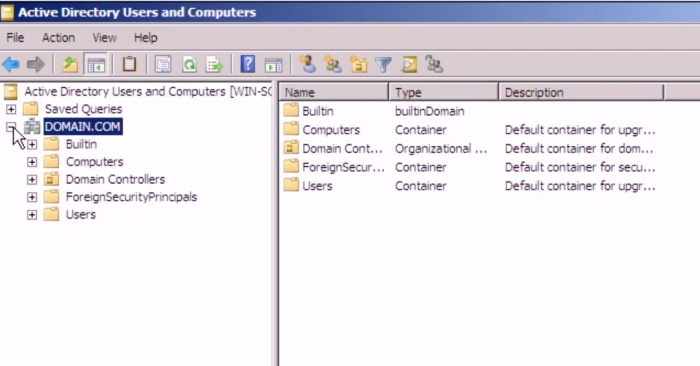
18. এখন Start>Administrative Tools>Active directory Users and Computers এ ক্লিক।
19. এ Wizard এ দেখুন আপনার computer টা Domain.com নামে Active directory domain Services ইন্সটল হয়েছে।
আজ এ পর্যন্ত, আগামি পর্বে দেখা হবে Domain সিস্টেম এর Under এ Domain User Account বা Local Systems User Account কিভাবে Creat করতে হয়।
টিউনগুলো কেমন হল, এবং যদি আরও টিউন পেতে চান তাহলে আমাকে জানান। আপনাদের মন্তব্যই পারে আমার টিউন করার উৎসাহ ।


আমি মোঃ আল মামুন। বিশ্বের সর্ববৃহৎ বিজ্ঞান ও প্রযুক্তির সৌশল নেটওয়ার্ক - টেকটিউনস এ আমি 15 বছর 5 মাস যাবৎ যুক্ত আছি। টেকটিউনস আমি এ পর্যন্ত 33 টি টিউন ও 783 টি টিউমেন্ট করেছি। টেকটিউনসে আমার 0 ফলোয়ার আছে এবং আমি টেকটিউনসে 0 টিউনারকে ফলো করি।
i have not interested to give my biographical information.
সাইফুর রহমান ভাই ধন্যবাদ মন্তব্য করার জন্য। আমার টিউনগুলো যদি আপনাদের কাজে লাগে তাহলে আমার টিউনগুলো সার্থক হবে।
টিউনের জন্য যতটুকু কষ্ট করেছেন, তার থেকে মনে হয় স্ক্রীনশটের জন্য আরো বেশি করেছেন।
windows সার্ভার দিয়া কি করে এইটা আরেকটু ভাল করে পাঠকদের জন্য বুঝিয়ে বললে ভাল হত । কারন দেখবে আপনি যেই P2P এর কথা বলছেন,এইটা কি তা অনেকেই জানে না।
মাসপি likes mandrive, A linux based Os ভাই আপনাকে অনেক অনেক ধন্যবাদ মন্তব্য করার জন্য। ছোট করে আপনার উত্তর গুলো দিতেছি, মনে কিছু নিবেন না, আমি কাজের ফাঁকে চুরি করে টিউন করি এবং সময় পেলে মন্তব্য এর উত্তর দেই। আপনার ১ম উত্তর হচ্ছে System Center and Data Protection Manager. ২য় উত্তর Computer To Computer এ ডাটা আদান প্রদান করা (কেব্ল, নেটওয়ার্ক কার্ড, ) মাধ্যমকে বলে। পিয়ার টু পিয়ার নিয়ে টিউন হবে চিন্তা করবেন না। দোয়া করবেন যাতে আমি আপনাদের মাঝে সব সময় থাকতে পারি।
হাসিব ভাই এর টিউনটি দেখতে পারেন পিয়ার টু পিয়ার ২টি CPU তে নেটওয়ার্ক করার জন্য।
https://www.techtunes.io/internet/tune-id/74263/
nirgumrat ভাই ধন্যবাদ আপনার মন্তব্যটির জন্য। কিন্তু আমার সার্ভার এর টিউনে তেমন কোন Comment পাই না। তাই ভাবতাছি পরবর্তী টিউনগুলো করব কি না।
রবিন খান ধন্যবাদ Comment করার জন্য। মন্তব্য না করলে কিভাবে বুঝব টিউনগুলো কাজের না অকাজের। আপনাদের মন্তব্যই আমাদের Hardwork এর ফসল।
মামুন ভাই অনেক ধন্যবাদ গুরুত্বপুর্ন একটা বিষয়ে শেযার করার জন্য. আমি সার্ভার ২০০৩ তে active directory করতে চাই. System কি একই থাকবে ??
vaiya onek onek thanks. but aponi jodi kosto kore ar o kiso post diten win-server nia upoker hoito…. tasara aponer kase jodi server2008 nia bangla kono book thake please please share or mail me [email protected]
প্রথমে আপনাকে ধন্যবাদ । আপনার এই টিউন আমার কাজে লাগছে । আরও যদি কিছু সার্ভার বিষয় লেখেন আমার জন্য ভালো হয় । আর কী ভাবে MAINTAINCE করতে হবে যদি বলেন ।
mamun vai windows server 2008 er bangla tutorial ebook thakle ektu sahajyokorben,,,,
ধন্যবাদ ভাই এত সুন্দর একটা পোষ্ট দেওয়ার জন্য। ভাই আমার একটা সমস্যার সমাধান দেন প্লিজ…………..
আমার Windows 2008 r2 server install এবং এর 30টা পিসি আছে আমি নতুন ইউজার add করছি কিন্তু যখন পিসি তে ঐ ইউজার দিয়ে লগওন করতে যাচ্ছি তখন ”There are currently no logon server available to service the logo ” এই টা আসতেছে এর সমাধান কি যদি জানাতেন খুব উপকার হত। ধন্যবাদ আর আপনার
thanks vai post ti dewar jonno vai amar server install korar somoy kisu problem hoitese ami ki apnar shathe contact korte pari?


















ধন্যবাদ শেয়ার করার জন্য…………