

![“ওয়েব ডিজাইন” স্বপ্নের ক্যারিয়ার শুরু থেকে সফলতা – যেমন হবে আপনার পথ চলা [পর্ব-০১]](https://dnc.techtunes.io/tDrive/tuner/computer-lover/205761/webdesign-dpc86654229-1200x608-1-368x207.jpg "“ওয়েব ডিজাইন” স্বপ্নের ক্যারিয়ার শুরু থেকে সফলতা – যেমন হবে আপনার পথ চলা [পর্ব-০১]")
বিসমিল্লাহির রহমানীর রাহীম, আশা করি সৃষ্টিকর্তা আপনাদের সবাইকে ভালো রেখেছেন এবং ভাল থাকবেন । আমিও আলহাদুলিল্লাহ ভালো আছি , দোয়া করবেন আল্লাহ্ পাক যেন মৃত্যুর আগ পর্যন্ত ভাল রাখেন।
আজ থেকে Windows Server 2008 এর ধারাবাহিক টিউন করতে চাচ্ছি , দোয়া করবেন যাতে ধারাবাহিক ভাবে চালিয়ে যেতে পারি। আর এ বিষয়ে যদি কেউ এঁর আগে টিউন করে থাকেন বা করবেন ,তাহলে আমাকে জানাবেন।
যাই হোক কাজ শুরু করি। কারন এ টিউনটা লিখতে অনেক সময় নিবে। আর আজকের বিষয় হচ্ছে কি ভাবে Windows Server 2008 ইন্সটল করতে হয়। চলুন দেখি আমার সাথে। ScreenShut সহ কারে বিস্তারিত দেখতে নিচে ধারাবাহিক Install দেখুন। আর ভুলব্রান্তি হলে ক্ষমা করে, শুধরিয়ে দিবেন।
Windows Server 2008 ইন্সটল করতে নিম্নলিখিত যে সব Hardware প্রয়োজন :-
Processor • Minimum: 1GHz (x86 processor) or 1.4GHz (x64 processor)
• Recommended: 2GHz orfaster Note: An Intel Itanium 2 processor is required
for Windows Server 2008 for Itanium-based Systems
Memory • Minimum: 512MB RAM • Recommended: 2GB RAM or greater
• Maximum (32-bit systems): 4GB (Standard) or 64GB (Enterprise and Datacenter)
• Maximum (64-bit systems): 32GB (Standard) or 2TB (Enterprise,
Datacenter and Itanium-based Systems
Available Disk Space • Minimum: 10GB • Recommended: 40GB or greater
Note: Computers with more than 16GB of RAM will require more disk space for paging, hibernation, and dump files
Drive DVD-ROM drive
Display and Peripherals • Super VGA (800 x 600) or higher-resolution monitor
Windows Server 2008 এর একটি অতিরিক্ত সুবিধা হল Windows server 2003 এর কিছু Version, Windows server 2008 এর মাধ্যমে Upgrade করা যায়। নিচে দেখুন কোন কোন Windows server 2003 এর Version Upgrade করা যায়।
Windows server 2003 থেকে Windows Server 2008
(a) Windows Server 2003 Standard Edition
(R2, Service Pack 1 or Service Pack 2)
(A) Full Installation of Windows Server 2008 Standard Edition
(b) Windows Server 2003 Enterprise Edition
(R2, Service Pack 1 or Service Pack 2) ( B) Full Installation of Windows Server 2008 Enterprise Edition
(c) Windows Server 2003 Datacenter Edition
(R2, Service Pack 1 or Service Pack 2) ( C) Full Installation of Windows Server 2008 Datacenter Editio
যাইহোক আজকের বিষয় Windows Server 2008 ইন্সটল করার পদ্ধতি চিত্রসহ নিচে দেওয়া হল।
1. Windows Server 2008 এর DVD সিডিটা DVD রুমে প্রবেশ করান । ( প্রথমে CPU এর Bioss Satting করে নেন উইন্ডোজ Install করার জন্য )
2. তারপর আপনার কম্পিউটারটা Restart করেন।
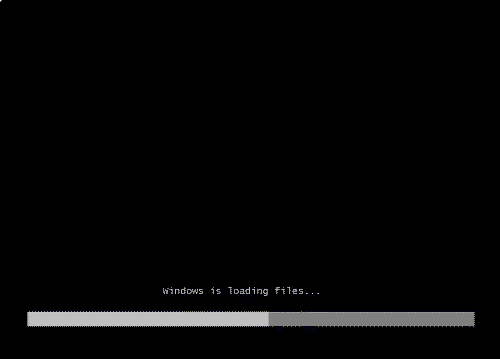
3. Restart হওয়ার পর যখন Press any key to boot from CD/DVD চায় তখন যে কোন একটি Key ক্লিক করেন। তাহলে নিচের চিত্রের মত windows load হতে থাকবে।
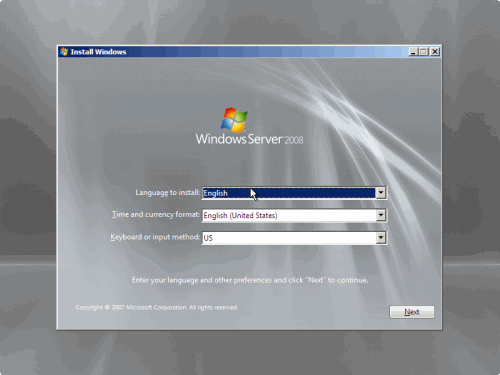
4. তারপর Options থেকে আপনার language, Regional Satting ঠিক করে Next এ ক্লিক করেন।
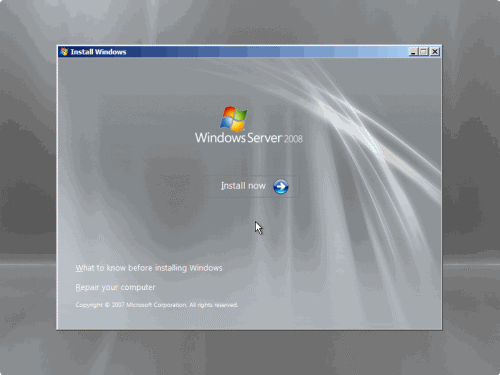
5. তারপর installation process এর জন্য Install Now এ ক্লিক করেন।
6. এখান পরবর্তী Window এর জন্য এবং Automatic Activeted হয়ে Install হওয়ার জন্য Product ID লিখে Next এ ক্লিক করুন।
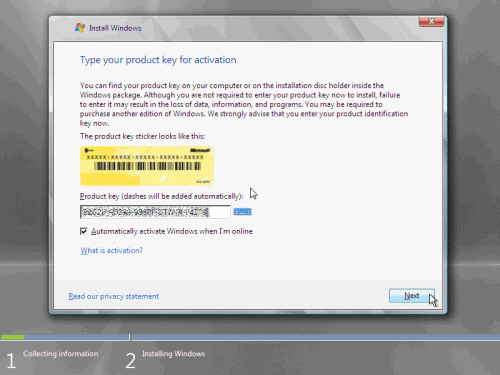
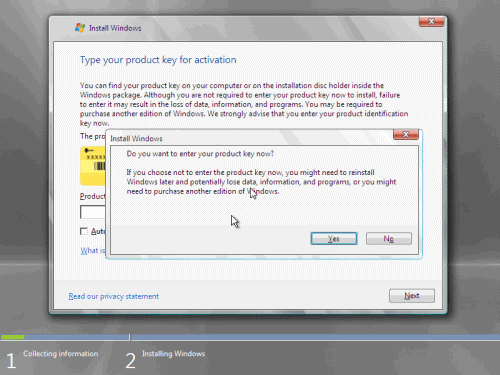
7. যদি আপনার Product ID না থাকে তাহলে Product ID না লিখে Next এ ক্লিক করুন। তাহলে একটি ম্যাসেজ আসবে Do you want to enter Product Key Now? তখন আপনি No Press করুন। Windows Server 2008 ইন্সটল করার পর আপনাকে Product ID সংগ্রহ করে Product ID দিয়ে Windows Server 2008 Activeted করতে হবে।
8. এখন নিচের Window তে দেখুন, Windows Server 2008 এর কয়েকটি Version Show করছে। এখান থেকে কোনটার জন্য আপনার কাছে Product Key আছে এবং কোন version চান সেটা Select এবং I have selected the edition of windows that i Purchese সিলেক্ট করে Next করুন।
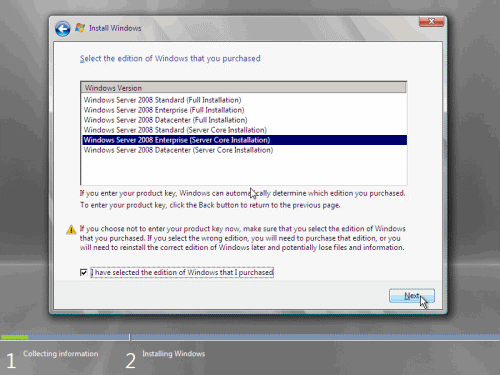
9. যদি আপনি Orginal Product Id কিনে থাকেন, তাহলে Full version সিলেক্ট করে Next করুন।
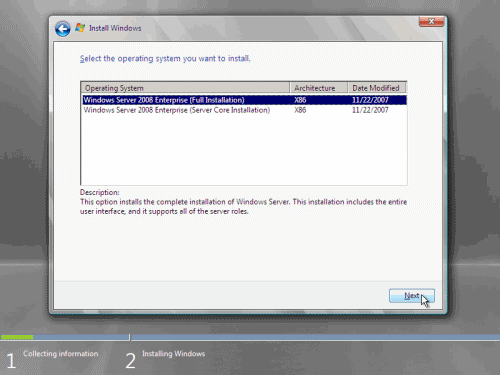
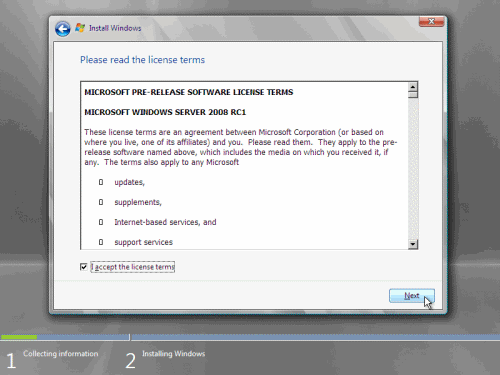
10. নিচের চিত্রের মত I accept the license terms সিলেক্ট করে Next.
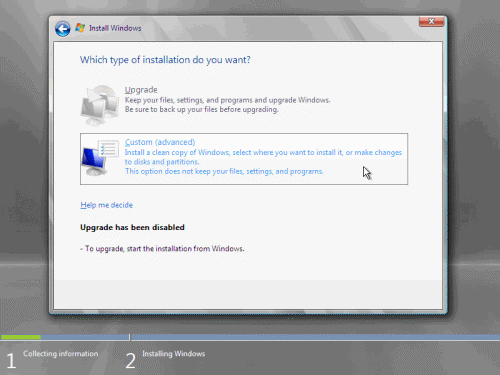
11. (ক) এ চিত্রে দেখন "Which type of installation do you want?" ( একটু আলোচনা করতে হয়. আমি আগেই আলোচনা করেছি যে Upgrade হচ্ছে, আপনার যদি Windows Server 2003 এর কিছু Version তা Update করে Windows Server 2008 চান তা করতে পারবেন।)
(খ) Custom (advanced) হচ্ছে আপনি আপনার HDD কে কম বেশি বা C Drive এ Windows এঁর যে কোন Version থাকে আপনি D Drive অনন্য কোন Version এর উইন্ডোজ বা একই উইন্ডোজ Install করতে পারবেন। আমি যা বুঝাতে চেয়েছি তা হয়তো বুঝতে পেরেছেন,যারা কম বেশি Computer এঁর সাথে জড়িত।
১১ (খ) Custom (Advanced) এঁ ক্লিক করুন।
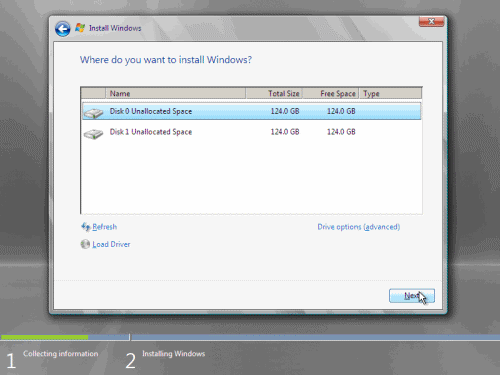
এখন আসুন নিচের চিত্রের মত একটি Drive সিলেক্ট করে Next এ ক্লিক করুন।
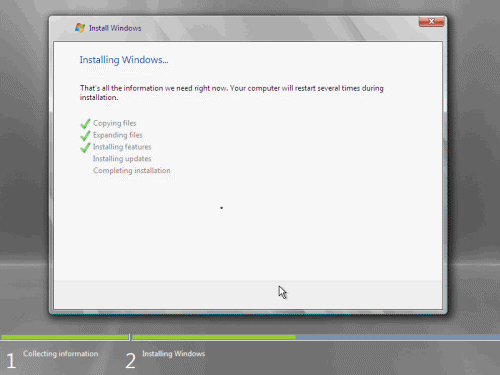
12. নিচের চিত্রের মত Install Process হতে থাকবে। Install হওয়া পর্যন্ত Wait করুন। install হলে Restart চাইবে Restart করে নিবেন।
13. ইন্সটল হওয়ার পর Restart হয়ে নিচের মত Log On Serccn আসবে। Press CTRL+ALT+DEL to log in.
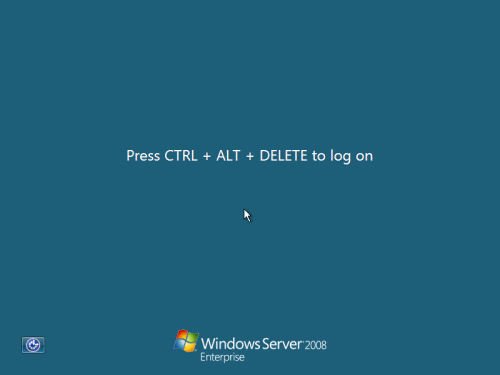
14. Click on Other User.
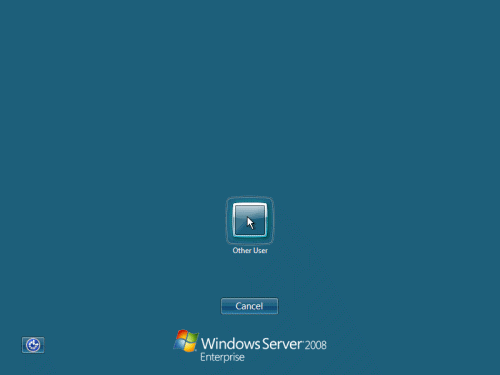
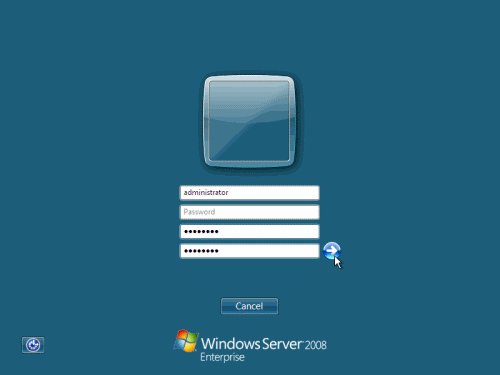
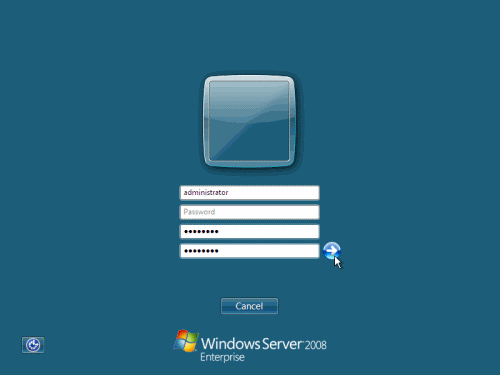
15. The default Administrator is blank, so just type Administrator and press Enter.
এখানে Default Admnistrator এ ফাঁকা আছে, সেখানে Administrator এবং ২ ভক্স খালি রেখে Password & Confpass লিখে Enter করুন।
তাহলে নিচের মত একটি window আসবে।
16. আপনার ব্যবহৃত Password টি পরিবর্তন হবে এঁর জন্য OK করুন। নিচের চিত্রের মত Flow করুন।
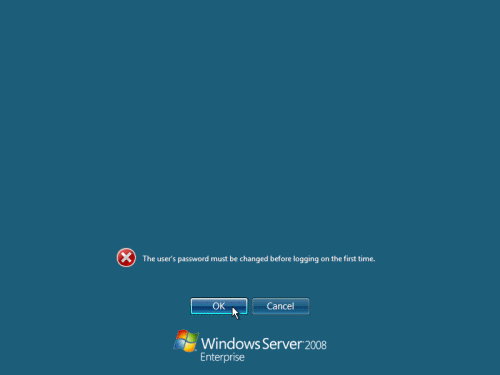
17. আবার এ Window তে আগের মত user Name = Administrator লিখেন, দ্বিতীয় box তা খালি রাখন, ৩-৪ লাইনে আগে যে Password টা দিছেন সেইটা আবার দেইয়ে OK করুন। তাহলে আগের Password টি পরিবর্তন হবে।
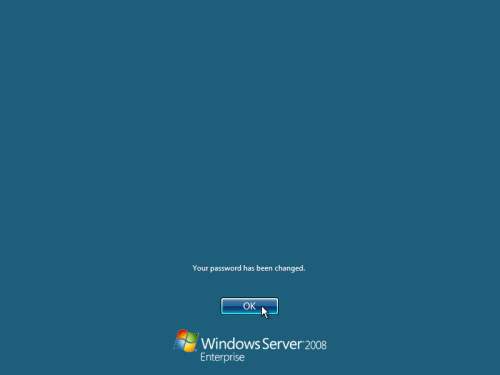
18. Password Change হলে Ok চাইবে, Ok করুন
অবশেষে আপনার কম্পিউটার টা Looged On হওয়ার সাথে সাথে Windows Server 2008 এঁর Install কাজ শেষ হয়ে Server এঁর জন্য উপযুক্ত পরিবেশ হল। আর আজকের মত আমার কাজটাও শেষ হল।
জানি না আমি কতটুকু বুঝাতে পেরেছি বা কথায় ভুল করেছি। অবিজ্ঞ ভাইয়েরা ভুল হলে ক্ষমা করে শুধরিয়ে দিবেন। কারুন Windows Server এ সম্পর্কে এটা আমার প্রথম টিউন।
আপনাদের যদি ভাল লাগে এবং উপকার আসে তাহলে Windows Server 2008 এঁর ধারাবাহিক টিউন করার চেষ্টা করব।
আগামি টিউন এঁর বিষয় হবে Active Directory on Windows Server 2008.
শেষ লাইনে একটু বলতে চাই যে, কারও ভাল লাগে এবং উপকার আসলে মন্তব্য করতে ভুলবেন না।
বিঃদ্রঃ টিউনকে সুন্দর ভাবে সাঁজাতে, Column,Row, Underline এবং Animation কিভাবে দিতে হয়, তা জানালে টিউনগুলো দেখতে আরও সুন্দর হবে বলে আশা করি।

আমি মোঃ আল মামুন। বিশ্বের সর্ববৃহৎ বিজ্ঞান ও প্রযুক্তির সৌশল নেটওয়ার্ক - টেকটিউনস এ আমি 15 বছর 3 মাস যাবৎ যুক্ত আছি। টেকটিউনস আমি এ পর্যন্ত 33 টি টিউন ও 783 টি টিউমেন্ট করেছি। টেকটিউনসে আমার 0 ফলোয়ার আছে এবং আমি টেকটিউনসে 0 টিউনারকে ফলো করি।
i have not interested to give my biographical information.
প্রথমে প্রথম Comment করার জন্য ধন্যবাদ। Active Directory on Windows Server 2008 এঁর টিউন আগামিকাল থেকে লিখা শুরু করব।
Comment করার জন্য ধন্যবাদ সাবিহা, লিখতে অনেক সময় লাগে। কাজের ফাঁকে ফাঁকে লিখার চেষ্টা করি। আগামিকাল থেকে লিখার চেষ্টা করব ইনশাআল্লাহ্ ।
এগিয়ে যেতে চাই, কিন্তু কাজের চাপ থাকার জন্য দ্রুত টিউন করতে পারি না। মন্তব্য করার জন্য ধন্যবাদ আমিনুল ভাই।
দিলেন তো প্রশ্ন করে ফাঁসিয়ে।
উইন্ডোজ সার্ভার হচ্ছে একটি পরিপূর্ণ এবং powerful management tools. এটা একসাথে অনেকগুল কম্পিউটারকে নেটওয়ার্ক এঁর মাধ্যমে পরিচালনা এবং বিভন্ন সেবা প্রদান করার জন্য ব্যবহার করা হয়।
যেমন উইন্ডোজ সার্ভার যেসব কাজ পরিচালনা করে তার মধ্যে অন্যতম হচ্ছে ঃ-
Users
Networks
Disks
Internet
Security
User rights
Printers
এছাড়া আরও অনেক কিছু।
উইন্ডোজ এক্সপি একটি অপারেটিং সিস্টেম যে, ঘরবাড়ি এবং অফিস উভয় ব্যবহার করা হয়. Windows XP কিছু সংস্করণ যেমন আছে:
1- Windows XP Home edition – প্রাথমিক ভাবে বাড়িতে ব্যবহার করা হয়।
2- Windows XP Professiona – এটি একটি ক্লায়েন্ট অপারেটিং সিস্টেম উইন্ডোজ সার্ভার ব্যবহার করা হয়।
3- Windows XP Media Centre Edition
4- Windows XP Tablet PC Edition
আপনার প্রস্নের উত্তর দিতে হলে আমার আর একটি টিউন করতে হবে। এঁর চেয়ে ভাল আপনি google scerch দিয়ে জেনে নিতে পারেন।
অল্প সময়ে অল্প কথায় আপনার উত্তর দেওয়ার চেষ্টা করছি
ধন্যবাদ Comment করার জন্য। কোন কিছু যানতে গুগল মামার সহায়তা নেন। তাহলে অনেক উত্তর পাবেন। আমি কম্পানির কাজের ফাঁকে ফাঁকে লিখার চেষ্টা করি।
@inferon আপনার কাজে না লাগলেও আমার লাগবে। 🙂 আপনি চালিয়ে যান ভাইয়া। আমার কাছে Windows Server 2003 আছে। আপনি কি ফুল ভার্সন Windows Server 2008 এর লিংক দিতে পারবেন?
ধন্যবাদ Comment করার জন্য। চেষ্টা করব লিংকটা দেওয়ার । iso ফাইল টা gb তে আছে। আপনার mail id ta সেন্ড করেন। আমি পাঠিয়ে দেব।
@mamun bhai….. আজকে আপনার টিউনের মাধ্যমে অনেক কিসু জানতে পারলাম…শিখতে পারলাম..।…আমি আরো জানতে চাই, শিখতে চাই…..পরের টিউন গুলোর জন্য অপেক্ষায় রইলাম…আশা করি পাবো..ভাল থাকবেন।
ধন্যবাদ
ভাই, আপনি আর জাই করেন, পুরোপুরি শেষ না করে টিউন ছারবেন না। এটা ওনুরধ রইলো আপনার কাছে। আমি আপনার একজন নিয়মিত ছাত্র হয়ে গেলাম। জটিল হইসে ভাই, চালায়ে জান।
রুম্মান ভাই ধন্যবাদ Comment করার জন্য। চালিয়ে যেতে চেষ্টা করব, ইনশাআল্লাহ্। পরবর্তী টিউনটা লিখা শুরু করছি। আশা করি আতি তারাতারি শেষ করতে পারব।
আব্দুর রব আমার কাছে অরজিনাল আছে, কিন্তু এটা আমাদের কম্পানির জন্য লাইসেন্স করা অরজিনাল উইন্ডোজ সার্ভার ২০০৮। আমার কাছে windows server95 থেকে windows server 2008 sr2 পর্যন্ত অরজিনাল Os আছে।
আল মামুন ভাই , খুবই ভাল লাগলো, কিন্তু আমার একটা প্রশ্ন আছে—- সেটা হল , আমার সার্ভার এ ১০ টা ইউজার কাজ করে, আমি তাদের লগ টা দেখতে চাই, মানে তারা কখন সার্ভারে প্রবেশ করছে আর কখন বের হইতেছে সেটা দেখতে পাব কিভাবে, যদি ভাই জানাতেন তাহলে আমার জন্য খুবই উপকার হত ——- [email protected] হল আমার ই-মেইল এ্যাডেস ধন্যবাদ
@mithushan: sorry to late to reply. How to know, How many user connected to the server? Right Click on the “TaskBar>Stat Task Manager>Users” Here are show how money user connect to the server. You can control to them.
Thank you for Comment me.
Hello brother Can you help me? If You help me so please Post More Tips To How to be a smart computer Engineer…. Because I am Running Diploma in computer Engineering….
@shipon ahmed: At 1st sorry to late , and thank you for read the post. Sorry to say, i don’t enough Knowledge of Smart computer engineer. So i will try to do after gain.
মামুন ভাই , reply দেওয়ার জন্য ধন্যবাদ, আমি try করে আপনাকে জানাবো, আশা করি পাশেই থাকবেন, ছোট ভাইয়ের ………………………….. Mithu
mamun vi reply dawar jonno abaro thanks janaite se , jak ge sai kotha mail server ar kaj ki, amak aktu ……….janaben ki , , ami aktu aktu sikse pf
ok biya
Allhez


















ভাল, Active Directory on Windows Server 2008. এর অপেক্ষায় রইলাম।