

![প্রয়োজন এবং আনন্দকে এক সূতোয় গেঁথে দিতে আমার আজকের আয়োজন অবসর কিংবা ব্যস্ততার ফাঁকে সৃজনশীল কিছু কাজ করুন অরিগ্যামি হতে পারে আপনার এবং আপনার শিশুর সৃজনশীলতা প্রকাশের অন্যতম উপকরন [মেগা-টিউন]](https://dnc.techtunes.io/tDrive/tuner/shining-man-fahad/328794/people-puzzles-origami-orig-1-368x207.jpg "প্রয়োজন এবং আনন্দকে এক সূতোয় গেঁথে দিতে আমার আজকের আয়োজন অবসর কিংবা ব্যস্ততার ফাঁকে সৃজনশীল কিছু কাজ করুন অরিগ্যামি হতে পারে আপনার এবং আপনার শিশুর সৃজনশীলতা প্রকাশের অন্যতম উপকরন [মেগা-টিউন]")
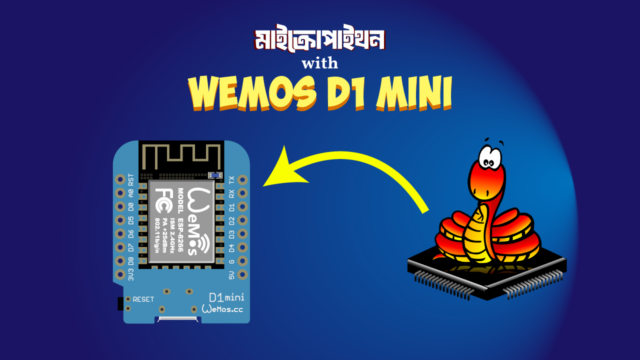
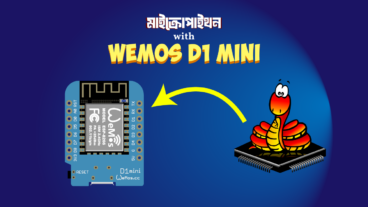
যদি আপনি IoT প্রোজেক্ট তৈরি করতে চান কিন্তু জটিল C বা C+ কোড শেখা আপনার জন্য কঠিন হয়ে উঠছে, তাহলে Wemos D1 Mini আর MicroPython হতে পারে পারফেক্ট কম্বো!
এই ব্লগে আপনি জানতে পারবেন — Wemos D1 Mini তে কিভাবে MicroPython ফার্মওয়্যার ফ্লাস করতে হয় এবং কিভাবে মাইক্রোপাইথনে প্রোগ্রাম করে LED ব্লিংক করা যায়।
প্রিরিকুইজিট
প্রথমেই কম্পিউটারে esptool.py ইন্সটল করতে হবে, যা দিয়ে Wemos D1 Mini মাইক্রোকন্ট্রোলারে ফার্মওয়্যার ফ্ল্যাশ করা যাবে।
এই টুলটি ব্যবহার করতে হলে, প্রথম থেকে আপনার সিস্টেমে Python 2.7, Python 3.4, বা তার নতুন কোনো ভার্সন ইন্সটল থাকতে হবে। তবে আমি সাজেস্ট করবো Python 3.7.X ব্যবহার করতে — এজন্য সরাসরি Python-এর অফিসিয়াল ওয়েবসাইটে গিয়ে ইনস্টল করে নিন।
Python 3 ইন্সটল হয়ে গেলে, Command Prompt ওপেন করে নিচের কমান্ডটি রান করুন, যাতে esptool.py এর সর্বশেষ ভার্সন ইন্সটল হয়।
pip install esptool
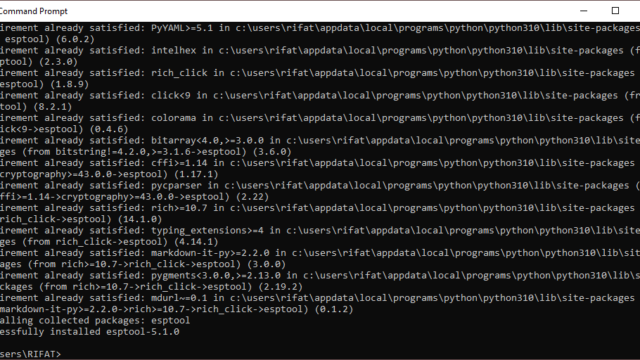
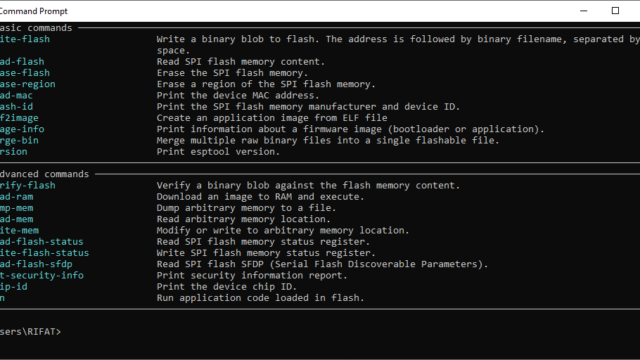
সব কিছু ঠিকভাবে ইন্সটল হয়ে গেলে, আপনি সরাসরি টার্মিনালে নিচের কমান্ড দিয়ে esptool.py রান করতে পারবেনঃ
python -m esptool
ইন্সটলেশন সাকসেসফুল হলে, টার্মিনালে টুলটির ভার্সন ও ইনফরমেশন দেখা যাবে — মানে সব ঠিকঠাক কাজ করছে!
ডাউনলোড মাইক্রোপাইথন
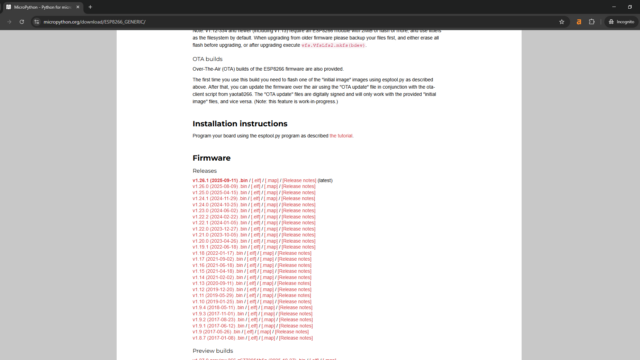
যেহেতু Wemos D1 Mini বোর্ডে ESP8266 SoC ব্যবহার করা হয়েছে, তাই আমাদের এখানে ESP8266-এর জন্য বিশেষভাবে তৈরি MicroPython firmware ব্যবহার করতে হবে।
এর জন্য লিংকে ক্লিক করে v1.26.1 (2025-09-11).bin ফাইলটি ডাউনলোড করে নিন। (আমি যখন এই টিউটোরিয়্যালটি লিখছি, তখন v1.26.1 হচ্ছে MicroPython-এর Latest ভার্সন। )
সিরিয়াল পোর্ট
আপনার Wemos D1 Mini-টি কম্পিউটারের সাথে কানেক্ট করে Device Manager থেকে মাইক্রোকন্ট্রোলারটির জন্য Dedicated COM Port নম্বরটি মনে রাখতে হবে। আমার ক্ষেত্রে এটি COM14।
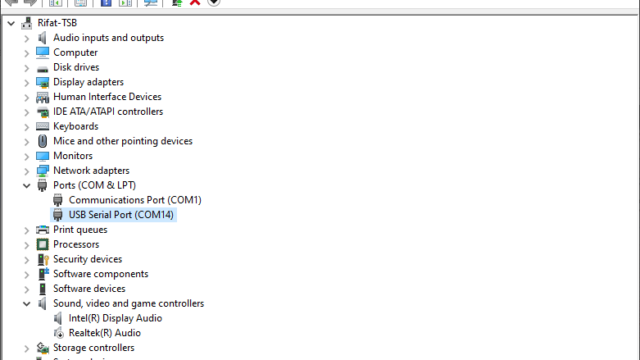
যদি আপনার Wemos D1 Mini Board এর COM Port লিস্টে না দেখা যায়, তাহলে বেশিরভাগ সময়ই এর কারণ হলো — আপনার সিস্টেমে এখনো প্রয়োজনীয় USB Driver ইন্সটল করা নেই।
Wemos D1 Mini ড্রাইভার হিসেবে CH340 ব্যবহার করা হয়েছে। এমন সমস্যার সম্মুখীন হলে, আপনি এই লিংকে ক্লিক করে ড্রাইভারটি ডাউনলোড করে ইন্সটল করে নিন।
ফ্ল্যাসিং মাইক্রোপাইথন ফার্মওয়্যার
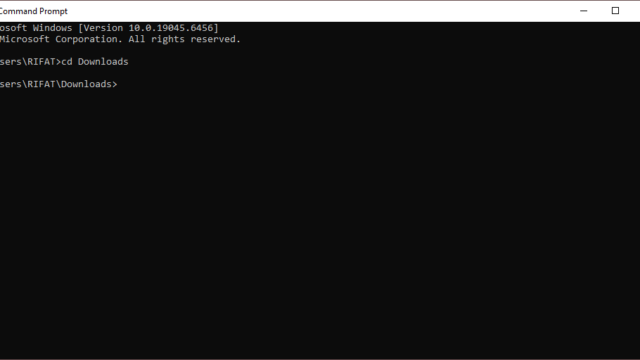
ESP8266 এর .bin ফাইলটি ডাউনলোড করার পর, এটি সাধারণত আপনার Downloads ফোল্ডারেই সেভ হয়ে থাকবে। তাই এখন Command Prompt খুলে নিচের কমান্ড দিয়ে সেই ফোল্ডারে চলে যান —
cd Downloads
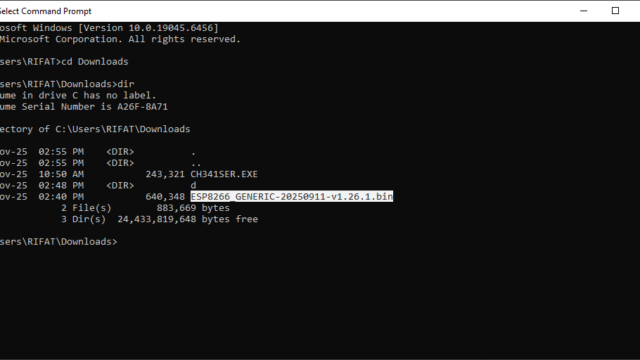
এরপর নিশ্চিত হতে যে ফাইলটি সত্যিই সেখানে আছে। এজন্য নিচের কমান্ডটি রান করুন
dir
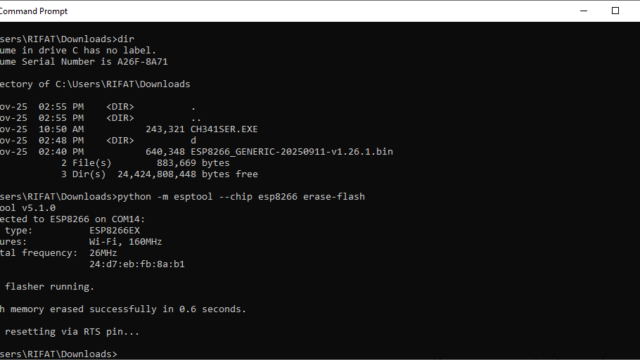
এখন নিচের Command টি ব্যবহার করে আপনার Wemos D1 Mini টি ফ্ল্যাস মেমোরি Erase করে নিন।
python -m esptool -chip esp8266 erase-flash
তারপর নিচের Command এ আপনার COM পোর্ট এবং ডাউনলোড হওয়া Micropython Firmware ফাইলটি নাম সঠিক জায়গায় বসিয়ে Enter প্রেস করতেই কিছুক্ষনের মধ্যে মাইক্রোপাইথন ফার্মওয়্যার আপনার Wemos D1 Mini তে ফ্ল্যাস হয়ে যাবে।
python -m esptool -chip esp8266 -port <serial_port> write-flash -flash-mode dio -flash-size detect 0x0 <ESP8266_GENERIC-X-vX.bin>
আমার জন্য ফাইনাল Command টি এমন হয়েছে-
python -m esptool -chip esp8266 -port COM14 write-flash -flash-mode dio -flash-size detect 0x0 ESP8266_GENERIC-20250911-v1.26.1.bin
প্রোগ্রামিং
এখন এই লিংক থেকে Thonny IDE ডাউনলোড করে Install করে নিন। তারপর ডান পাশের নিচের দিকে Local Python 3. Thonny’s Python অপশনটি ক্লিক করলে একটি Top Up ম্যেনু appear হবে।
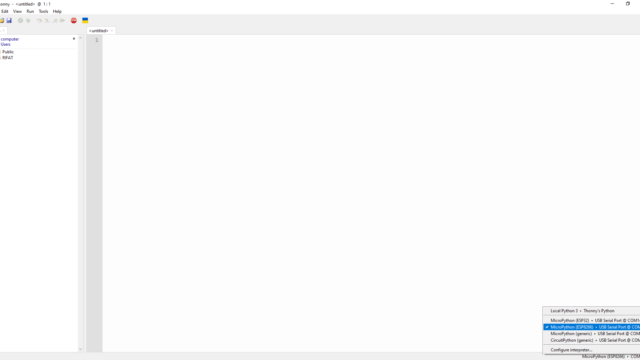
সেখান থেকে MicroPython (ESP8266). USB Serial Port @ COMX সিলেক্ট করুন।
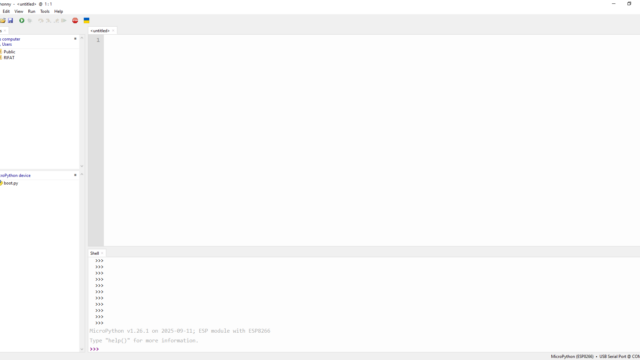
এখন Code Editor এ নিচের কোডটি Copy করে পেস্ট করুন। তারপর Run>Run current script (বা F5) ক্লিক করতেই মাইক্রোকন্ট্রোলারে কোডটি Run করবে!
from machine import Pin
from time import sleep
led = Pin(2, Pin.OUT) # Create a Pin object
while True:
led.value(1) # Turn LED ON
sleep(0.5) # Wait 0.5 seconds
led.value(0) # Turn LED OFF
sleep(0.5) # Wait 0.5 seconds
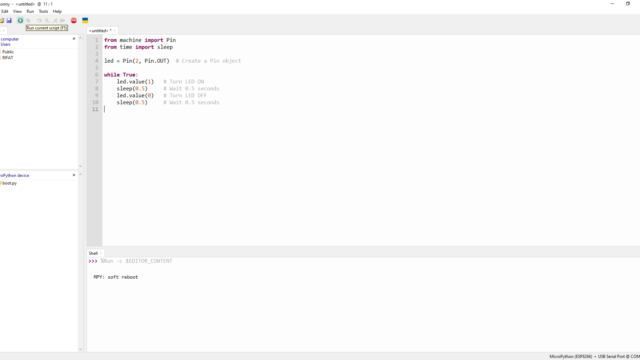
(বিঃদ্রঃ যদি পাওয়ার আপ করলেই Wemos D1 Mini তে কোডটি Run করুক চান। সেক্ষেত্রে Wemos D1 Mini এর Root Directory তে ফাইলটি main.py নামে সেভ করে নিন। ব্যাস যতোবার আপনি D1 Mini তে Power Up করবেন ততবার স্ক্রিপটি Default ভাবে Run করবে। )

আমি রিফাত মাহবুব। বিশ্বের সর্ববৃহৎ বিজ্ঞান ও প্রযুক্তির সৌশল নেটওয়ার্ক - টেকটিউনস এ আমি 11 মাস যাবৎ যুক্ত আছি। টেকটিউনস আমি এ পর্যন্ত 3 টি টিউন ও 0 টি টিউমেন্ট করেছি। টেকটিউনসে আমার 0 ফলোয়ার আছে এবং আমি টেকটিউনসে 0 টিউনারকে ফলো করি।






![IOT ডিভাইস এর বাস্তবতা! [পর্ব-০১] :: কেমন হয় যদি ঘরের সমস্ত জিনিস আপনার ইচ্ছামতো অটোমেটিক কাজ করে?](https://dnc.techtunes.io/tDrive/tuner/2023/04/techtunes_96f970493c44b96fc639eccdde412b5d-368x207.png "IOT ডিভাইস এর বাস্তবতা! [পর্ব-০১] :: কেমন হয় যদি ঘরের সমস্ত জিনিস আপনার ইচ্ছামতো অটোমেটিক কাজ করে?")

![প্রযুক্তির ব্যাখ্যা [পর্ব-০৩] :: IIoT এবং IoT কী?](https://dnc.techtunes.io/tDrive/tuner/2021/01/techtunes_a7c6bd2d01efa0d028580d19156b940a-368x207.png "প্রযুক্তির ব্যাখ্যা [পর্ব-০৩] :: IIoT এবং IoT কী?")

![IOT ডিভাইস এর বাস্তবতা! [পর্ব-০২] :: IOT এর সুবিধা ও অসুবিধা](https://dnc.techtunes.io/tDrive/tuner/2023/05/techtunes_5cfcce8082c460ef2eceeb2b98cf6ca4-368x207.png "IOT ডিভাইস এর বাস্তবতা! [পর্ব-০২] :: IOT এর সুবিধা ও অসুবিধা")
খুব ভালো বিশ্লেষণ