

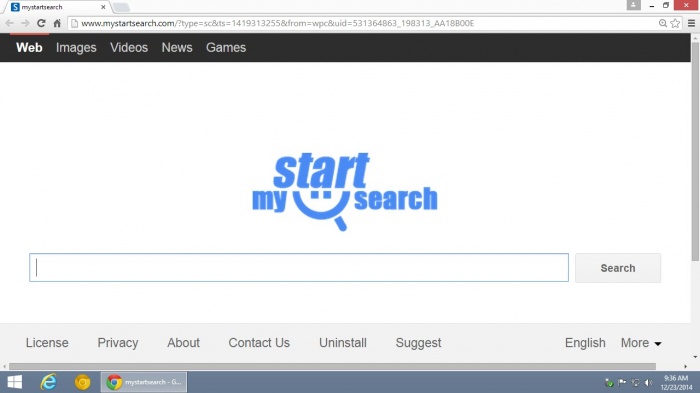
প্রিয় টেকটিউনের বন্ধুরা,
এটা আমার প্রথম টেকটিউনের টিউন 😀 😀 :-D। আজ আমি আপনাদের মাঝে কিভাবে mystartsearch.com রিমুভ করতে হয় সেটা নিয়ে আলোচনা করবো। কোন ধরনের ভূল হলে ক্ষমা দৃষ্টিতে দেখবেন।
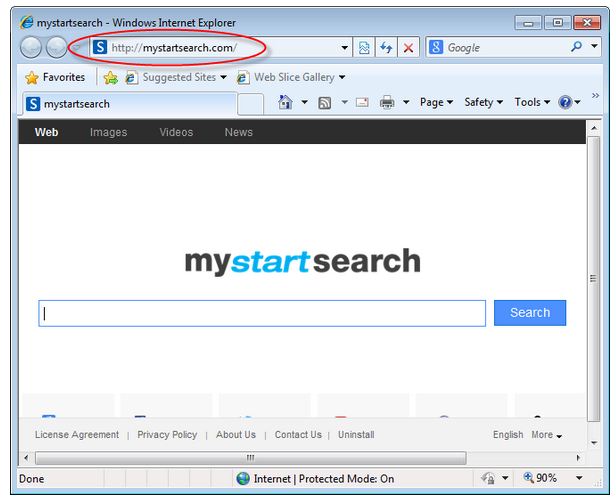
mystartsearch.com কি???? : mystartsearch.com রিমুভ করার আগে আমাদের জানতে হবে mystartsearch.com কি?? mystartsearch.com হল একপ্রকার (Search Engine)। অন্য ভাবে এটিকে একপ্রকারের ভাইরাস বলতে পারেন। যেটিতে আপনি আক্রান্ত হওয়ার পর আপনি তাকে ছেড়ে দিতে চাইলে ও সে আপনাকে ছাড়তে চাইবে না। অতএব mystartsearch.com কে (Search Engine) এর চেয়ে একধরনের ভয়াবহ ভাইরাস বলা যায়।
যেভাবে আপনি mystartsearch.com এ আক্রান্ত হবেন : যেকোন অপ্রয়োজনীয় সফটওয়ার (যে সকল সফটওয়ার mystartsearch এ আক্রান্ত বা যুক্ত) ইনষ্টল করার সাথে সাথে আপনার পিসি mystartsearch.com এ আক্রান্ত হবে। যে সকল ব্রাউজার খোলা থাকে তা বন্ধ হয়ে যাবে। তারপর আপনি যখন ব্রাউজার নতুন করে ওপেন করবেন তখন দেখতে পাবেন Google Search Engine এর পরিবর্তে mystartsearch.com Search Engine দেখাবে। এটি শুধু মাত্র যে ব্রাউজার ওপেন থাকবে সেটি না বরং আপনার পিসি তে সকল একটিভ ব্রাউজার এটির দ্বারা আক্রান্ত হবে।
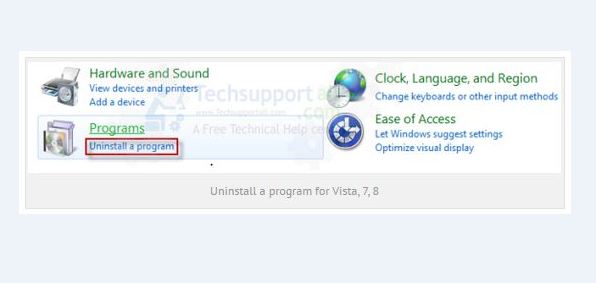
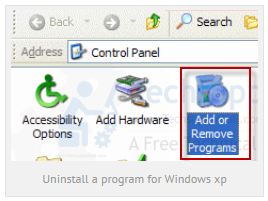
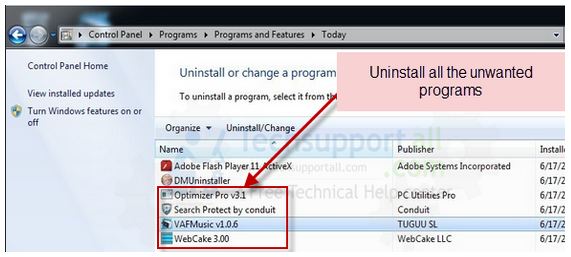
এগুলো ছাড়া যে সকল অপরিচিত ফাইল থাকতে পারে তার একটা লিষ্ট দেওয়া হল:
(এ সকল কোন ফাইল থাকলে সেগুলো Uninstall করুন)
Internet Explorer ওপেন করুন তারপর Tools মেনুতে (শর্টকার্ট “F10”) এবং Internet Option এ configuration page ওপেন হবে, তারপর General tab, এখন নিচে HOME PAGE Edit Box এ Mystartsearch.com, এর পরিবর্তে http://www.google.com করুন, এখন apply এবং close করুন.
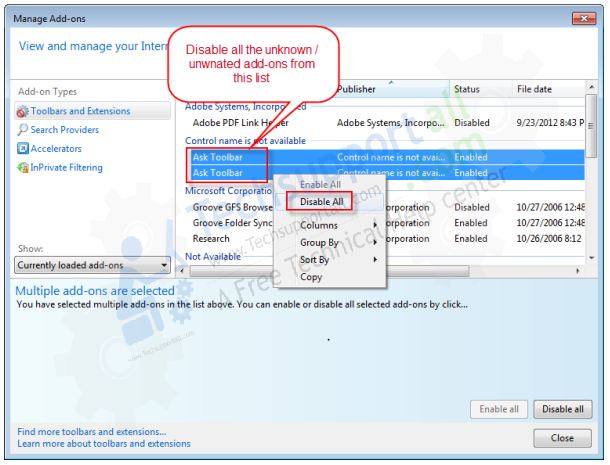
Internet Explorer ওপেন করুন তারপর Tools মেনুতে (শর্টকার্ট “F10”) এবং সেখানকার Internet Option এ configuration page ওপেন হবে সেখান হতে ক্লিক Programs tab তারপর Manage Add-ons, এখন আপনি সকল add-ons এর installed লিস্ট পাবেন। এখান থেকে “Mystartsearch.com” সহ সমস্ত অপরিচিত ও অপ্রয়োজনীয় Uninstall করুন।
Mozilla Firefox এ Tools মেনু (শর্টকার্ট “F10”) থেকে Option এ configuration page ওপেন হবে, তারপর General tab এর প্রথম সেকশন এ Startup দেখতে পাবেন এখন নিচে HOME PAGE Edit Box এ Mystartsearch.com, এর পরিবর্তে http://www.google.com করুন, এখন apply এবং close. তারপর আপনার পিসিটা রির্স্টাট করুন।
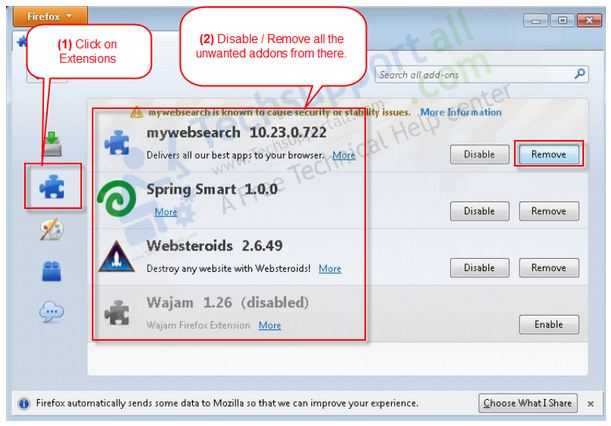
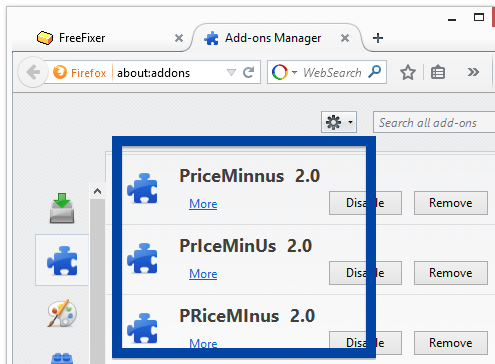
Mozilla Firefox ওপেন করুন তারপর Tools মেনুতে (শর্টকার্ট “F10”) এবং Add-ons ওপেন করুন এবং বামদিক হতে Extensions পেজটি ওপেন করে এখন আপনি সকল Add-ons এর installed লিস্ট পাবেন। এখান থেকে “Mystartsearch.com” সহ সমস্ত অপরিচিত ও অপ্রয়োজনীয় Uninstall করুন। তারপর আপনার পিসিটা রির্স্টাট করুন।
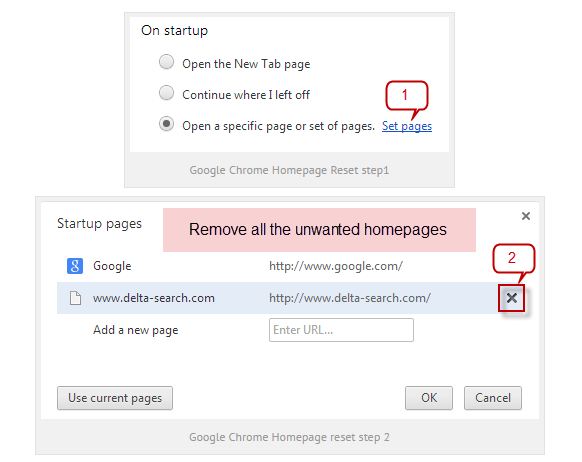
Google Chrome এর Start । অতপর ক্লিক options icon (ব্রাউজারের উপরের ডান পাশে), তারপর ক্লিক করুন Settings এ, এখন আপনি configuration page টা পাবেন। Configuration page এর On Startup “Open a specific page or set of pages” অপশনে Set Pages ক্লিক করুন তখন নতুন একটা উইন্ডো পেজ পাবেন, সেখান হতে সমস্ত URL’ ডিলিট করে আপনার ব্যবহারের Search Engine টি প্রবেশ করিয়ে ok করুন।
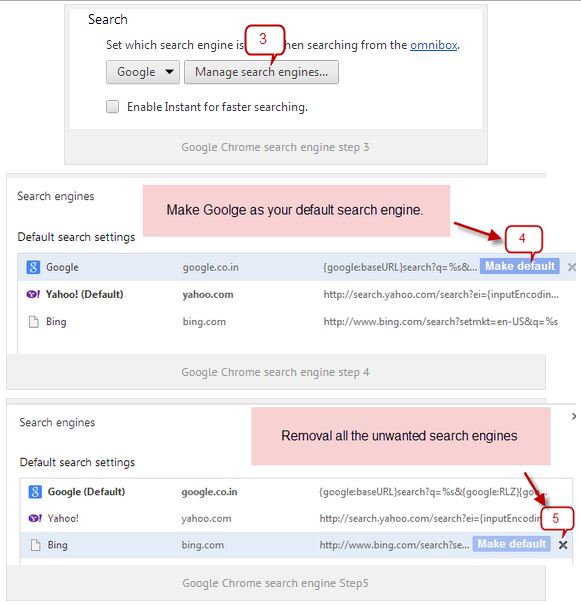
একই পেজে Manage search engines বাটন এ goole.com ছাড়া সমস্ত search engines ডিলিট করুন:
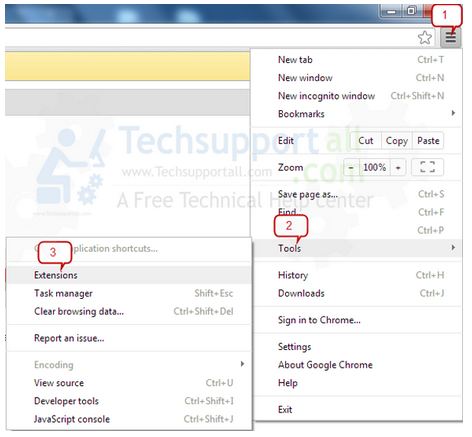
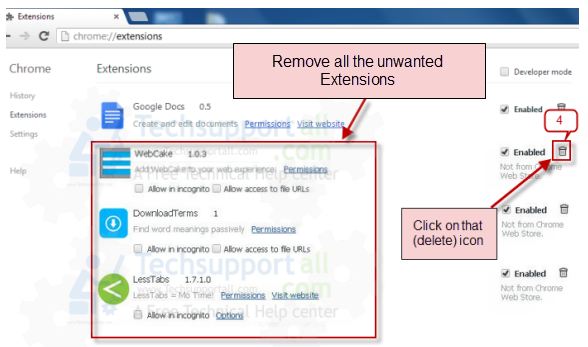
Google Chrome এর options icon (ব্রাউজারের উপরের ডান পাশে), Tools এর ভিতর Extensions। Extensions ক্লিক করলে নতুন একটা পেজ আসবে সেখান হতে সমস্ত অপরিচিত ও অপ্রয়োজনীয় ডিলিট করুন।
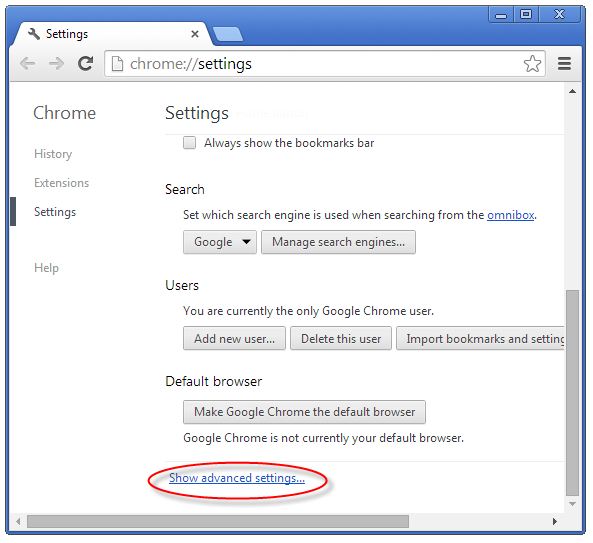
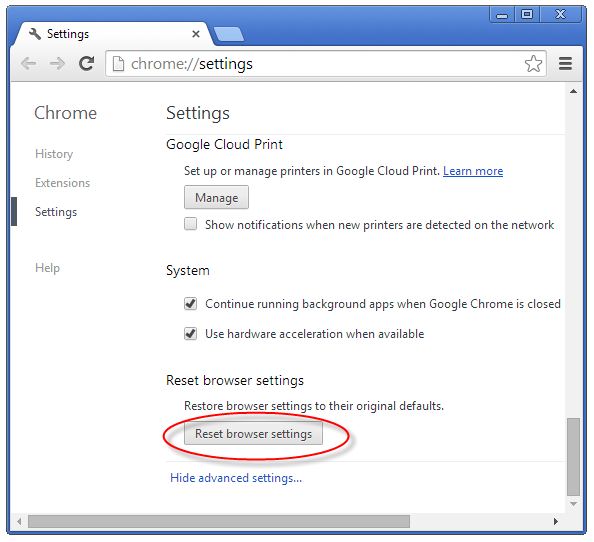
Google Chrome এর options icon (ব্রাউজারের উপরের ডান পাশে), পেজের নিচে “Show advanced settings…” অপশন হতে পেজের নিচে “Reset Browser setting” হতে ব্রাউজারটি রিসেট করুন। এখন আপনার পিসিটা রির্স্টাট করুন।
শেষকথা: এসকল অপশন গুলো মেনে চললে আশা করি আপনার পিসি থেকে Mystartsearch.com নামক ভাইরাসটি রিমুভ হবে। এগুলো ছাড়াও আরও কিছু উপায় আছে যেগুলো পরবর্তী সময় দেওয়ার চেষ্টা করবো। কোন ধারনের ত্রুটি হলে সংশোধনের সুযোগ দিবেন।
সময় থাকলে আমার ওয়েব সাইটটি ঘুরে আসবেন। কিছু না দিতে পারলেও গরমের জন্য ভাল কিছু পাবেন নিশ্চিত। সবাইকে ধন্যবাদ।

আমি ইউসুফ ইউনিক। বিশ্বের সর্ববৃহৎ বিজ্ঞান ও প্রযুক্তির সৌশল নেটওয়ার্ক - টেকটিউনস এ আমি 10 বছর 7 মাস যাবৎ যুক্ত আছি। টেকটিউনস আমি এ পর্যন্ত 5 টি টিউন ও 10 টি টিউমেন্ট করেছি। টেকটিউনসে আমার 0 ফলোয়ার আছে এবং আমি টেকটিউনসে 0 টিউনারকে ফলো করি।
firefox add on die eitak block korsi…amar ki uporer kajgula korar dorkar ase? plz janaben
আপনার কথা গুলো স্পষ্ট নয়, তারপর ও যেটুকু বুঝলাম তার সমাধান হল : আপনি যদি mystartsearch.com এর খপ্পরে পড়েন তাহলে আপনার সকল ব্রাউজার (Firefox, Google Chrome etc etc) mystartsearch.com এর আওতাধীন হয়ে যাবে, আর এটা করার পর যদি আপনার সকল ব্রাউজার দিয়ে ঠিক মত কাজ করতে পারেন তাহলে কোন প্রবলেম নাই। আপনার যত গুলো ব্রাউজার আছে সেগুলো একটু দেখে নিবেন যে সেটি mystartsearch.com এর দ্বারা কবলিত আছে কিনা যদি থেকে থাকে তাহলে সকল ব্রাউজার থেকে এটি সরাতে হবে।ধন্যবাদ













![আইপি এড্রেস [IP Address] লুকিয়ে ফেলার তিনটি সেরা উপায় [বিস্তারিত টিউন]](https://dnc.techtunes.io/tDrive/tuner/touhidurrahman/500595/artigo_academico-368x207.jpg "আইপি এড্রেস [IP Address] লুকিয়ে ফেলার তিনটি সেরা উপায় [বিস্তারিত টিউন]")



আমার অনেক উপকার হলো। ধন্যবাদ ভাই।