আসসালামু আলাইকুম টেকটিউনস বন্ধুরা, কেমন আছেন সবাই? আশাকরি সবাই ভালো আছেন এবং সুন্দর একটি দিন কাটাচ্ছেন। আজ আমি আপনাদের জন্য এমন একটা বিষয় নিয়ে এসেছি, যেটা ছবি ভালোবাসেন এমন সবার জন্য খুব দরকারি হতে পারে। আমরা ছবি তুলি কেন? স্মৃতি ধরে রাখার জন্য, সুন্দর মুহূর্তগুলোকে বাঁচিয়ে রাখার জন্য, তাই না? সেই ছবিগুলো যদি আরও সুন্দরভাবে উপস্থাপন করা যায়, তাহলে কেমন হয় বলুন তো?
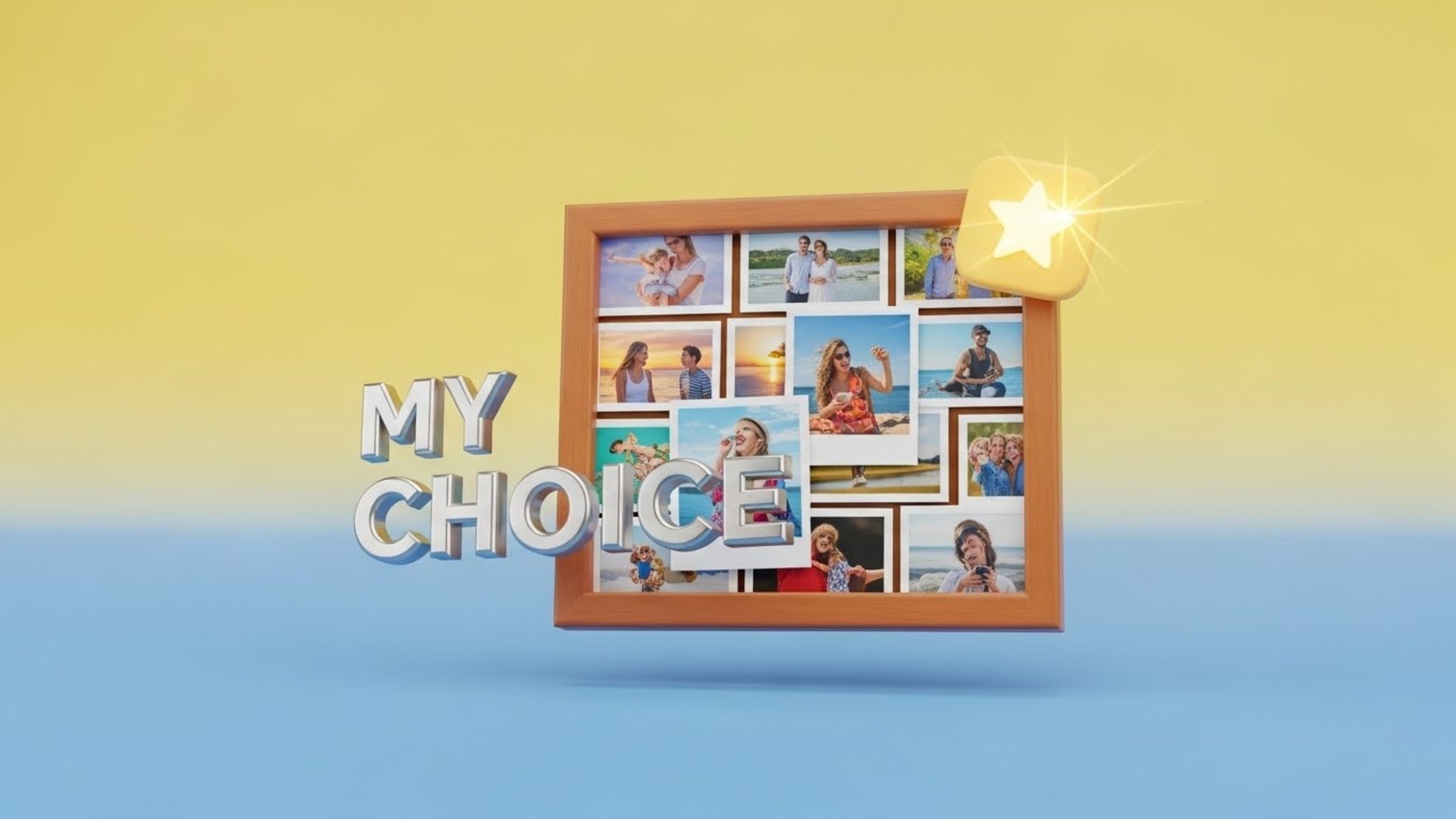
ধরুন, আপনার একটা জন্মদিনের পার্টি ছিল। অনেক বন্ধু-বান্ধব, আত্মীয়-স্বজন এসেছিল। প্রচুর ছবিও তোলা হয়েছে। এখন সেই ছবিগুলো Social Media তে Share করতে চান, অথবা একটা সুন্দর Album করে রাখতে চান। কিন্তু সবগুলো ছবি তো আর একসাথে Share করা যায় না, আবার Album ও দেখতে boring লাগে। তখনই দরকার পরে Collage এর।
Collage শুধু কিছু ছবি একসাথে জুড়ে দেওয়া নয়, এটা একটা গল্প বলার মত। কোন Picture আগে দেবেন, কোন Picture পরে দেবেন, Background কেমন হবে, Text কী লিখবেন – সবকিছু মিলিয়ে একটা Collage হয়ে ওঠে দারুণ জীবন্ত এবং আকর্ষণীয়। আগে Collage বানানো ছিল বেশ ঝামেলার কাজ। Computer এ জটিল Graphics Software Install করতে হতো, সেই Software এর ব্যবহার শেখাটাও ছিল সময়সাপেক্ষ ব্যাপার। কিন্তু এখন Online এ এমন অনেক Tool পাওয়া যায়, যেগুলো ব্যবহার করে খুব সহজেই Collage বানিয়ে ফেলা যায়।
আমি নিজেও আগে Fotor Photo Collage Tool, PhotoJoiner, এবং FotoJet এর মত Tool ব্যবহার করতাম। Mobile App ও অনেক রয়েছে, কিন্তু সেগুলোতে Storage এর সমস্যা থাকে, আবার অনেক App Paid ও হয়। তাই আজ আমি আপনাদের সাথে যে Tool টির পরিচয় করিয়ে দেব, সেটা একদম Free এবং ব্যবহার করাও খুব সহজ।
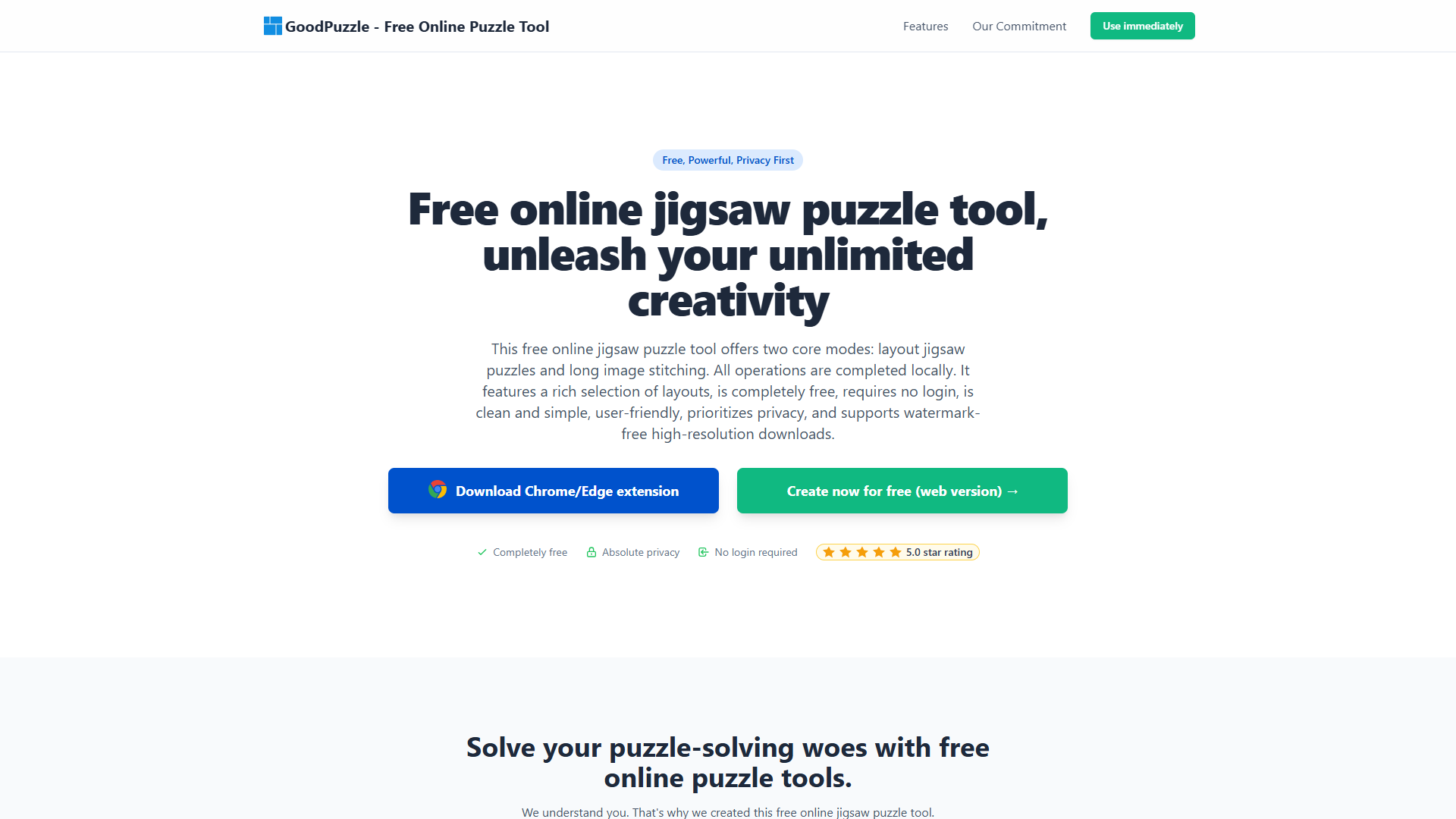
আজ আমি আপনাদের সাথে যে Online Tool টির পরিচয় করিয়ে দেব, তার নাম হলো "Free Online Collage Tool"। নামটি শুনেই বুঝতে পারছেন, এটা Free তে Collage বানানোর Tool। কিন্তু এর বিশেষত্ব শুধু এখানেই শেষ নয়। এই Tool টি অন্যান্য Collage Maker থেকে আলাদা হওয়ার কিছু কারণ আছে:
তাহলে বুঝতেই পারছেন, "Free Online Collage Tool" আপনার জন্য কতটা উপকারী হতে পারে। যাদের Collage বানানোর জন্য সহজ এবং Free Tool দরকার, তাদের জন্য এটা একটা দারুণ Solution।
অফিসিয়াল ওয়েবসাইট @ Free Online Collage Tool
"Free Online Collage Tool" ব্যবহার করা খুবই সহজ। এর Interface এতটাই User-Friendly যে, একজন নতুন User ও কোনো ঝামেলা ছাড়াই এটা ব্যবহার করতে পারবে। নিচে Step by Step একটা গাইড দেওয়া হলো, যাতে আপনাদের বুঝতে সুবিধা হয়:
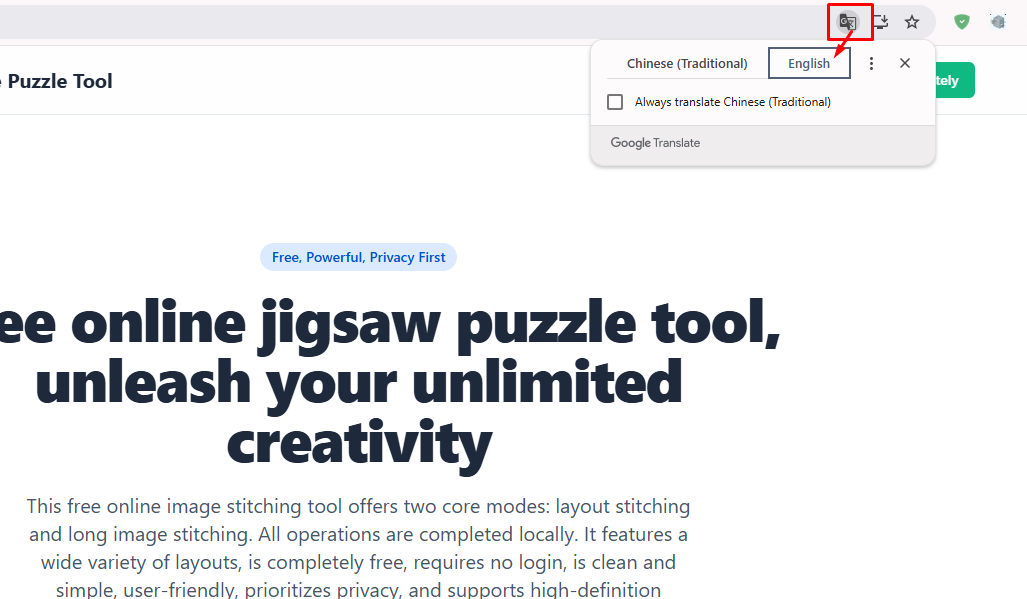
১. প্রথম ধাপ: আপনার Computer অথবা Mobile Phone এর Browser Open করুন এবং Free Online Collage Tool এর অফিসিয়াল Website এ যান। ওয়েবসাইটটি ডিফল্টভাবে Chinese ভাষায় রয়েছে, তাই এটিকে Translate করে English করতে Chrome ব্রাউজার ব্যবহার করলে, উপরের Translate অপশনে ক্লিক করে "English" সিলেক্ট করুন।
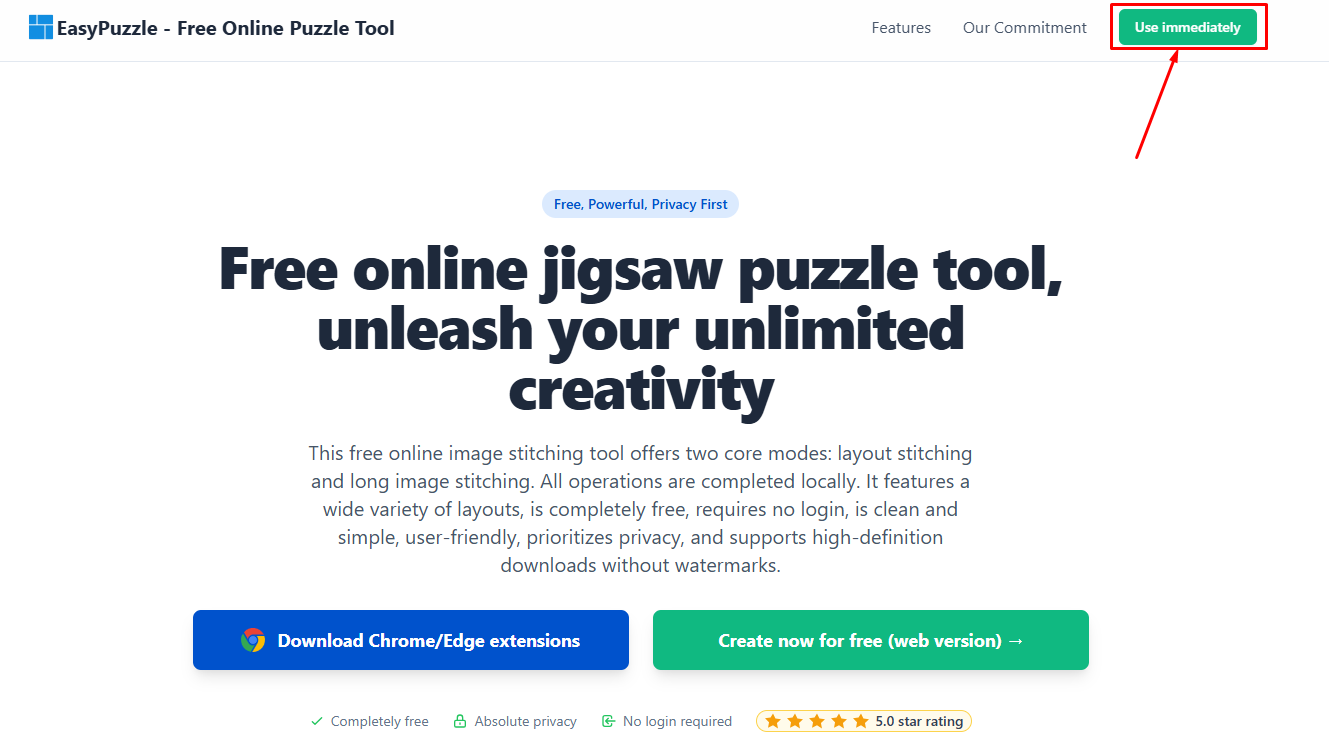
২. দ্বিতীয় ধাপ: Website টি Load হওয়ার পর "Immediate Use" Button এ Click করুন। তাহলেই আপনি Editor Page এ চলে যাবেন।
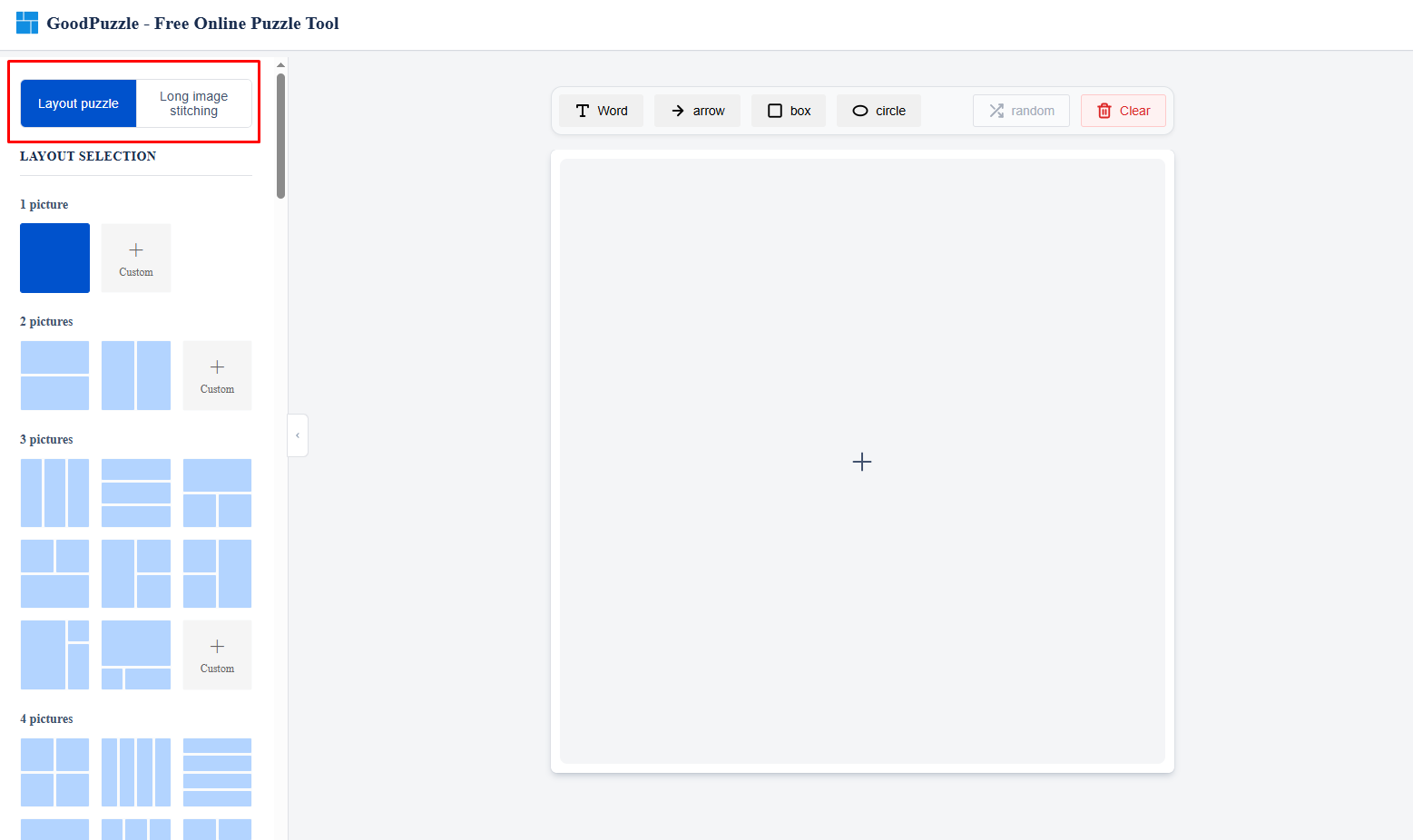
Editor Page এ আসার পর উপরের বাম দিকে প্রধান Function গুলো দেখতে পাবেন। এখানে মূলত দুইটি Option আছে: Layout Collage এবং লম্বা Picture জোড়া লাগানো। আপনি আপনার প্রয়োজন অনুযায়ী যেকোনো Option বেছে নিতে পারেন।
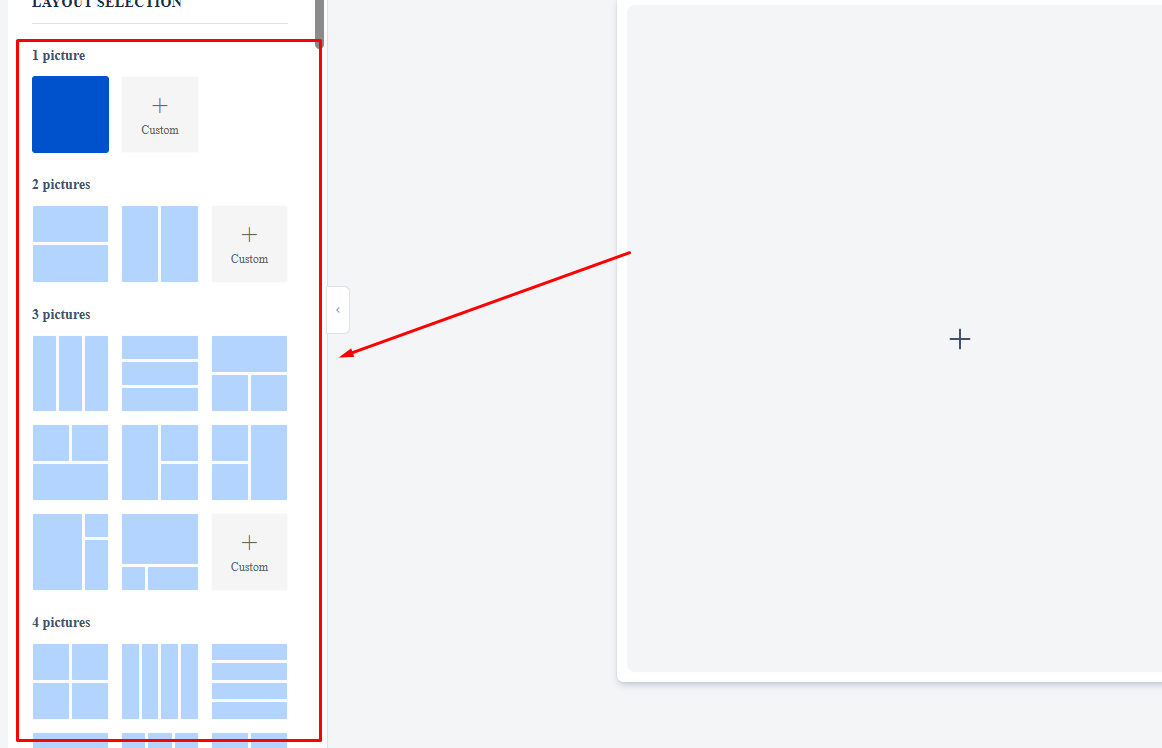
১. Layout Collage তৈরি করার জন্য প্রথমে বাম দিক থেকে আপনার পছন্দের Layout টি select করুন। এখানে Picture এর সংখ্যা অনুযায়ী বিভিন্ন Layout সাজানো আছে। আপনার Collage এ যতগুলো Picture Add করতে চান, সেই অনুযায়ী Layout বেছে নিতে পারেন। একটি Picture এর জন্য Single Frame Layout যেমন আছে, তেমনি ১৬টি Picture এর জন্য Multi-Frame Layout ও রয়েছে। Picture এর সংখ্যা বেশি হলে Frame এর Size ছোট হবে, তাই Layout select করার সময় এই বিষয়টি অবশ্যই মনে রাখবেন।
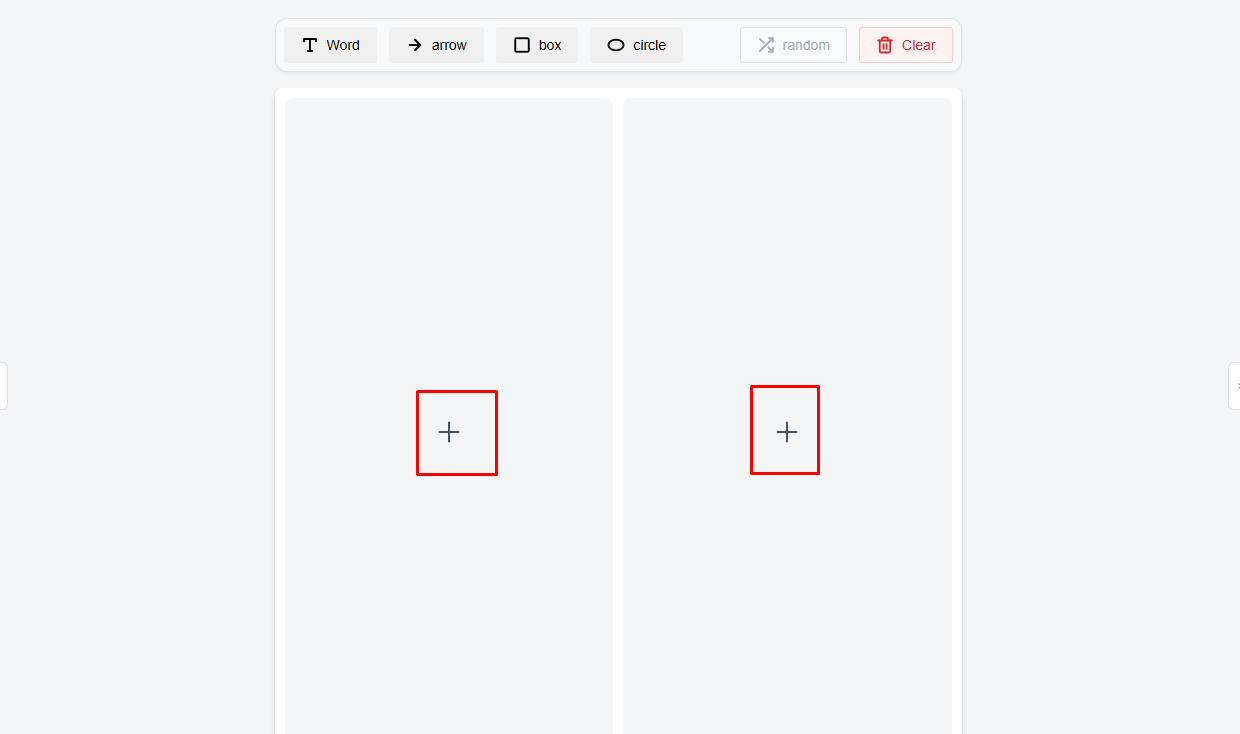
২. Layout select করার পর মাঝখানে "+" Button এ Click করে আপনার Picture গুলো Add করুন। Picture Upload করার জন্য Device এর Storage Open হবে, সেখান থেকে Picture select করে Upload করতে পারেন। এছাড়াও Drag and Drop করেও Picture Add করা যায়।
৩. Picture Add করার পরে যদি মনে হয় Layout টা ঠিক পছন্দ হচ্ছে না, তাহলে Layout পরিবর্তন করার সুযোগ রয়েছে। Layout পরিবর্তন করলে Picture গুলো নতুন করে Upload করার কোনো প্রয়োজন নেই। বাম দিকে Layout Option থেকে অন্য কোনো Layout select করলেই Picture গুলো Automatically নতুন Layout এ Adjust হয়ে যাবে। এছাড়া "隨機 (Random)" Button Click করে Picture এর Arrangement ও পরিবর্তন করতে পারেন। এই Button টি Click করলে Picture গুলো এলোমেলোভাবে Frame এর মধ্যে সাজানো হবে, যা দেখতে বেশ Interesting লাগে।
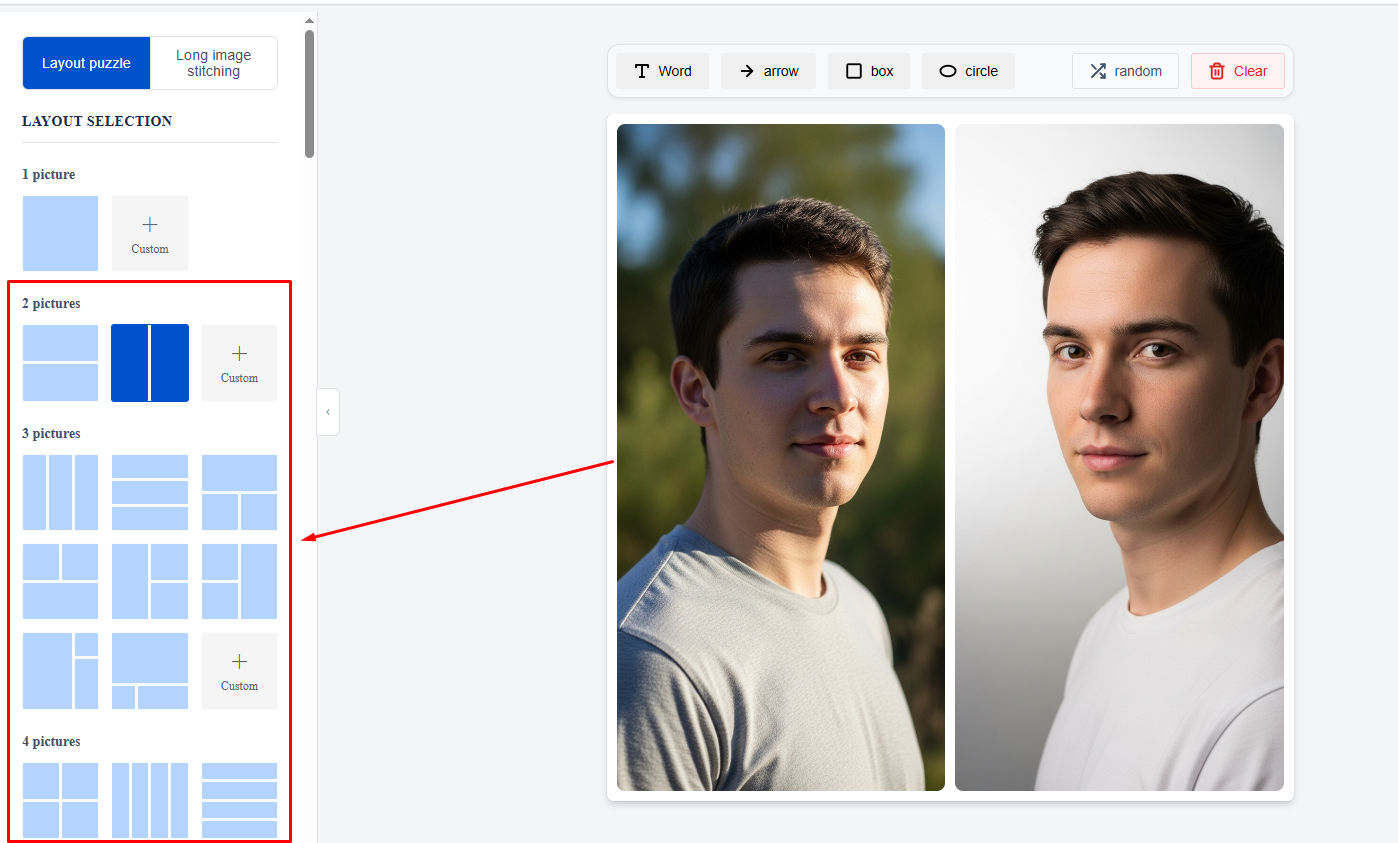
৪. Picture Select এবং Layout Set করার পর Picture গুলো Edit করার পালা। Picture এর উপর Mouse Pointer রাখলে কয়েকটি Edit Option দেখতে পাবেন। এই Option গুলো ব্যবহার করে আপনি Picture Replace, Move, Zoom In/Zoom Out অথবা Delete করতে পারবেন।
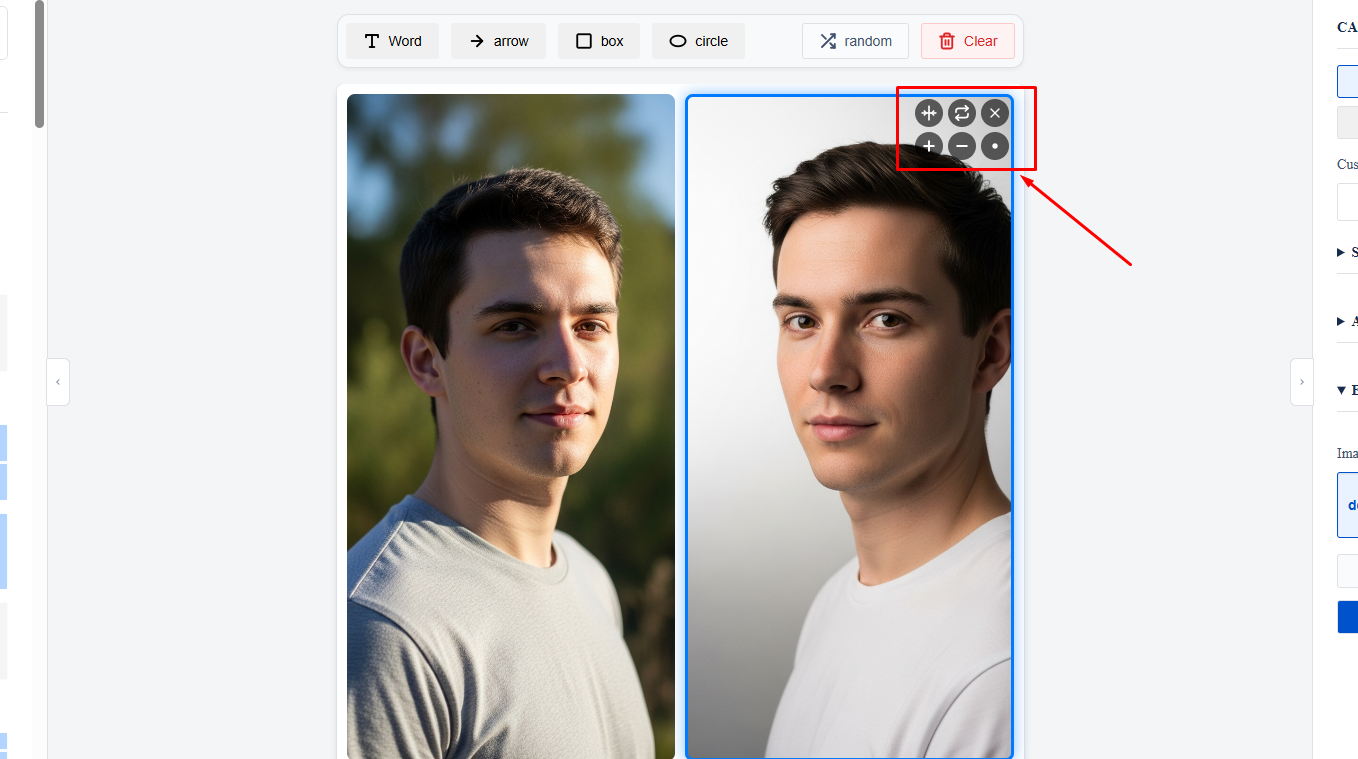
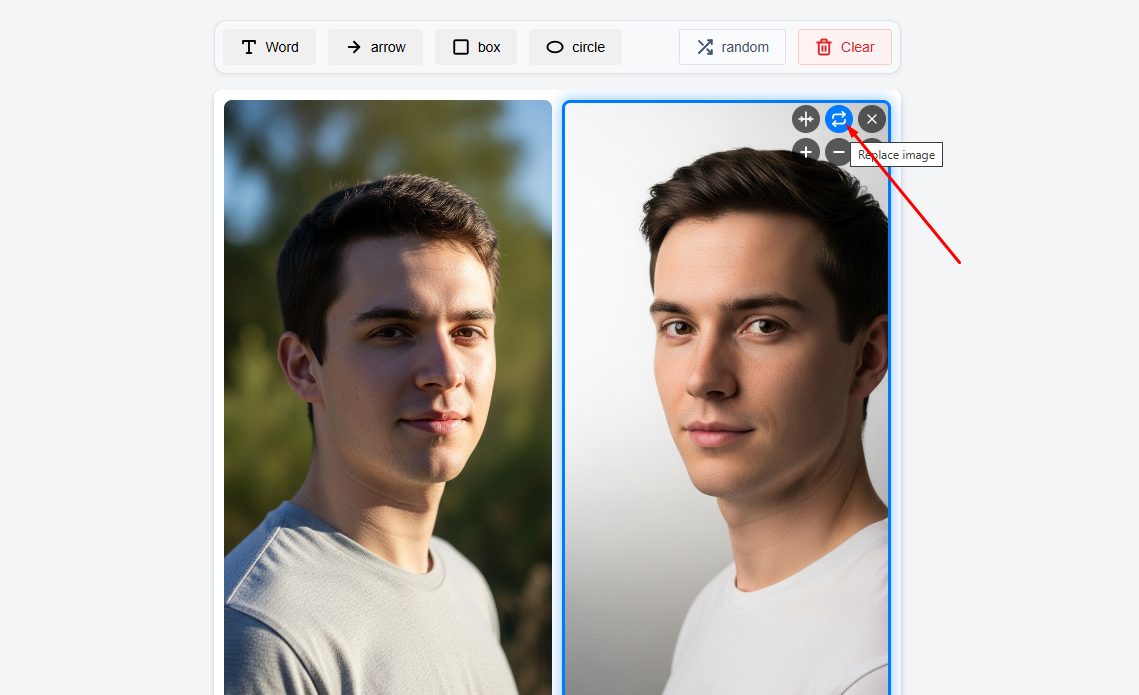
Picture Replace: কোনো Picture পছন্দ না হলে Replace Button Click করে অন্য Picture Add করতে পারবেন।
Picture Move: Picture কে Frame এর মধ্যে Move করার জন্য Move Button ব্যবহার করুন।
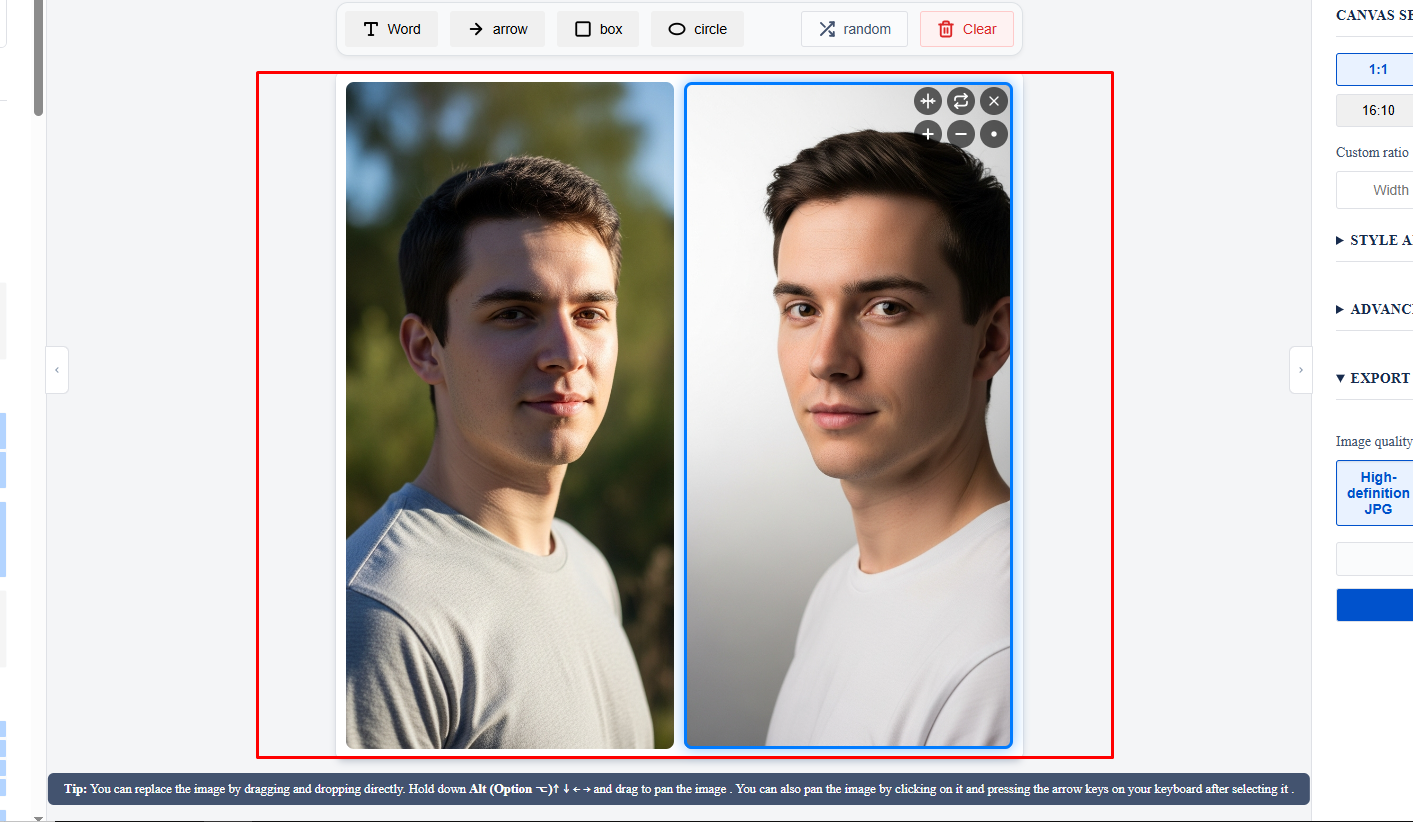
Zoom In/Zoom Out: Picture Size ছোট বা বড় করার জন্য Zoom In/Zoom Out Button ব্যবহার করুন।
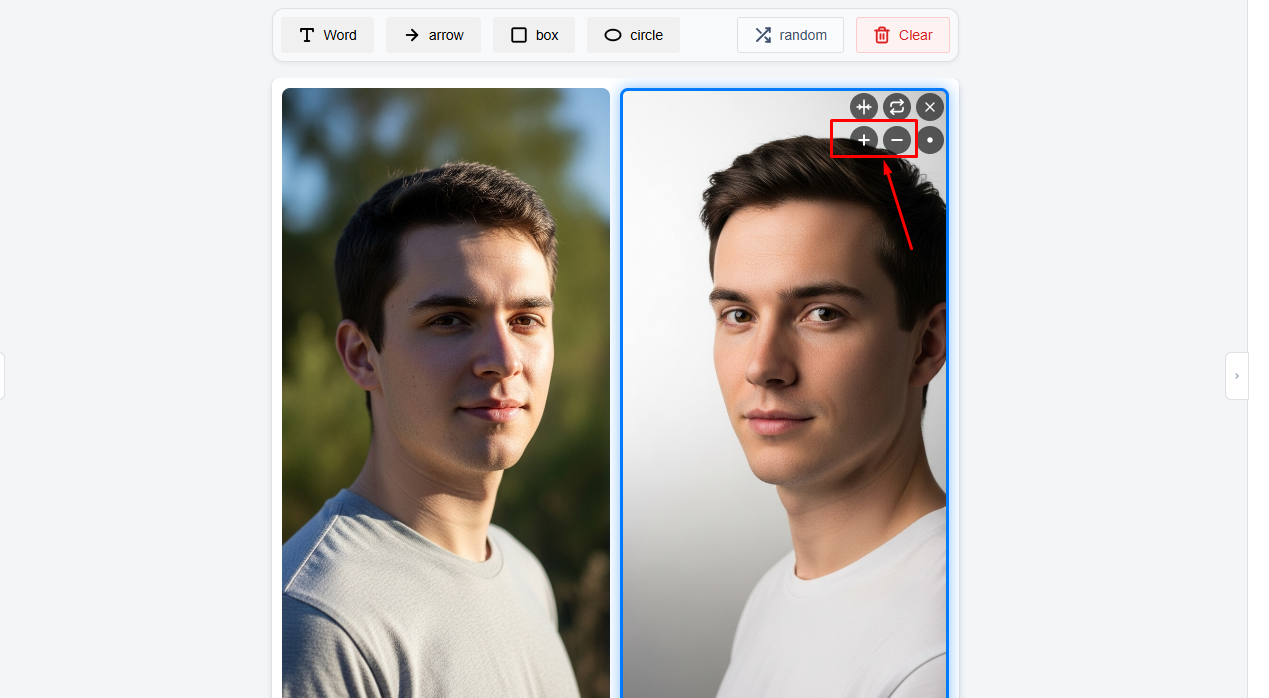
Picture Delete: কোনো Picture Delete করার প্রয়োজন হলে Delete Button ব্যবহার করুন।
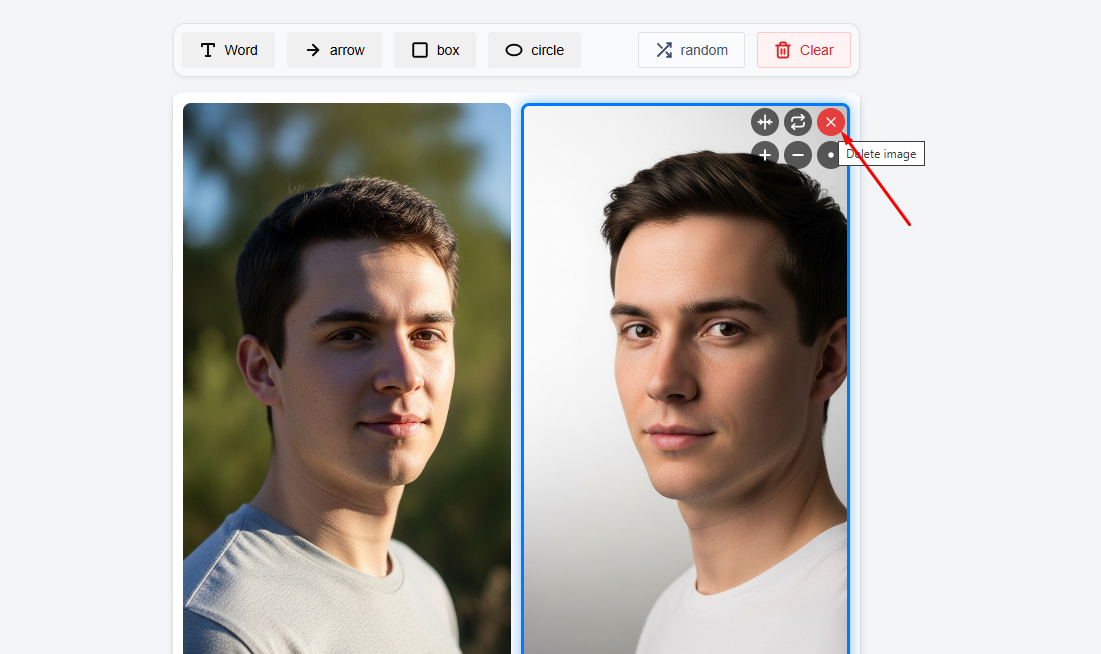
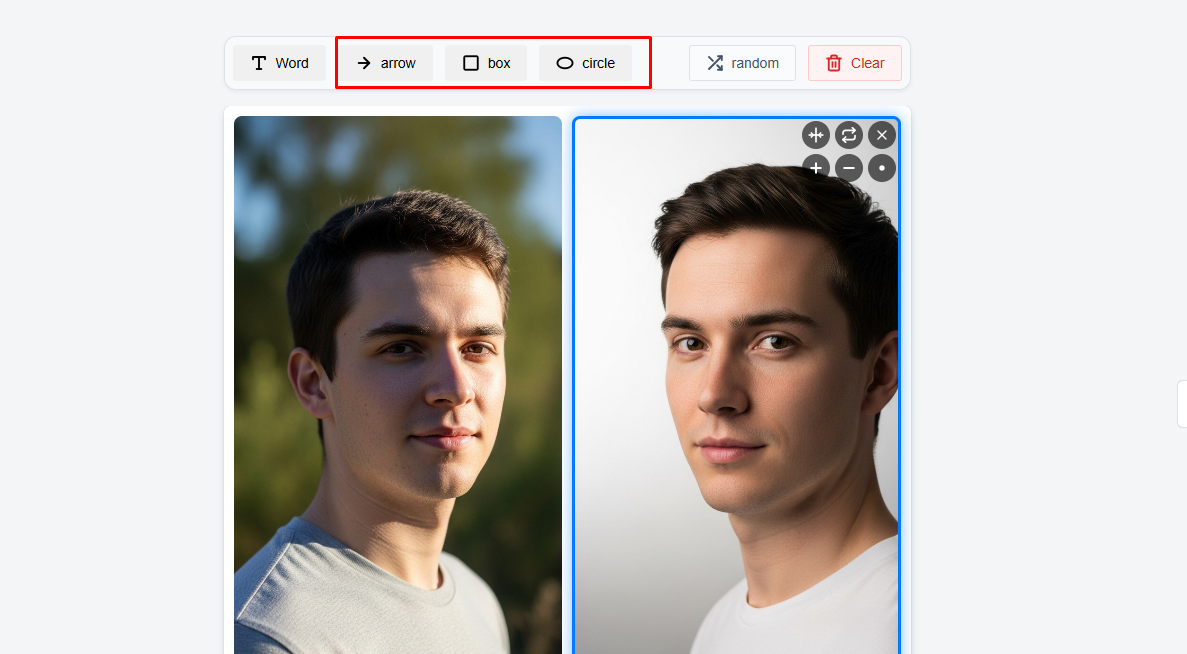
৫. Collage -কে আরও Attractive করার জন্য Editor এর উপরে কিছু Extra Option পাবেন, যেমন Text Add করা, Arrow Add করা, Box Add করা অথবা Circle Add করা। এই Option গুলো ব্যবহার করে আপনি আপনার Collage -কে আরও Personalize করতে পারবেন।
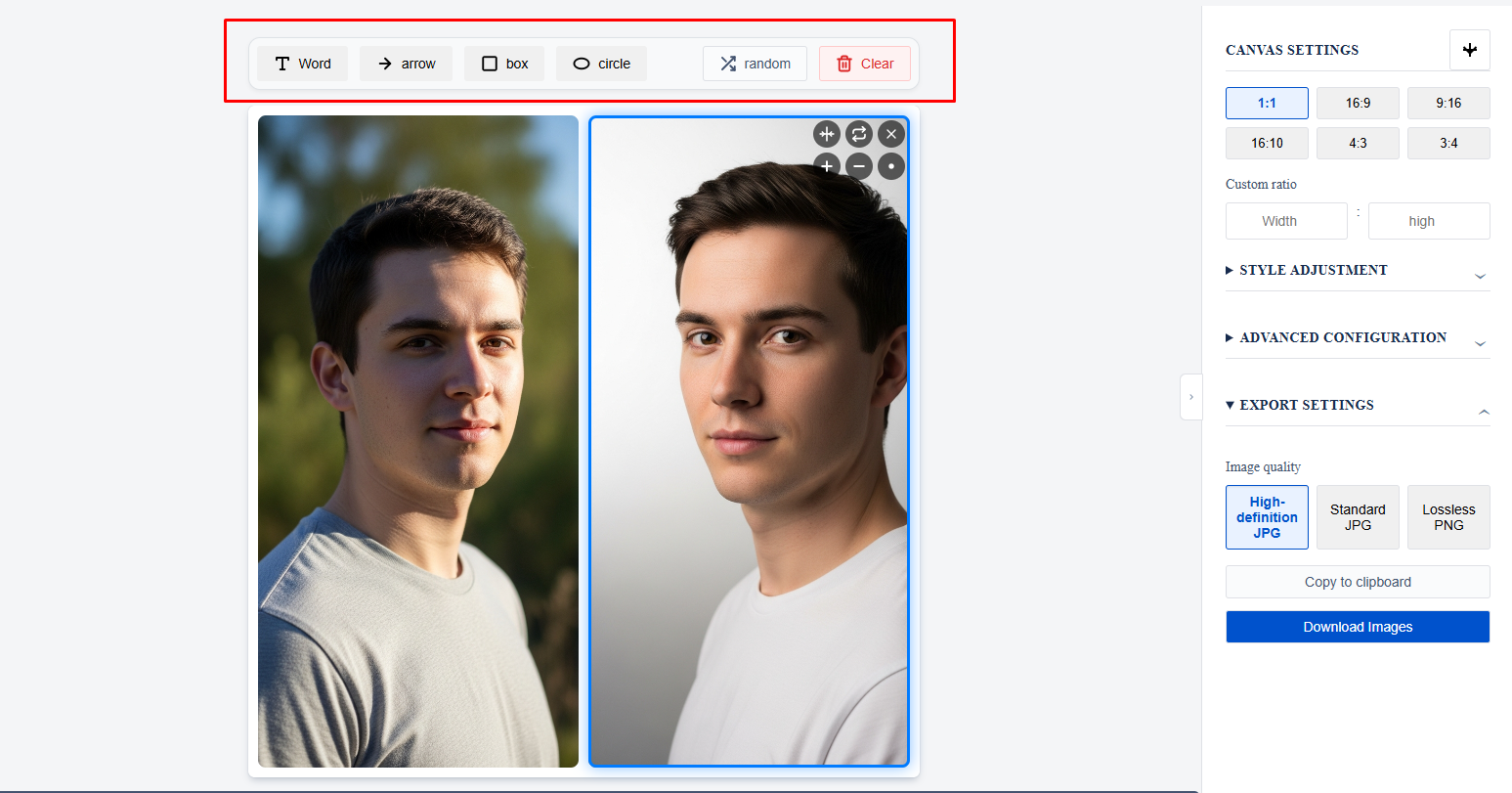
Text যোগ করার জন্য Text Button এ Click করুন এবং আপনার Text লিখুন। এখানে বিভিন্ন Font, Color এবং Size পরিবর্তন করার Option রয়েছে, যা Text -কে আরও আকর্ষণীয় করে তুলবে।
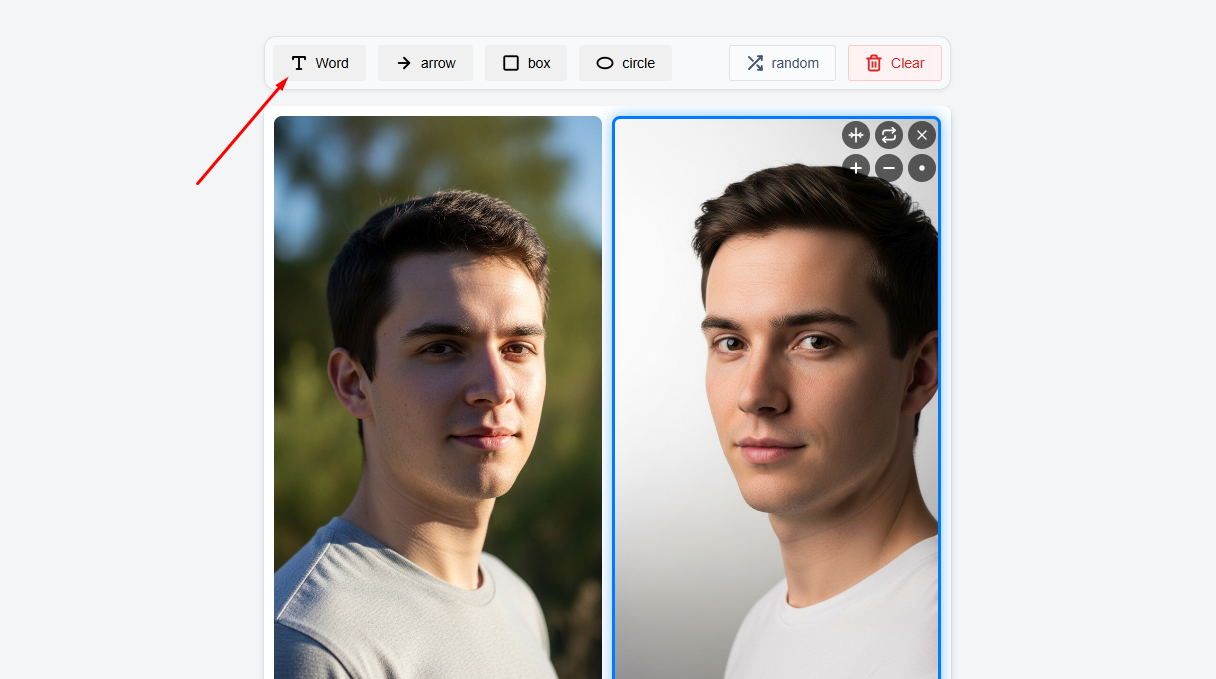
Arrow, Box এবং Circle যোগ করার জন্য Arrow, Box এবং Circle Button এ Click করুন। এরপর এগুলো Drag করে Size এবং Position পরিবর্তন করতে পারবেন।
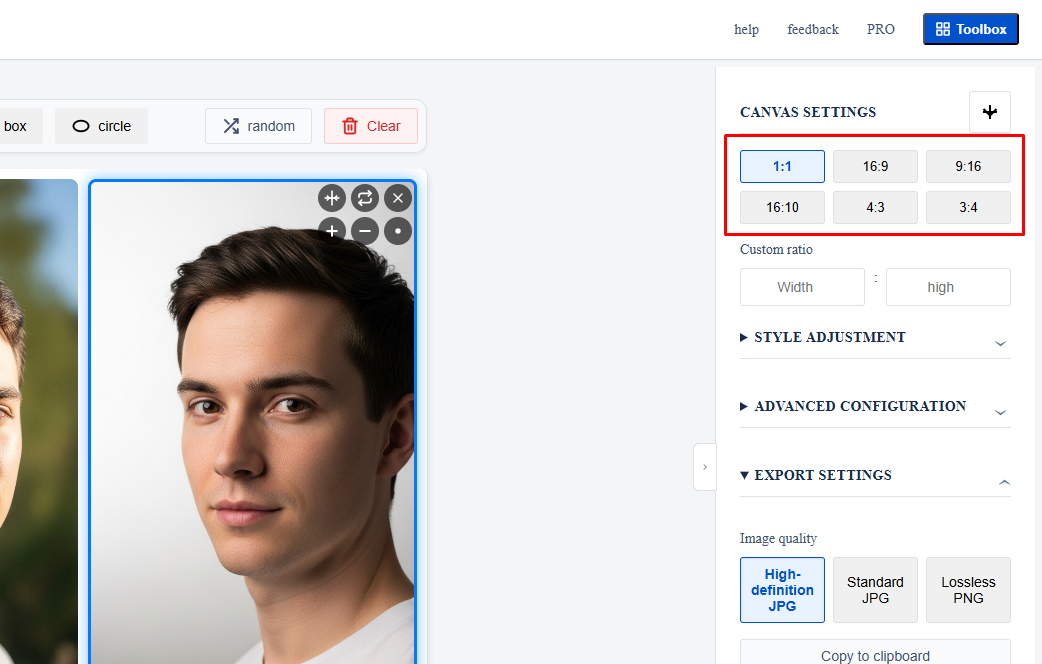
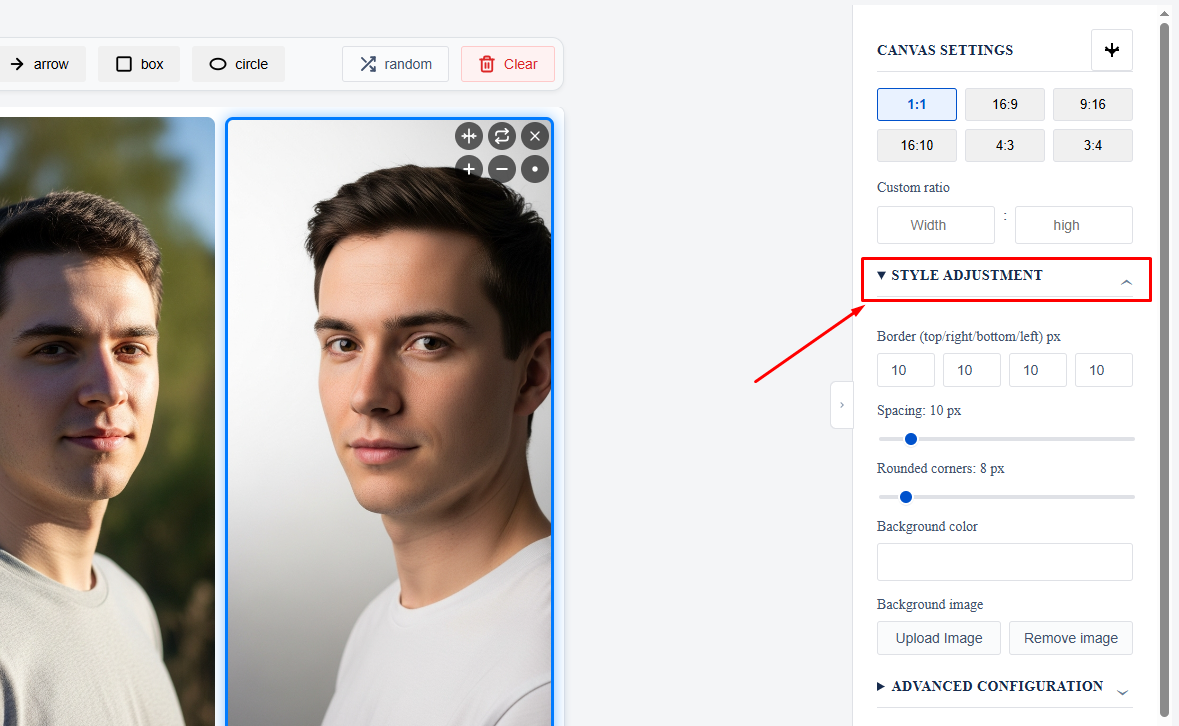
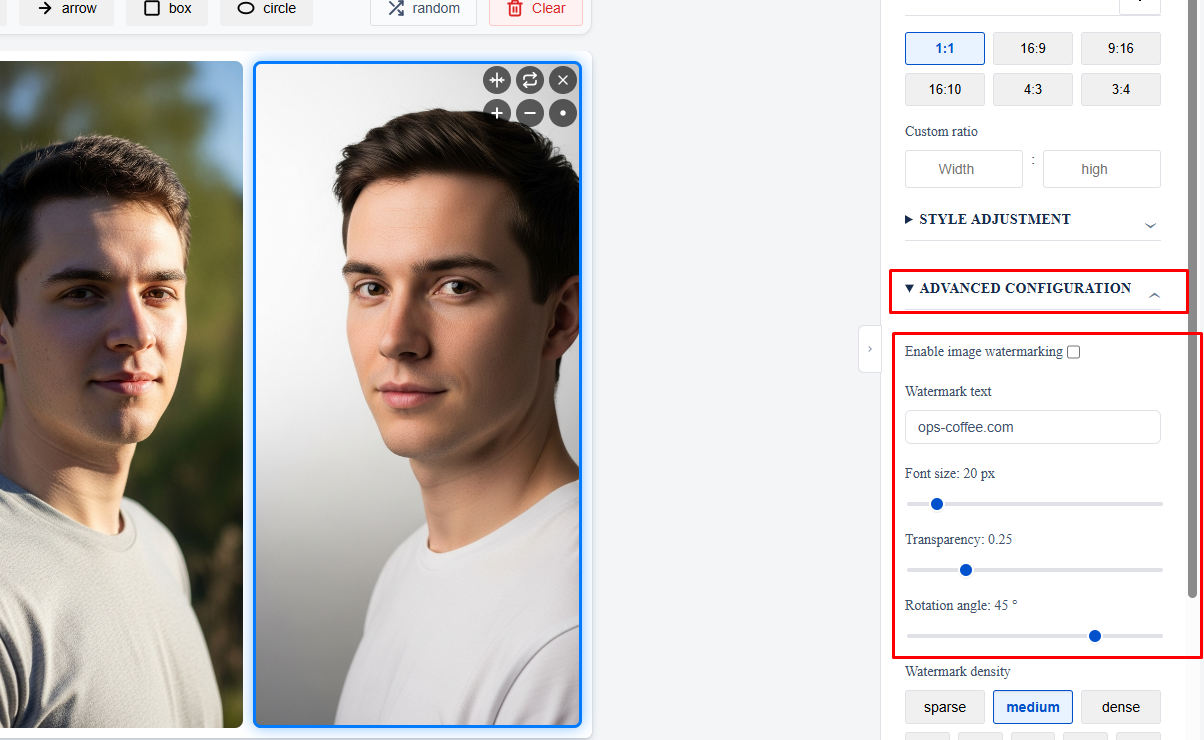
৬. Collage -এর Design সম্পূর্ণ হয়ে গেলে ডান দিকে Canvas Setting, Style Adjustment এবং Advanced Setting এর Option পাবেন।
Canvas Setting: এখানে আপনি Collage এর Size select করতে পারবেন। 1:1, 16:9, 9:16, 16:10, 4:3 অথবা 3:4 এর মতো বিভিন্ন Default Size Ratio রয়েছে। এছাড়া Custom Size ও ব্যবহার করতে পারবেন।
Style Adjustment: Style Adjustment Option টির মাধ্যমে Collage এর Background Color, Border Style এবং Shadow Effect পরিবর্তন করতে পারবেন।
Advanced Setting: Advanced Setting এ আপনি Collage এ Watermark যোগ করার Option পাবেন। Watermark Enable করে Text লিখলেই Collage Picture এ Watermark যোগ হয়ে যাবে। Watermark এর Size, Color এবং Position ও পরিবর্তন করতে পারবেন।
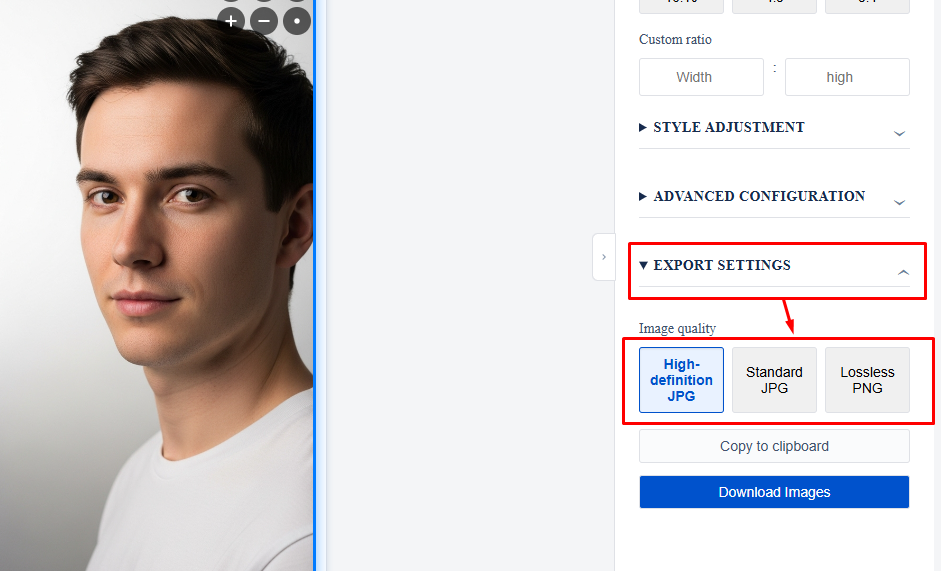
৭. সবকিছু Edit করা হয়ে গেলে নিচের ডান দিকে "Export Setting" Button এ Click করে Collage Download করুন। এখানে High Quality JPG, Standard JPG অথবা Lossless PNG Format select করার Option রয়েছে। আপনার প্রয়োজন অনুযায়ী Format select করে Picture Download করতে পারবেন।
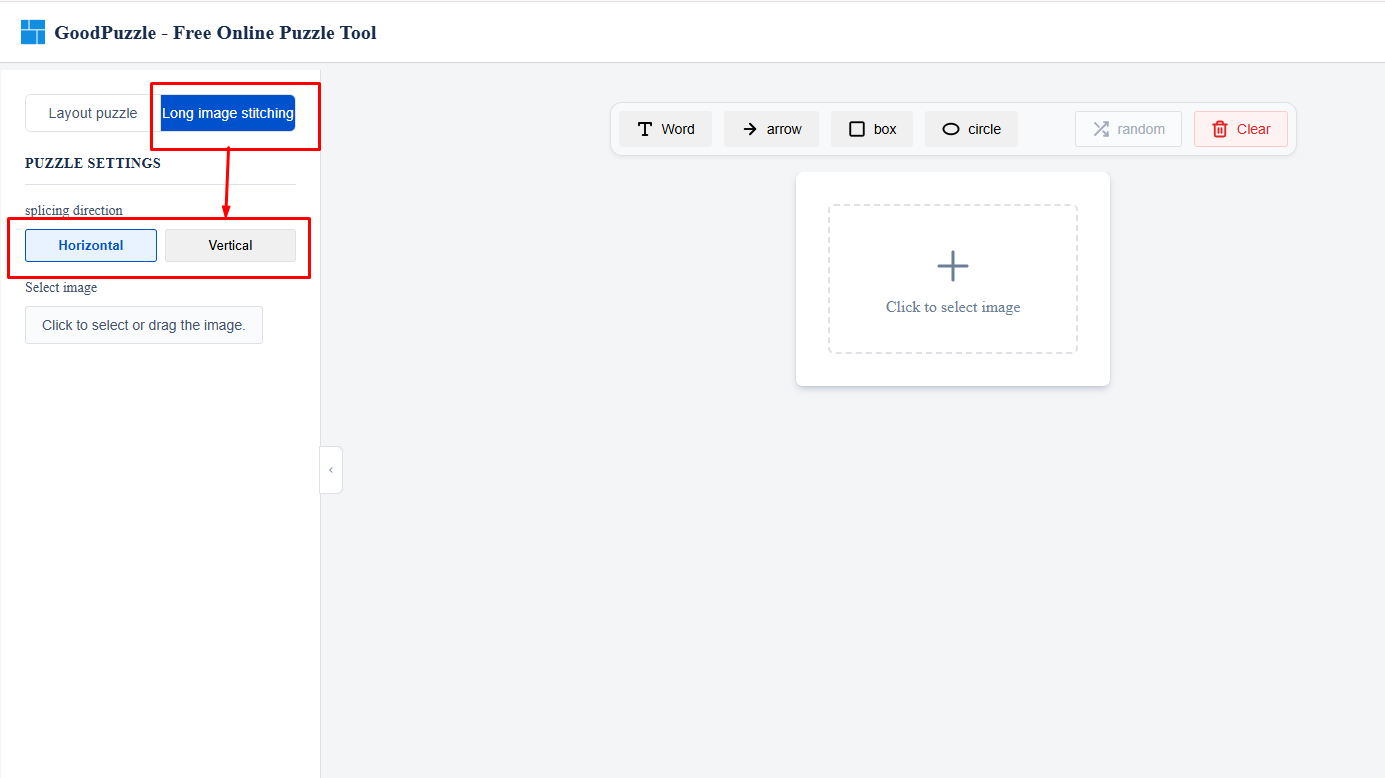
লম্বা Picture জোড়া লাগানোর Function টি ব্যবহার করা আরও সহজ। এই Option টি তাদের জন্য বিশেষভাবে উপযোগী, যাদের লম্বা আকারের Picture জোড়া লাগানোর প্রয়োজন হয়, যেমন Banner বা Timeline তৈরি করার জন্য।
১. প্রথমে select করুন Picture কোন দিকে জোড়া লাগাবেন - Horizontal নাকি Vertical। আপনার প্রয়োজন অনুযায়ী Option টি select করুন।
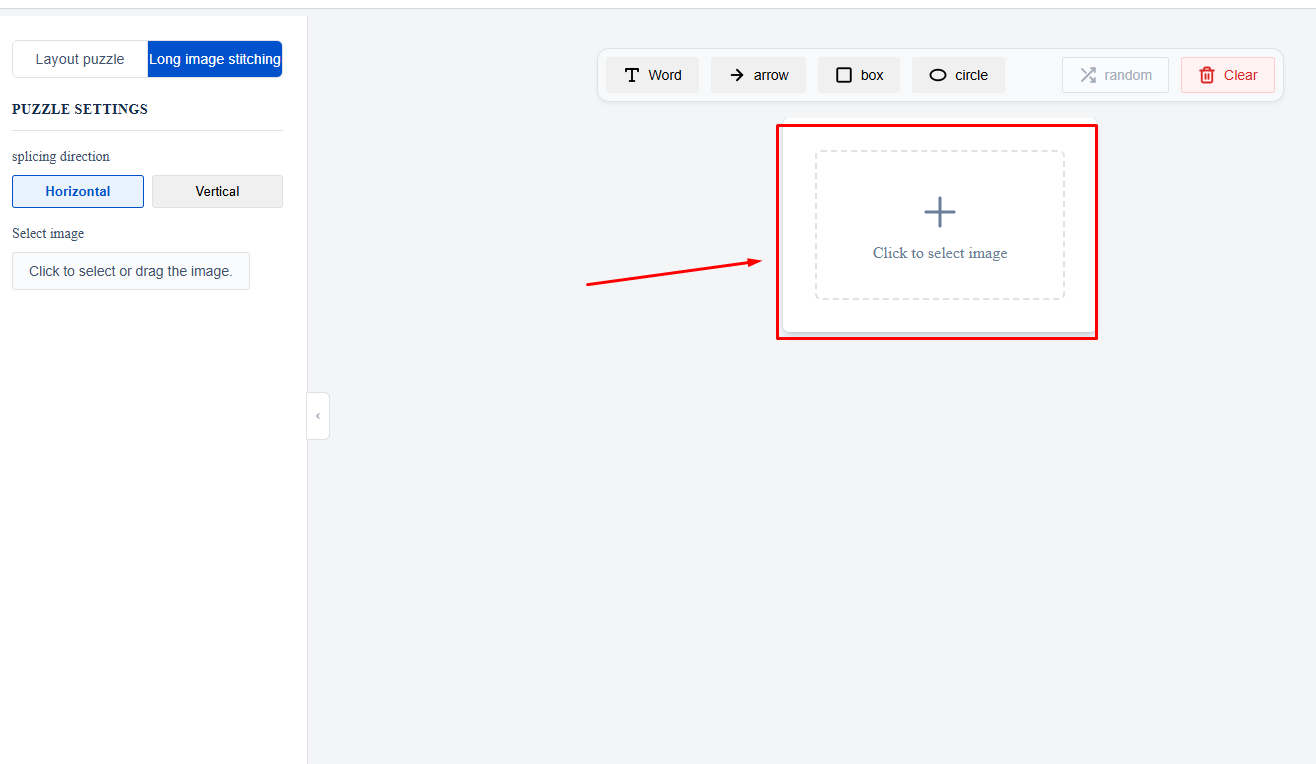
২. বাম দিক থেকে Picture select করলেই Editor এ যোগ হয়ে যাবে। এখানে Drag and Drop করেও Picture Add করতে পারবেন।
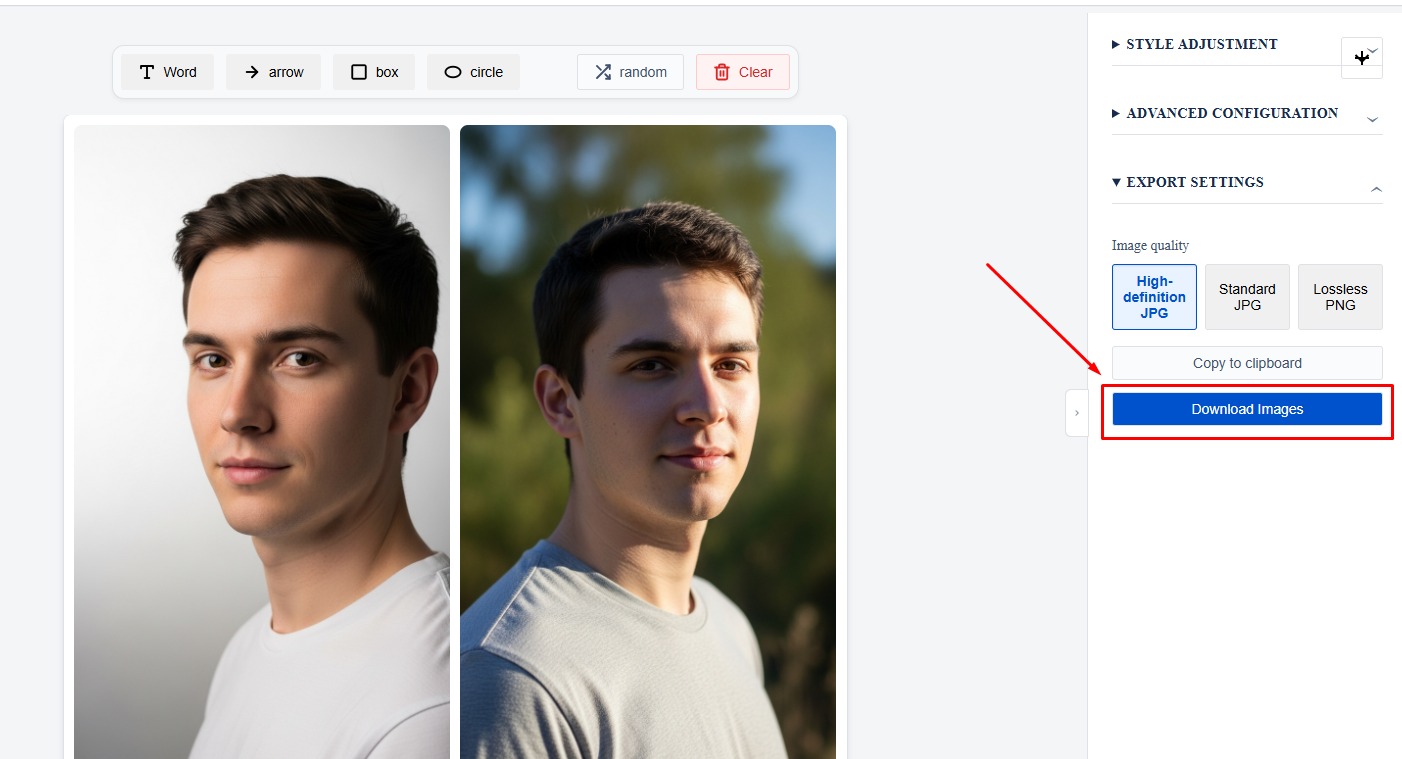
৩. Picture Add করার পর প্রয়োজন অনুযায়ী Edit করুন এবং নিচের ডান দিকের Button Click করে Picture Download বা Export করুন।
আমি একজন Social Media User এবং Content Creator হিসেবে সবসময় চেষ্টা করি আমার Content গুলোকে আরও সুন্দর এবং আকর্ষণীয় করে তুলতে। তাই মাঝে মাঝেই আমাকে Collage বানানোর প্রয়োজন হয়। আগে আমি বিভিন্ন Mobile App ব্যবহার করতাম, কিন্তু সেগুলোতে অনেক সীমাবদ্ধতা ছিল। কোনোটাতে Watermark Remove করার জন্য টাকা দিতে হতো, আবার কোনোটার Interface ছিল খুবই জটিল।
একদিন আমি Online এ "Free Collage Maker" লিখে Search করি, তখন এই "Free Online Collage Tool" টির সন্ধান পাই। প্রথমে আমি একটু দ্বিধায় ছিলাম, কারণ Online Tool গুলো সবসময় ভালো হয় না। কিন্তু ব্যবহার করার পর আমি সত্যিই মুগ্ধ হয়ে গিয়েছিলাম।
এই Tool টি ব্যবহার করা এতটাই সহজ যে, প্রথমবার ব্যবহার করেই আমি সবকিছু বুঝে গিয়েছিলাম। এর Layout গুলো ছিল খুবই সুন্দর এবং Modern। Picture Edit করার Option গুলোও ছিল দারুণ। সবচেয়ে ভালো লেগেছে যে, এখানে কোনো Watermark নেই এবং Picture Upload করার কোনো ঝামেলাও নেই।
আমি মনে করি, যারা Collage বানানোর জন্য সহজ, Free এবং Secure কোনো Tool খুঁজছেন, তাদের জন্য "Free Online Collage Tool" একটি Best Option।
আশাকরি আজকের টিউনটি আপনাদের ভালো লেগেছে। যদি ভালো লেগে থাকে, তাহলে অবশ্যই Share করবেন এবং টিউমেন্ট করে আপনার মতামত জানাবেন। আর হ্যাঁ, "Free Online Collage Tool" ব্যবহার করে Collage বানিয়ে Social Media তে Share করতে ভুলবেন না! আপনার বন্ধুদেরও এই Tool টির কথা জানাতে পারেন, যাতে তারাও উপকৃত হয়।
সবাই ভালো থাকবেন, সুস্থ থাকবেন। আল্লাহ হাফেজ!

আমি মো আতিকুর ইসলাম। সনিক টিউনার, টেকটিউনস, গাইবান্ধা। বিশ্বের সর্ববৃহৎ বিজ্ঞান ও প্রযুক্তির সৌশল নেটওয়ার্ক - টেকটিউনস এ আমি 5 বছর 10 মাস যাবৎ যুক্ত আছি। টেকটিউনস আমি এ পর্যন্ত 809 টি টিউন ও 94 টি টিউমেন্ট করেছি। টেকটিউনসে আমার 68 ফলোয়ার আছে এবং আমি টেকটিউনসে 3 টিউনারকে ফলো করি।
“আল্লাহর ভয়ে তুমি যা কিছু ছেড়ে দিবে, আল্লাহ্ তোমাকে তার চেয়ে উত্তম কিছু অবশ্যই দান করবেন।” —হযরত মোহাম্মদ (সঃ)