
আসসালামু আলাইকুম, প্রিয় টিউডার! কেমন আছেন সবাই? আশাকরি আপনারা সবাই ভালো আছেন এবং সুস্থ আছেন। আজকের টিউনে আমি আপনাদের সাথে পরিচয় করিয়ে দেবো এমন একটি অসাধারণ অনলাইন Resource-এর সাথে, যেটা নিঃসন্দেহে আপনার দৈনন্দিন জীবনকে আরও সহজ, সুন্দর ও প্রোডাক্টিভ করে তুলবে।
আমরা যারা ছাত্র-ছাত্রী, শিক্ষক, গবেষক, লেখক, কিংবা অফিসের দৈনন্দিন নানা কাজে জড়িত, তাদের প্রায়ই বিভিন্ন ধরনের গুরুত্বপূর্ণ Document স্ক্যান করার প্রয়োজন হয়। হতে পারে সেটা কোনো জরুরি PDF File, কোনো পুরনো দিনের প্রিয় ছবি, অথবা অফিসের গুরুত্বপূর্ণ কোনো Paperwork। কিন্তু সবসময় কি আমাদের হাতের কাছে একটা পারফেক্ট, হাই-কোয়ালিটির Scanner থাকে? আর থাকলেও, স্ক্যান করার পরে সেই Document গুলো কি সবসময় ঝকঝকে ও প্রাণবন্ত দেখায়? সত্যি বলতে, Traditional Scanner দিয়ে স্ক্যান করার পরে ছবি বা ডকুমেন্টের Quality প্রায়ই মনমতো হয় না। প্রায়ই দেখা যায় স্ক্যান করার পর Document গুলো একটু Blur হয়ে যায়, অথবা কেমন যেন বাঁকা লাগে, কালার ঠিক থাকে না, Shadow পড়ে, Lighting এর সমস্যাও থাকে, তাই না?
এইসব সমস্যার একটা দারুণ, কার্যকরী এবং সম্পূর্ণ ফ্রি সমাধান নিয়ে আমি আজকে হাজির হয়েছি। আমি আপনাদের সাথে পরিচয় করিয়ে দেবো "scan Nerd" নামের একটি চমৎকার ফ্রি অনলাইন Tool-এর সাথে। এইটা ব্যবহার করে আপনি আপনার PDF এবং Picture গুলোকে কোনো রকম ঝামেলা ছাড়াই একদম প্রফেশনাল Scanning Effect দিতে পারবেন। Scan Nerd আপনার পুরনো Document গুলোকে নতুন জীবন দিতে প্রস্তুত!
তাহলে আর দেরি না করে, চলুন Scan Nerd-এর খুঁটিনাটি, এর কার্যকারিতা, ব্যবহারবিধি এবং কেন এটা আপনার জন্য সেরা Choice, সেই সম্পর্কে বিস্তারিত জেনে নেওয়া যাক।
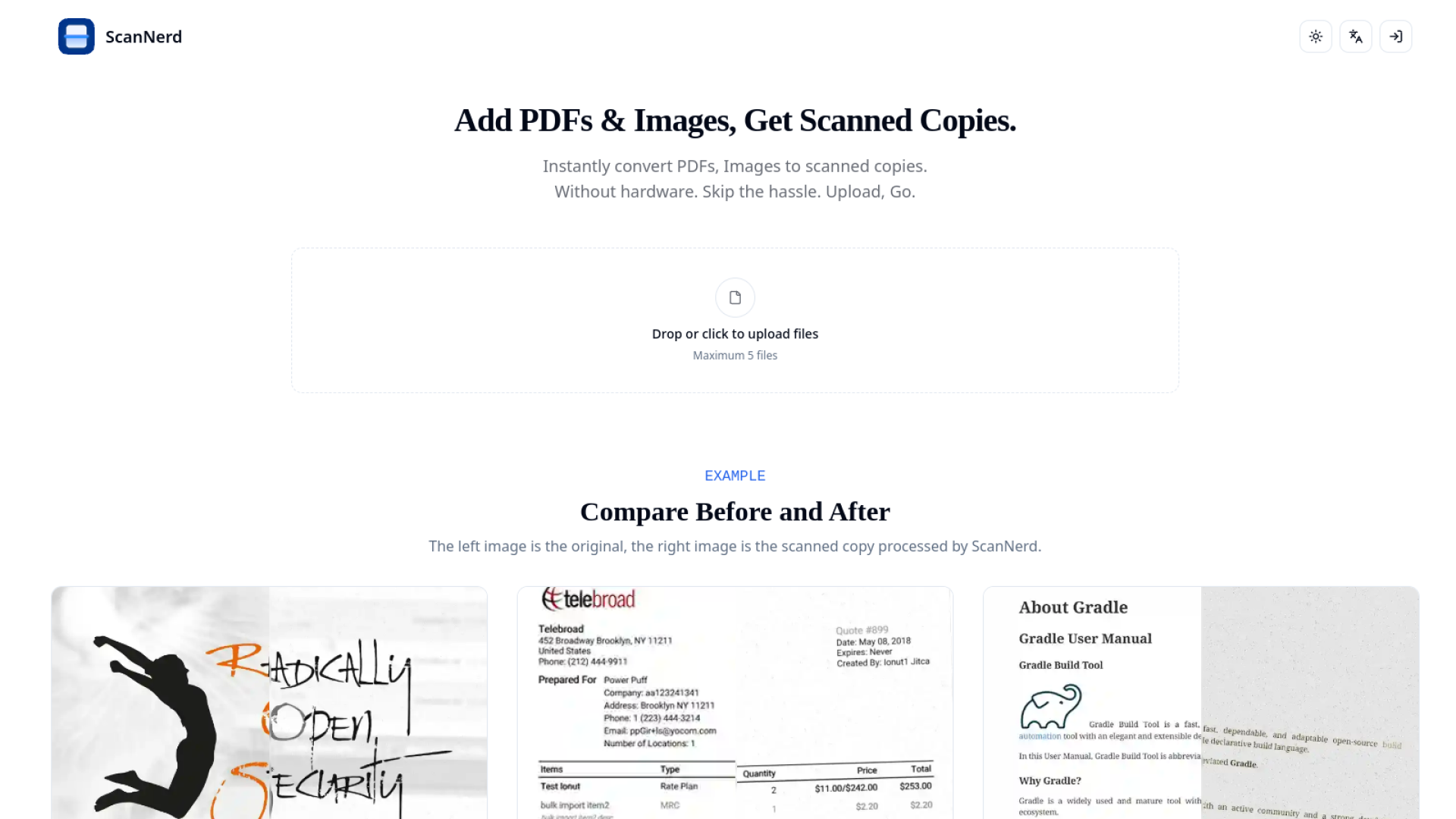
সহজ ভাষায় বলতে গেলে, Scan Nerd হলো একটি ফ্রি, Web-Based অ্যাপ্লিকেশন। এর প্রধান কাজ হলো আপনার হাতের PDF এবং Picture File গুলোকে আকর্ষণীয় এবং Professional Scanning Effect দেওয়া। এই Tool টি ব্যবহারের মাধ্যমে আপনি আপনার Document গুলোকে আরও Professional, Visually Appealing এবং সহজে Share করার উপযোগী করে তুলতে পারবেন।
একটা উদাহরণ দেওয়া যাক। ধরুন, আপনার কাছে আপনার ঠাকুরমার হাতের লেখা একটা পুরনো Recipe Card আছে, যেটা আপনি স্ক্যান করে ডিজিটাল Format-এ সংরক্ষণ করতে চান। কিন্তু Traditional Scanner দিয়ে স্ক্যান করলে হয়তো Quality ভালো নাও আসতে পারে। Scan Nerd ব্যবহার করে স্ক্যান করলে সেটা দেখতে একদম নতুনের মতো লাগবে, প্রতিটি Detail স্পষ্টভাবে ফুটে উঠবে! শুধু তাই নয়, আপনি চাইলে সেটা সোশ্যাল মিডিয়াতেও Share করতে পারবেন।
আমরা সবাই জানি, Traditional Scanner দিয়ে স্ক্যান করার পরে Document দেখতে একটু Blur বা বাঁকা লাগে, Lighting এর সমস্যাও থাকে, অনেক সময় Text ভালোভাবে বোঝা যায় না। Scan Nerd এই Physical Effect গুলো যোগ করে আপনার File গুলোকে একদম অরিজিনাল, হাতে স্ক্যান করা ডকুমেন্টের মতো Look দিতে পারে।
শুধু তাই না, Scan Nerd ব্যবহার করে আপনি আপনার মূল্যবান কাগজ, কালি এবং সময় – সবকিছুই সাশ্রয় করতে পারবেন! কারণ আপনাকে আর Physical Scanner ব্যবহার করতে হচ্ছে না, দোকানে গিয়ে ঘণ্টার পর ঘণ্টা অপেক্ষা করতে হচ্ছে না। আপনার Computer অথবা Mobile Device থাকলেই হলো!
আগে আমি Oak PDF, Look Scanned এর মতো আরও কিছু Tool-এর কথা উল্লেখ করেছিলাম, যেগুলো একই ধরনের Photocopy Scanning Effect দিতে পারে। তবে Scan Nerd কেন আলাদা? কেন আপনি Scan Nerd ব্যবহার করবেন? চলুন, সেই প্রশ্নের উত্তরগুলো খুঁজে বের করা যাক।
অফিসিয়াল ওয়েবসাইট @ Scan Nerd
এই Tool টির সবচেয়ে বড় এবং গুরুত্বপূর্ণ বিশেষত্ব হলো, এখানে আপনার Processing Flow আপনার নিজস্ব Computer এই সম্পন্ন হয়। File গুলো কোনো Third-Party Server এ আপলোড করার কোনো রকম ঝামেলা নেই। এর মানে হলো আপনার ব্যক্তিগত ডেটা এবং সংবেদনশীল Document গুলো সম্পূর্ণ নিরাপদ। অন্য অনেক অনলাইন Tool আপনার File তাদের Server এ Upload করে Processing করে, যেখানে Data Breach বা Privacy Compromise হওয়ার একটা ঝুঁকি থাকে। Scan Nerd ব্যবহারের ক্ষেত্রে সেই ভয় একদমই নেই।
File Size বা Quantity নিয়েও আপনাকে কোনো চিন্তা করতে হবে না, কারণ Scan Nerd আপনাকে আনলিমিটেড ব্যবহারের সুযোগ দিচ্ছে! আপনি যতগুলো চান, ততগুলো File Process করতে পারবেন, কোনো রকম Limitation ছাড়াই।
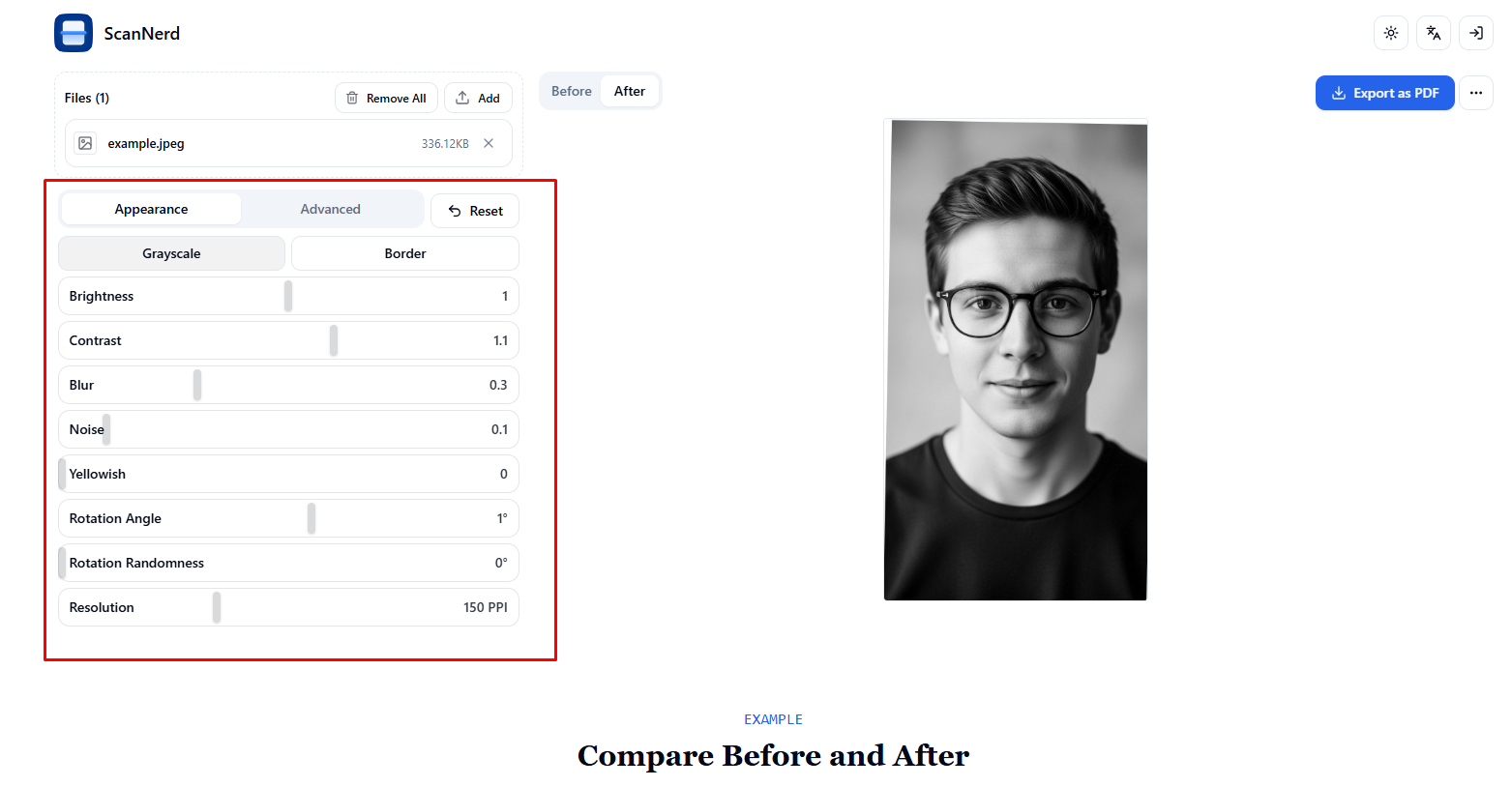
এছাড়াও Scan Nerd আপনাকে Customization-এর অসাধারণ কিছু অপশন প্রদান করে, যা সত্যিই প্রশংসার যোগ্য। অন্যান্য Tool-গুলোতে যেখানে খুবই কম সংখ্যক BASIC অপশন থাকে, Scan Nerd সেখানে যেন অপশনের এক বিশাল সম্ভার নিয়ে হাজির হয়েছে! আপনি আপনার ব্যক্তিগত চাহিদা এবং রুচি অনুযায়ী Document এর Brightness, Contrast, Blur, Noise, Rotation Angle, Rotation Randomness এবং Resolution নিজের হাতে Adjust করতে পারবেন। ধরুন, আপনার Scan করা Document-এর Lighting একটু কম। সেক্ষেত্রে আপনি Brightness কন্ট্রোল ব্যবহার করে Lighting বাড়াতে পারবেন এবং Document-টিকে আরও স্পষ্ট করতে পারবেন। অথবা, আপনি যদি চান আপনার Document-এর Detail আরও ভালোভাবে ফুটে উঠুক, তাহলে Contrast বাড়িয়ে সেটা করতে পারেন।
শুধু তাই না, Scan Nerd-এর সাহায্যে আপনি আপনার Document-এর Appearance-এ Vintage বা Old School Look দেওয়ার জন্য Yellowing Effect-ও যোগ করতে পারবেন। যাদের একসাথে অনেকগুলো Document Process করার প্রয়োজন হয়, তাদের জন্য Scan Nerd নিঃসন্দেহে একটি অত্যন্ত কার্যকরী Tool। কারণ এর মাধ্যমে প্রত্যেকটা Document-কে আলাদা আলাদা Look দেওয়ার সুযোগ রয়েছে, যার ফলে সবগুলোকে দেখতে একরকম লাগে না এবং একঘেয়েমি দূর হয়।
Scan Nerd ব্যবহার করা এতটাই সহজ যে, যে কেউ, এমনকি যাদের Technology সম্পর্কে তেমন ধারণা নেই, তারাও কোনো রকম Technical Skill ছাড়াই এটা ব্যবহার করতে পারবে। নিচে ধাপে ধাপে Scannerd ব্যবহারের নিয়মাবলী আলোচনা করা হলো:
১. প্রথম ধাপ হলো আপনার পছন্দের Web Browser-টি ওপেন করা এবং Scan Nerd-এর অফিসিয়াল Website এ যাওয়া। Website-এর ঠিকানা হলো।
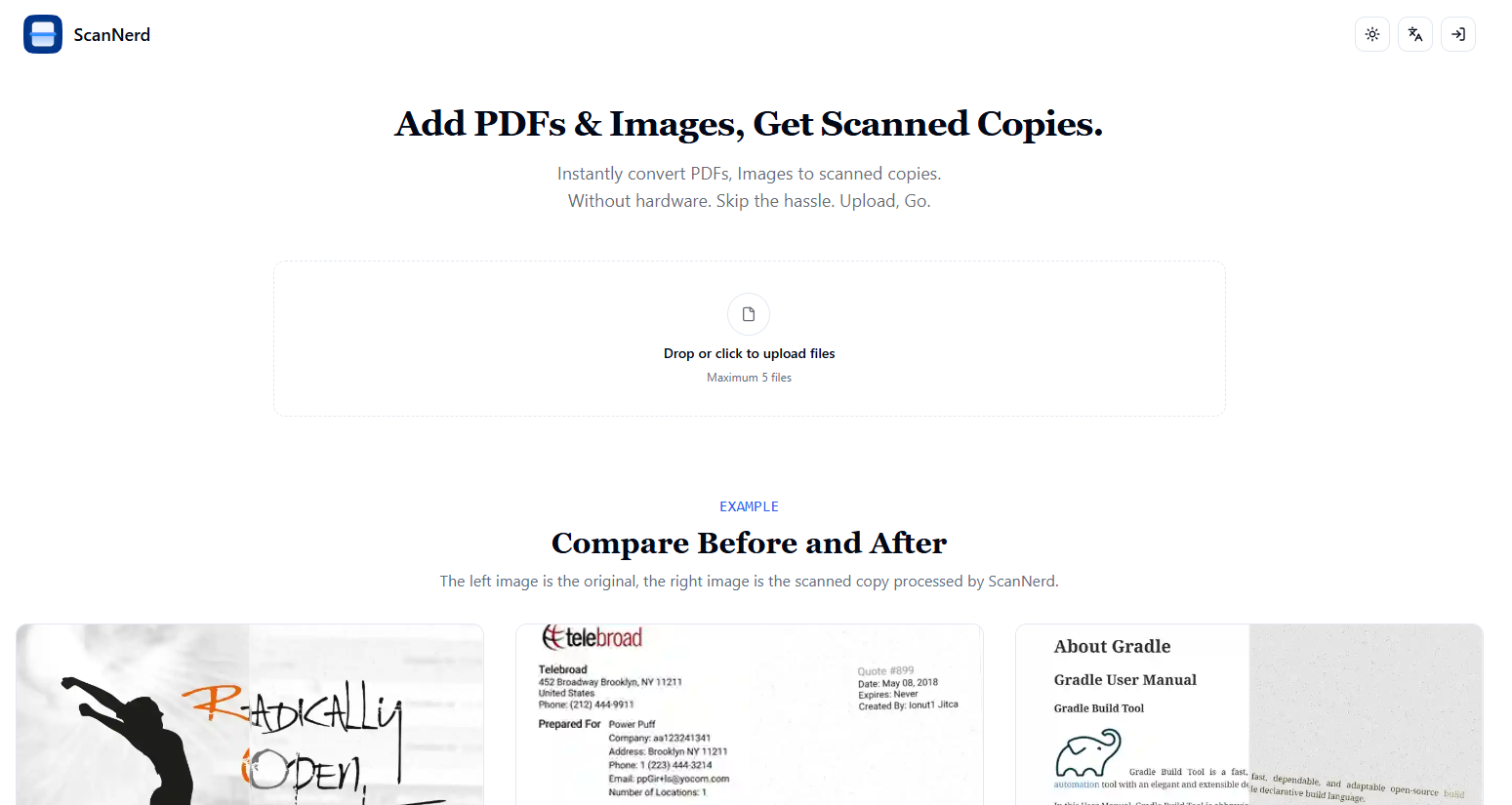
২. Website-এর Interface-এ আপনি একটি Upload Field দেখতে পাবেন। File Upload করার জন্য আপনার PDF অথবা Picture File গুলো Drag করে এই Field-এর উপর ছেড়ে দিন, অথবা "click to Upload" নামক অপশনটিতে ক্লিক করে আপনার Computer থেকে File Select করুন। Scan Nerd PDF, PNG এবং JPEG-এর মতো বহুল ব্যবহৃত Format গুলো Support করে, তাই File Type নিয়ে আপনাকে চিন্তা করতে হবে না। Scan Nerd Multiple File Upload Support করে, তাই আপনি চাইলে একসাথে একাধিক File Upload করতে পারবেন।
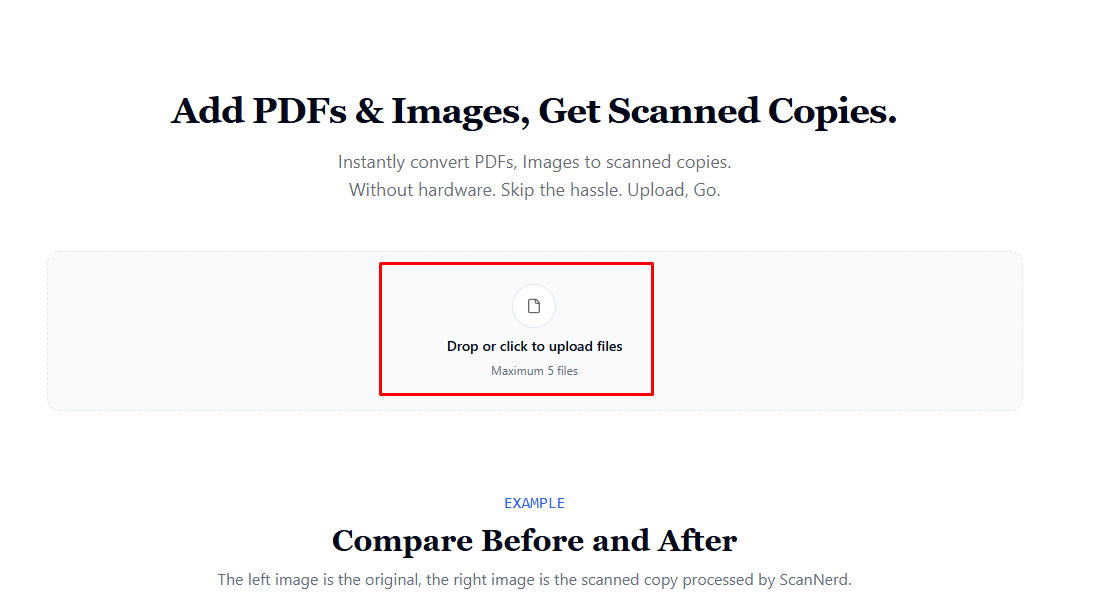
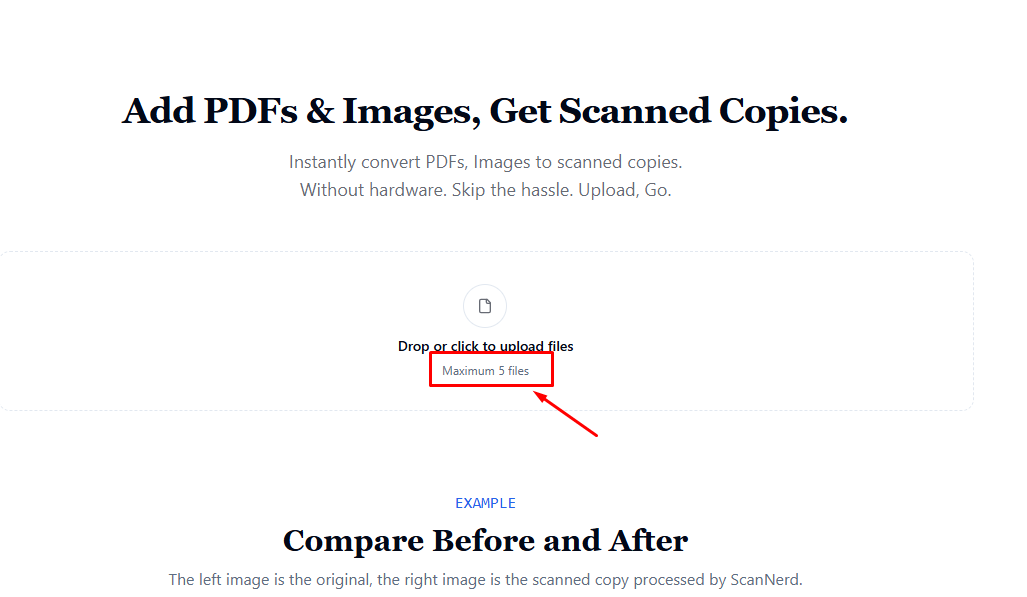
৩. একবারে আপনি সর্বোচ্চ পাঁচটি File Process করতে পারবেন। File Size নিয়ে চিন্তা করার কোনো কারণ নেই, File Size যাই হোক না কেন, Scan Nerd সবকিছু Support করে!
৪. File Upload সম্পন্ন হওয়ার পরে, Editing Interface আসবে। এখানে আপনি Scan করার আগের এবং পরের Effect সরাসরি দেখতে পারবেন। Comparison Toggle ব্যবহার করে আপনি খুব সহজেই Original File এবং Scannerd Effect-এর মধ্যে পার্থক্য খুঁজে নিতে পারবেন।
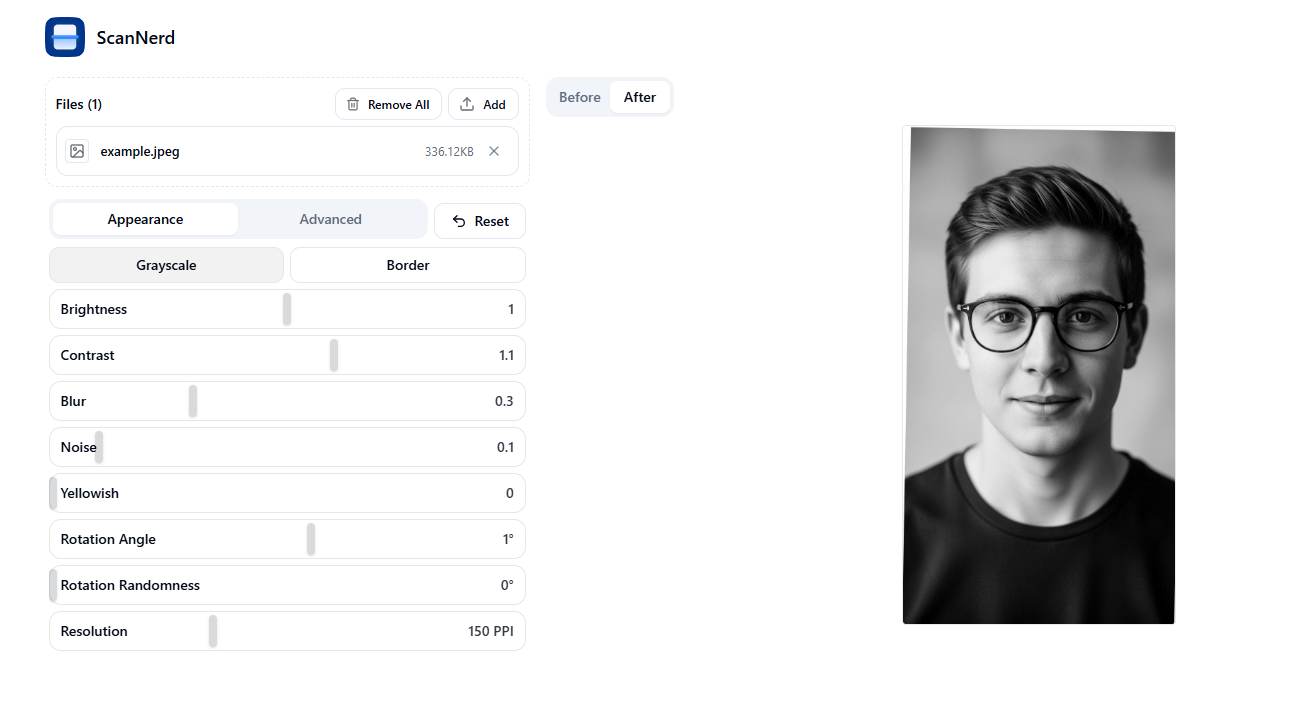
৫. Editing Interface-এর বাম দিকে Brightness, Contrast, Blur, Noise, Rotation Angle এবং Resolution-এর মতো বিভিন্ন অপশন দেওয়া আছে। এই অপশনগুলো ব্যবহার করে আপনি আপনার Document-এর Appearance নিজের ইচ্ছে এবং প্রয়োজন অনুযায়ী Adjust করতে পারবেন। ডিফল্ট বা Preset সেটিংস সাধারণত ভালো Effect দেয়, তবে আপনি যদি আপনার Document-টিকে আরও Custom Look দিতে চান, তাহলে এই অপশনগুলো ব্যবহার করে নিজের মতো করে Adjust করতে পারেন।
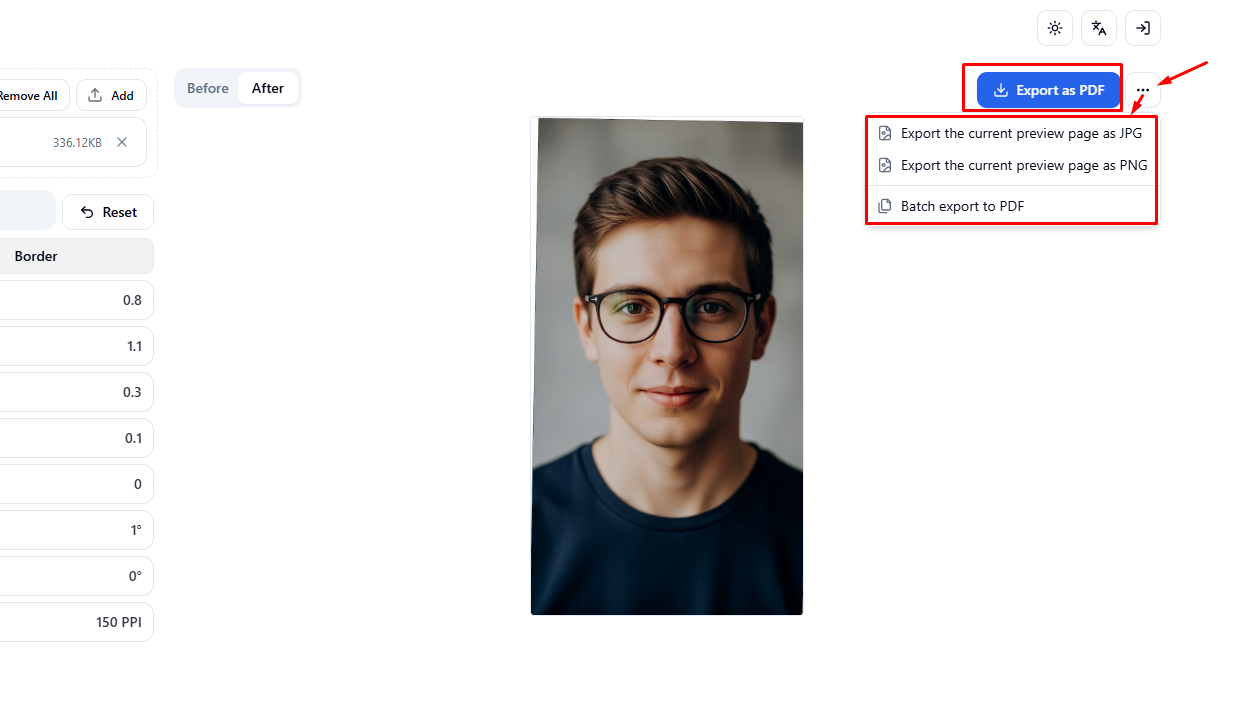
৬. সবশেষে, আপনার Edit করা File টি Export করার জন্য উপরের ডান দিকে Export as PDF-এ ক্লিক করুন। Export করার সময় আপনি ডানপাশের থ্রি ডট আইকনে ক্লিক করে JPG, PNG অথবা PDF Format নির্বাচন করতে পারবেন। যেহেতু Processing আপনার Computer-এই হচ্ছে, তাই Uploading Speed নিয়ে আপনাকে একদমই চিন্তা করতে হবে না। Export করার সময় আপনি File Name এবং Quality নিজের ইচ্ছেমতো Choose করতে পারবেন।

আশাকরি, আজকের টিউনটি আপনাদের ভালো লেগেছে এবং Scan Nerd Tool টি আপনাদের দৈনন্দিন জীবনে অনেক কাজে আসবে। এই Tool টি ব্যবহার করে আপনারা খুব সহজেই আপনার Document গুলোকে আরও Professional এবং আকর্ষণীয় করে তুলতে পারবেন। যদি আপনাদের এই Tool অথবা অন্য কোনো বিষয়ে কোনো প্রশ্ন থাকে, তাহলে টিউমেন্ট সেকশনে জানাতে পারেন। আপনাদের মূল্যবান মতামত আমাদের কাছে সবসময়ই অনেক গুরুত্বপূর্ণ। নতুন কোনো Resource বা টিপস এর টিউন নিয়ে খুব শীঘ্রই আমি আবার হাজির হবো। ততদিন পর্যন্ত সবাই ভালো থাকবেন, সুস্থ থাকবেন এবং Scan Nerd ব্যবহার করতে থাকুন! আল্লাহ হাফেজ।

আমি মো আতিকুর ইসলাম। সনিক টিউনার, টেকটিউনস, গাইবান্ধা। বিশ্বের সর্ববৃহৎ বিজ্ঞান ও প্রযুক্তির সৌশল নেটওয়ার্ক - টেকটিউনস এ আমি 5 বছর 9 মাস যাবৎ যুক্ত আছি। টেকটিউনস আমি এ পর্যন্ত 809 টি টিউন ও 94 টি টিউমেন্ট করেছি। টেকটিউনসে আমার 68 ফলোয়ার আছে এবং আমি টেকটিউনসে 3 টিউনারকে ফলো করি।
“আল্লাহর ভয়ে তুমি যা কিছু ছেড়ে দিবে, আল্লাহ্ তোমাকে তার চেয়ে উত্তম কিছু অবশ্যই দান করবেন।” —হযরত মোহাম্মদ (সঃ)