হ্যালো বন্ধুরা, কেমন আছেন সবাই? আশাকরি সবাই ভালো আছেন এবং কর্মজীবনে সাফল্যের পথে এগিয়ে যাচ্ছেন। আজ আমি আপনাদের সাথে এমন একটি Topic নিয়ে আলোচনা করতে এসেছি, যা বর্তমান ডিজিটাল যুগে প্রতিটি Team এর জন্য অত্যন্ত গুরুত্বপূর্ণ। বিষয়টি হলো টিমের কর্মদক্ষতা (Team Productivity) বৃদ্ধি করা। আমরা সবাই জানি, একটি Team তখনই সফল যখন তার প্রতিটি সদস্য একসাথে কাজ করে এবং তাদের কাজের গতি থাকে চোখে পড়ার মতো। আর এই Productivity বাড়ানোর জন্য Glinks হতে পারে আপনার সবচেয়ে শক্তিশালী অস্ত্র। 🚀
আজকের টিউনে আমরা Glinks নিয়ে শুধু আলোচনা করব না, বরং এর প্রতিটি Feature এবং ব্যবহারবিধি Step-by-step দেখিয়ে দেব। যাতে আপনারা Glinks ব্যবহার করে আপনাদের Team এর Work Flow কে আরও Smooth এবং Efficient করতে পারেন। তাহলে আর দেরি না করে, চলুন শুরু করা যাক! 🥳
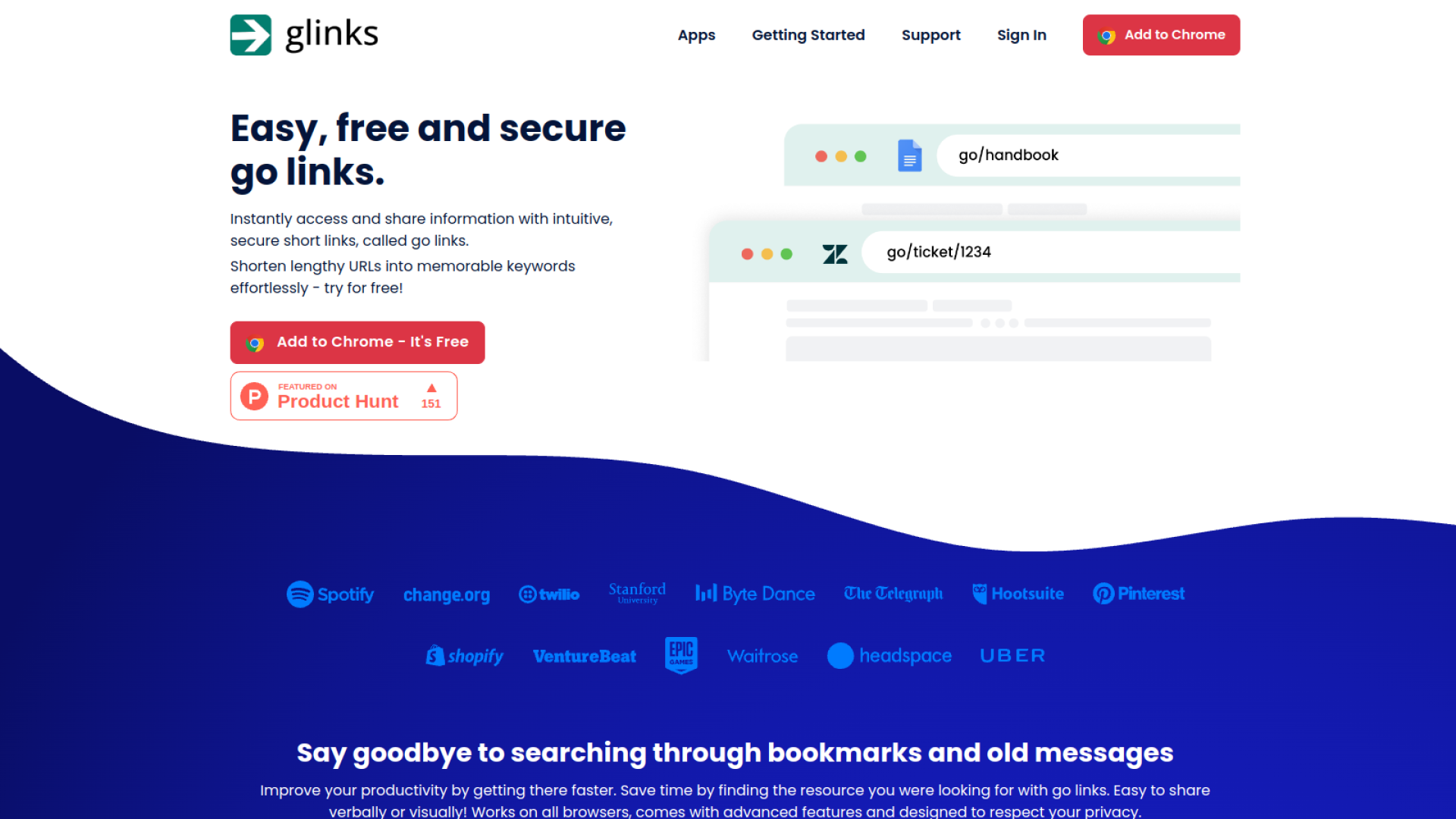
খুব সহজভাবে বলতে গেলে, Glinks হলো একটি ফ্রি, User-Friendly এবং Secure Short Link Management Application। এখন হয়তো আপনাদের মনে প্রশ্ন জাগতে পারে, বাজারে তো আরও অনেক Short Link Service রয়েছে, তাহলে Glinks কেন আলাদা? 🤔 এখানেই Glinks এর বিশেষত্ব! Glinks বিশেষভাবে ডিজাইন করা হয়েছে Internal ব্যবহারের জন্য। অর্থাৎ, আপনার টিমের সদস্যরা প্রতিদিন যেসব Website, Document, Presentation, Spreadsheet অথবা Internal Tool ব্যবহার করে, সেগুলোর Link ছোট করে Glinks-এর মাধ্যমে Share করতে পারবেন এবং সহজে Manage করতে পারবেন।
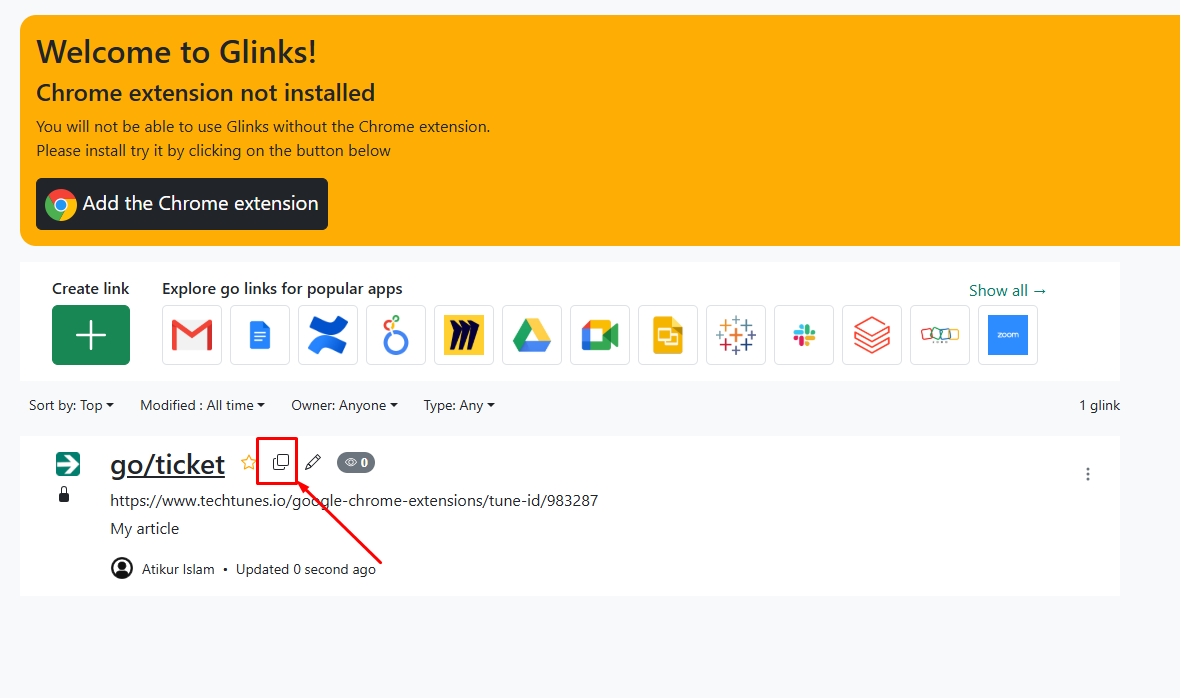
বিষয়টা একটু ভেঙে বলা যাক। ধরুন, আপনার টিমের সদস্যরা একটি Weekly Sales Report প্রায়ই দেখে, যার Link টি অনেক বড় এবং জটিল। Glinks এর মাধ্যমে আপনি সেই Link টিকে ছোট করে go/sales-report নামে Save করতে পারেন। এখন আপনার টিমের সদস্যরা Browser-এ শুধু go/sales-report লিখলেই সরাসরি সেই Report-এ Access করতে পারবে! 🤩
এছাড়াও, Glinks ব্যবহারের মাধ্যমে আপনি আরও অনেক সুবিধা পাবেন:
এতে করে টিমের সদস্যদের সময় বাঁচবে, ভুল হওয়ার সম্ভাবনা কমবে এবং কাজের Efficiency অনেক বেড়ে যাবে। এই অসাধারণ Service টি ব্যবহার করার জন্য শুধু একটি Chrome Extension Install করতে হবে। একবার Install হয়ে গেলে, আপনার টিমের সদস্যরা Bookmark অথবা Instant Messaging Software-এ Link Share করার পুরনো এবং বিরক্তিকর ঝামেলা থেকে মুক্তি পাবে। 😌
অফিসিয়াল ওয়েবসাইট @ Glinks
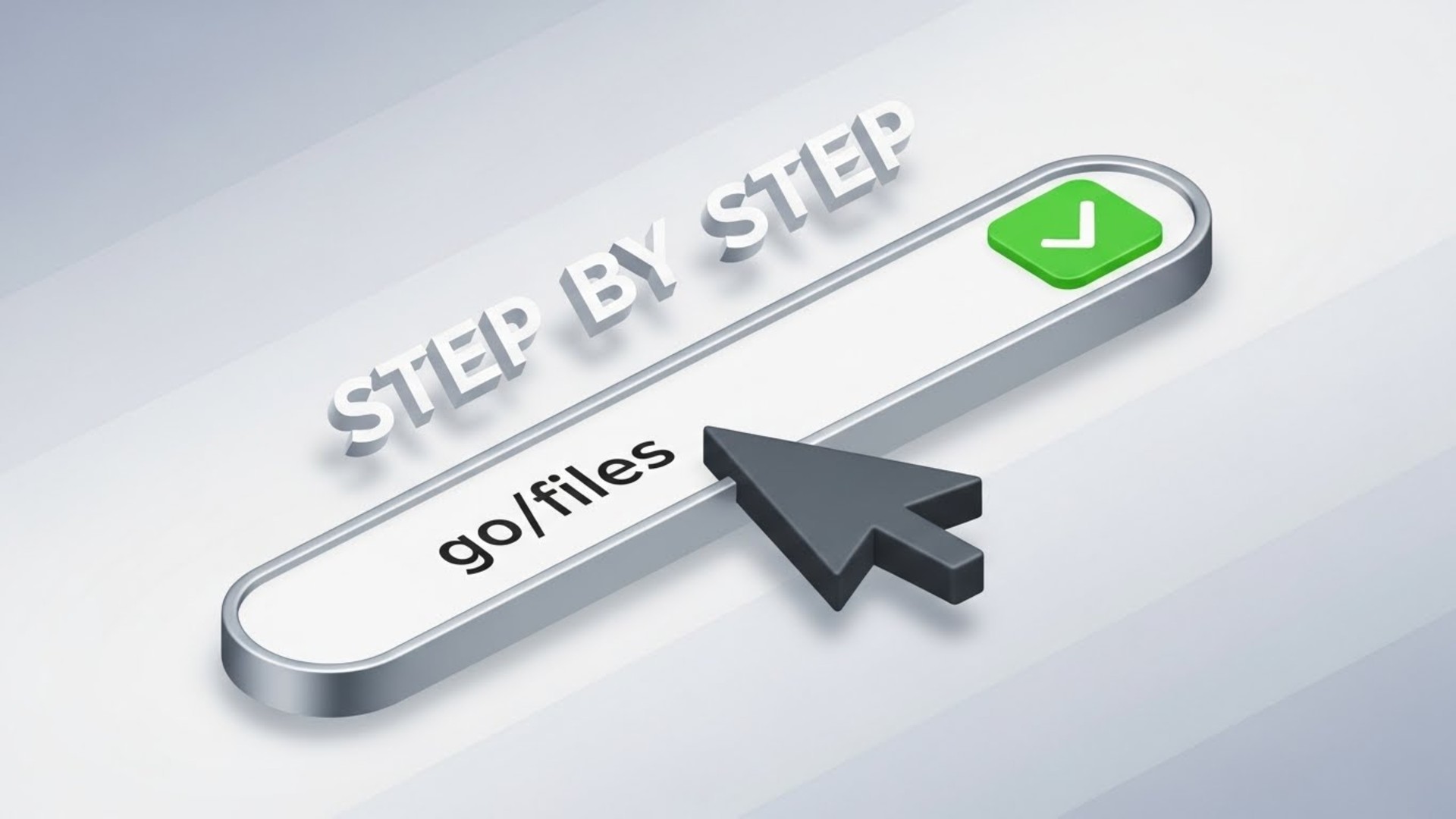
Glinks ব্যবহার করা এতটাই সহজ যে, যে কেউ কয়েক মিনিটের মধ্যেই এটি শিখে যেতে পারবে। নিচে Step-by-Step একটি Complete গাইড দেওয়া হলো, যা আপনাদের Glinks ব্যবহার করতে সাহায্য করবে:
১. Account তৈরি করুন এবং Sign In করুন: আপনার Browser-এ Glinks এর অফিসিয়াল Website Open করুন এবং আপনার Company অথবা Organization এর Email Address ব্যবহার করে Sign In করুন।
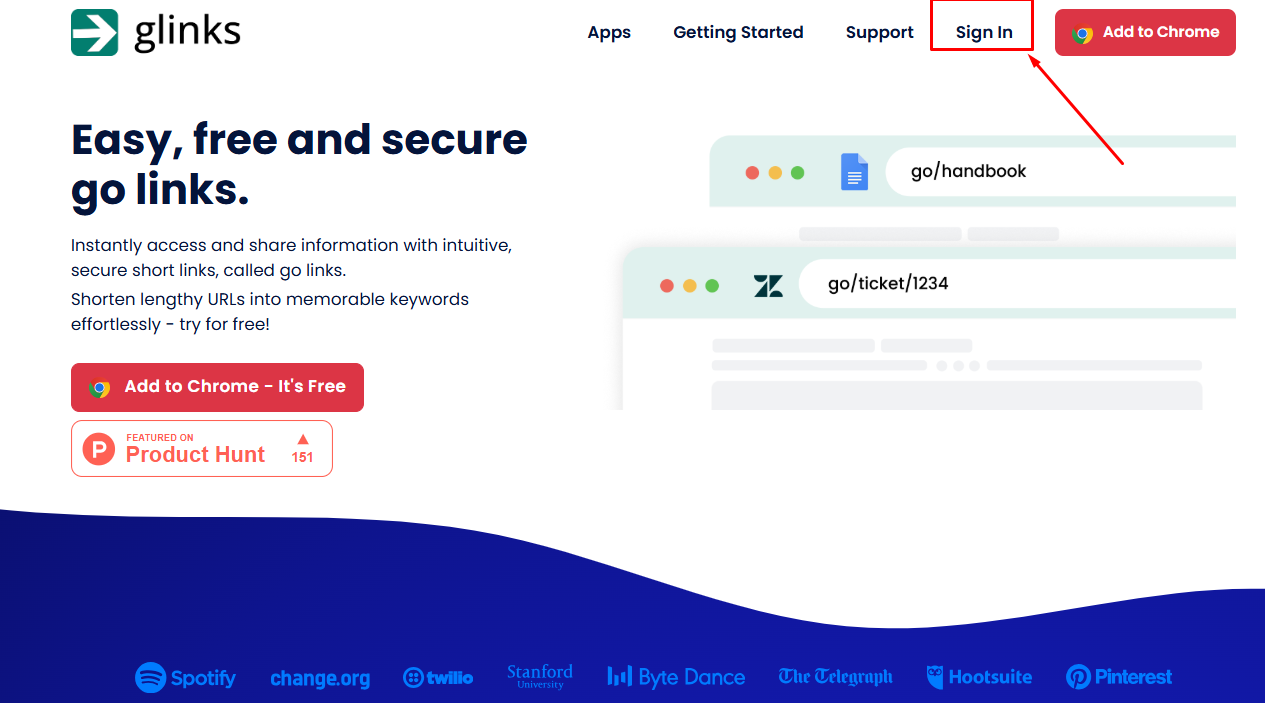
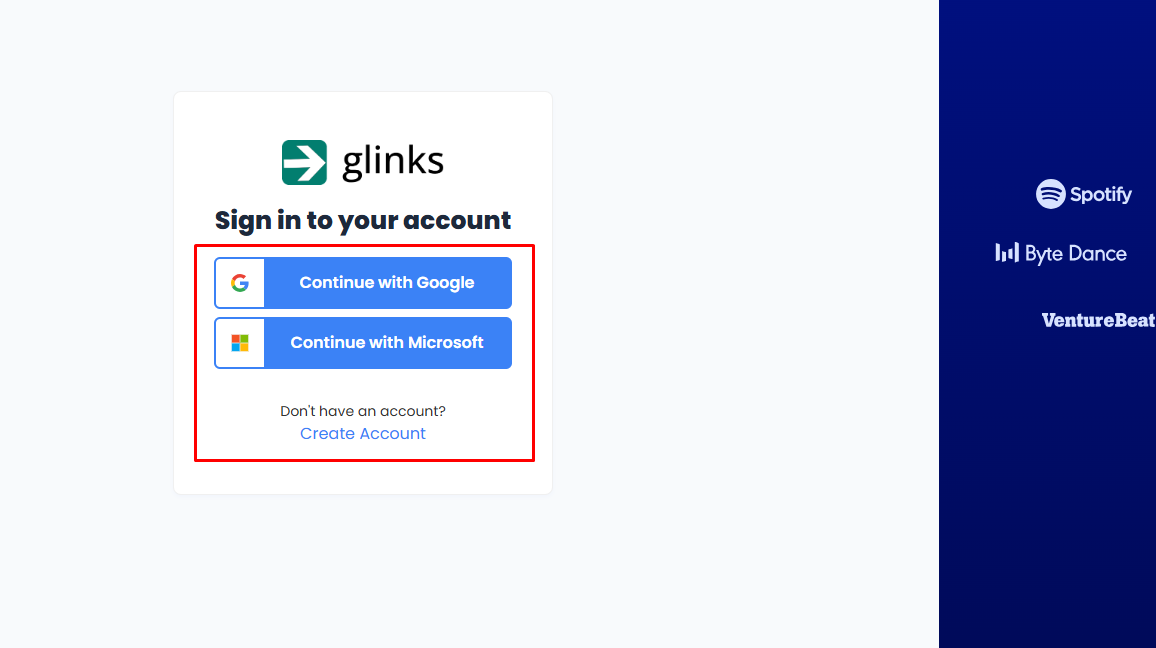
G Suite, Microsoft, OKTA এর মাধ্যমে Registration করার Option রয়েছে। ভবিষ্যতে OneLogin এর Support Add করার পরিকল্পনাও রয়েছে। আপনার Company Email Address ব্যবহার করার প্রধান কারণ হলো, Glinks Internal Team Management এর উপর বেশি Focus করে।
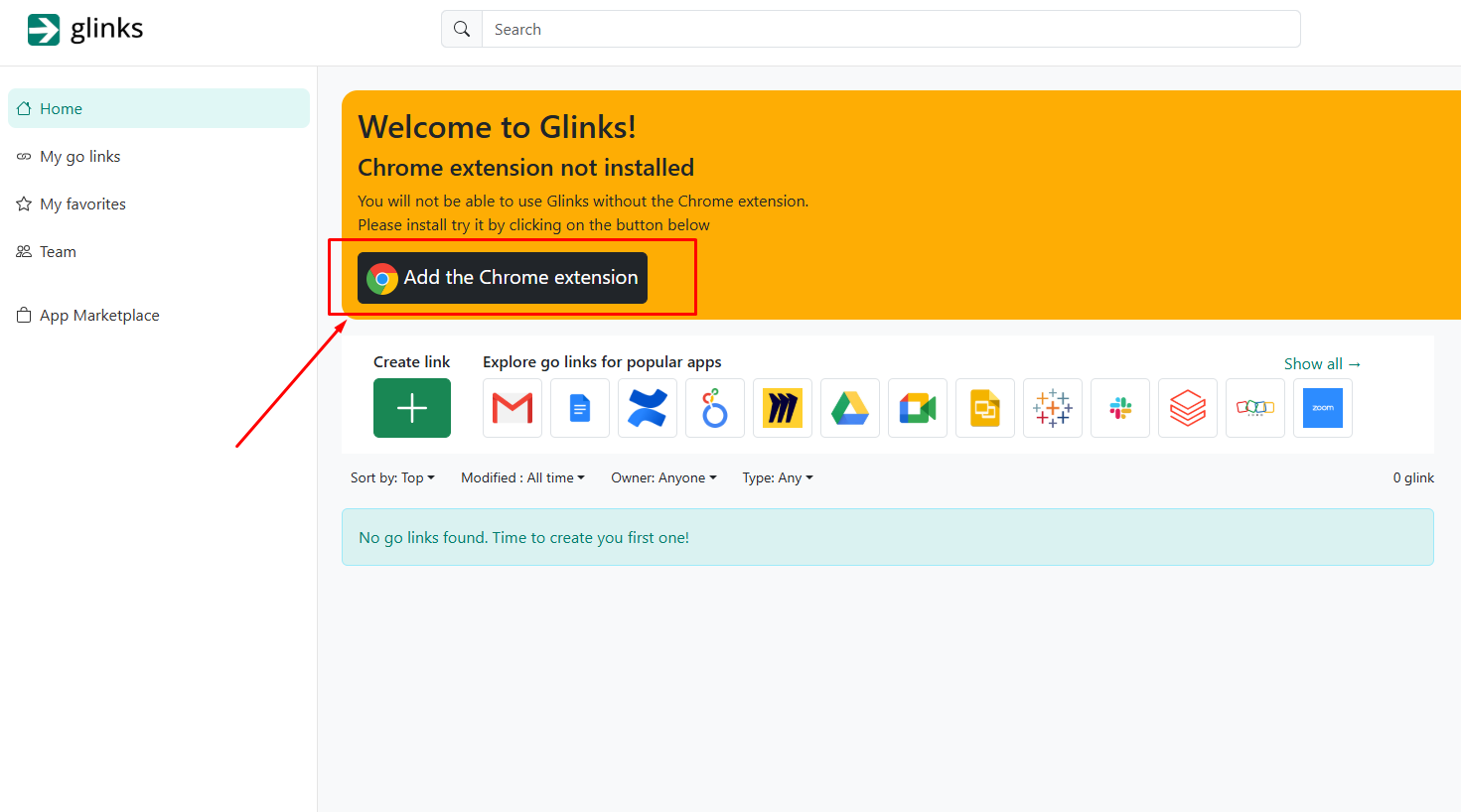
২. Chrome Extension Install করুন: Glinks Website এ Sign In করার পরে, Control Panel থেকে Chrome Extension Install করার Option দেখতে পাবেন। "Add To Chrome" Button এ Click করে Chrome Web Store থেকে Glinks Extension টি Install করুন। এই Extension টি Install করা খুবই Important, কারণ এটি ছাড়া Short Link গুলো কাজ করবে না। ⚠️
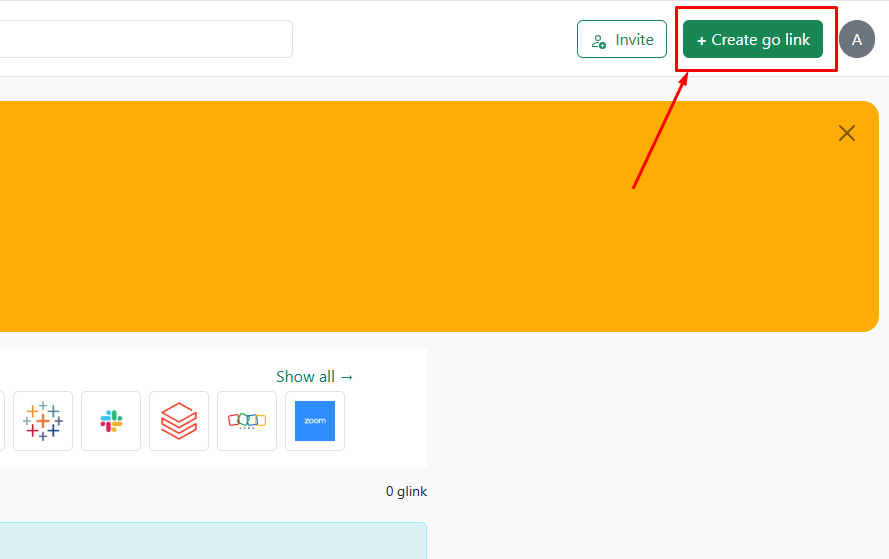
৩. Custom Go Link তৈরি করুন (Create a Custom Go Link): Glinks Control Panel থেকে "Create go link" Button এ Click করে আপনার Custom Link তৈরি করার যাত্রা শুরু করুন।
এখানে আপনি তিনটি Field দেখতে পাবেন:
Target Link: Target Link এর জায়গায় আপনার কাঙ্ক্ষিত Website, Document, Presentation, Spreadsheet অথবা Internal Tool-এর Link Paste করুন। এটি হলো সেই Link, যেখানে User-দের Redirect করা হবে।
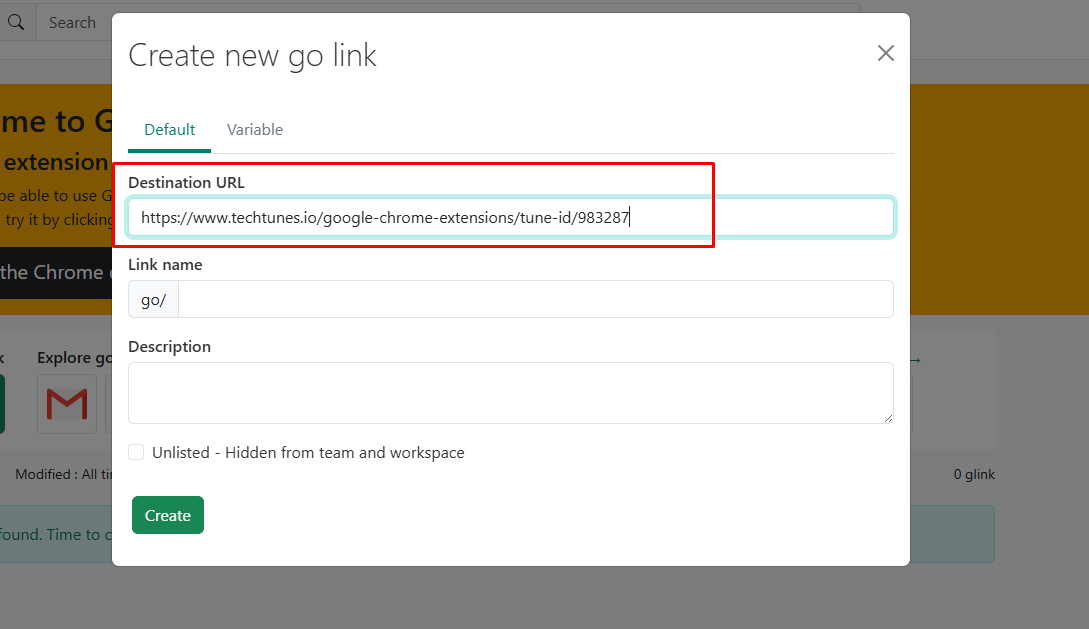
Link Name: Link Name-এর জায়গায় একটি ছোট, সহজ এবং মনে রাখার মতো নাম দিন (যেমন go/sales-report, go/meeting, go/design-assets ইত্যাদি)। চেষ্টা করুন নামটি যেন Target Link এর সাথে Relevant হয়, যাতে User-রা সহজেই বুঝতে পারে।
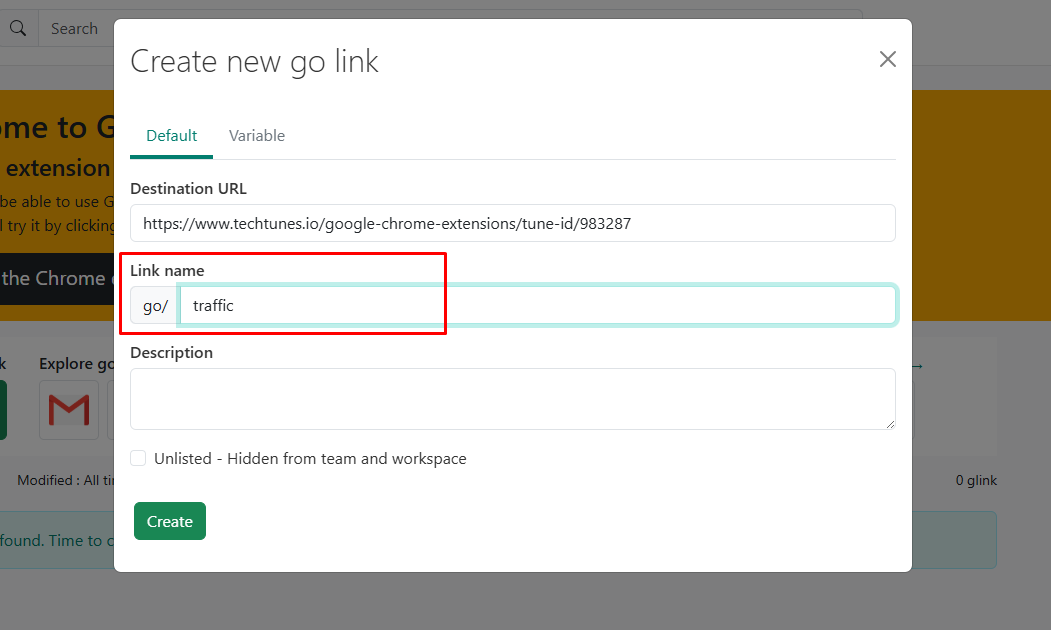
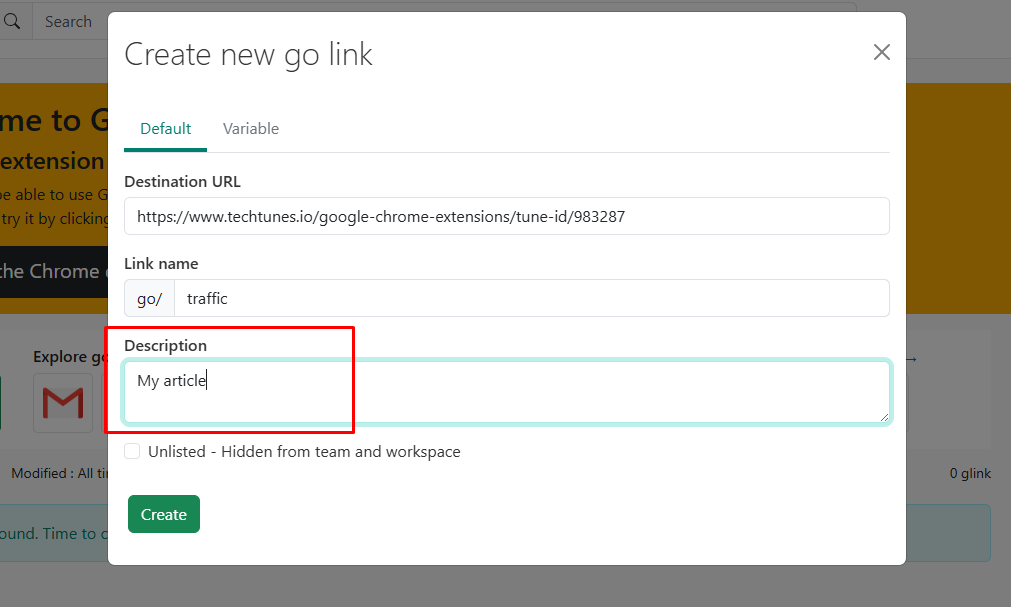
Description: Description-এর জায়গায় Link টি সম্পর্কে কিছু Additional Information লিখে রাখতে পারেন। এটি ভবিষ্যতে Link টি মনে রাখতে অথবা খুঁজে বের করতে সাহায্য করবে।
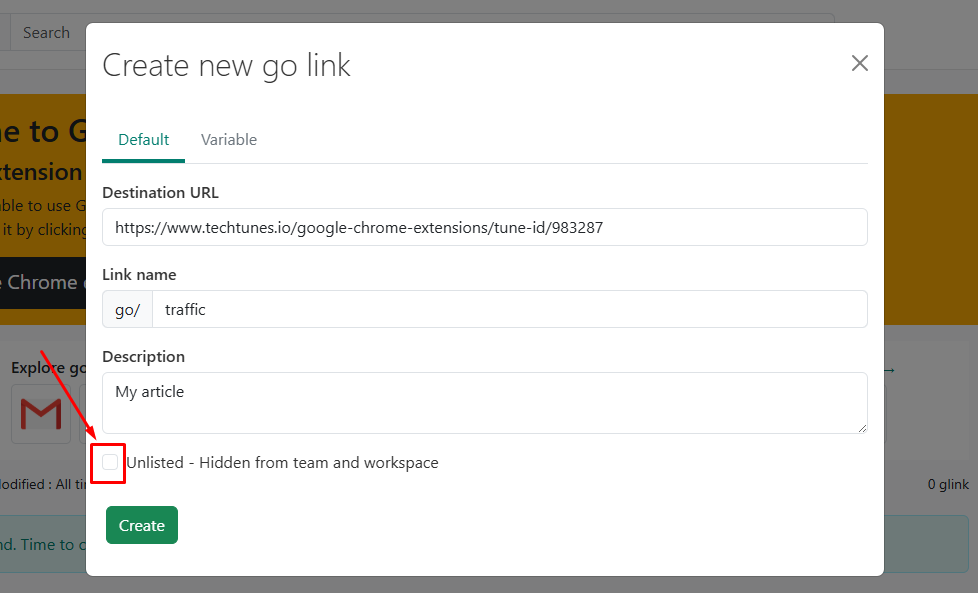
৪. Unlisted Option ব্যবহার করুন: আপনি যদি চান শুধুমাত্র আপনি Link টি ব্যবহার করবেন এবং আপনার টিমের অন্য সদস্যরা Link টি দেখতে না পারে, তাহলে "Unlisted" Checkbox টি Select করতে পারেন। এটি Private Link তৈরি করার জন্য কাজে লাগে।
৫. Variable ব্যবহারের জাদু: Glinks-এর সবচেয়ে Powerful Feature হলো Variable ব্যবহার করার ক্ষমতা। এই Feature টি ব্যবহার করে আপনি Dynamic Short Link তৈরি করতে পারবেন।
Variable ব্যবহার করার জন্য "Variable" Button এ Click করুন।
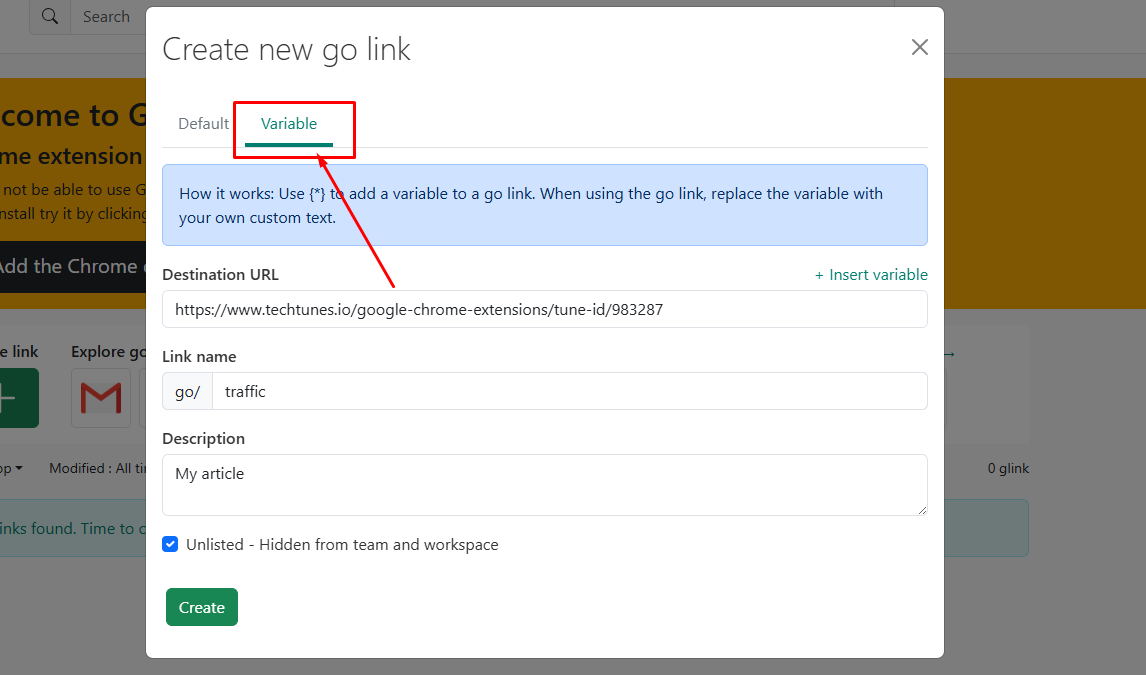
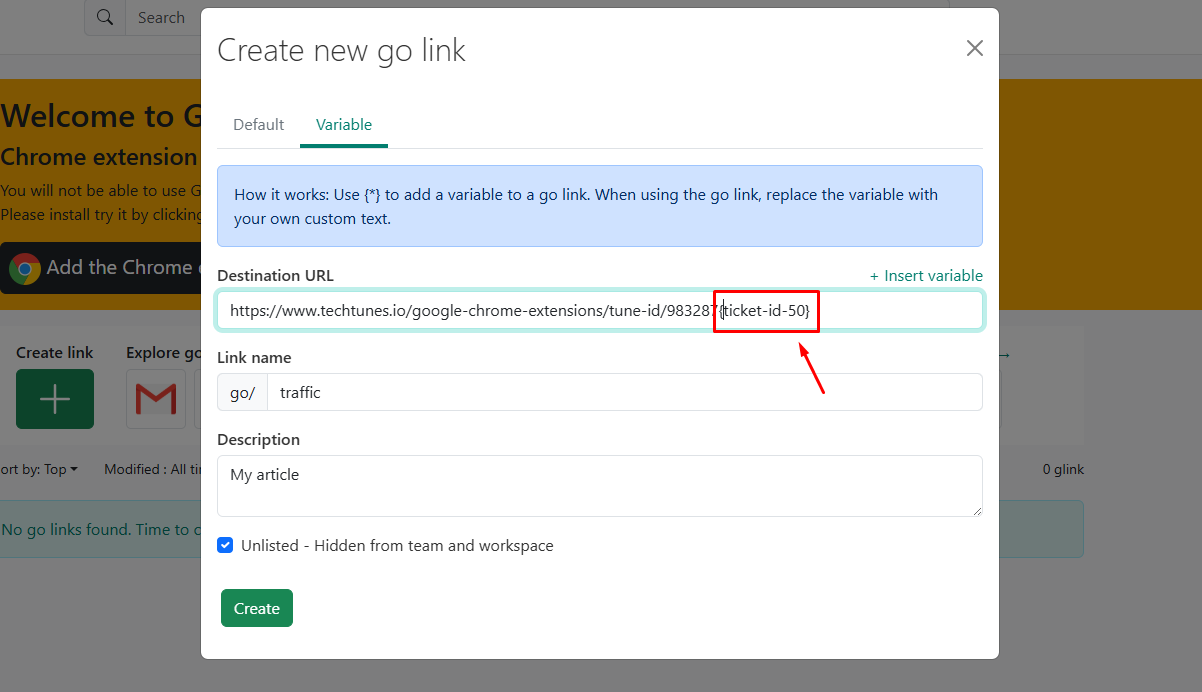
Variable Field এ একটি Unique Identifier দিন, যেমন {ticket-id}।
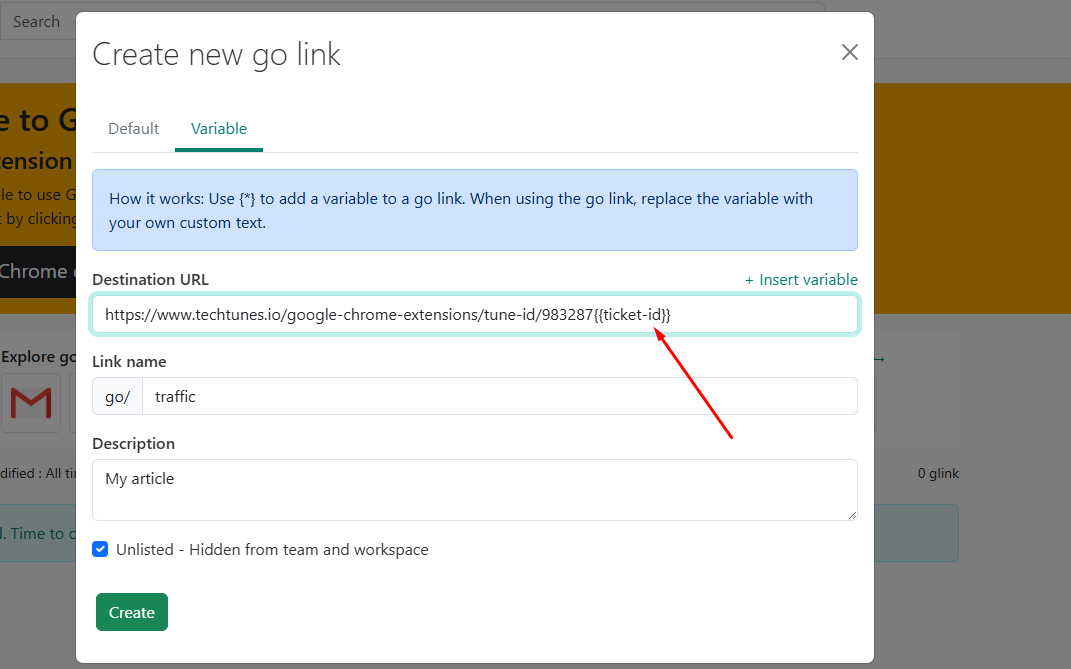
Target Link এ Variable টি Insert করুন। উদাহরণস্বরূপ, আপনি যদি https://support.example.com/ticket/{ticket-id} Link টির জন্য Short Link তৈরি করতে চান, তাহলে Target Link Field এ এটি Paste করুন।
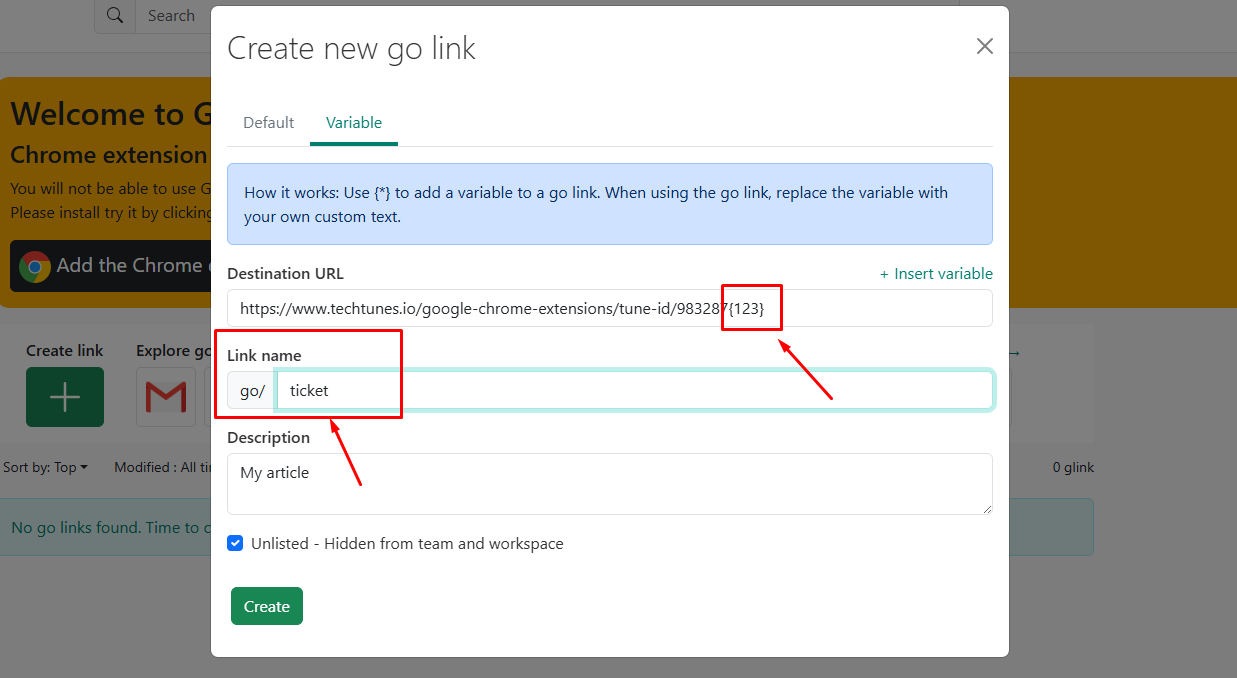
এখন User-রা যখন go/ticket/123 লিখে Enter করবে, তখন Glinks স্বয়ংক্রিয়ভাবে {ticket-id} এর জায়গায় 123 বসিয়ে https://support.example.com/ticket/123 Link এ Redirect করবে।
৬. Team Member-দের Invite করুন এবং Collaboration বাড়ান: Glinks Control Panel থেকে "Team" Option Select করে আপনার টিমের সদস্যদের Invite করতে পারেন। আপনার টিমের সদস্যদের Glinks Extension Install করতে হবে এবং একই Company Email Domain ব্যবহার করে Sign Up করতে হবে। এটি নিশ্চিত করবে, আপনার টিমের সদস্যরা সহজেই Short Link গুলো Access এবং Share করতে পারবে।
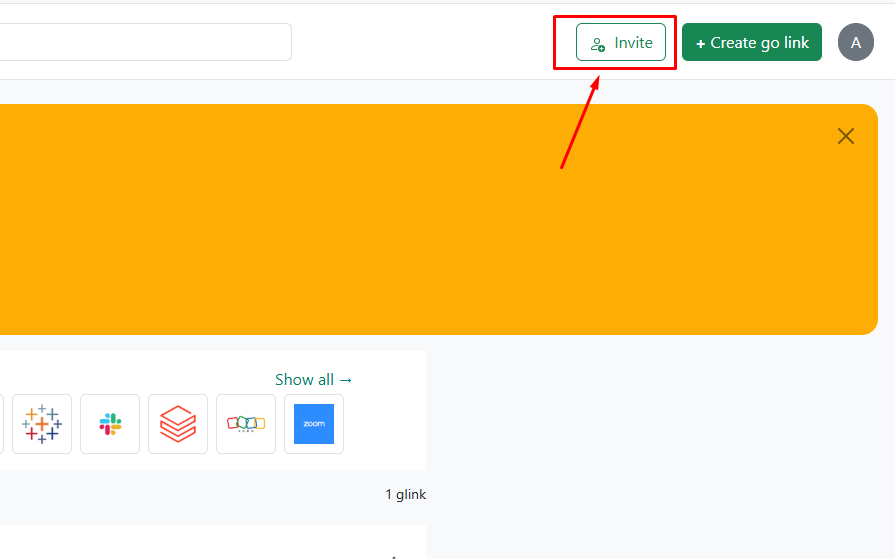
Short Link Share করুন: আপনার তৈরি করা Short Link গুলো টিমের সদস্যদের সাথে Share করুন। Share করার সময় Link টির ব্যবহার এবং উপকারিতা সম্পর্কে বিস্তারিত বুঝিয়ে বলুন, যাতে তারা Link টি সঠিকভাবে ব্যবহার করতে পারে। নিয়মিত Short Link ব্যবহারের জন্য উৎসাহিত করুন, যাতে টিমের সদস্যরা এর সুবিধা সম্পর্কে জানতে পারে।
বাজারে Short Link তৈরি করার জন্য অনেক Service বিদ্যমান, কিন্তু Glinks কেন আপনার প্রথম পছন্দ হওয়া উচিত, তার কিছু কারণ নিচে উল্লেখ করা হলো:
Glinks কিভাবে আপনার টিমের দৈনন্দিন কাজে আসতে পারে, তার কিছু বাস্তব উদাহরণ নিচে দেওয়া হলো:

Glinks ব্যবহারের কিছু গুরুত্বপূর্ণ সুবিধা এক নজরে দেখে নেওয়া যাক:

Glinks নিঃসন্দেহে টিমের কর্মদক্ষতা (Team Productivity) বাড়ানোর জন্য একটি অসাধারণ Tool। Internal Link Management এর জন্য এটা হতে পারে আপনার প্রথম পছন্দ। বর্তমান ডিজিটাল যুগে যেখানে Team Work এবং Productivity সবচেয়ে Important, সেখানে Glinks আপনার টিমকে অন্যদের থেকে কয়েক ধাপ এগিয়ে রাখবে, এটা নিশ্চিত। 🚀
তাহলে আর দেরি না করে, আজই Glinks ব্যবহার শুরু করুন এবং আপনার টিমের Productivity-কে নতুন উচ্চতায় নিয়ে যান! 🌟
যদি এই Tool টি নিয়ে কোনো প্রশ্ন থাকে, অথবা যদি আপনারা Glinks ব্যবহারের কোনো নতুন Idea খুঁজে পান, তাহলে টিউমেন্ট-এ জানাতে ভুলবেন না। আর হ্যাঁ, টিউন টি Share করে আপনার বন্ধুদের এবং সহকর্মীদের Glinks সম্পর্কে জানাতে ভুলবেন না! 😉 ধন্যবাদ। 🙏 সবাই ভালো থাকবেন, সুস্থ থাকবেন এবং সাফল্যের পথে এগিয়ে যাবেন। 😊

আমি মো আতিকুর ইসলাম। সনিক টিউনার, টেকটিউনস, গাইবান্ধা। বিশ্বের সর্ববৃহৎ বিজ্ঞান ও প্রযুক্তির সৌশল নেটওয়ার্ক - টেকটিউনস এ আমি 5 বছর 10 মাস যাবৎ যুক্ত আছি। টেকটিউনস আমি এ পর্যন্ত 809 টি টিউন ও 94 টি টিউমেন্ট করেছি। টেকটিউনসে আমার 68 ফলোয়ার আছে এবং আমি টেকটিউনসে 3 টিউনারকে ফলো করি।
“আল্লাহর ভয়ে তুমি যা কিছু ছেড়ে দিবে, আল্লাহ্ তোমাকে তার চেয়ে উত্তম কিছু অবশ্যই দান করবেন।” —হযরত মোহাম্মদ (সঃ)