


হ্যালো টেকটিউনস বন্ধুরা! কেমন আছেন সবাই? হাজির হয়েছি আপনাদের জন্য আরো একটি নতুন এবং দরকারি Windows টিউটোরিয়াল নিয়ে। আশাকরি সবাই ভালো আছেন এবং Internet এর দুনিয়ায় সবকিছু ঠিকঠাক চলছে। কিন্তু মাঝে মাঝে Internet Speed নিয়ে যে যুদ্ধটা হয়, সেটা নিশ্চয়ই আপনাদেরও পরিচিত? 😠
আজ আমরা কথা বলবো সেই Internet Speed নিয়েই। যারা ধীর গতির Internet নিয়ে বিরক্ত, Buffering এর যন্ত্রণায় কাতর, গেম খেলতে গিয়ে Lag এর শিকার, Video কলে কথা বলতে গিয়ে যাদের জীবন অতিষ্ঠ, তাদের জন্য আজ আমি নিয়ে এসেছি এক দারুণ সমাধান! 🥳 আজ আমি আপনাদের এমন একটা সহজ Magic Trick দেখাবো, যাতে আপনার Internet Speed বাড়বে রকেটের গতিতে! 🚀 বিশ্বাস করুন, এই Trick টি এতটাই সহজ যে, আপনার দাদু-দিদাও এটা করতে পারবেন! 👵👴
আজকের বিষয় হলো, কিভাবে মাত্র একটা ছোট্ট Settings পরিবর্তন করে আপনার Internet Speed কয়েকগুণ বাড়িয়ে নেয়া যায়। 🤯 কোনো জটিল Software বা কঠিন টেকনিক্যাল জ্ঞান ছাড়াই, শুধুমাত্র একটা সেটিংস পাল্টেই আপনি আপনার Internet Experience -কে অন্য লেভেলে নিয়ে যেতে পারবেন। এটা অনেকটা আপনার গাড়ির ইঞ্জিন টিউন করার মতো, যা আপনার গাড়ির স্পিড এবং পারফর্মেন্স বাড়িয়ে দেয়! 🏎️
আমরা সবাই জানি, আমাদের Internet Service Provider (ISP), মানে যাদের কাছ থেকে আমরা Internet কানেকশন নেই (যেমন ধরুন, ব্রডব্যান্ড লাইন অথবা মোবাইল ডেটা), তারা আমাদের Internet ব্যবহারের জন্য কিছু Network Settings দিয়ে থাকে। এই Settings গুলোর মধ্যে Domain Name System Addresses একটি গুরুত্বপূর্ণ বিষয়। কিন্তু সত্যি কথা বলতে কী, বেশিরভাগ ISP'র দেয়া Default DNS Server সবসময় সেরা নাও হতে পারে। 🐌 এই Server গুলো অনেক সময় স্লো, কম নির্ভরযোগ্য, এমনকি আমাদের মূল্যবান Online Privacy এর জন্যও নিরাপদ নাও হতে পারে। ভাবুন তো, আপনার অজান্তেই আপনার ডেটা অন্যের হাতে চলে যাচ্ছে! 😱
তাহলে উপায়? 🤔 এই সমস্যার সমাধান কী? ভয় নেই বন্ধুরা, যখন Brad আছে, তখন চিন্তা কীসের? আপনাদের জন্য একটা দারুণ এবং কার্যকরী সমাধান আছে! আপনার ISP এর ডিফল্ট DNS Server ব্যবহার না করে, বরং বেছে নিন একটি ফ্রি Public DNS Server। এটা অনেকটা ট্র্যাফিক জ্যামের মধ্যে শর্টকাট রাস্তা খুঁজে বের করার মতো! 🚦 Public DNS Server গুলো সাধারণত ISP গুলোর Server এর চেয়ে অনেক দ্রুতগতির হয়ে থাকে, এবং এরা আপনার Online Security -র দিকেও নজর রাখে। বিশ্বাস করুন, এটা আপনার Internet Speed এবং সামগ্রিক Online Experience সম্পূর্ণভাবে পাল্টে দেবে! 🤩 আপনার Website লোড হবে চোখের পলকে, Video Buffering এর যন্ত্রনা কমে গিয়ে Online Gaming হবে আরও স্মুথ এবং আনন্দদায়ক।
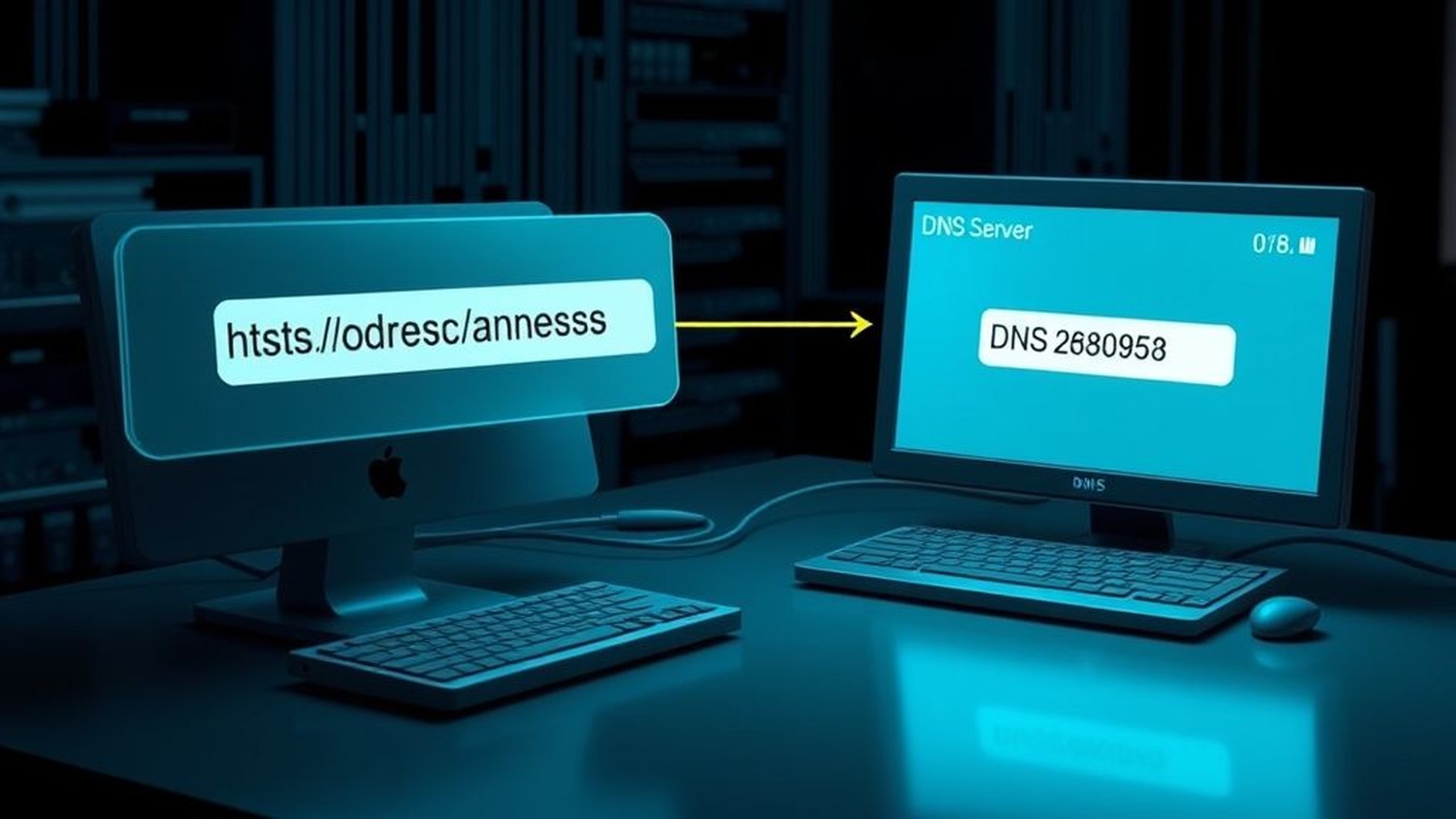
আচ্ছা, অনেকের মনে হয়তো এই প্রশ্নটা ঘুরপাক খাচ্ছে যে, এই Domain Name System (DNS) জিনিসটা আসলে কী? এটা কিভাবে কাজ করে, আর কেনই বা এটা এত গুরুত্বপূর্ণ? 🤔 একদম সহজ ভাষায় বলতে গেলে, DNS হলো একটি Translation Service। ধরুন, আপনি Internet এ কোনো ওয়েবসাইটে যেতে চান, যেমন Facebook অথবা YouTube। প্রতিটি Website -এর একটি নির্দিষ্ট ঠিকানা আছে, যাকে আমরা IP Address বলি। IP Address দেখতে অনেকটা এরকম: 66.249.64.0। কিন্তু সত্যি করে বলুন তো, এই জটিল নম্বরগুলো মনে রাখা কি আদৌ সম্ভব? 🤯 DNS ঠিক এই জায়গাতেই আমাদের সাহায্য করে। DNS এর কাজ হলো এই কঠিন IP Address কে সহজ Domain Name এ Convert করা। মানে, আপনি যখন আপনার Browser এ Facebook.Com অথবা YouTube.Com টাইপ করেন, তখন DNS Server এই নামটিকে খুঁজে বের করে এবং সেটিকে সংশ্লিস্ট IP Address এ Translate করে, যাতে আপনার Computer ওই Website এর সাথে কানেক্ট করতে পারে। DNS না থাকলে, আপনাকে সব Website এর IP Address মুখস্ত রাখতে হতো! 🤪 এবং সেটা যে কতটা ঝামেলার হতো, সেটা নিশ্চয়ই আপনারা বুঝতে পারছেন!
আগেও আমি এই Channel এ Windows 11 এবং Windows 10 এর জন্য Internet Speed বাড়ানোর কয়েকটা টিপস এবং ট্রিকস শেয়ার করেছি। কিন্তু আজকের Video টা DNS নিয়ে আরও গভীরে আলোচনা করবে। কোন DNS Server আপনার জন্য সবচেয়ে ভালো, সেটা খুঁজে বের করতেও সাহায্য করবে। 😉 শুধু তাই নয়, এই সেটিংস পরিবর্তন করার ফলে আপনার Online Security ও অনেকখানি বাড়বে, কারণ কিছু কিছু Public DNS Server ক্ষতিকর Website গুলোকে ব্লক করে দেয় এবং Malware Attack থেকে আপনার ডিভাইসকে রক্ষা করে। 🛡️ এটা অনেকটা আপনার বাড়ির সামনে একজন Security Guard রাখার মতো, যে আপনার Website কে খারাপ Website থেকে বাঁচায়।
DNS সেটিংস পরিবর্তন করার অনেক উপায় আছে। Windows এর সেটিংস App টা অনেকের কাছে জটিল মনে হতে পারে, আবার Powershell Script ব্যবহার করাটাও সবার জন্য সহজ নয়। কিন্তু আমার মতে সবচেয়ে সহজ এবং কার্যকরী উপায় হলো Control Panel ব্যবহার করা। এই পদ্ধতিতে কোনো প্রকার টেকনিক্যাল জ্ঞান ছাড়াই খুব সহজে সেটিংস পরিবর্তন করা যায়। অনেকটা যেন Lego Building করার মতো, যেখানে আপনি একটা একটা করে পার্টস জোড়া লাগাচ্ছেন! 🧱 তাহলে চলুন, Step by Step দেখে নেয়া যাক কিভাবে এই সেটিংস পরিবর্তন করতে হয়:
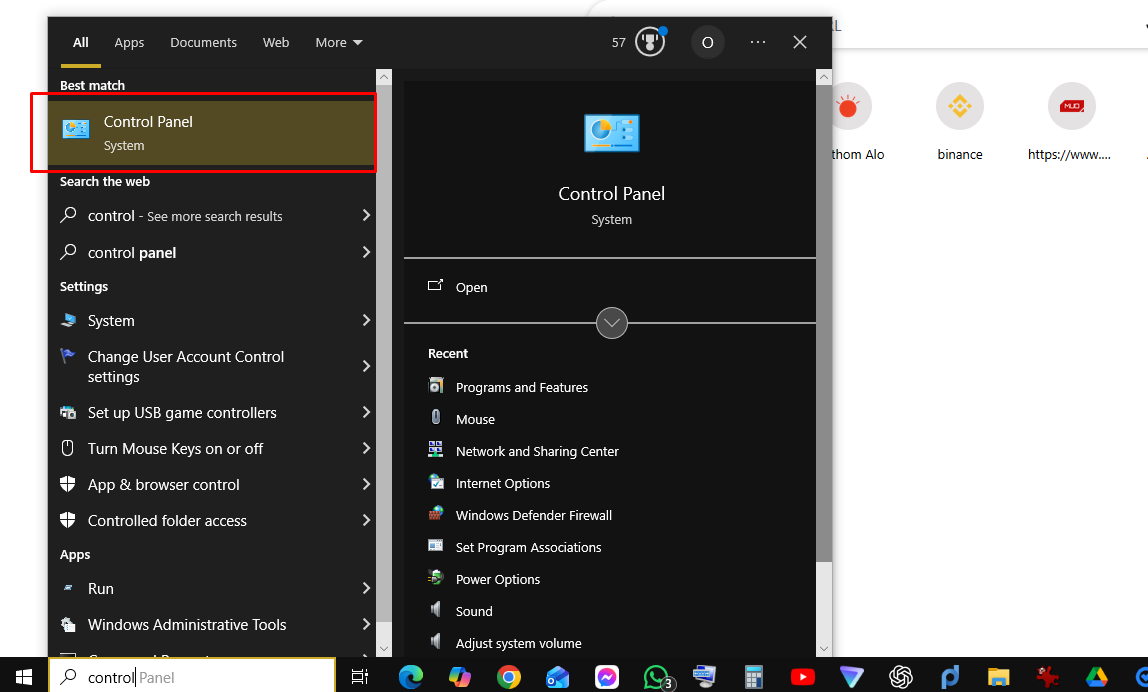
১. Control Panel খুলুন: একেবারে প্রথমে আপনার Computer এর Taskbar এ Search অপশনে যান। সেখানে "control" লিখে Search করুন এবং Control Panel খুলুন। Control Panel হলো Windows এর একটা গুরুত্বপূর্ণ অংশ, যেখানে আপনি আপনার Computer এর প্রায় সব সেটিংস পরিবর্তন করতে পারবেন। এটা অনেকটা আপনার Computer এর কন্ট্রোল রুমের মতো! 🕹️
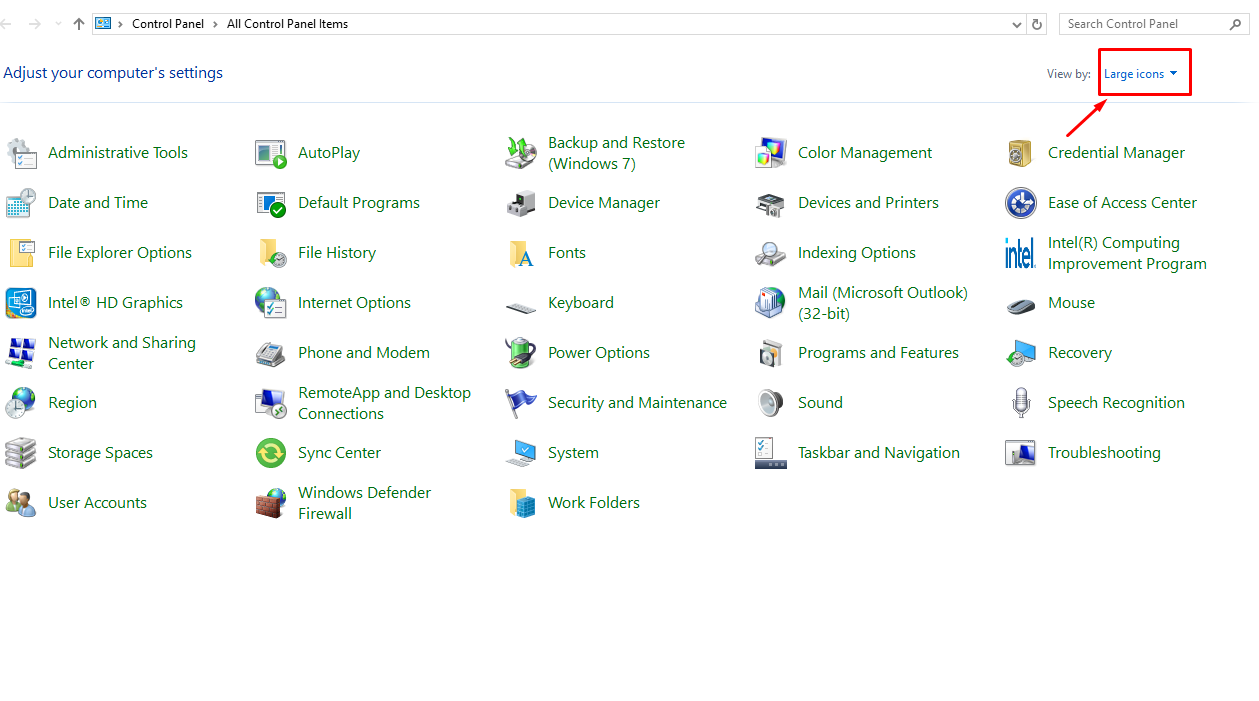
২. View by Large Icons: Control Panel খোলার পর, উপরের ডানদিকে "View By" অপশন থেকে "Large Icons" সিলেক্ট করুন। এতে Control Panel এর সব অপশনগুলো বড় বড় Icon আকারে দেখাবে, যা ব্যবহার করতে অনেক বেশি সুবিধা হবে। এটা অনেকটা Menu Card দেখার মতো, যেখানে সবকিছু পরিষ্কারভাবে সাজানো থাকে! 📄
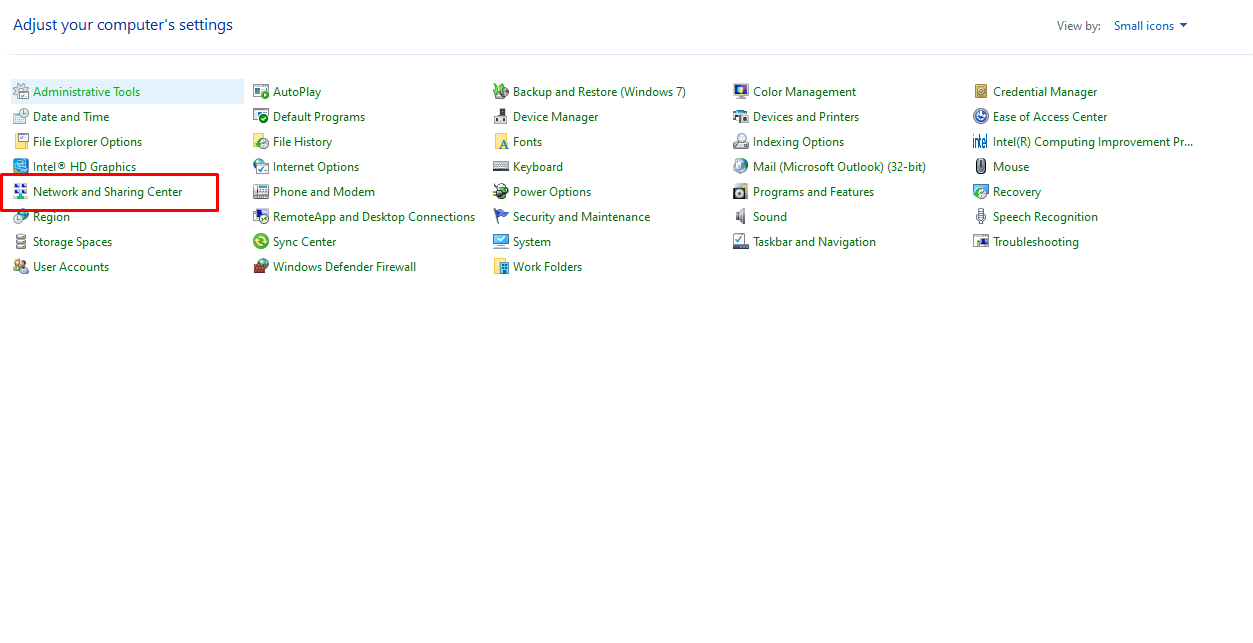
৩. Network and Sharing Center: এরপর "network and Sharing Center" অপশনটিতে ক্লিক করুন। এখানে আপনি আপনার Network কানেকশন এবং Internet সেটিংস সম্পর্কিত সব তথ্য একসাথে দেখতে পারবেন। এটা অনেকটা আপনার বাড়ির Network এর Map দেখার মতো! 🗺️
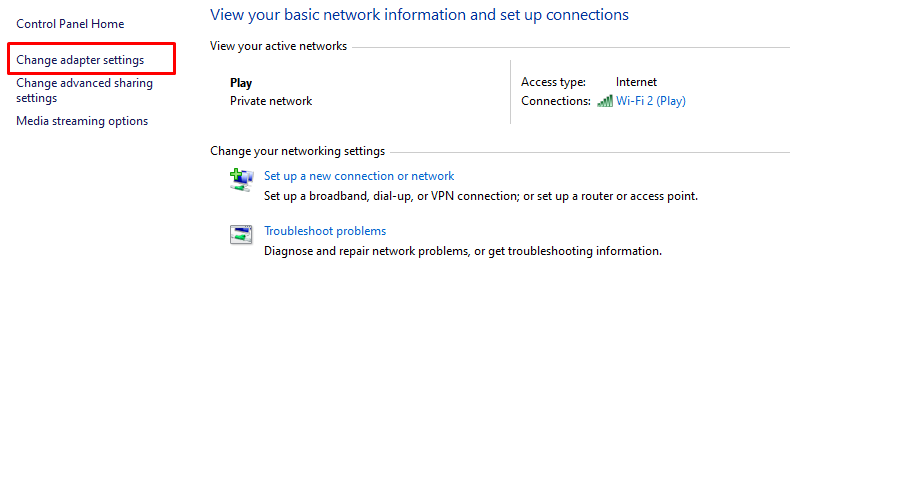
৪. Change Adapter Settings: network and Sharing Center খোলার পর, বামদিকের প্যানে "Change Adapter Settings" অপশনটিতে ক্লিক করুন। এখানে আপনি আপনার Computer এর সাথে কানেক্টেড Network Adapters গুলোর একটি List দেখতে পারবেন। Network Adapter হলো সেই ডিভাইস, যা আপনার Computer কে Internet এর সাথে কানেক্ট করতে সাহায্য করে। এটা অনেকটা আপনার Computer এর Internet Port এর মতো! 🔌
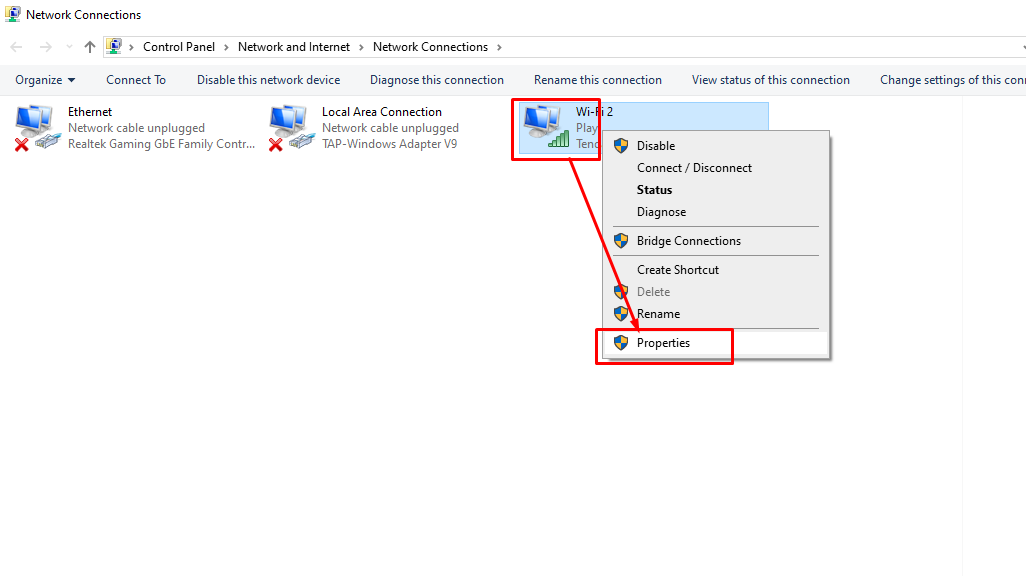
৫. Properties: আপনার Active Internet কানেকশনের উপর রাইট ক্লিক করুন এবং "Properties" অপশনটি সিলেক্ট করুন। Properties Window টি খুললে আপনি কানেকশনটির বিভিন্ন সেটিংস দেখতে পারবেন।
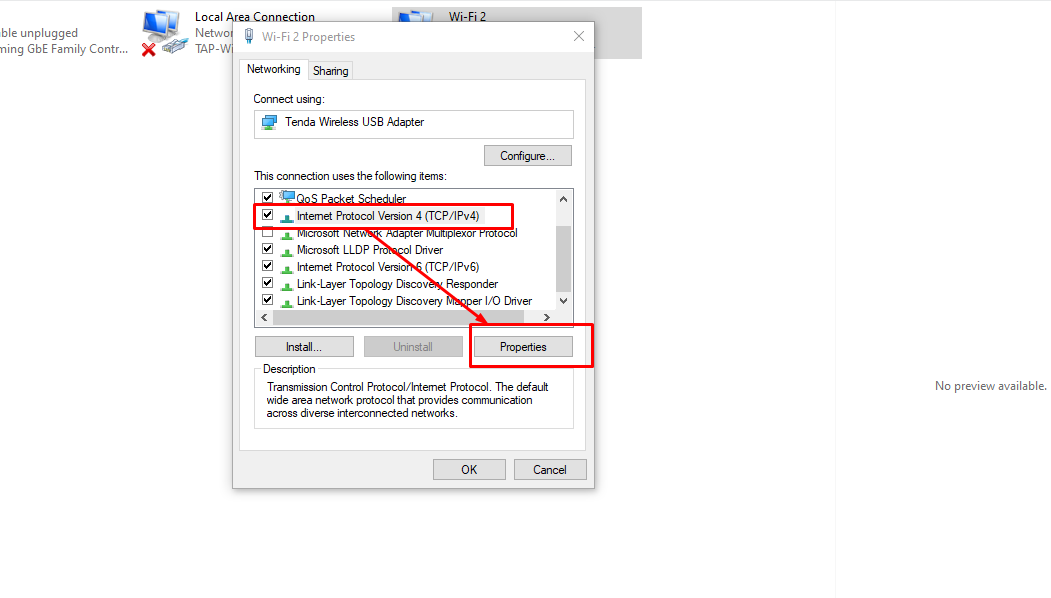
৬. Internet Protocol Version 4 (i Pv4):
Properties Window তে "Internet Protocol Version 4 (TCP/i Pv4)" খুঁজে বের করুন (স্ক্রল করতে হতে পারে)। খুঁজে পাওয়ার পর, নিশ্চিত করুন যে এটি চেক করা আছে। এরপর এটি সিলেক্ট করে "Properties" বাটনে ক্লিক করুন। I Pv4 হলো Internet এ যোগাযোগের জন্য সবচেয়ে বেশি ব্যবহৃত Protocol।
নতুন যে Window টি খুলবে, সেটির নিচের দিকে "Use the Following DNS Server Addresses" অপশনটি সিলেক্ট করুন। এই অপশনটি সিলেক্ট করার মাধ্যমে আপনি নিজের পছন্দের DNS Server ব্যবহার করতে পারবেন। ডিফল্ট অপশনটি সিলেক্ট করা থাকলে আপনার ISP এর DNS Server ব্যবহৃত হবে।
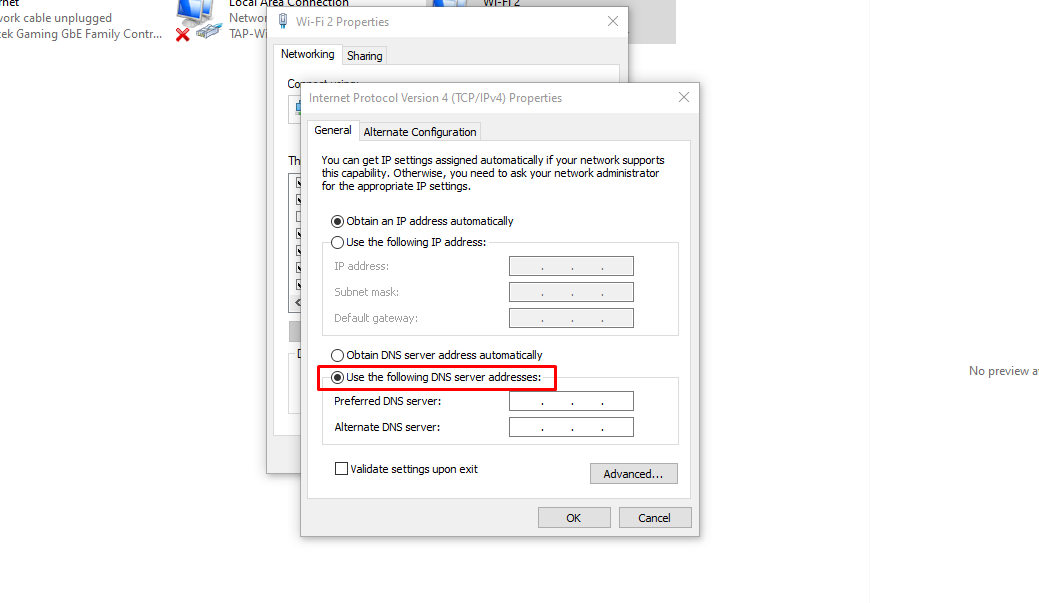
এখানে "Preferred DNS Server" এবং "alternate DNS Server" এর Addresses লিখতে হবে। এই Address গুলোই আপনার Internet কানেকশনের জন্য DNS Server হিসেবে কাজ করবে। "Preferred DNS Server" হলো আপনার Primary DNS Server, এবং "alternate DNS Server" হলো Backup হিসেবে ব্যবহৃত হবে, যদি Primary Server টি কোনো কারণে কাজ না করে।
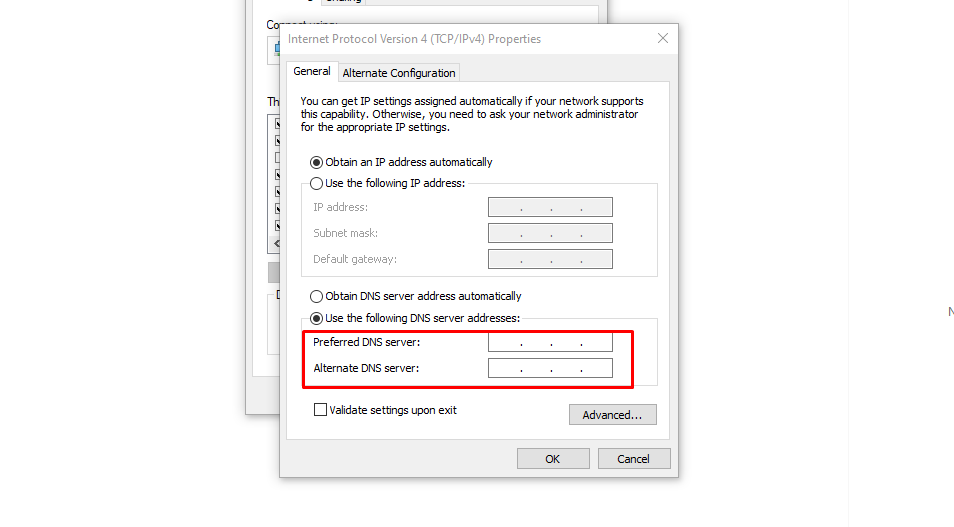
একটা উদাহরণ দেই, Cloudflare এর Server ব্যবহার করলে:
সবশেষে "OK" বাটনে ক্লিক করে সেটিংস সেভ করুন।
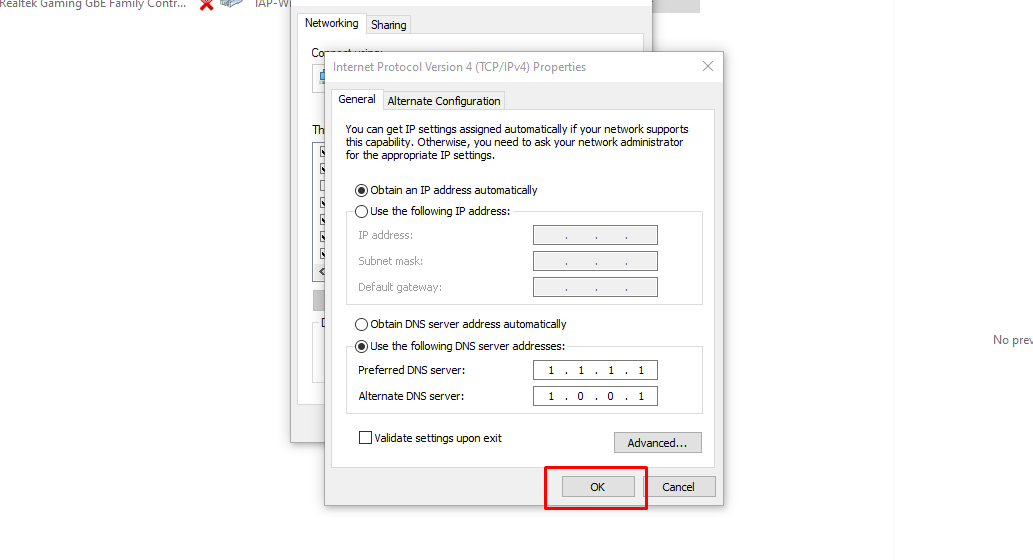
৭. Internet Protocol Version 6 (i Pv6):
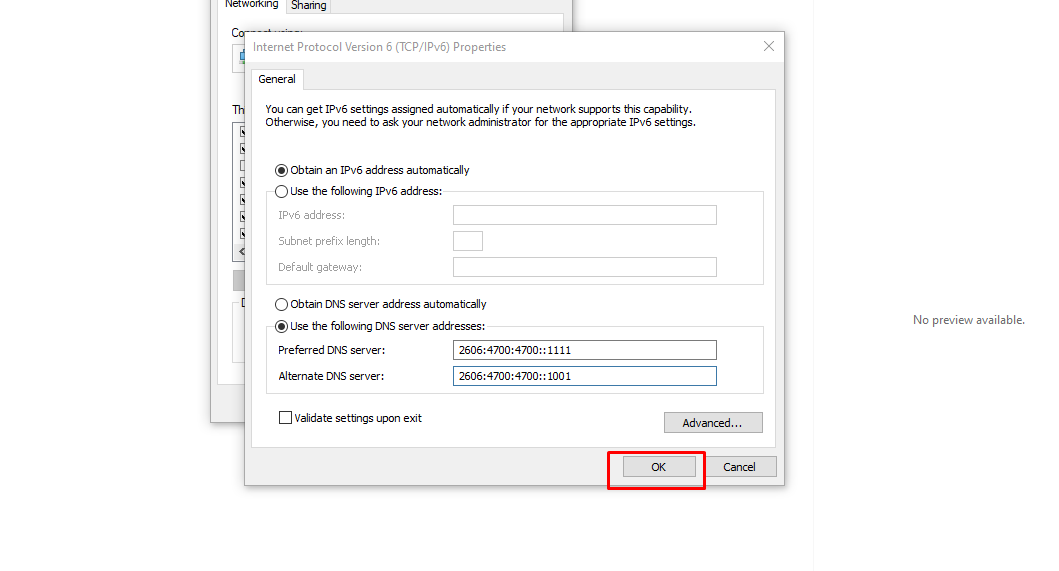
একইভাবে "Internet Protocol Version 6 (TCP/IPv6)" খুঁজে বের করুন এবং এটি সিলেক্ট করে "properties" বাটনে ক্লিক করুন। IPv6 হলো Internet Protocol এর লেটেস্ট Version, এবং অনেক Network এখন এটি ব্যবহার করে। IPv6, IPv4 এর চেয়ে বেশি Secure এবং দ্রুতগতির।
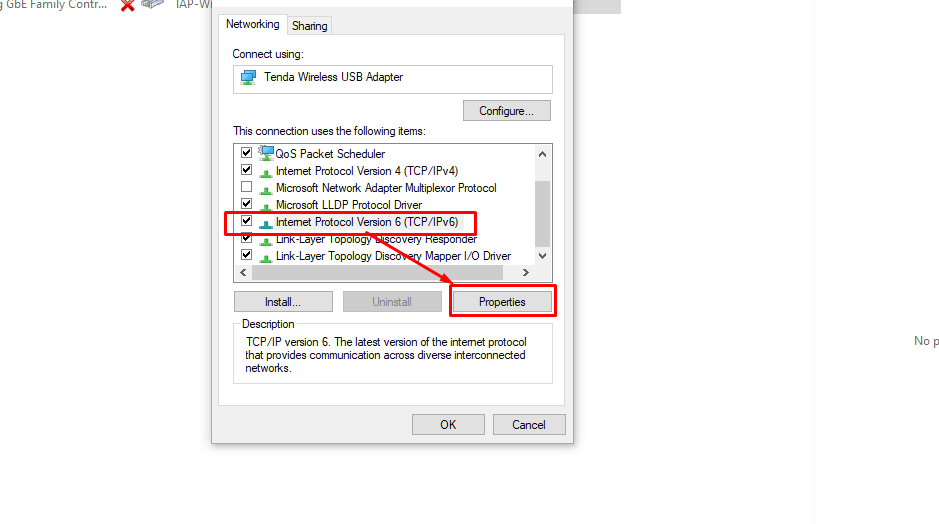
"Use the Following DNS Server Addresses" অপশনটি সিলেক্ট করুন।
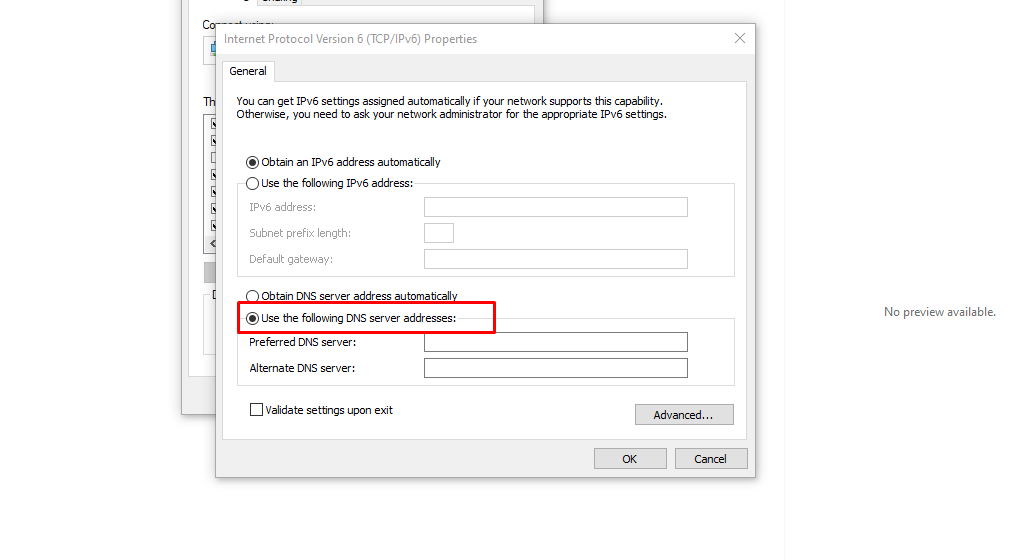
Cloudflare Server এর জন্য:
সবশেষে "OK" বাটনে ক্লিক করে সেটিংস সেভ করুন।
Internet এ অনেক Public DNS Server পাওয়া যায়, যেমন Cloudflare, Google DNS, Open DNS ইত্যাদি। এদের প্রত্যেকেরই নিজস্ব কিছু বৈশিষ্ট্য আছে, এবং এদের মধ্যে কোনটি আপনার জন্য সবচেয়ে ভালো, তা কয়েকটি বিষয়ের উপর নির্ভর করে। আপনার Location, আপনার ISP, এবং আপনার Network এর কন্ডিশনের উপর ভিত্তি করে এক একটি Server এক এক রকম পারফর্মেন্স দিতে পারে। তাই আমি আপনাদের পরামর্শ দেব, কয়েকটা Server পরীক্ষা করে দেখুন, এবং যেটি সবচেয়ে ভালো কাজ করে, সেটি ব্যবহার করুন। এটা অনেকটা পোশাক কেনার মতো, কয়েকটা ট্রায়াল দিয়ে দেখুন, যেটা সবচেয়ে ফিট হয়, সেটাই কিনে নিন! 👕
এখানে কয়েকটি বিষয় মনে রাখতে হবে:
আমি ব্যক্তিগতভাবে Cloudflare ব্যবহার করি, এবং আমার জন্য এটা খুবই ভালো কাজ করে। এর কারণ হলো Cloudflare দ্রুত Response Time দেয় এবং এটি খুবই Secure। এছাড়াও, আমার ISP, মানে AT&T, DNS Handling এর জন্য খুব একটা সুবিধার নয়। তাই DNS Server পরিবর্তন করার পর আমি Internet Speed এ একটা বড় পার্থক্য দেখতে পেয়েছি। 😊 এটা অনেকটা নতুন চাকা লাগানোর মতো, যা আপনার গাড়ির গতি বাড়িয়ে দেয়! 🚗
সব সেটিংস পরিবর্তন করা হয়ে গেলে, Window গুলো বন্ধ করে দিন। Congratulations! 🎉 আপনার Internet এখন আগের চেয়ে অনেক বেশি দ্রুত গতিতে চলবে! 🥳 আপনি এখন কোনো Buffering ছাড়াই HD Video দেখতে পারবেন, Online Game খেলতে পারবেন কোনো Lag ছাড়াই, এবং দ্রুতগতিতে Website ব্রাউজ করতে পারবেন।
আশাকরি, এই টিউটোরিয়াল আপনাদের কাজে লাগবে। Windows এবং অন্যান্য Tech বিষয়ক নতুন নতুন টিপস এবং ট্রিকস পেতে টেকটিউনস এর সাথেই থাকুন! ধন্যবাদ। 🙏 Internet Speed অথবা অন্য কোনো টেকনিক্যাল বিষয় নিয়ে কোনো প্রশ্ন থাকলে টিউমেন্ট করে জানাতে পারেন। 😊 আপনাদের মূল্যবান সময় দেওয়ার জন্য অসংখ্য ধন্যবাদ! 🙏

আমি মো আতিকুর ইসলাম। সনিক টিউনার, টেকটিউনস, গাইবান্ধা। বিশ্বের সর্ববৃহৎ বিজ্ঞান ও প্রযুক্তির সৌশল নেটওয়ার্ক - টেকটিউনস এ আমি 5 বছর 9 মাস যাবৎ যুক্ত আছি। টেকটিউনস আমি এ পর্যন্ত 804 টি টিউন ও 94 টি টিউমেন্ট করেছি। টেকটিউনসে আমার 68 ফলোয়ার আছে এবং আমি টেকটিউনসে 3 টিউনারকে ফলো করি।
“আল্লাহর ভয়ে তুমি যা কিছু ছেড়ে দিবে, আল্লাহ্ তোমাকে তার চেয়ে উত্তম কিছু অবশ্যই দান করবেন।” —হযরত মোহাম্মদ (সঃ)


![[সতর্ক হোন] কিছু প্রতারক AD Network Site থেকে সাবধান I সাইটে AD বসানোর আগে জেনে নিন সাইটটি প্রতারক কিনা](https://dnc.techtunes.io/tDrive/tuner/2018/03/techtunes_b8e448ea23358f25d6031d748b4030c1-368x207.jpg "[সতর্ক হোন] কিছু প্রতারক AD Network Site থেকে সাবধান I সাইটে AD বসানোর আগে জেনে নিন সাইটটি প্রতারক কিনা")