
হ্যালো টেকটিউনস বন্ধুরা, কেমন আছেন সবাই? আশাকরি ভালো আছেন এবং সুস্থ আছেন। আমরা সবাই কমবেশি ছবি তুলতে ভালোবাসি, তাই না? কিন্তু সব ছবি কি মনের মতো হয়? আলোর অভাব, ঝাপসা ছবি, পুরোনো ছবির মলিনতা – এগুলো তো লেগেই থাকে। চিন্তা নেই! আজ আমি আপনাদের সাথে পরিচয় করিয়ে দেবো RevizePic-এর সাথে, যা আপনার সাধারণ ছবিকেও করে তুলবে অসাধারণ। তাহলে চলুন, শুরু করা যাক!
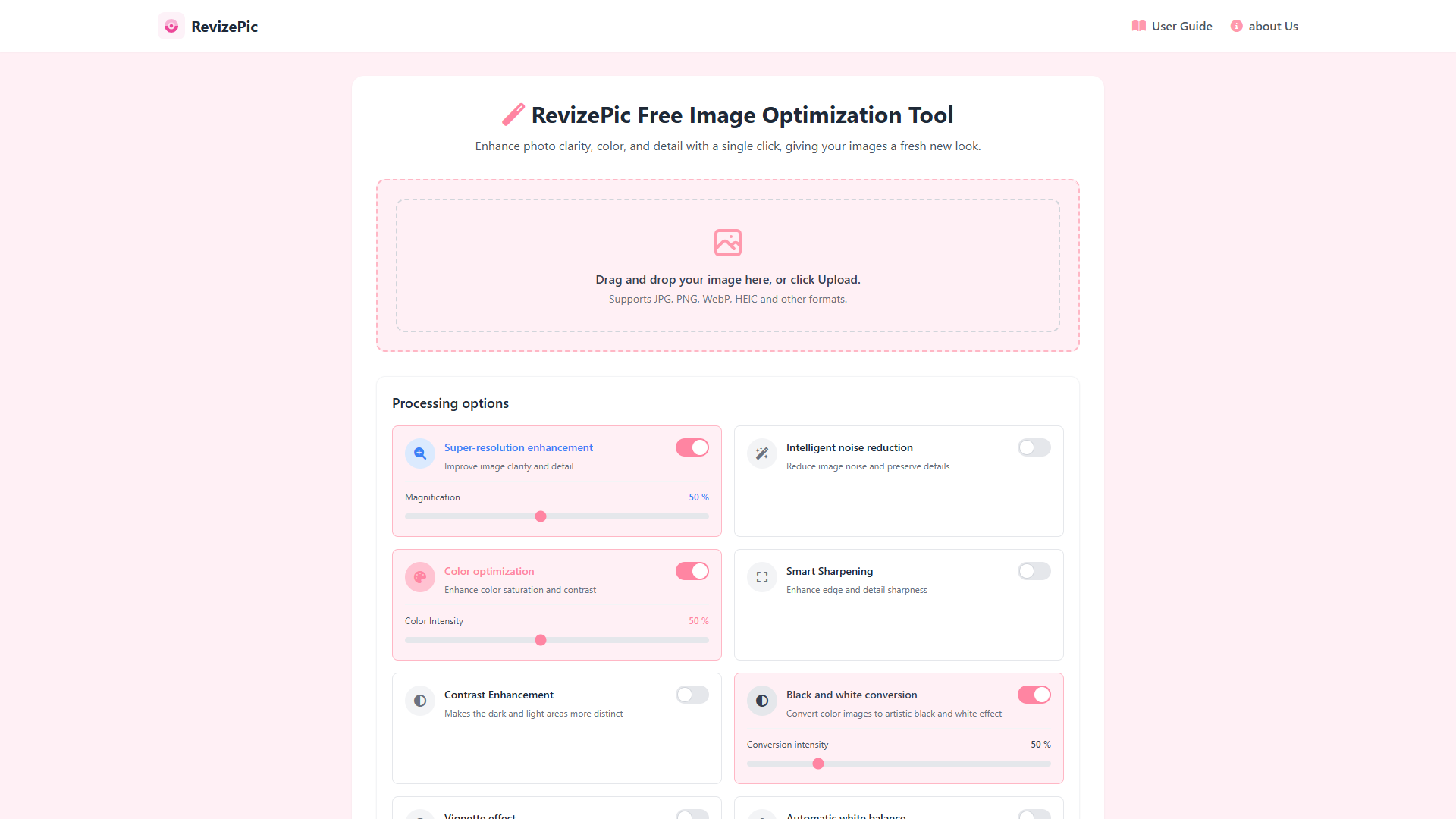
আমরা যখন কোনো সুন্দর মুহূর্ত ক্যামেরাবন্দী করি, তখন চাই সেই স্মৃতিটা যেন সবসময় উজ্জ্বল থাকে। কিন্তু অনেক সময় পরিবেশ, আলোর স্বল্পতা বা অন্য কোনো কারণে ছবি মনের মতো হয় না। তখনই দরকার পরে Picture Editing-এর। কিন্তু জটিল Software, কঠিন Feature – এসবের ঝামেলা কে পোহাতে চায় বলুন?
RevizePic ঠিক এখানেই আপনার বন্ধু। এটি একটি One-Stop Picture Optimization Tool, যা বিনামূল্যে ব্যবহার করা যায়। কোনো জটিলতা নেই, কোনো খরচ নেই, শুধু Website-এ যান আর শুরু করুন আপনার ছবির জাদু journey! Old photo Restore করা থেকে শুরু করে Social Media-র জন্য ছবি Enhance করা, সবকিছুই এখানে হাতের মুঠোয়।
অফিসিয়াল ওয়েবসাইট @ RevizePic
অন্যান্য Picture Editing Tool-এর মতো RevizePic নয়। এখানে সবকিছু সাজানো-গোছানো, সহজে ব্যবহারযোগ্য। ধরুন, আপনি আপনার তোলা কোনো Landscape Picture-কে আরও প্রাণবন্ত করতে চান। RevizePic-এর "Color Optimization" Feature ব্যবহার করে আপনি সহজেই Picture-এর Color Enhance করতে পারবেন। শুধু তাই নয়, "Smart Picture Sharpening" Feature-এর মাধ্যমে Picture-এর Detail বাড়িয়ে ছবিটিকে আরও আকর্ষণীয় করে তুলতে পারবেন।
আরও একটা দারুণ ব্যাপার হলো, RevizePic আপনার Privacy-র প্রতি খুবই যত্নশীল। এটি একটি Front-End Application, তাই আপনার Picture আপনার Browser-এই Process হয়, কোনো Server-এ Upload করা হয় না। তার মানে আপনার ব্যক্তিগত Picture একদম নিরাপদ! 🔒
RevizePic-এ রয়েছে অসংখ্য Feature, যা আপনার ছবিকে মনের মতো করে সাজাতে সাহায্য করবে। চলুন, কিছু গুরুত্বপূর্ণ Feature সম্পর্কে জেনে নেওয়া যাক:
RevizePic ব্যবহার করা খুবই সহজ। Step by Step নিচে দেওয়া হল:
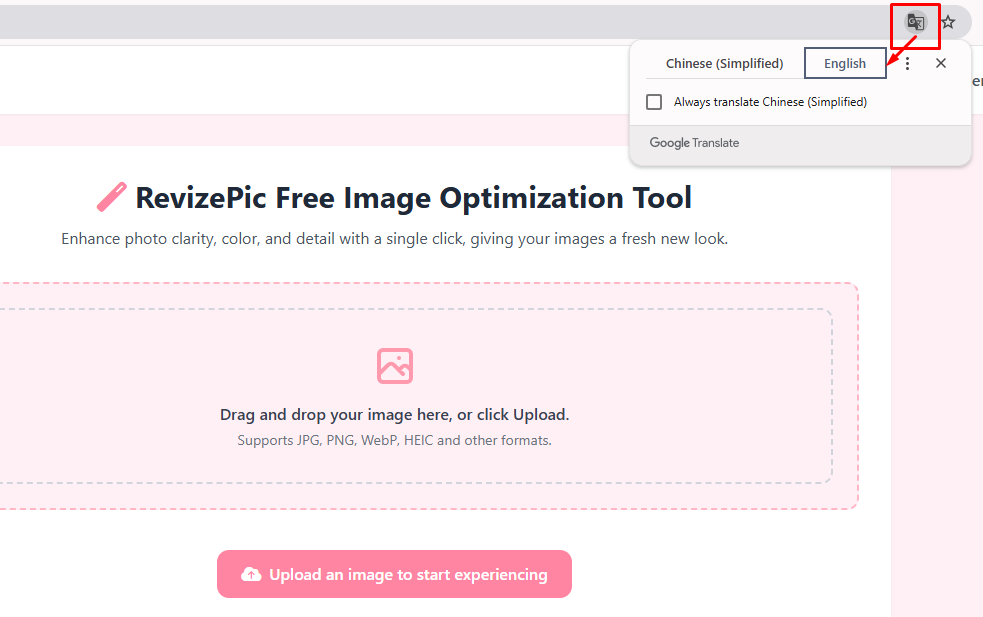
১. প্রথমে আপনার Browser-এ RevizePic এর অফিসিয়াল Website-এ যান। ওয়েবসাইটটি ডিফল্টভাবে Chinese ভাষায় রয়েছে, তাই এটিকে Translate করে English করতে Chrome ব্রাউজার ব্যবহার করলে, উপরের Translate অপশনে ক্লিক করে "English" সিলেক্ট করুন।
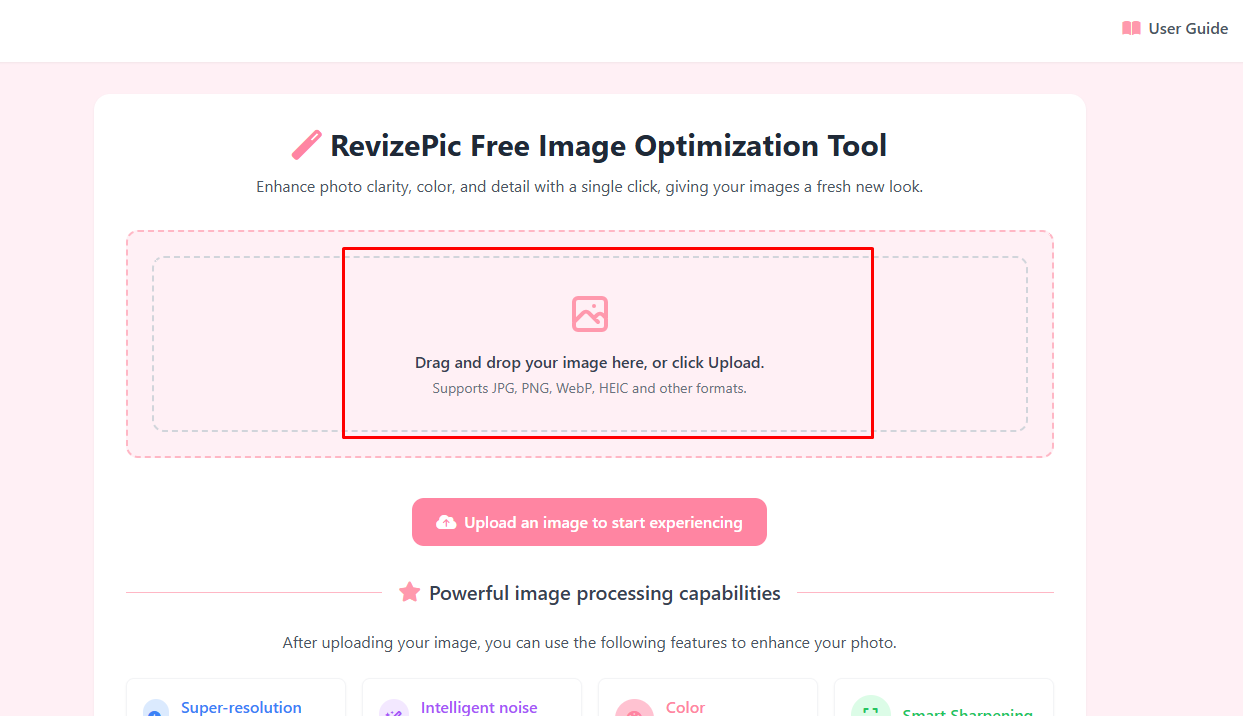
২. এবার Homepage-এর Upload Section থেকে আপনার Picture Select করুন। আপনি চাইলে Drag and Drop করেও Picture Upload করতে পারেন। RevizePic JPG, PNG, WebP অথবা HEIC Format Support করে। আপনি আপনার Computer অথবা Mobile Phone থেকে যেকোনো ছবি Upload করতে পারবেন।
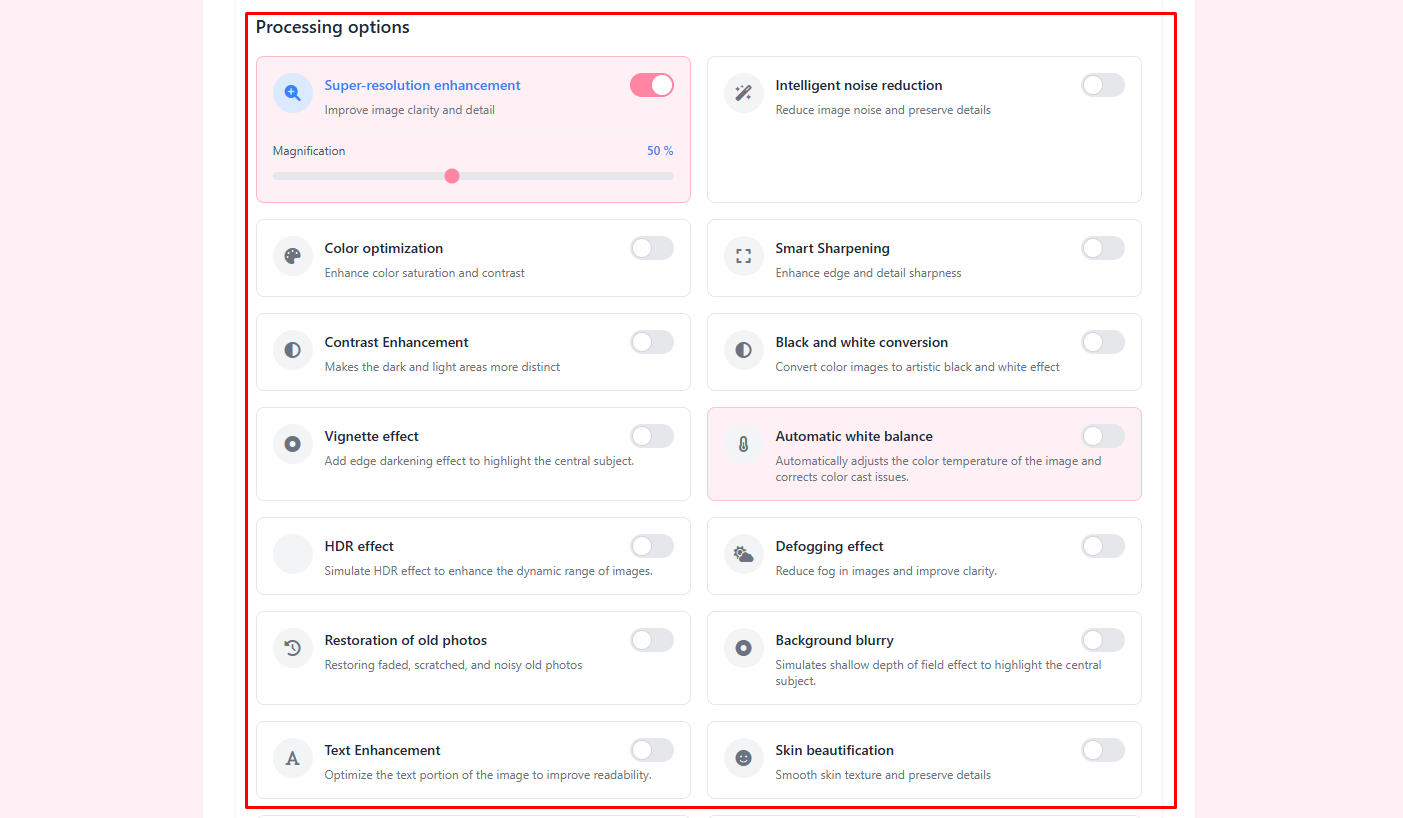
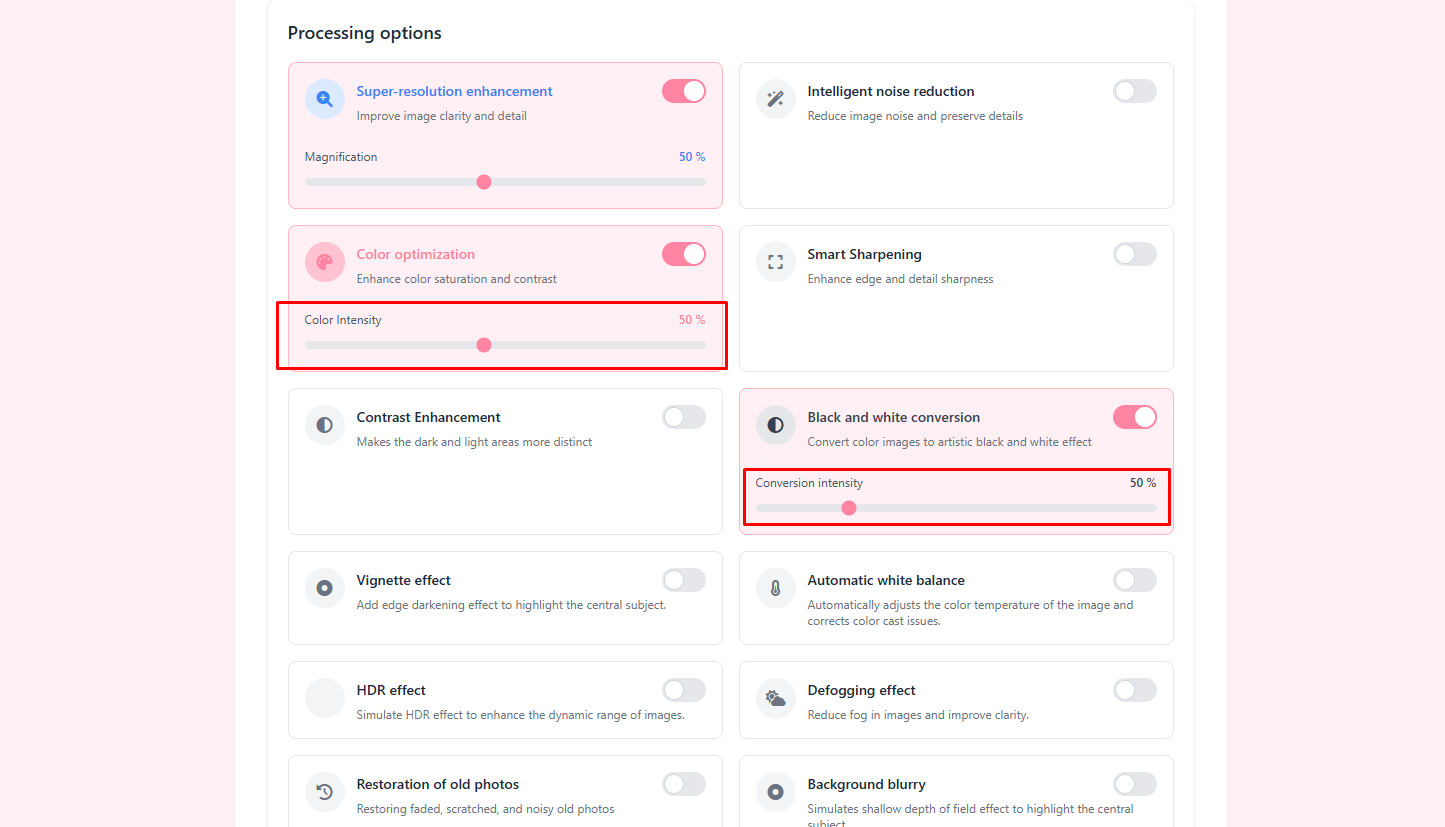
৩. Picture Upload করার পর "Processing Option" দেখতে পাবেন। এখানে বিভিন্ন Option থেকে আপনার প্রয়োজন অনুযায়ী Feature Select করুন এবং Intensity Percentage Adjust করুন। প্রতিটি Feature-এর পাশে Intensity Percentage Adjust করার Option রয়েছে, যা আপনাকে আপনার প্রয়োজন অনুযায়ী Effect Select করতে সাহায্য করবে। আপনি চাইলে একবারে একাধিক Feature Select করতে পারবেন।
৪. একাধিক Feature একসাথে ব্যবহার করতে চাইলে, প্রতিটি Feature-এর Intensity কমিয়ে ব্যবহার করুন। এতে ছবির Quality ভালো থাকবে এবং Picture-টি দেখতে Natural লাগবে।
৫. সবকিছু Select করার পর "Start Optimization" Button-এ Click করুন। এবার একটু অপেক্ষা করুন, RevizePic আপনার Picture Process করবে। Processing সময় Picture-এর Size এবং আপনার Selected Feature-এর উপর নির্ভর করে।
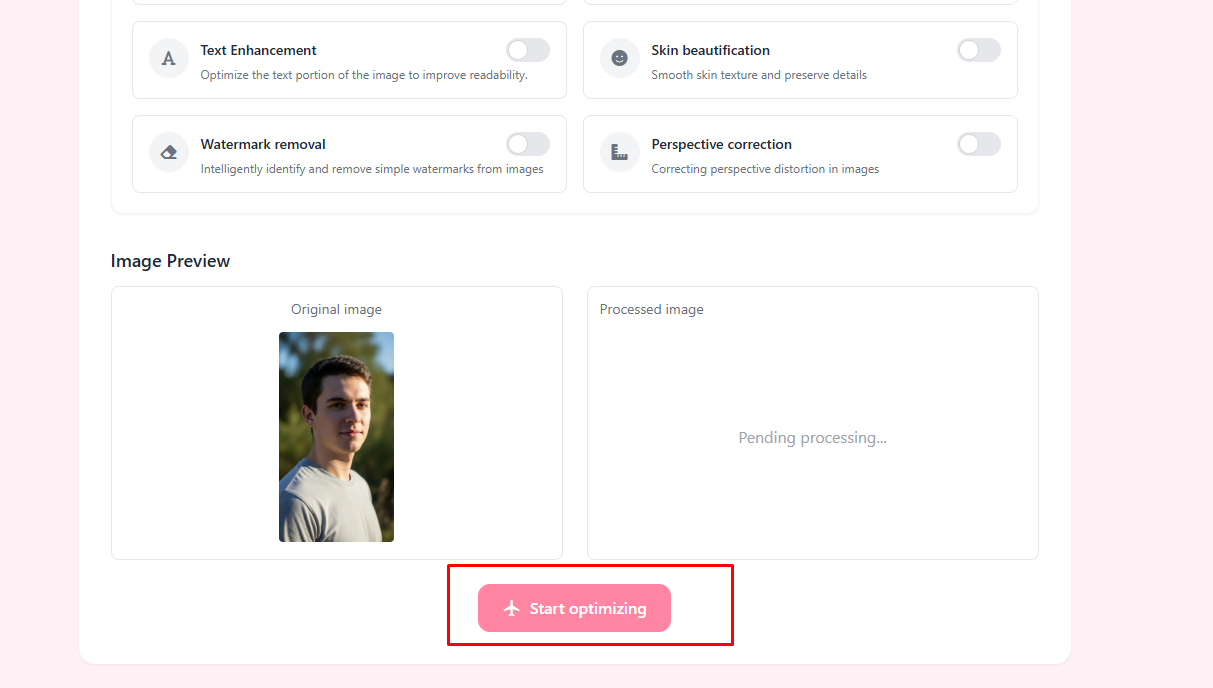
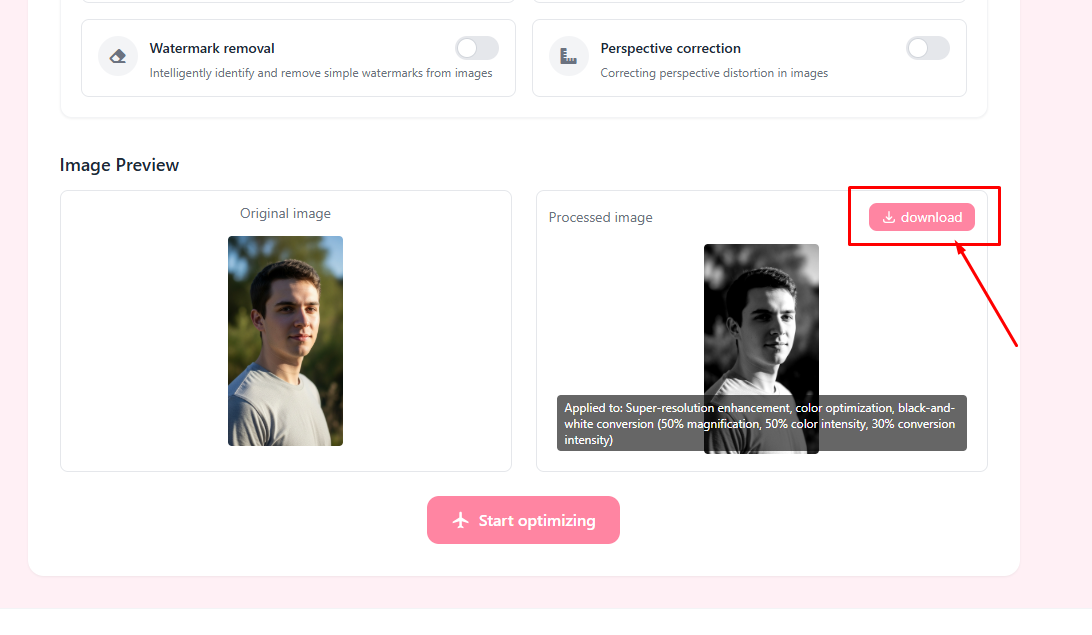
৬. Process শেষ হওয়ার পর আপনি Edit করা Picture-এর Preview দেখতে পাবেন। যদি সবকিছু ঠিকঠাক থাকে, তাহলে Download Button-এ Click করে Picture Download করুন। আপনি চাইলে Edit করা Picture Download করার আগে আরও Edit করতে পারবেন।

RevizePic ব্যবহার করার কিছু গুরুত্বপূর্ণ কারণ নিচে উল্লেখ করা হলো:
তাহলে আর দেরি কেন? আজই ব্যবহার করুন RevizePic এবং আপনার ছবিগুলোকে দিন এক নতুন রূপ। আপনার পুরোনো স্মৃতিগুলোকে করুন আরও উজ্জ্বল, আর Social Media Picture-গুলোকে করুন আরও আকর্ষণীয়। এবং অবশ্যই, RevizePic ব্যবহার করে আপনার অভিজ্ঞতা কেমন হলো, তা Comment করে জানাতে ভুলবেন না! আপনাদের মূল্যবান মতামত আমাদের জন্য খুবই গুরুত্বপূর্ণ। আপনাদের Feedback আমাদের আরও ভালো কিছু করতে উৎসাহিত করবে। 🥰

আমি মো আতিকুর ইসলাম। সনিক টিউনার, টেকটিউনস, গাইবান্ধা। বিশ্বের সর্ববৃহৎ বিজ্ঞান ও প্রযুক্তির সৌশল নেটওয়ার্ক - টেকটিউনস এ আমি 5 বছর 10 মাস যাবৎ যুক্ত আছি। টেকটিউনস আমি এ পর্যন্ত 809 টি টিউন ও 94 টি টিউমেন্ট করেছি। টেকটিউনসে আমার 68 ফলোয়ার আছে এবং আমি টেকটিউনসে 3 টিউনারকে ফলো করি।
“আল্লাহর ভয়ে তুমি যা কিছু ছেড়ে দিবে, আল্লাহ্ তোমাকে তার চেয়ে উত্তম কিছু অবশ্যই দান করবেন।” —হযরত মোহাম্মদ (সঃ)




![ওয়েব ব্রাউজার অনেক র্যাম খেয়ে নিচ্ছে? বিশ্বাস করুন এটা ভালোর জন্যই [হ্যাপি নিউ ইয়ার স্পেশাল]](https://dnc.techtunes.io/tDrive/tuner/mazaok/536070/techtunes_29fe51fe1bb1ca066a8b3583c634493b-368x207.jpg "ওয়েব ব্রাউজার অনেক র্যাম খেয়ে নিচ্ছে? বিশ্বাস করুন এটা ভালোর জন্যই [হ্যাপি নিউ ইয়ার স্পেশাল]")