

হ্যালো বন্ধুরা, কেমন আছেন সবাই? আশাকরি সবাই ভালো আছেন এবং Blogging বা অন্যান্য Online কাজগুলো সুন্দরভাবে করছেন। আজ আমি আপনাদের সাথে এমন একটা প্রয়োজনীয় বিষয় নিয়ে কথা বলতে এসেছি, যেটা আমাদের দৈনন্দিন জীবনে খুব কাজে লাগে। সেটা হলো Image Hosting Service।
আমরা যারা নিয়মিত Blog লিখি, Website চালাই, Social Media তে Content Share করি, তাদের জন্য সুন্দর Image ব্যবহার করাটা খুবই জরুরি। কিন্তু অনেক সময় দেখা যায়, Image Upload করার জন্য ভালো কোনো Platform পাওয়া যায় না। Imgur এর মতো জনপ্রিয় Platform ও মাঝে মাঝে নানা রকম সমস্যা করে, যেমন IP Address Block করে দেওয়া, Upload Speed কমে যাওয়া, অথবা Storage Capacity নিয়ে ঝামেলা।
ঠিক এই কারণেই একটা নির্ভরযোগ্য Image Hosting Service খুঁজে বের করাটা খুব দরকার। আর আজ আমি আপনাদের সাথে যে Platform টির পরিচয় করিয়ে দেব, সেটি হলো ImageBam। ImageBam শুধু একটা Service নয়, এটা ১৫ বছর ধরে লক্ষ লক্ষ User এর আস্থা অর্জন করেছে।
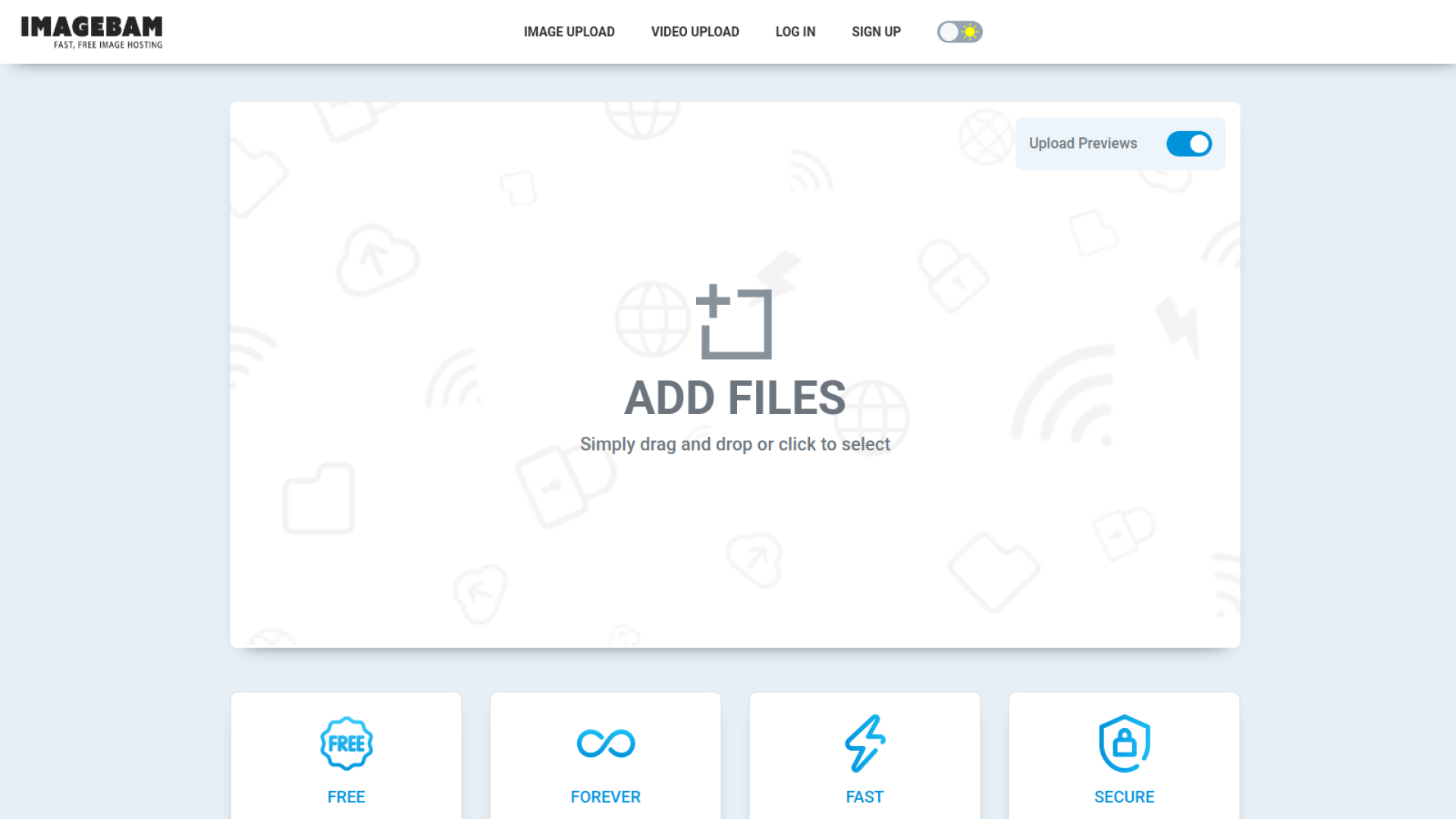
ImageBam কে কেন আপনি অন্যান্য Image Hosting Service এর চেয়ে বেশি গুরুত্ব দেবেন, সেই বিষয়ে কিছু গুরুত্বপূর্ণ কারণ আলোচনা করা হলো:
অফিসিয়াল ওয়েবসাইট @ ImageBam
ImageBam ব্যবহার করা খুবই Easy। নিচে Step by Step একটা Complete Guide দেওয়া হলো, যাতে নতুন User দের কোনো সমস্যা না হয়:
১. প্রথম ধাপ: Image Upload করুন: প্রথমে আপনার Browser এ ImageBam এর Website টি Open করুন। Website এর Homepage এ "Add Files" নামের একটা Button দেখতে পাবেন। Button এ Click করে আপনার Computer থেকে Image Select করুন। আপনি চাইলে Drag and Drop করেও Image Upload করতে পারেন।
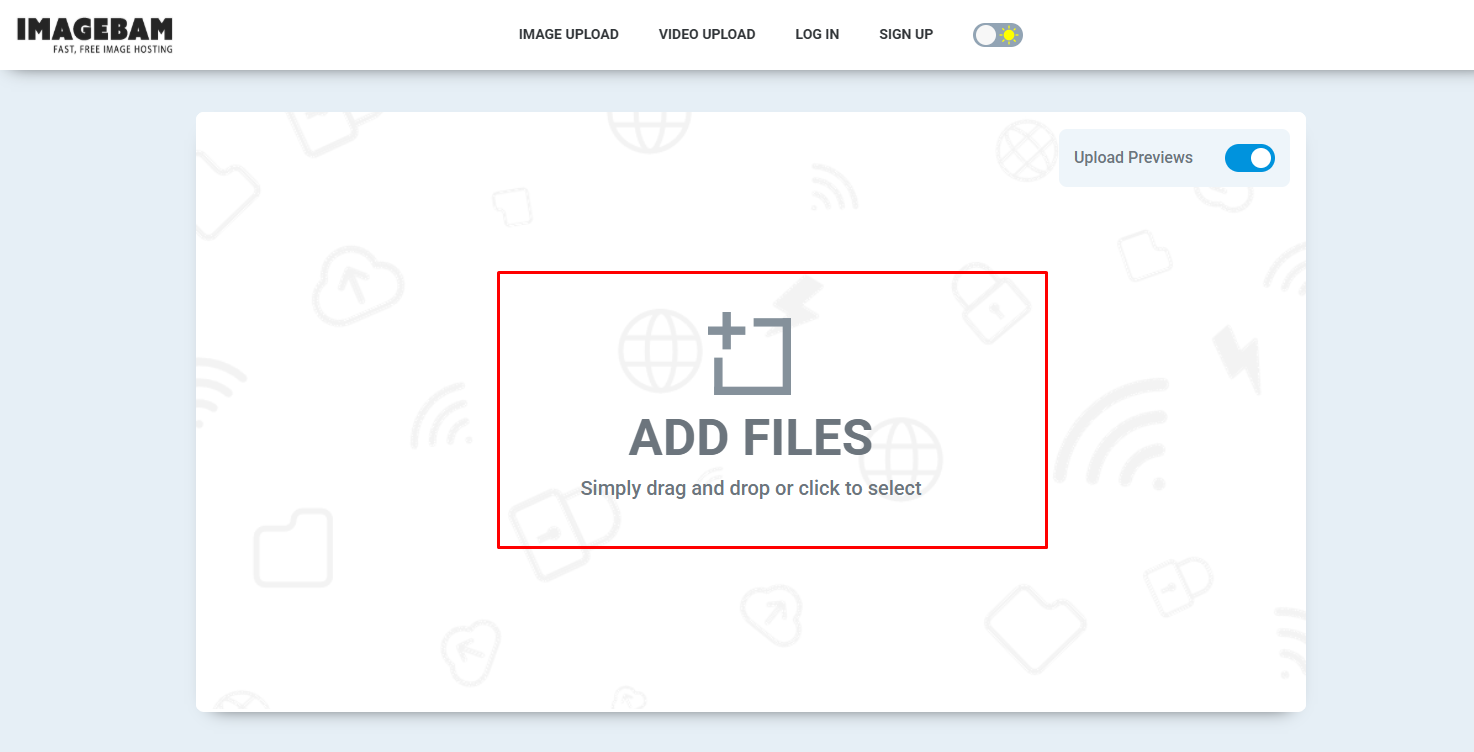
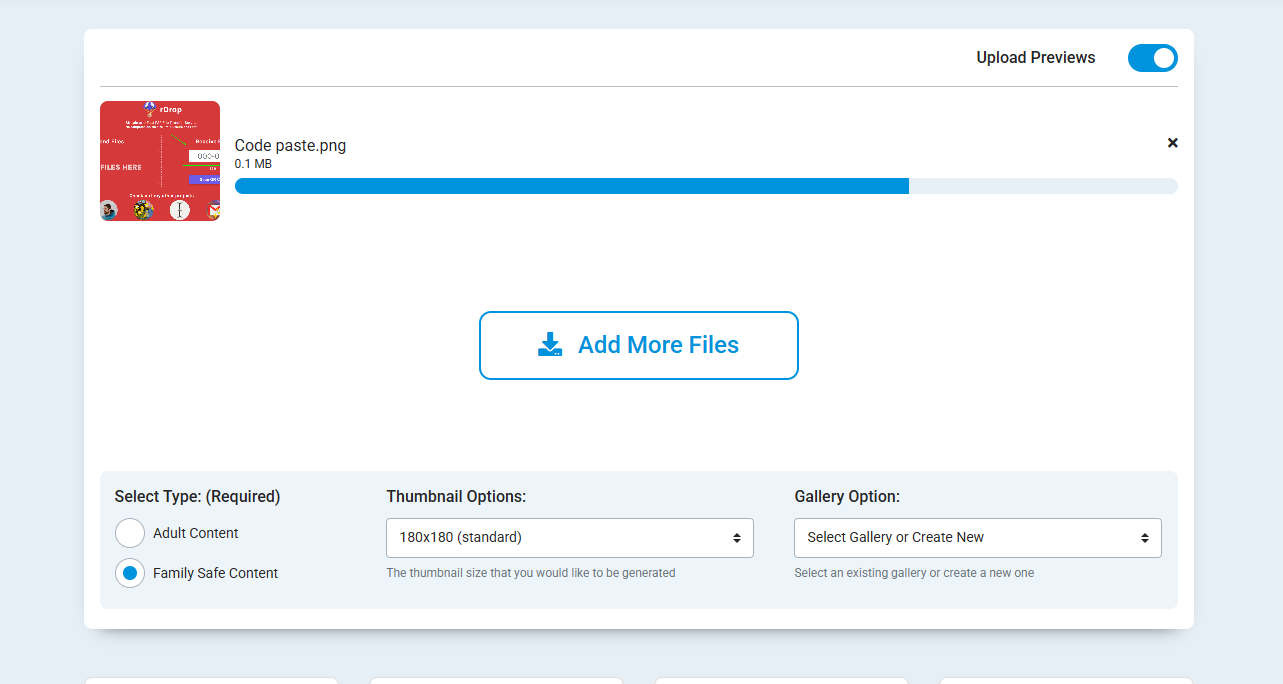
২. দ্বিতীয় ধাপ: Upload Settings ঠিক করুন: Image Upload করার আগে Preview দেখতে চাইলে, উপরের ডানদিকে "Upload Previews" Option টি Enable করুন। Default Setting হিসেবে এটা Enable করাই থাকে।
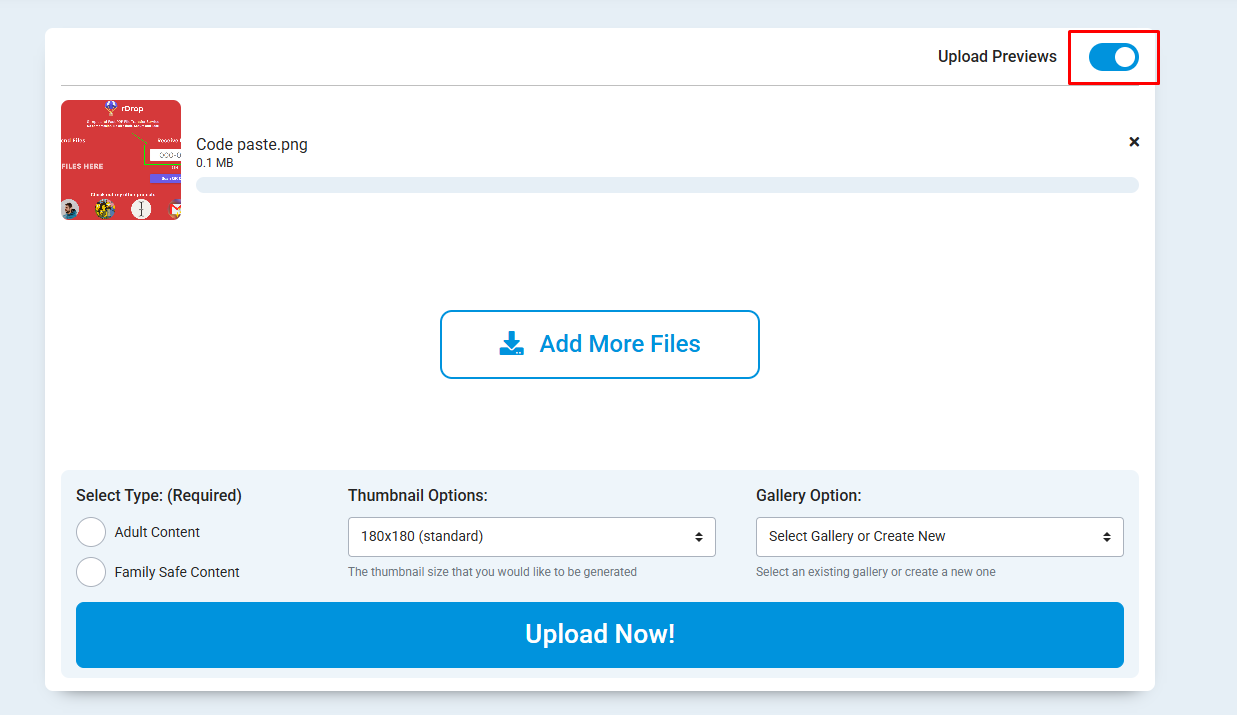
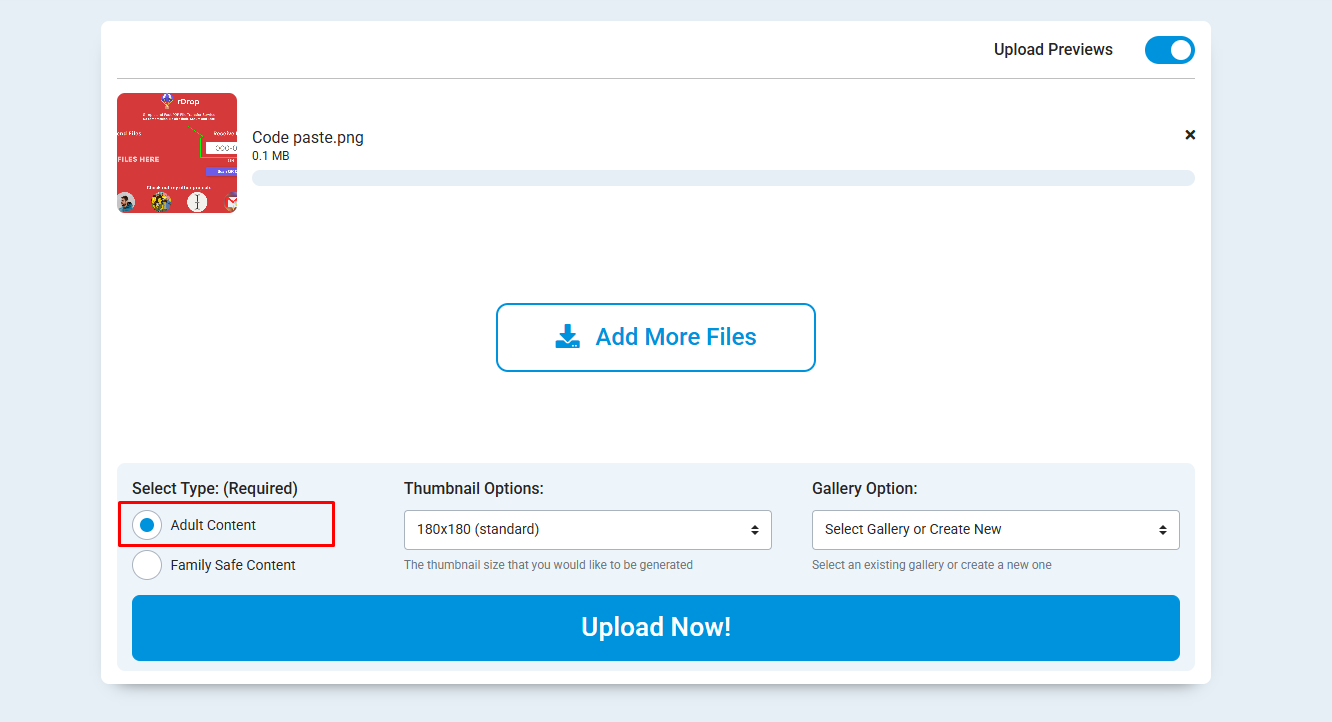
৩. তৃতীয় ধাপ: Content Type Select করুন: এবার Page টি একটু নিচের দিকে Scroll করে "Select Type" Option টি খুঁজে বের করুন। এটা Select করা Mandatory, মানে আপনাকে অবশ্যই Select করতে হবে। এখানে আপনার Upload করা Image টির Category Select করতে হবে। Imagebam মূলত জানতে চায়, আপনার Image টি Adult Content কিনা।
Adult Content: আপনার Image টি যদি প্রাপ্তবয়স্কদের জন্য হয়ে থাকে, তাহলে এই Option টি Select করুন।
Family Safe Content: আপনার Image টি যদি পরিবারের Member দের সাথে Share করার উপযোগী হয়, তাহলে এই Option টি Select করুন।
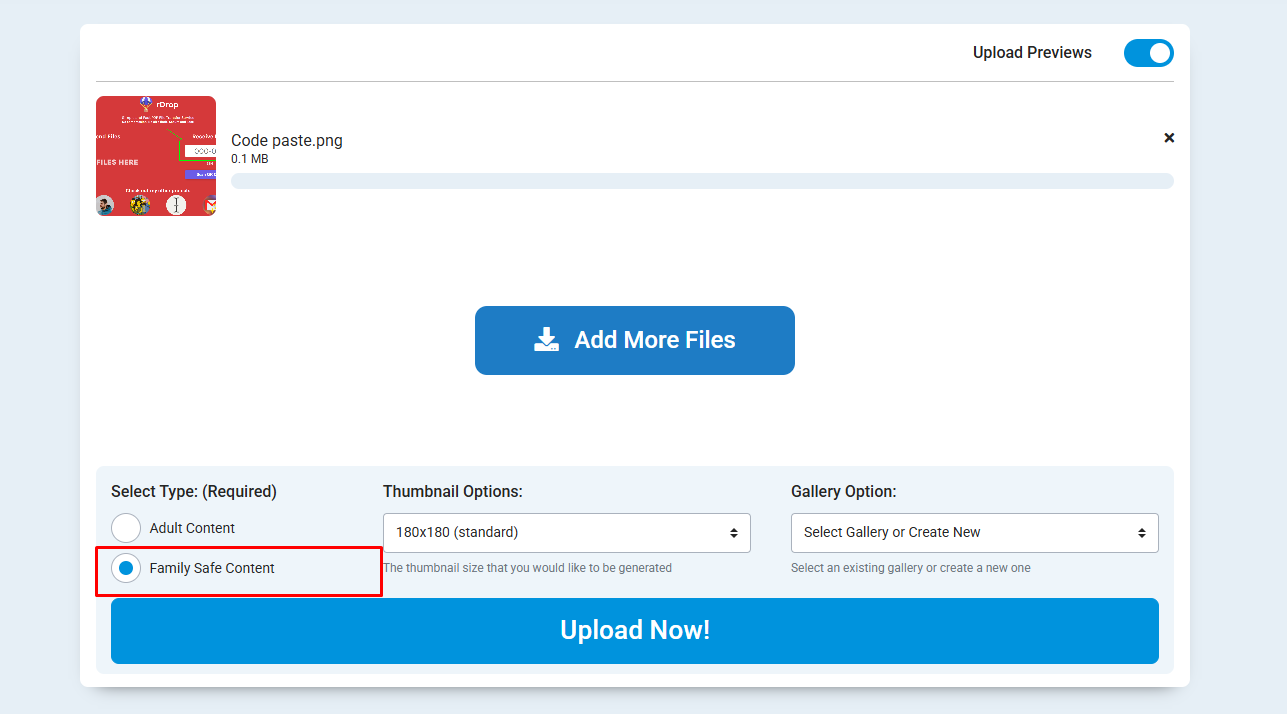
৪. চতুর্থ ধাপ: অন্যান্য Option গুলো দেখুন: Content Category Select করার পর আপনি Thumbnail Size Select করতে পারবেন। এছাড়া Image টি কোনো নির্দিষ্ট Album এ যোগ করতে চাইলে, সেটাও Select করতে পারবেন। সবকিছু ঠিকঠাক Select করার পর "Upload Now" Button এ Click করুন।
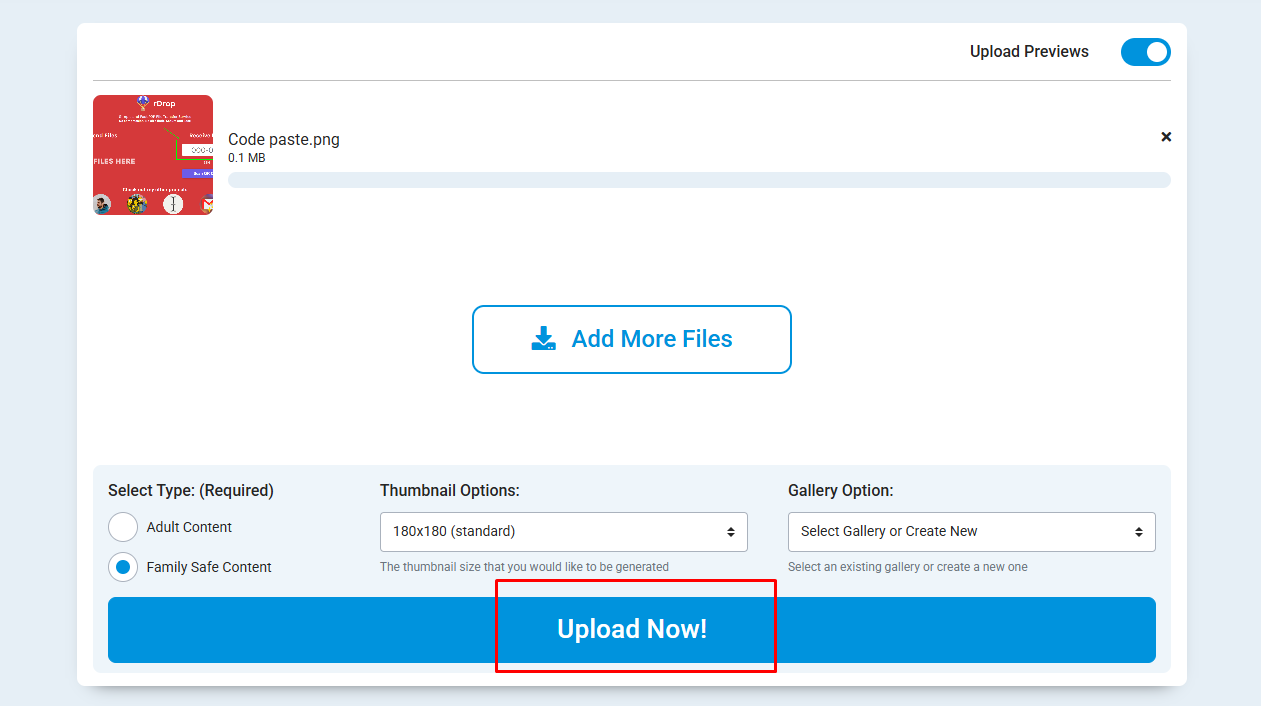
৫. পঞ্চম ধাপ: Upload Progress দেখুন: Upload শুরু হওয়ার পর একটা Progress Bar দেখতে পাবেন। Bar টি দেখে Upload এর Status জানতে পারবেন। Speed Test করে দেখা গেছে, ImageBam এর Upload Speed খুবই Fast। Upload শেষ না হওয়া পর্যন্ত Page টি Open রাখুন।
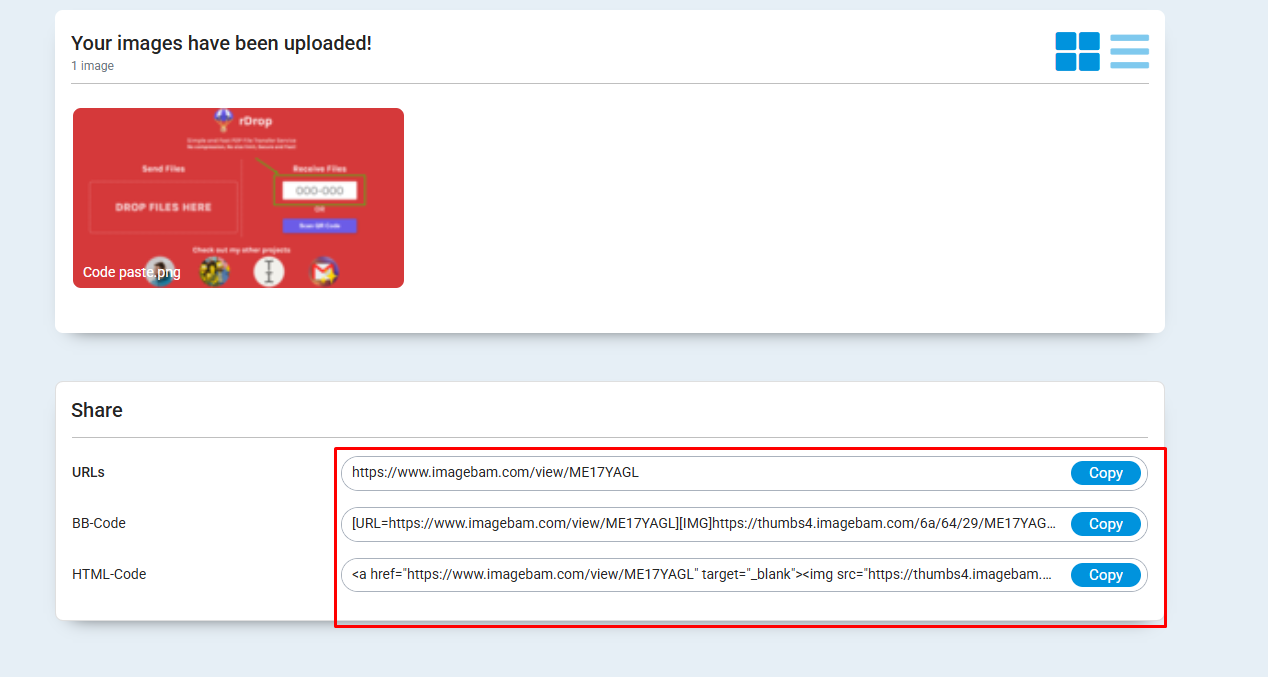
৬. ষষ্ঠ ধাপ: Sharing Link সংগ্রহ করুন: আপনার Image Upload হয়ে গেলে, Upload করা Image গুলোর Link দেখাবে। সাধারণত Image গুলোর নিচে Direct Link, BBCode এবং HTML Code দেওয়া থাকে। আপনি আপনার প্রয়োজন অনুযায়ী যেকোনো Link ব্যবহার করতে পারেন।
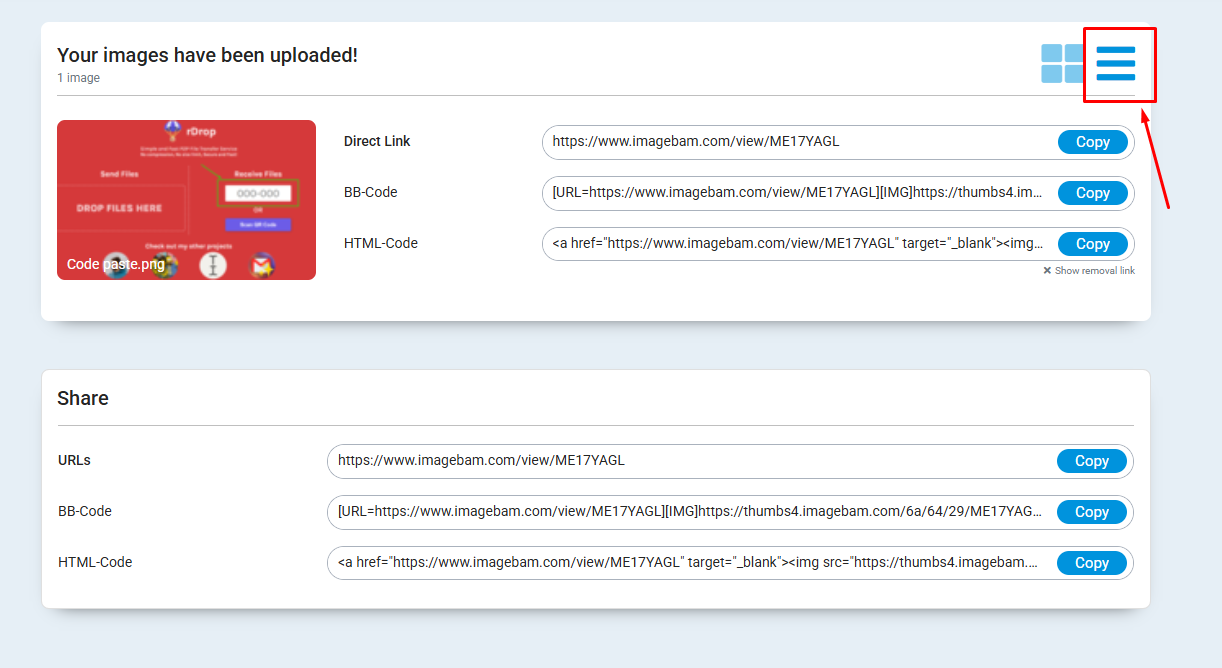
৭. সপ্তম ধাপ: "List View" ব্যবহার করে সহজে Link Copy করুন: আপনি যদি সরাসরি "Copy" Button এ Click করে Image URL Copy করেন, তাহলে দেখবেন সব URL একসাথে Copy হয়ে যাচ্ছে, যা Edit করতে সমস্যা হতে পারে। এই সমস্যা সমাধানের জন্য উপরের ডানদিকের Button এ Click করে "List View" Select করুন। "List View" Select করলে প্রতিটি Image এর Link আলাদাভাবে Copy করতে পারবেন।
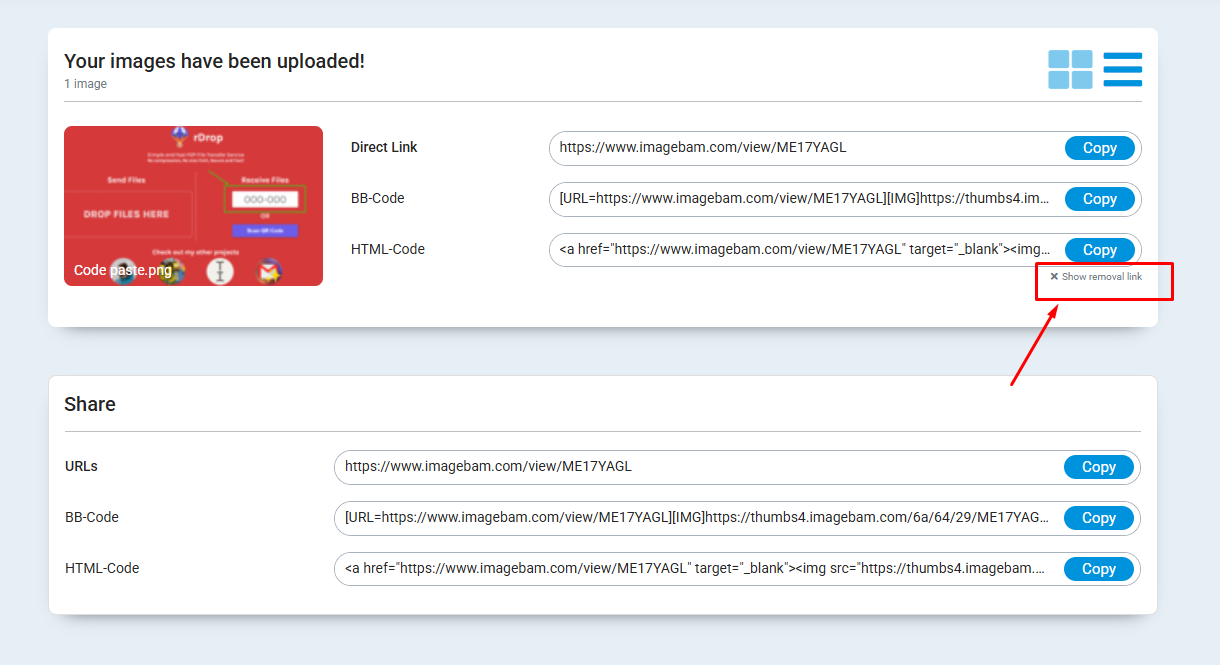
৮. অষ্টম ধাপ: Removal Link এর ব্যবহার: প্রতিটি Image Link এর নিচে "Show Removal Link" Option পাবেন। এই Option টি Click করে আপনি Image Delete করার Link পাবেন। ভবিষ্যতে কোনো Image Delete করার প্রয়োজন হলে, এই Link টি ব্যবহার করতে পারেন।
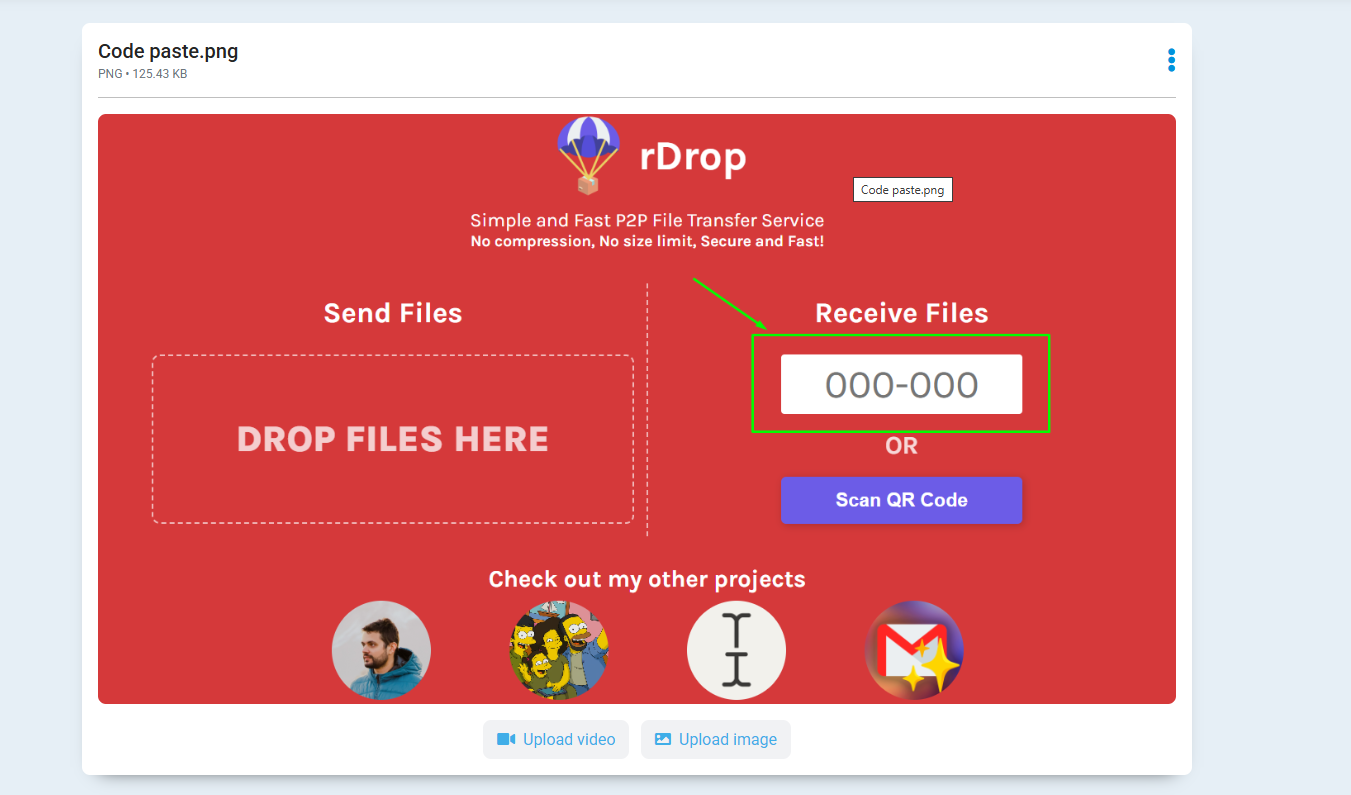
৯. নবম ধাপ: Upload করা Image দেখুন: ImageBam এ Upload করা Image দেখতে কেমন লাগবে, তার একটা Sample নিচে দেওয়া হলো। অন্যান্য Image Hosting Platform এর মতোই, ImageBam ও Website এর ভেতরে Image দেখায়।
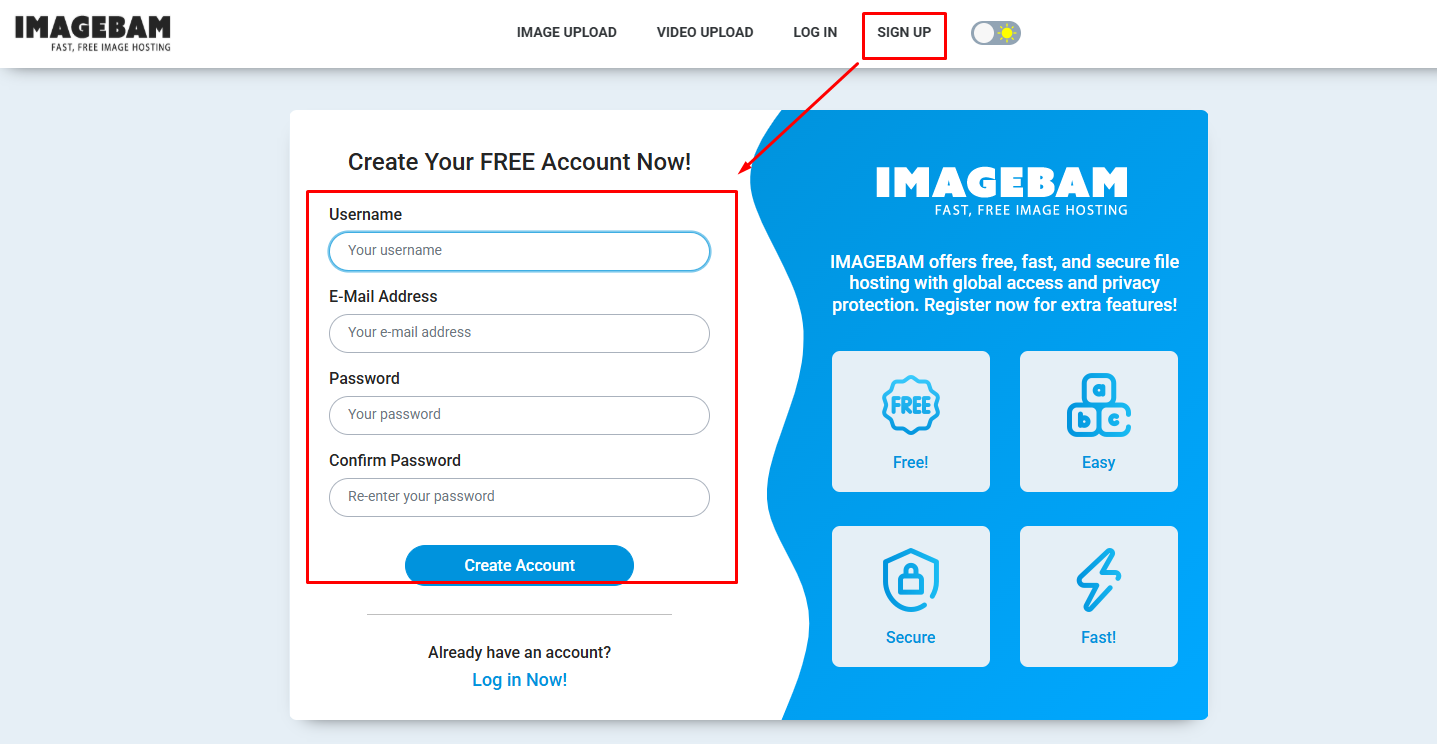
১০. দশম ধাপ: Account Register করে Image Organize করুন: ভবিষ্যতে যদি আপনি Upload করা Image গুলো সহজে Manage করতে চান, তাহলে ImageBam এ একটা Free Account Register করতে পারেন। Account Register করার জন্য উপরের ডানদিকে "Sign Up" Button এ Click করুন এবং আপনার User Name, Email Address এবং Password দিন। Register করার পর আপনার Email Address এ একটা Verification Link পাঠানো হবে। Link এ Click করে Account Verify করুন।
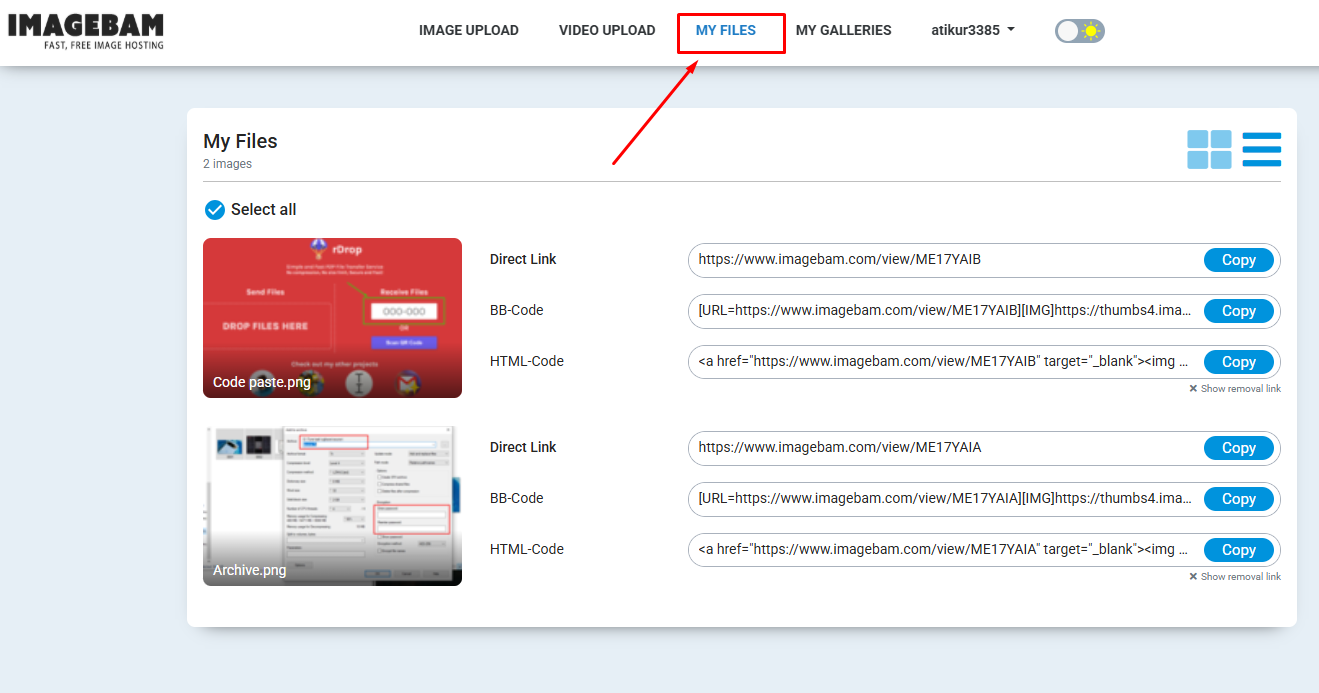
১১. File এবং Album দেখুন: Account Verify করার পর Login করে "My Files" অথবা "My Galleries" Option থেকে Upload করা File গুলো দেখতে পারবেন এবং নতুন Album ও তৈরি করতে পারবেন। ImageBam Registered User এবং Guest User উভয়ের জন্যই Unlimited Storage Capacity দেয়।

আমি বেশ কিছুদিন ধরে ImageBam ব্যবহার করছি এবং আমার অভিজ্ঞতা খুবই ভালো। বিশেষ করে Imgur এর IP Address Block করার সমস্যার পর ImageBam আমার জন্য একটা Lifesaver হিসেবে এসেছে। আপনিও যদি Image Hosting এর জন্য একটা Reliable এবং User-Friendly Platform খুঁজে থাকেন, তাহলে ImageBam একবার Try করে দেখতে পারেন।
তবে একটা বিষয় সবসময় মনে রাখবেন, Image Hosting Service গুলো সাধারণত Temporary ব্যবহারের জন্য। তাই Sensitive বা Personal File Upload করা থেকে নিজেকে বাঁচিয়ে চলুন। আর অবশ্যই নিজের Files এর Backup অন্য কোথাও Save করে রাখুন।

আশাকরি ImageBam নিয়ে আজকের বিস্তারিত আলোচনা আপনাদের ভালো লেগেছে। যদি কোনো প্রশ্ন থাকে, Comment Section এ জানাতে পারেন। Happy Uploading!

আমি মো আতিকুর ইসলাম। সনিক টিউনার, টেকটিউনস, গাইবান্ধা। বিশ্বের সর্ববৃহৎ বিজ্ঞান ও প্রযুক্তির সৌশল নেটওয়ার্ক - টেকটিউনস এ আমি 5 বছর 10 মাস যাবৎ যুক্ত আছি। টেকটিউনস আমি এ পর্যন্ত 809 টি টিউন ও 94 টি টিউমেন্ট করেছি। টেকটিউনসে আমার 68 ফলোয়ার আছে এবং আমি টেকটিউনসে 3 টিউনারকে ফলো করি।
“আল্লাহর ভয়ে তুমি যা কিছু ছেড়ে দিবে, আল্লাহ্ তোমাকে তার চেয়ে উত্তম কিছু অবশ্যই দান করবেন।” —হযরত মোহাম্মদ (সঃ)







![গুগল এর কিছু ট্রিকস যা আপনি জানেন না Google Tricks Must Try It [Bangla Review]](https://dnc.techtunes.io/tDrive/tuner/2018/02/techtunes_02017eff25da86603d84233ec8acf841-368x207.jpg "গুগল এর কিছু ট্রিকস যা আপনি জানেন না Google Tricks Must Try It [Bangla Review]")