
টিউন অগমেন্টেশন - Image Expand টাস্ক করতে আপনাকে Dreamina AI ব্যবহার করতে হবে। Dreamina AI ব্যবহার করতে আপনাকে প্রথমে Dreamina AI তে সাইনআপ করতে হবে এবং সাইনআপের পর Dreamina AI তে টেকটিউনসে মত করে ওয়ার্কস্পেস সেটআপ করতে হবে।
১. আপনার পিসি থেকে Dreamina AI সাইটটি ক্রোম ব্রাউজারে ভিজিট করুন।
২. Dreamina AI তে আপনার গুগল অ্যাকাউন্ট দিয়ে Sign in/Signup করুন।
২. সফল ভাবে Sign In করার পর Dreamina AI Edit Image লিংক ভিজিট করুন।
৩. যে ওয়েব পেইজে আসবে সেখান থেকে উপরে Set Canvas Size এ ক্লিক করে প্রথমে Aspect Ratio সিলক্ট করুন 16:9, এরপর Size 1920×1080 সেট করুন।
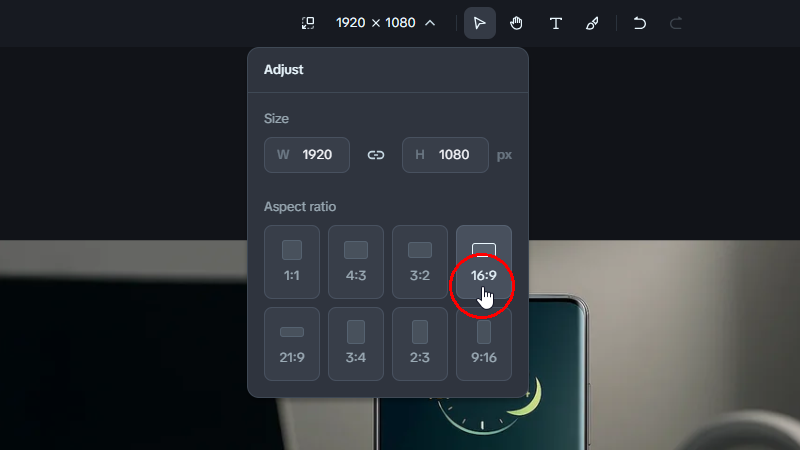
Dreamina AI তে সাইনআপ এবং ওয়ার্কস্পেস সেটআপের কাজ এখানেই শেষ। এই কাজ টি আপনাকে বারবার করতে হবে না, প্রথমবার একবার-ই করতে হবে। এবার Dreamina AI ইমেইজ আপলোড করে Expand/Resize করতে হবে।
১. Dreamina AI এর বামপাশ থেকে Upload Image-এ ক্লিক করে আপনার পিসি থেকে ইমেইজ আপলোড করুন।
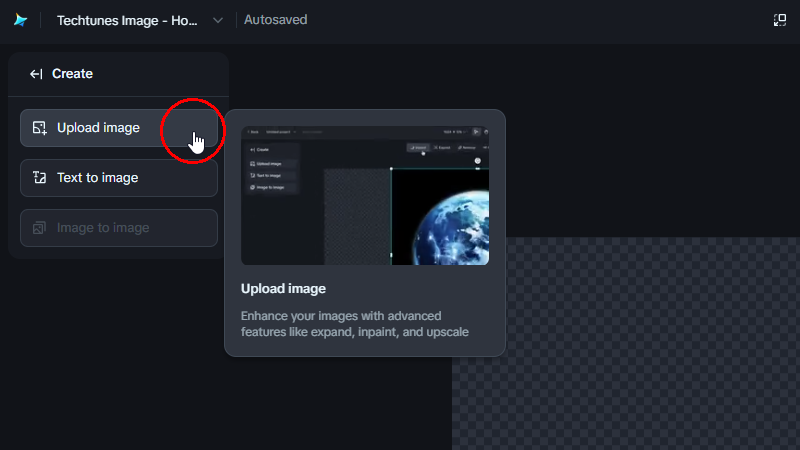
২. আপলোড করা ইমেইজটি Dremina AI এর Canvas (ক্যানভাস) Show করবে।
৩. এবার Dremina AI এর Canvas (ক্যানভাস) এ থাকা ইমেইজটিতে ক্লিক করুন। ইমেইজটি সিলেক্ট হবে এবং উপরের দিকে একটি অপশন বার (Option Bar) দেখা যাবে। ইমেইজটি সিলেক্ট থাকা অবস্থায় অপশন বার (Option Bar) থেকে 'Expand' Button এ ক্লিক করুন।
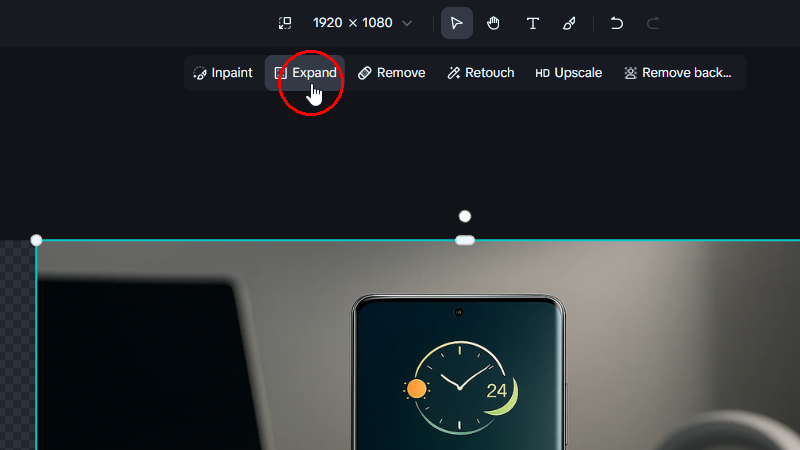
৪. 'Expand' Button এ ক্লিক করার পর অপশন বার (Option Bar) এ নতুন (Option) দেখা যাবে। সেখান থেকে '16:9' অপশন সিলেক্ট করুন।
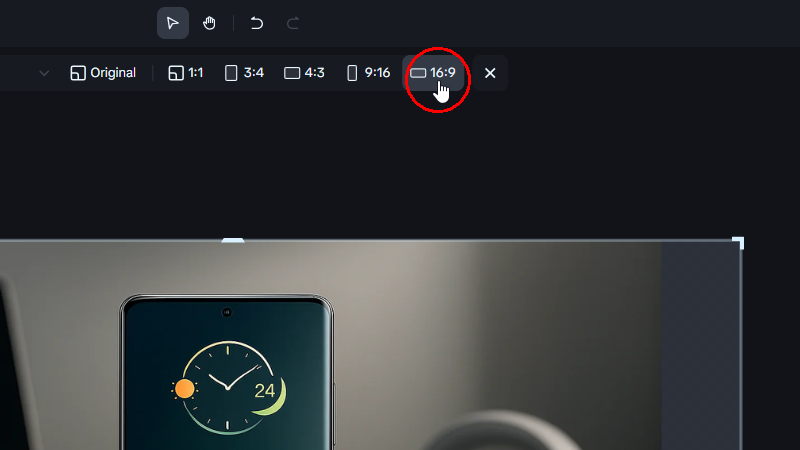
৫. এবার নিচে 'Expand' বাটনে ক্লিক করুন।
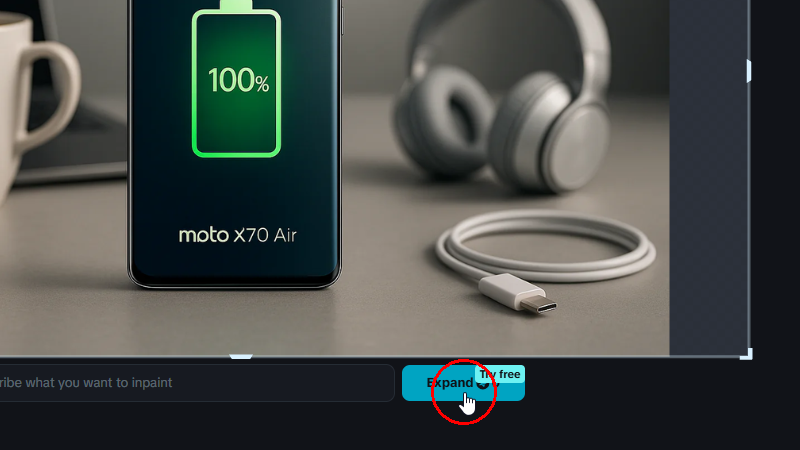
৬. AI ইমেইজ Expand করা শুরু করবে। অপেক্ষা করুন।
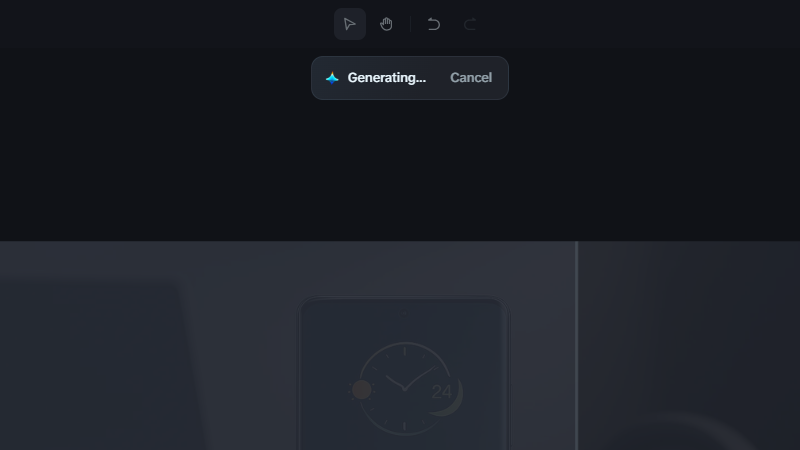
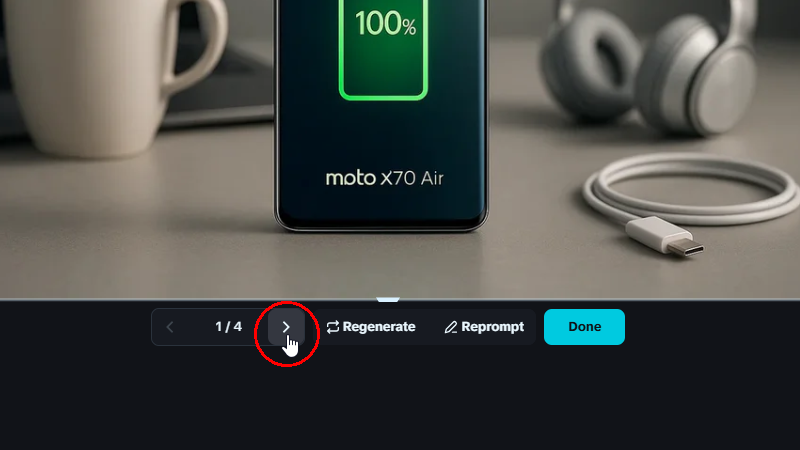
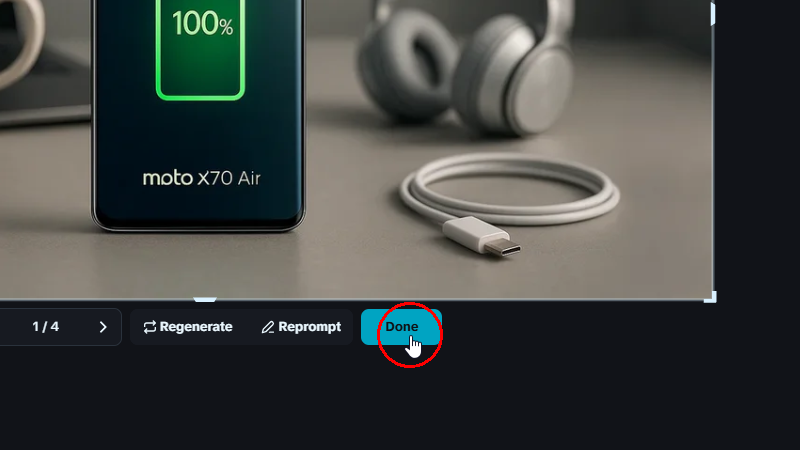
৮. AI সম্ভাব্য 4টি Result Generate করবে। Generate করা সম্পন্ন হলে নিচের অপশন বার (Option Bar)-এ Arrow বাটন দেখা যাবে। যাতে ক্লিক করে 4টি রেজাল্ট স্ক্রল করা যাবে। যদি 4টি রেজাল্ট থেকে একটিও পছন্দ না হয় তবে 'Regenerate' বাটনে ক্লিক করুন। এভাবে রেজাল্ট পছন্দ না হওয়া পর্যন্ত 'Regenerate' বাটনে ক্লিক করে 'Regenerate' করা যাবে। 4টি রেজাল্ট থেকে যেটি বেস্ট মনে হয় সেটি দেখে Done বাটনে ক্লিক করুন।
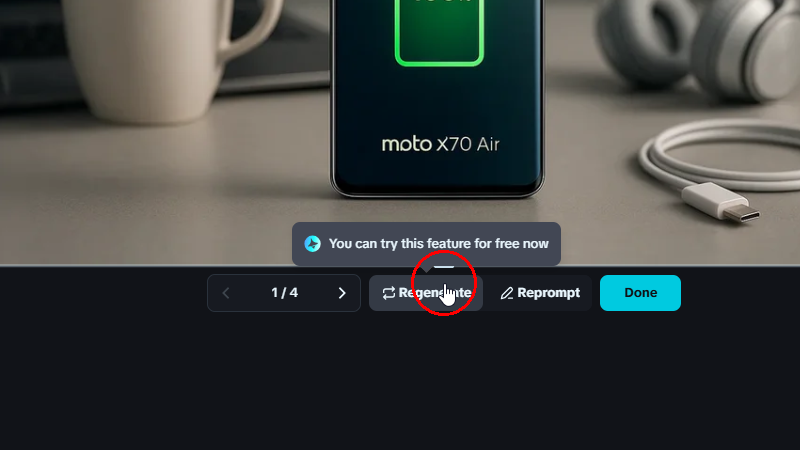
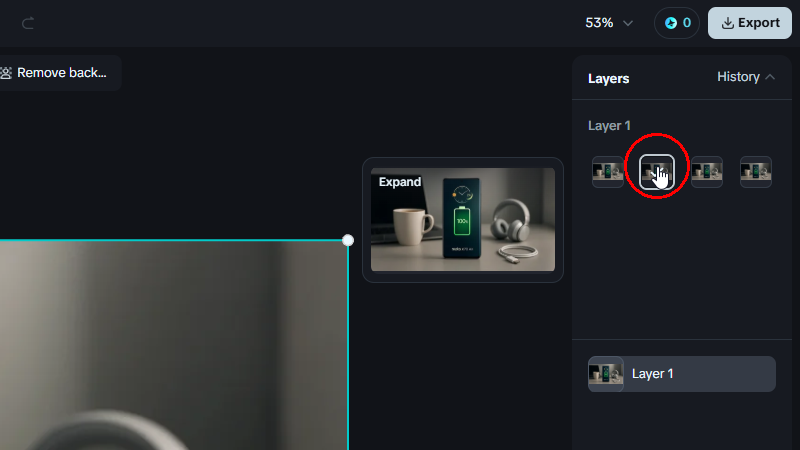
৯. Done বাটনে ক্লিক করার পর, চাইলে Canvas (ক্যানভাস) থেকে ইমেইজটি উপর ক্লিক করে বা ইমেইজটি উপর ক্লিক থাকা অবস্থায়, ডান পাশের Layer থেকেও 4টি রেজাল্ট পছন্দের যে কোন ১টি রেজাল্ট Select করা যাবে।
১০. এবার পছন্দের রেজাল্ট ডাউলোড করতে ডানপাশে উপরের দিকে 'Export' বাটনে ক্লিক করুন। 'Export' বাটনে ক্লিক করার পর 'Export Settings' পপআপ দেখা যাবে।
১১. 'Export Settings' পপআপ থেকে নিশ্চিত হোন নিচের অপশন গুলো সিলেক্ট করা হয়েছে
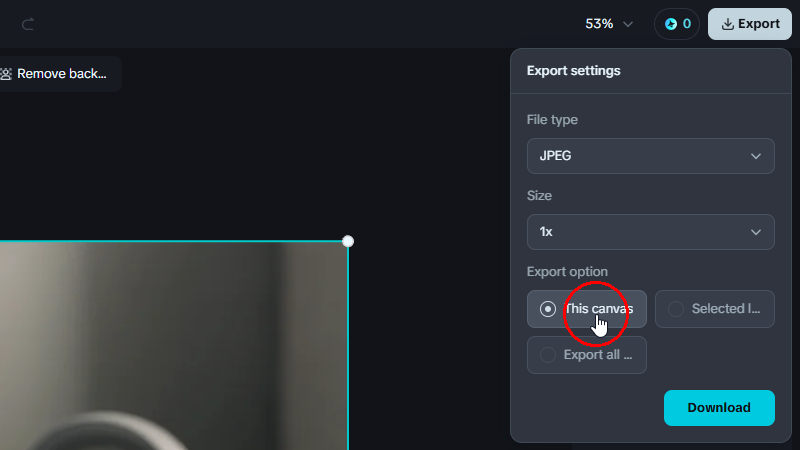
File Type = JPEG
Size = 1x
Export option = This canvas
টিউন অগমেন্টেশন - Image Expand টাস্ক করতে Dreamina AI থেকে Image Export করতে অব্যশই এই 'Export Settings' Select করে Export করতে হবে। এটি খুবই এবং খুবই গুরুত্বপূর্ণ। এখানে উল্লেখিত 'Export Settings' ছাড়া অন্য 'Export Settings' Select করলে ভুলভাবে টিউন ইমেইজ Export হবে। তাই অব্যশই 'Export' বাটনে ক্লিক করার পর নিশ্চিত হতে হবে যে 'Export Settings' পপআপ এ গাইডলাইনে দেওয়া এই 'Export Settings' Select করা হয়েছে।
এরপর 'Download' বাটনে ক্লিক করে ইমেইজটি ডাউনলোড করতে হবে।
খেয়াল রাখুন: Dreamina AI থেকে ডাউনলোড করা ইমেইজটি.jpeg এক্সটেনশনে ডাউনলোড হয়। কিন্তু 'edited' folder এ সব ইমেইজ.jpg ফাইল এক্সটেনশনে হতে হয়। সে ক্ষেত্রে Dreamina AI থেকে Generate করা ডাউনলোডেড ইমেইজটির.jpeg এক্সটেনশন 'edited' folder এ অবশ্যই.jpg করে রাখতে হবে।
যেমন: Dreamina AI থেকে ডাউনলোড করা ইমেইজটির File Name হয় AIimage.jpeg এবং ইমেইজর 'source' File Name যদি হয় 0003 তবে 'edited' folder এ AIimage.jpeg ইমেইজটিকে Rename করতে রাখাতে হবে 0003.jpg
-