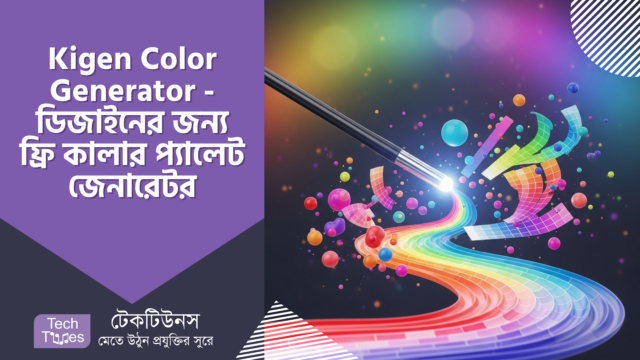
আমরা সবাই জানি, একটা সুন্দর ডিজাইন তৈরি করতে হলে সঠিক রঙের ব্যবহার কতটা জরুরি। রং শুধু দেখতে সুন্দর হলেই চলে না, এটা একটা ব্র্যান্ডের পরিচয় তৈরি করে, ব্যবহারকারীর মনে অনুভূতি জাগায়, এবং ওয়েবসাইটের ভিজ্যুয়াল হায়ারার্কি (Visual Hierarchy) ঠিক রাখতে সাহায্য করে। কিন্তু সত্যি বলতে, এই পারফেক্ট কালার প্যালেট (Perfect Color Palette) খুঁজে বের করাটা যেন এক বিশাল সমুদ্র পাড়ি দেওয়ার মতো!
দিনের পর দিন কালার হুইল (Color Wheel) ঘেঁটে, বিভিন্ন কালার কম্বিনেশন (Color Combination) ট্রাই করে, হেক্স কোড (Hex Code) আর RGB ভ্যালু (RGB Value) নিয়ে ঘণ্টার পর ঘণ্টা কাজ করার পরেও অনেক সময় মনের মতো কালার প্যালেট পাওয়া যায় না। এই frustrationটা (Frustration) একজন ডিজাইনার হিসেবে আমি খুব ভালো করে বুঝি।
কিন্তু যদি এমন কোনো জাদুকাঠি থাকত, যেটা ঘোরালেই চোখের পলকে তৈরি হয়ে যেত অসাধারণ সব কালার প্যালেট? Kigen Color Generator অনেকটা সেই জাদুকাঠির মতোই! ওয়েব ডিজাইন (Web Design), ইউজার ইন্টারফেস (User Interface/UI), গ্রাফিক ডিজাইন (Graphic Design) – আপনি যে ধরনের ডিজাইনই করুন না কেন, Kigen Color Generator আপনার কাজকে করবে আরও সহজ, আরও দ্রুত, এবং আরও প্রাণবন্ত।
আজ আমি আপনাদের সাথে পরিচয় করিয়ে দেবো Kigen Color Generator-এর সাথে – একটি অসাধারণ ফ্রি (Free) টুল, যা আপনার কালার প্যালেট খোঁজার সংগ্রামকে জয় করতে সাহায্য করবে!
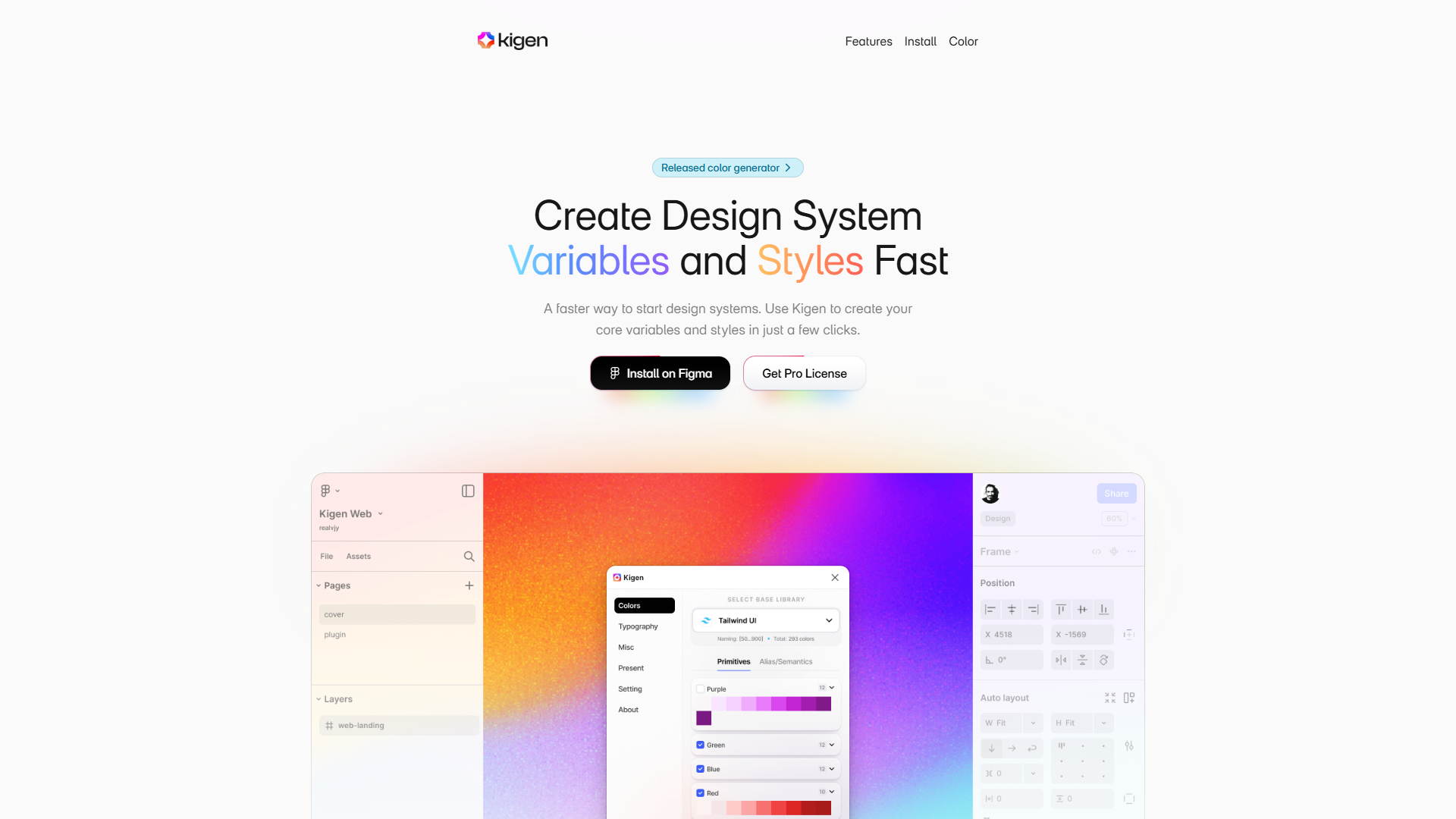
Kigen Color Generator এর যাত্রা শুরু হয়েছিল একটি Figma Plugin হিসেবে। যারা Figma ব্যবহার করেন, তারা জানেন যে প্লাগইনগুলো আমাদের ডিজাইন প্রোসেসকে (Design Process) কতটা streamline (কার্যকর) করে তোলে। কিন্তু সময়ের সাথে সাথে Kigen এর ডেভেলপাররা (Developers) বুঝতে পারলেন, এই টুলটির সম্ভাবনা আরও অনেক বেশি। তাই তারা Kigen Color Generator কে একটি আলাদা ওয়েব অ্যাপ্লিকেশন (Web Application) হিসেবে তৈরি করেন, যাতে যারা Figma ব্যবহার করেন না, তারাও এর সুবিধা নিতে পারেন।
Kigen Color Generator হলো একটি কালার প্যালেট জেনারেটর (Color Palette Generator)। সহজ ভাষায় বলতে গেলে, এটা এমন একটা টুল, যেটা আপনার দেওয়া একটা রঙের উপর ভিত্তি করে চমৎকার সব রঙের কম্বিনেশন তৈরি করে। ধরুন, আপনি একটি ই-কমার্স ওয়েবসাইটের (E-commerce Website) জন্য ডিজাইন করছেন, এবং আপনার ব্র্যান্ডের (Brand) মূল রং হলো সবুজ। Kigen Color Generator-কে আপনি greens কালার কোডটি (Color Code) ইনপুট (Input) হিসেবে দিলেন। Kigen তখন সেই সবুজ রঙের সাথে সামঞ্জস্য রেখে আরও অনেকগুলো রং তৈরি করে দেবে – হালকা সবুজ, জলপাই সবুজ, গাঢ় সবুজ, এমনকি সবুজের সাথে মানানসই অন্য কিছু রংও।
এই টুলটি শুধু রং তৈরি করেই ক্ষান্ত হয় না, বরং সেই রংগুলোকে কিভাবে ব্যবহার করলে আপনার ডিজাইন আরও আকর্ষণীয় হবে, সে বিষয়েও কিছু টিপস (Tips) দেয়।
অফিসিয়াল ওয়েবসাইট @ Kigen
Kigen Color Generator মূলত UI/UX Designer এবং Web Developer-দের কথা মাথায় রেখে তৈরি করা হয়েছে। তবে আমার বিশ্বাস, যারা রং নিয়ে কাজ করেন বা নিজেদের প্রজেক্টের (Project) জন্য সুন্দর কালার স্কিম (Color Scheme) খুঁজছেন, তাদের সবার জন্যই এটা একটা দারুণ হেল্পিং হ্যান্ড (Helping Hand) হতে পারে। নিচে কিছু উদাহরণ দেওয়া হলো:

অন্যান্য কালার টুল (Color Tool) থেকে Kigen Color Generator-কে আলাদা করেছে এর কিছু বিশেষত্ব। চলুন, সেই ফিচারগুলো একটু বিস্তারিতভাবে জেনে নেওয়া যাক:

Kigen Color Generator ব্যবহার করা খুবই সহজ। নিচে ধাপে ধাপে ব্যবহারের নিয়মাবলী আলোচনা করা হলো, যাতে নতুন ব্যবহারকারীরাও সহজে বুঝতে পারে:
১. প্রথম ধাপ: Kigen Color Generator ওয়েবসাইটে যান: Kigen Color Generator
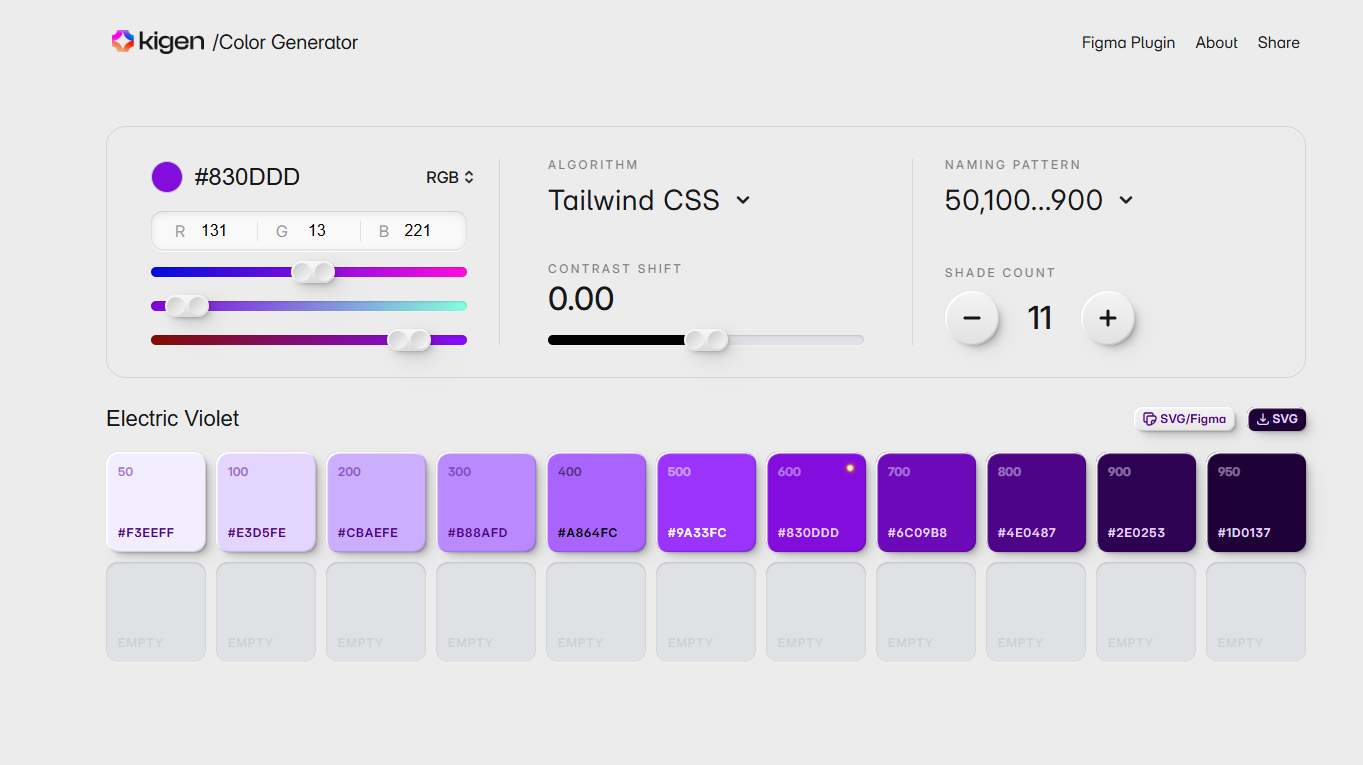
২. দ্বিতীয় ধাপ: "Color" অপশনে গিয়ে আপনার পছন্দের Base Color টি RGB, OKLCH অথবা HSL Code এর মাধ্যমে দিন। আপনি চাইলে Drag And Drop করেও Color select করতে পারবেন। Color Input করার জন্য বিভিন্ন Option রয়েছে, যা আপনার সুবিধা অনুযায়ী ব্যবহার করতে পারেন।
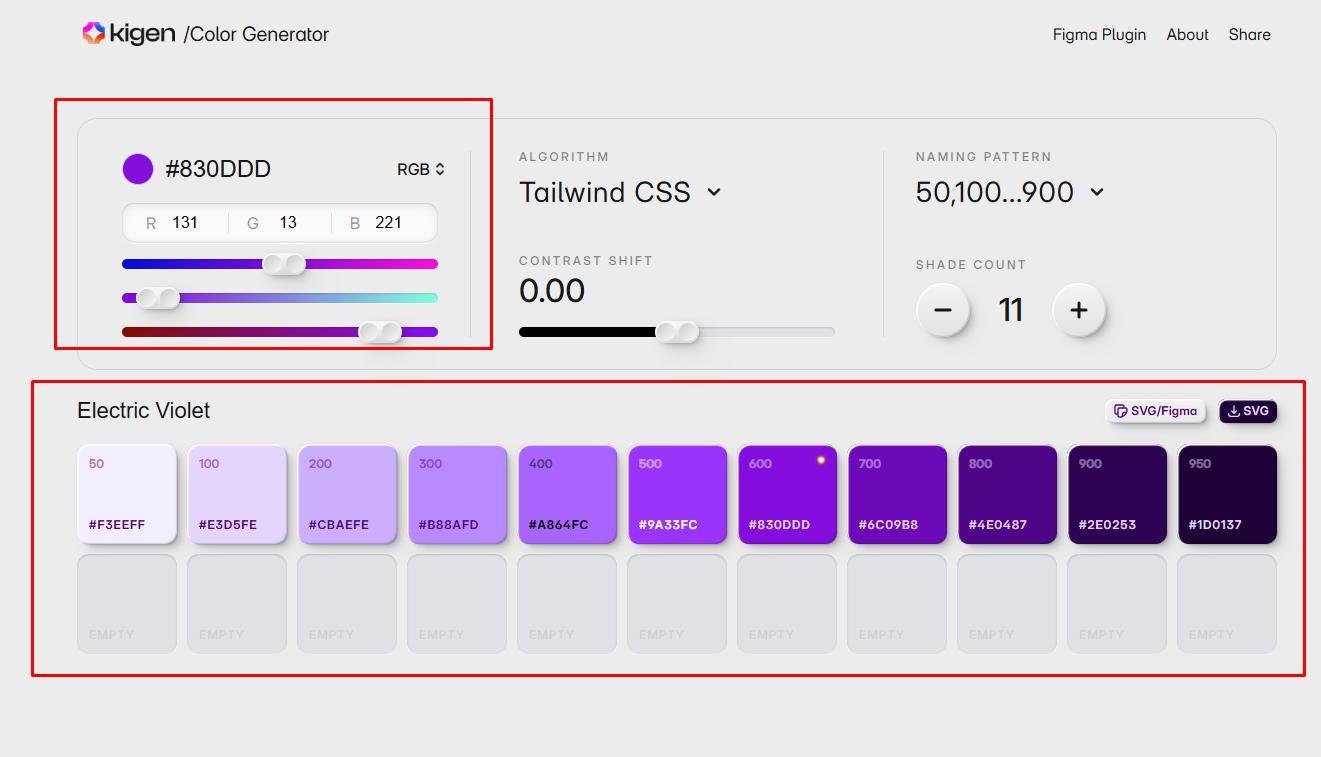
৩. তৃতীয় ধাপ: এবার জেনারেটরের মাঝের Option গুলো থেকে আপনার পছন্দের Algorithm (যেমন Tailwind CSS, Radix UI) সিলেক্ট করুন। প্রতিটি অ্যালগরিদমের নিজস্ব বৈশিষ্ট্য রয়েছে, তাই আপনার ডিজাইনের উদ্দেশ্য এবং স্টাইলের সাথে সঙ্গতি রেখে সঠিক অ্যালগরিদমটি বেছে নিন। আপনি যদি Flat Design পছন্দ করেন, তাহলে Radix UI অ্যালগরিদমটি ব্যবহার করে দেখতে পারেন।
৪. চতুর্থ ধাপ: "Contrast Shift" ব্যবহার করে আপনার প্রয়োজন অনুযায়ী কন্ট্রাস্ট adjust করুন। কনট্রাস্ট কমিয়ে বা বাড়িয়ে আপনি আপনার ডিজাইনের জন্য সঠিক রংটি খুঁজে নিতে পারবেন। মনে রাখবেন, সঠিক কনট্রাস্ট ratio আপনার ওয়েবসাইটের টেক্সটকে (Text) আরও সহজে পাঠযোগ্য করে তুলবে।
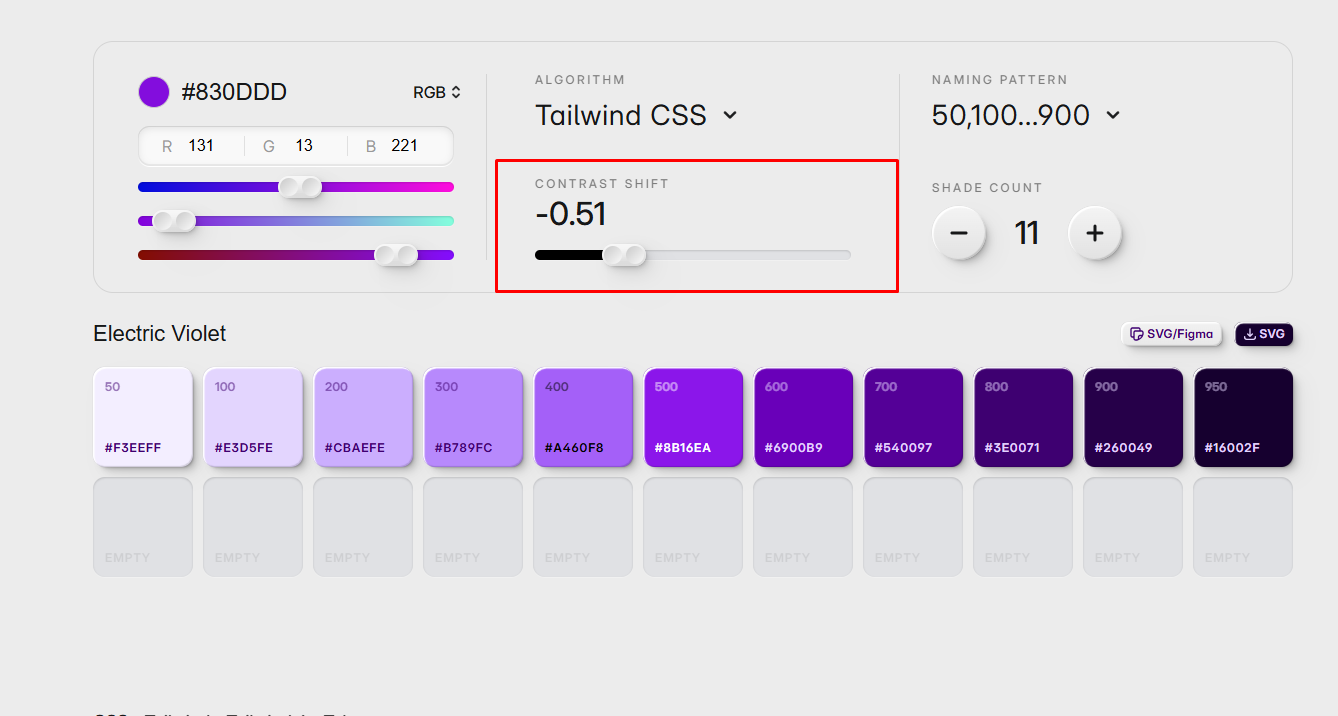
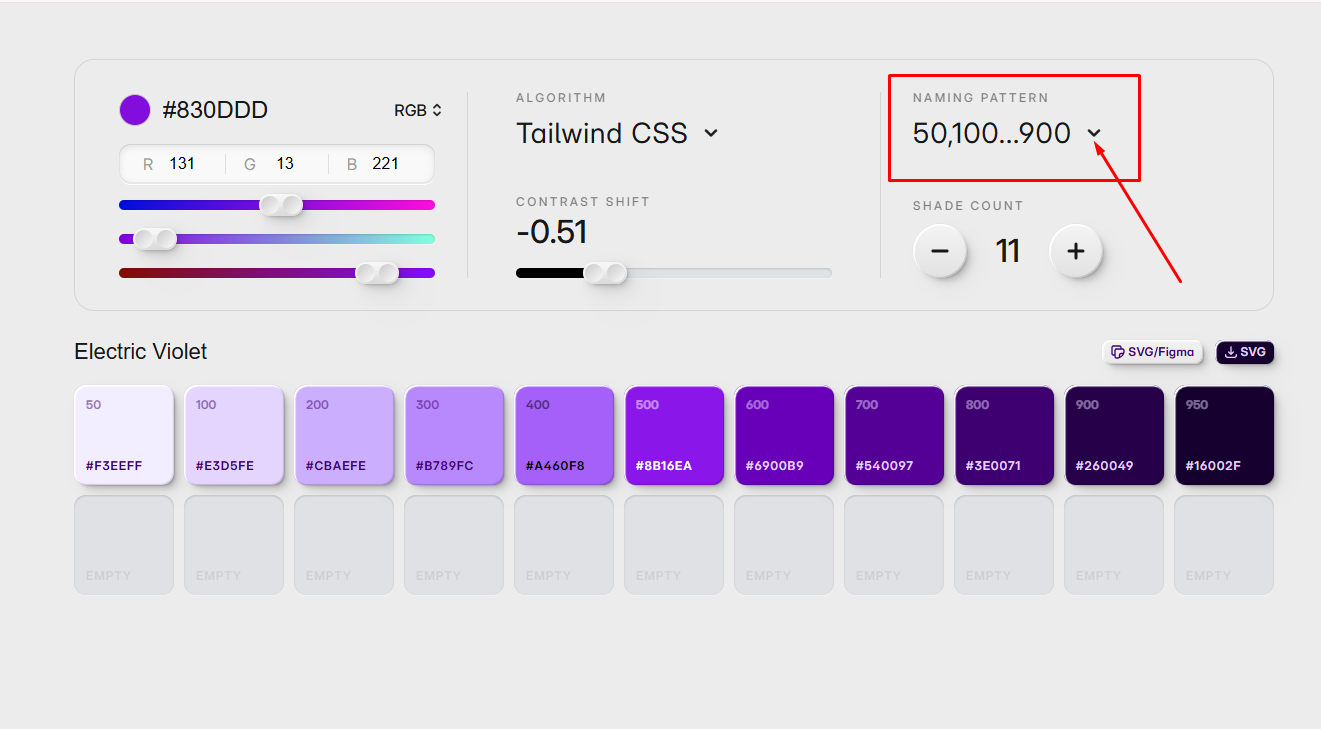
৫. পঞ্চম ধাপ: কালারগুলোর নামকরণ (Color Naming) এবং সংখ্যা নির্ধারণ (Number Of Colors) করুন (যদি প্রয়োজন হয়)। যদিও এটা খুব জরুরি নয়, তবে আপনি চাইলে কালারগুলোর নাম পরিবর্তন করতে পারেন এবং কতগুলো কালার চান (১১-২০টির মধ্যে) সেটিও সেট করতে পারেন।
৬. ষষ্ঠ ধাপ: Kigen Color Generator স্বয়ংক্রিয়ভাবে আপনার জন্য কালার প্যালেট তৈরি করে দেবে! নিচের দিকে আপনি কালার প্যালেটটি দেখতে পারবেন। প্রতিটি কালারের হেক্স কোড এবং অন্যান্য তথ্য সেখানে দেওয়া থাকবে।
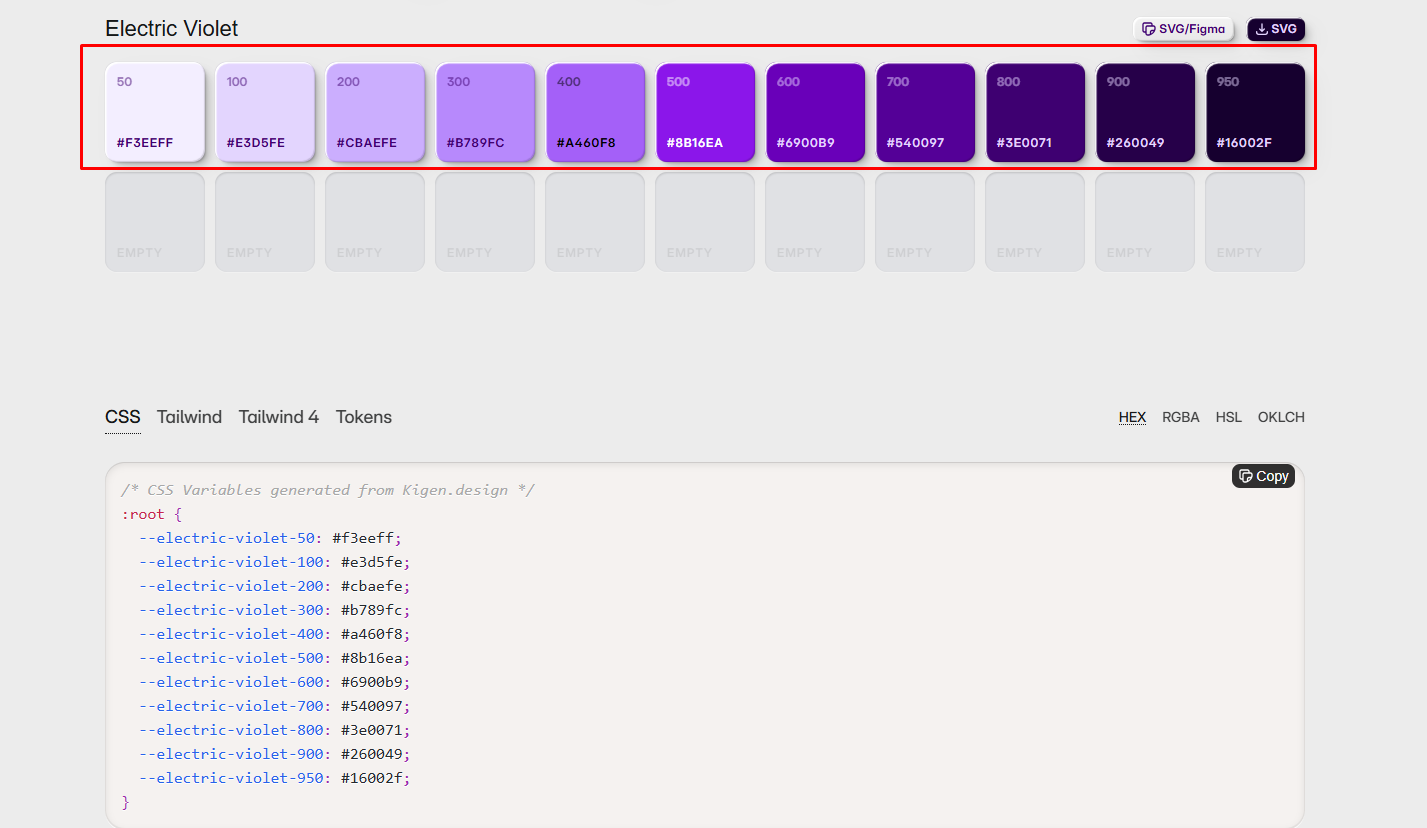
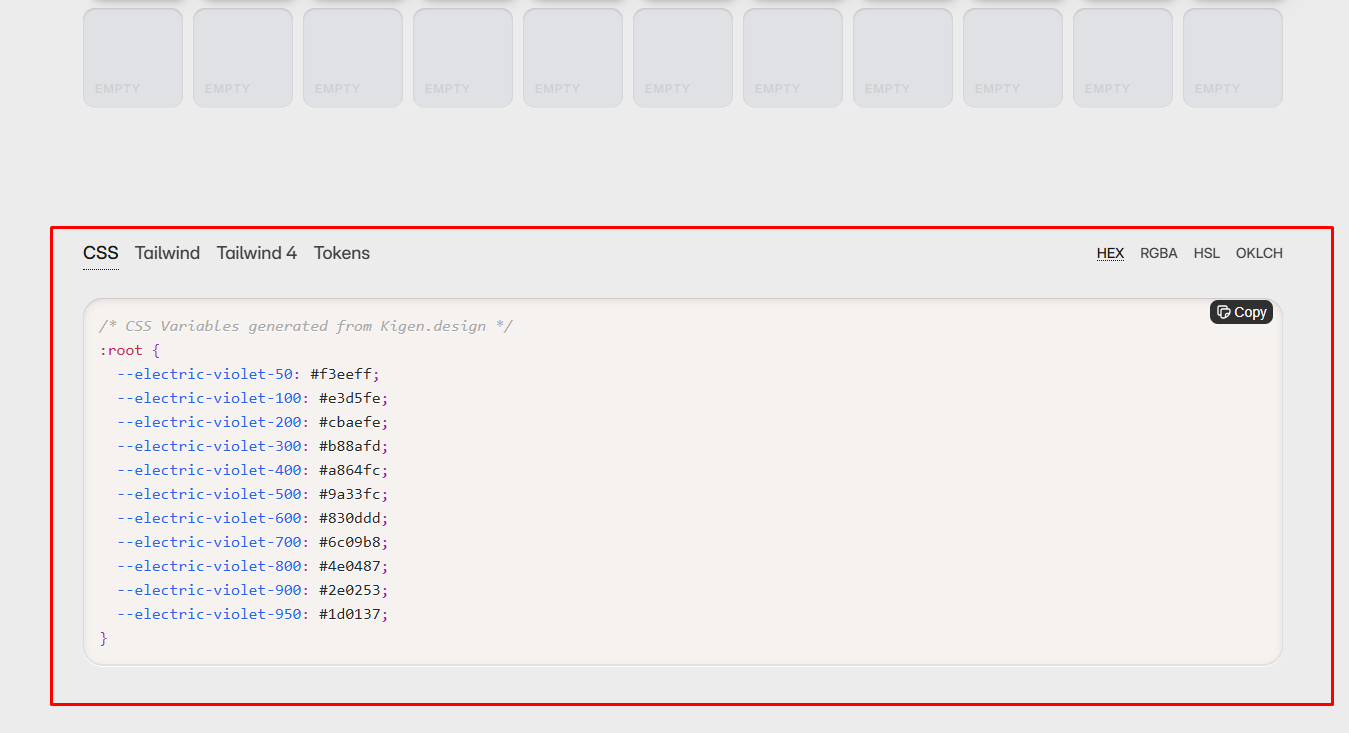
৭. সপ্তম ধাপ: এবার কালার গুলোর ওপর Click করে Color Code Copy করুন অথবা SVG অথবা Figma Format-এ ডাউনলোড করে নিন। আপনি যদি কালার কোডগুলো কপি করতে চান, তাহলে просто কালার সোয়াচগুলোর উপর ক্লিক করুন। আর যদি পুরো প্যালেটটি ডাউনলোড করতে চান, তাহলে SVG বা Figma Format-এ ডাউনলোড করতে পারেন।
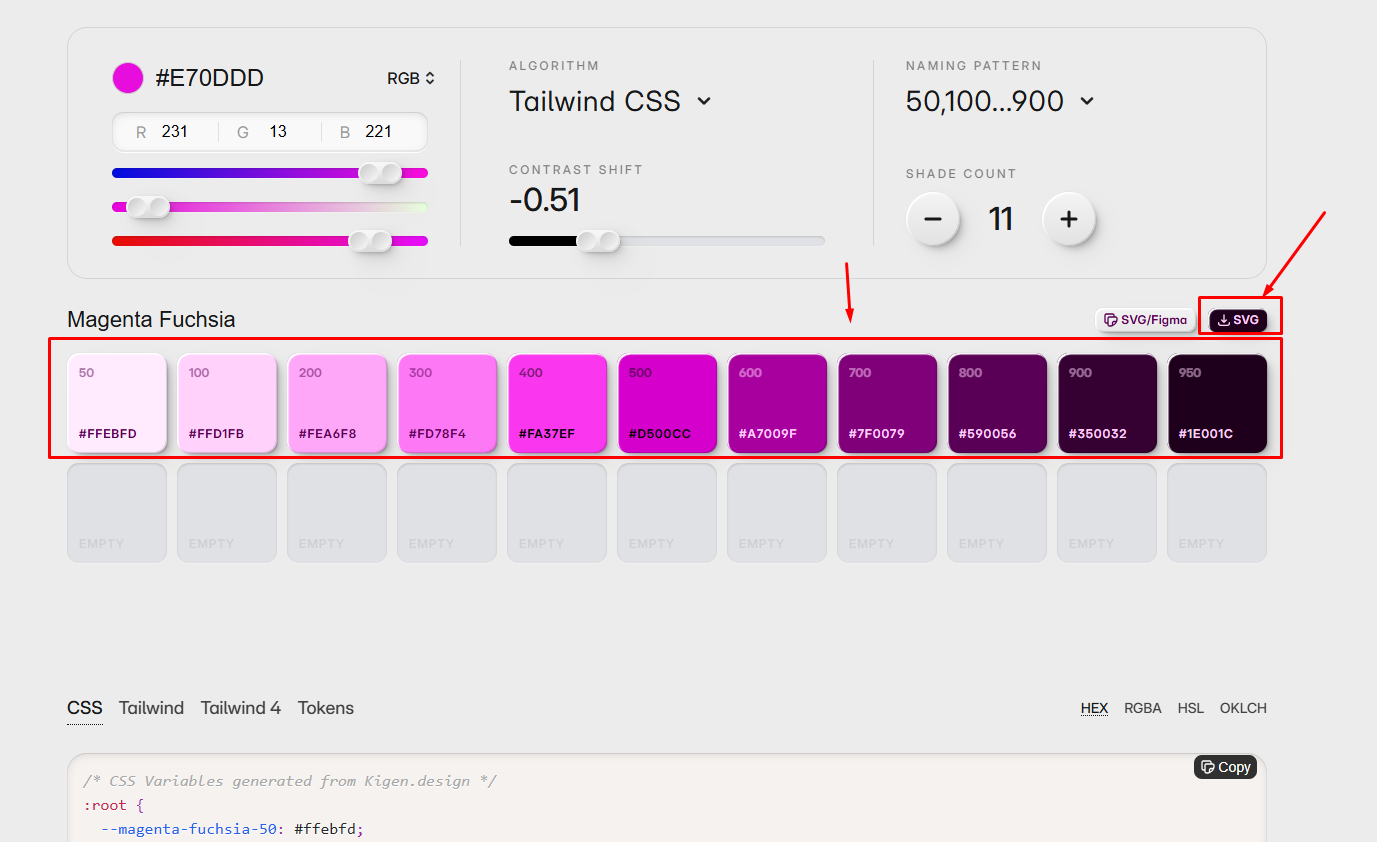
ব্যস, আপনার কালার প্যালেট তৈরি! এখন এই কালার প্যালেটটি আপনি আপনার ডিজাইন প্রোজেক্টে ব্যবহার করতে পারবেন।

Kigen Color Generator ব্যবহারের কিছু গুরুত্বপূর্ণ সুবিধা নিচে উল্লেখ করা হলো:
Kigen Color Generator নিঃসন্দেহে একটি অসাধারণ টুল। যারা ডিজাইন করেন বা রঙের সঠিক ব্যবহার নিয়ে ভাবেন, তাদের জন্য এটা খুবই কাজের একটা জিনিস। কালার প্যালেট তৈরি করার জটিলতা কমিয়ে Kigen Color Generator আপনার ডিজাইন প্রক্রিয়াকে আরও সহজ, দ্রুত, এবং আনন্দময় করে তুলবে।
তাই আর দেরি না করে, আজই Kigen Color Generator ব্যবহার করে আপনার ডিজাইনের রংধনুকে খুঁজে নিন! আর আপনার ডিজাইনকে দিন নতুন এক মাত্রা।

আমি মো আতিকুর ইসলাম। সনিক টিউনার, টেকটিউনস, গাইবান্ধা। বিশ্বের সর্ববৃহৎ বিজ্ঞান ও প্রযুক্তির সৌশল নেটওয়ার্ক - টেকটিউনস এ আমি 5 বছর 10 মাস যাবৎ যুক্ত আছি। টেকটিউনস আমি এ পর্যন্ত 809 টি টিউন ও 94 টি টিউমেন্ট করেছি। টেকটিউনসে আমার 68 ফলোয়ার আছে এবং আমি টেকটিউনসে 3 টিউনারকে ফলো করি।
“আল্লাহর ভয়ে তুমি যা কিছু ছেড়ে দিবে, আল্লাহ্ তোমাকে তার চেয়ে উত্তম কিছু অবশ্যই দান করবেন।” —হযরত মোহাম্মদ (সঃ)