আচ্ছা, কখনো এমন হয়েছে যে কোনো Website-এ ঢুঁ মারলেন, Design দেখে মুগ্ধ, Content-ও দারুণ, কিন্তু হায়! Language-টা আপনার অচেনা? বুকের ভেতরটা হাহাকার করে ওঠে, তাই না? মনে হয়, "ইশ! যদি এই Website-টা আমি Access করতে পারতাম!" কিংবা ধরুন, Research-এর জন্য জরুরি কিছু Data দরকার, কিন্তু Language Barrier-এর কারণে আপনি Data Access করতে পারছেন না। এই Frustration-টা যে কতটা কষ্টের, সেটা আমি ভালো করেই বুঝি।
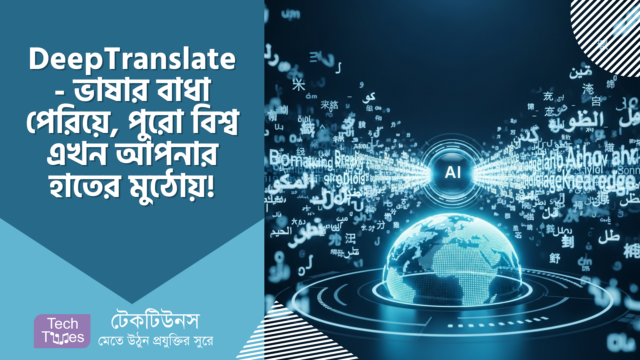
আগেকার দিনে এই সমস্যাগুলোর সমাধান ছিল বেশ ঝক্কির। মোটা Dictionary-র পাতা উল্টে শব্দ খোঁজা, কোনো Language Course-এ ভর্তি হওয়া, অথবা কোনো Professional Translator-এর কাছে ধরনা দেওয়া – সবই ছিল সময় আর কষ্টের ব্যাপার। কিন্তু Technology-র অভাবনীয় উন্নতির ফলে, এখন সবকিছু যেন Magic-এর মতো হাতের মুঠোয় চলে এসেছে! Online Translation Service তো ছিলই, কিন্তু Artificial Intelligence (AI) এসে Translation Function-কে এক নতুন উচ্চতায় পৌঁছে দিয়েছে।
মনে প্রশ্ন জাগতে পারে, AI-Based Translation ব্যাপারটা আসলে কী? এটা কিভাবে কাজ করে, আর কেনই বা এটা এত Useful?
আসলে, AI ব্যবহার করে করা Translation-গুলো আগের চেয়ে অনেক বেশি Natural এবং সহজে বোধগম্য হয়। AI, Machine Learning-এর মাধ্যমে Language-এর Structure, Sentence Formation, Context, এমনকি Idiom-গুলোও Analyze করতে পারে। আর সেই Analysis-এর ওপর ভিত্তি করে Translation করে। ফলে, Translation শুধু শব্দের আক্ষরিক অনুবাদ থাকে না, বরং ভাবেরও একটা সঠিক প্রতিফলন ঘটে। এটা অনেকটা যেন একজন Human Translator-এর মতোই কাজ করে, কিন্তু Speed আর Efficiency-এর দিক থেকে অনেক বেশি এগিয়ে।
Deep Translate এর মত "Open AI Translator" নামে আরেকটি টুল আছে। "Open AI Translator" AI ব্যবহার করে Original Text Translate করা যায়, ৫৫টা Language Support করে, আর Article-এর Summary-ও পাওয়া যায়। যারা Online Content নিয়ে কাজ করেন, তারা জানেন যে Summary কতটা জরুরি। Deep Translate-ও অনেকটা তেমনই, তবে এর Capability আরও অনেক বেশি বিস্তৃত, Feature-গুলো আরও Modern! এটা শুধু একটা Translation Tool নয়, বরং এটা একটা Complete Language Solution।
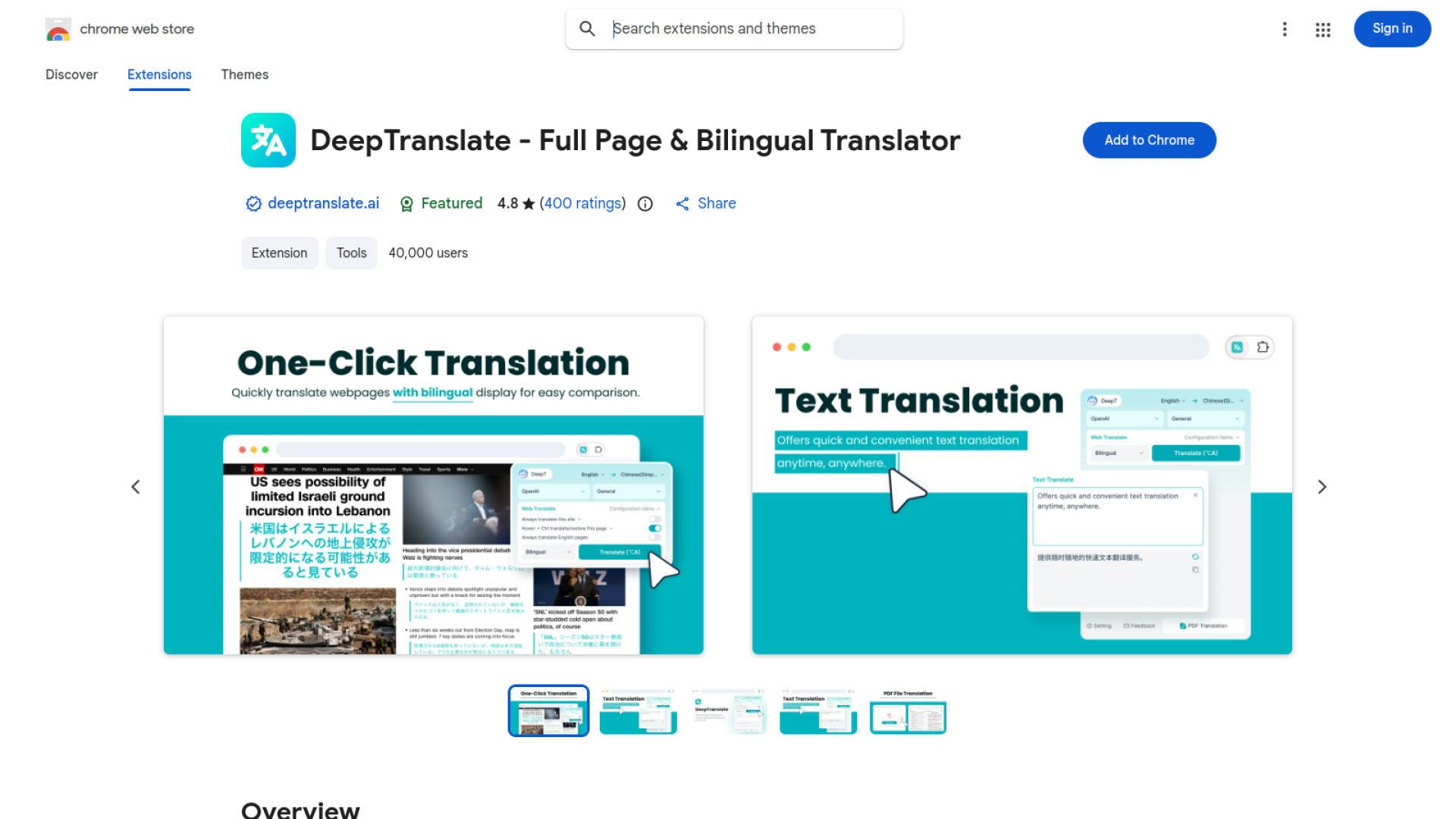
Deep Translate হলো একটা Completely Free Web Browser Extension। Play Store বা App Store-এ Language Translation App-এর অভাব নেই, তাহলে Deep Translate কেন ব্যবহার করবেন? এর উত্তরে আমি বলব, Deep Translate অন্য Translation App-গুলোর থেকে বেশ কয়েক ধাপ এগিয়ে। এর সবচেয়ে বড় Advantage হল, এটা একই সাথে তিনটা শক্তিশালী Translation Service-কে Combine করে: Chat GPT (open AI), Google Translate, আর Microsoft Translate। চিন্তা করুন, আপনার কাছে Translation-এর জন্য সেরা Optionগুলোর Power একই জায়গায়! AI-এর Intelligence, Google-এর বিশাল Data Archive, আর Microsoft-এর Enterprise-Level Accuracy – সবকিছু পাচ্ছেন একটা Single Extension-এ। এটা অনেকটা যেন Swiss Army Knife-এর মতো, যেখানে সব সমস্যার সমাধান একই জায়গায়।
শুধু তাই নয়, Deep Translate আপনার Web Browsing Experience-কে আরও User-Friendly করার জন্য বিশেষভাবে Design করা হয়েছে। এর Intelligent Automatic Translation, Side-By-Side View, এবং Customization Option-এর মাধ্যমে Browsing হয়ে উঠবে আরও সহজ ও Intuitive। আপনি যেন নিজের মনের মতো করে Translation Control করতে পারছেন।
অফিসিয়াল ওয়েবসাইট @ Cyber Ghost

Deep Translate-এর অন্যতম সেরা Feature হল এর "AI Expert" Function। Chat GPT-এর কল্যাণে, আপনি বিভিন্ন Domain-এর Expert Select করতে পারবেন। এখন Domain বলতে কী বোঝায়? Domain হল কোনো Specific Knowledge Area, যেমন – Finance, Technology, News Media, Music, Medicine, Law, Gaming, বা Design। যদি আপনি এই Fieldগুলোর কোনো Article Translate করতে চান, তাহলে সেই Specific Area-র Expert Select করলে Translation আরও Accurate হবে।
বিষয়টা একটু ভেঙে বলি। সাধারণ Translation Tool-গুলো শুধু শব্দের আক্ষরিক অর্থ Translate করে, কিন্তু Context-এর ওপর জোর দেয় না। ফলে, Specialized Vocabulary (বিশেষ শব্দ) এবং Jargon (কঠিন Technical শব্দ)-গুলোর সঠিক Meaning Transfer করতে পারে না। এই সমস্যার সমাধান হল Deep Translate-এর AI Expert Function। এই Function Select করার মাধ্যমে, আপনি Guarantee দিতে পারেন যে Translation-টা শুধু Grammatically Correct নয়, বরং Subject Matter-এর সাথেও Relevant। উদাহরণস্বরূপ, আপনি যদি Legal Document Translate করেন, তাহলে Legal Expert Select করলে Translation-এর Accuracy অনেক বেড়ে যাবে।
শুধু তাই নয়, Future-এ Deep L, Open L-এর মতো আরও Translation Service Integrate করার পরিকল্পনাও রয়েছে! অর্থাৎ, Deep Translate ভবিষ্যতে আরও Powerful এবং Versatile একটা Tool হতে যাচ্ছে।
কীভাবে এই Extension Use করবেন, সেটা নিয়ে Tension হচ্ছে? একদম Tension করবেন না! আমি Step-By-Step Guide দিচ্ছি, যেটা Follow করে আপনি খুব সহজেই Deep Translate Use করতে পারবেন:
Step 1: Extension Install করুন - প্রথম ধাপ
১. প্রথমে Deep Translate-এর অফসিয়াল ওয়েবসাইটে Website-এ যান:
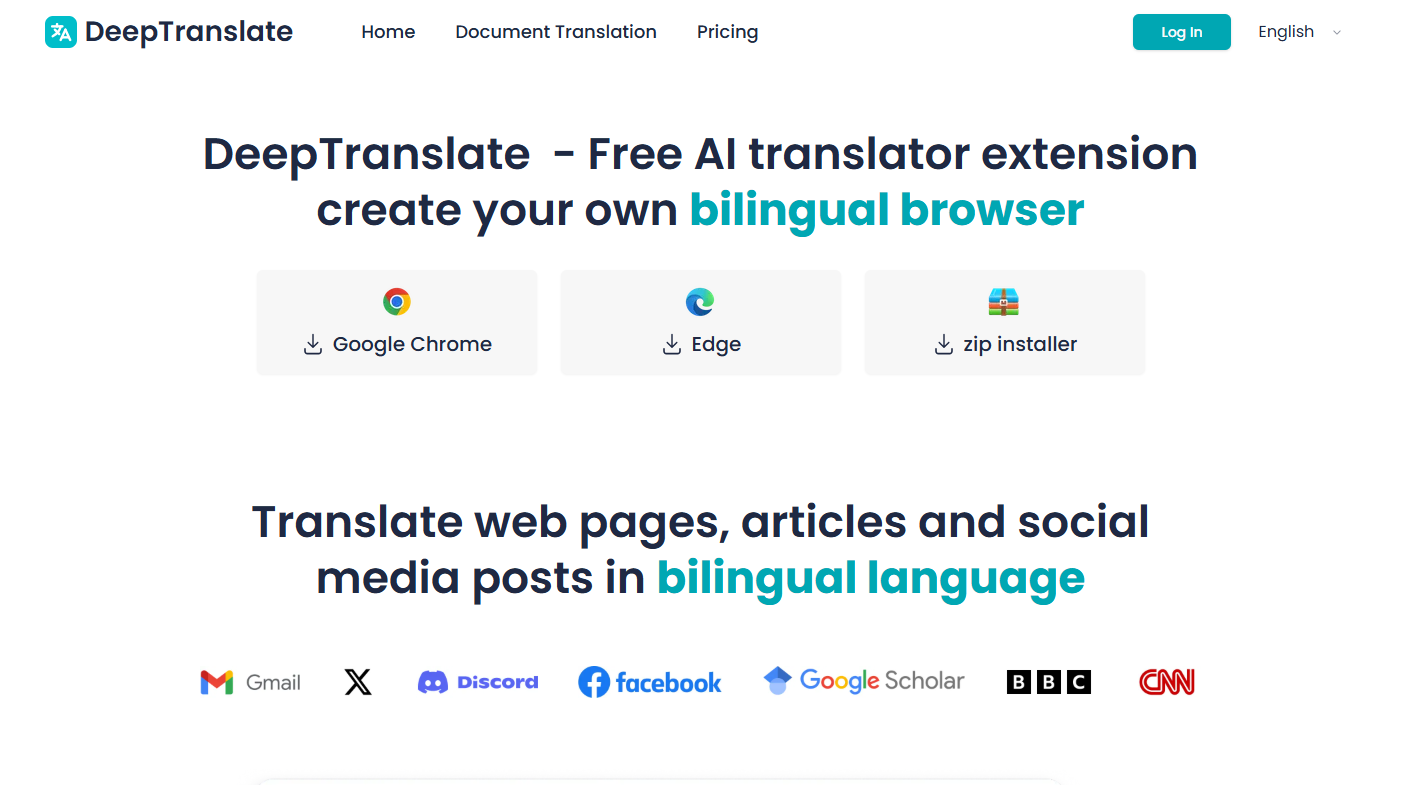
২. Website-এর Home Page থেকে Deep Translate-এর Chrome Extension Page-এ Locate করুন।
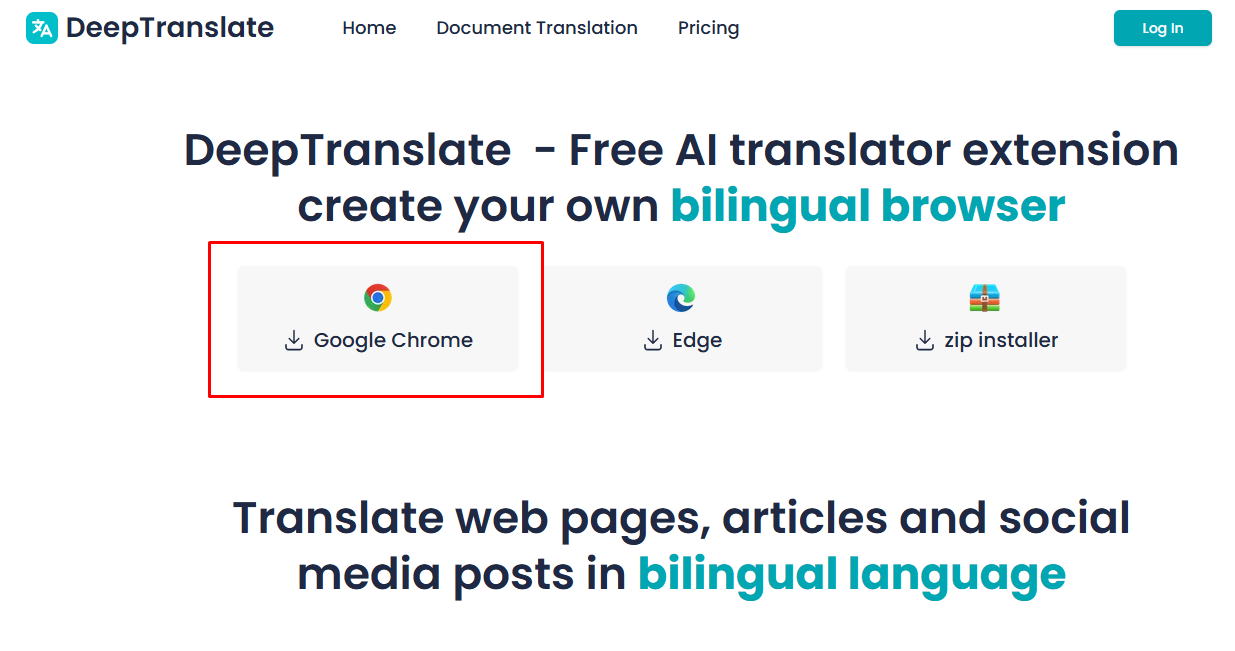
৩. "Add to Chrome" Button-এ Click করে Extension-টা Download করুন এবং আপনার Browser-এ Add to Chrome Option Click করে Install করুন।
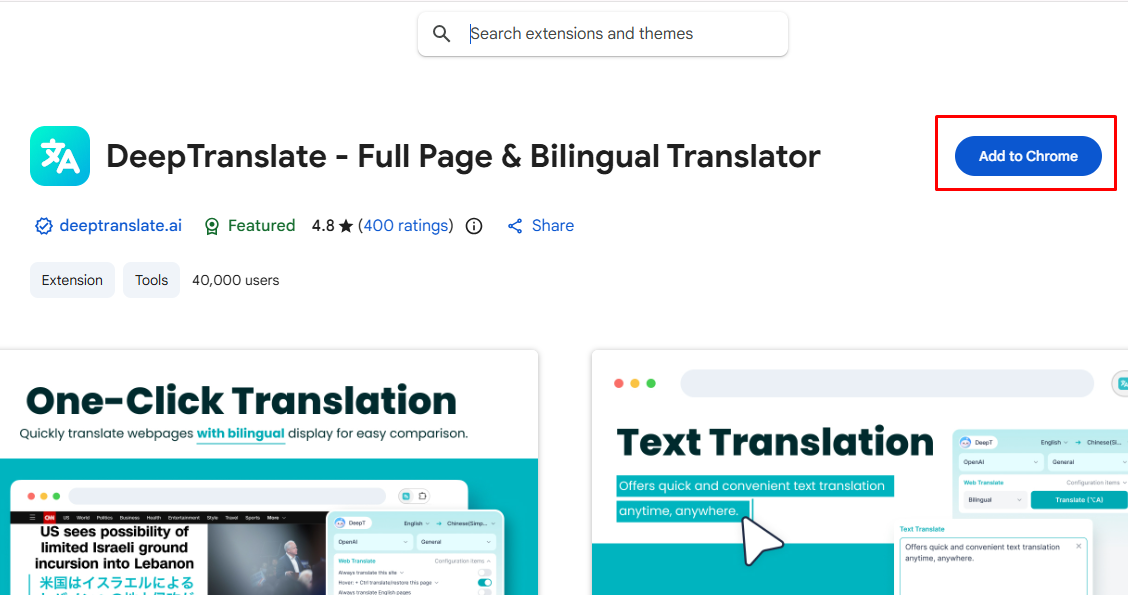
Step 2: Initial Setup - ব্যবহারের শুরুতে কিছু জরুরি কাজ
১. Install করার পর Deep Translate-এর Setup Screen আসবে।
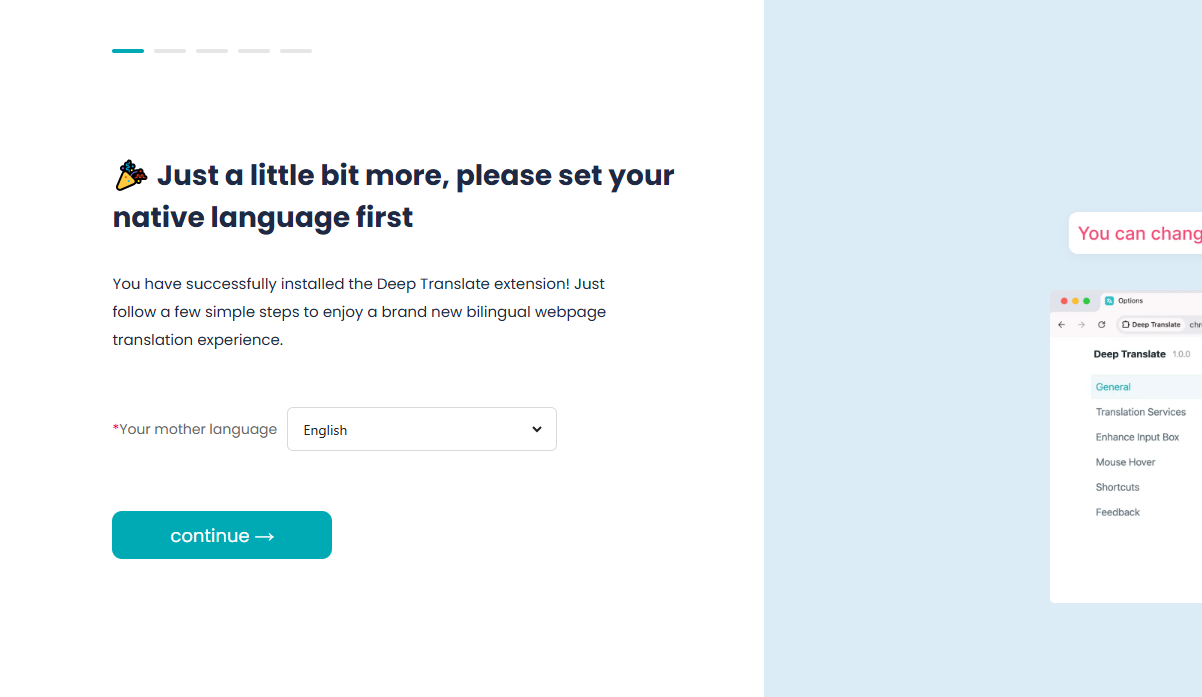
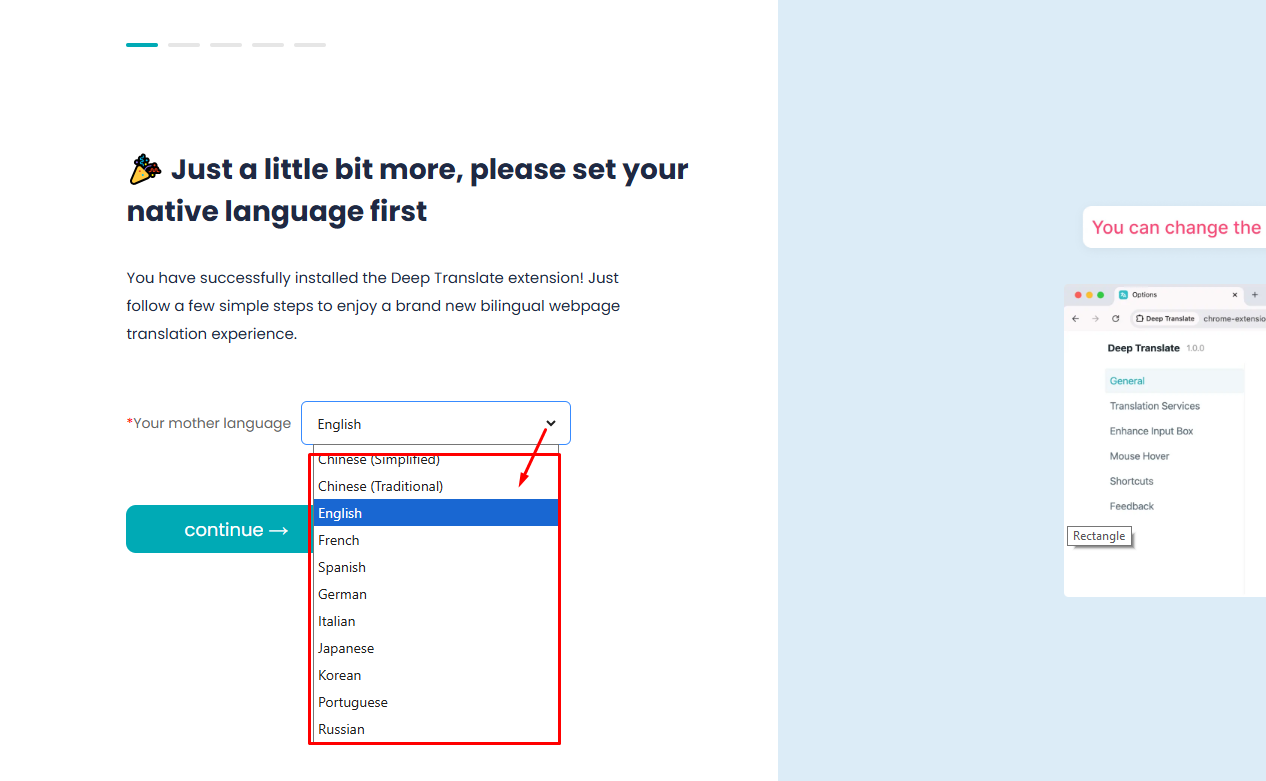
২. প্রথম Step-এ আপনার Language Select করতে হবে। এখানে Traditional Chinese, Simplified Chinese, English, Japanese, Spanish, French – এই Optionগুলো Available। আপনি যে Language-এ Translation দেখতে চান, সেটি Select করুন।
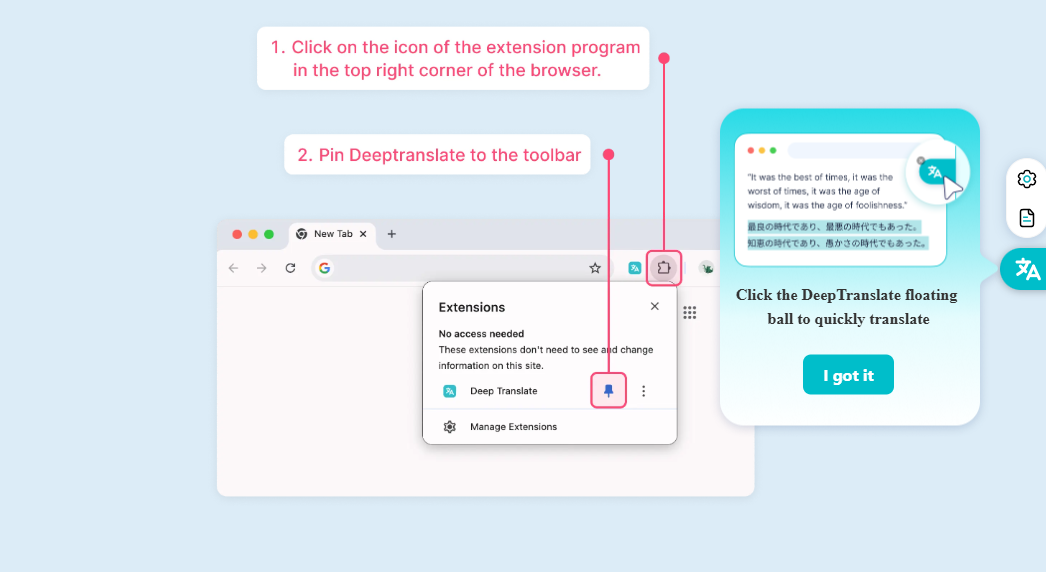
৩. এরপর Deep Translate-কে Browser-এর উপরের ডান দিকে PIN করতে বলা হবে। Screen-এ দেখানো Image Follow করে Next Step-এ যান। এটা করলে Extension-টা সবসময় আপনার হাতের কাছে থাকবে, এবং আপনি সহজে Access করতে পারবেন।
৪. শেষে, একটা Original Text দেওয়া হবে, যেটা আপনি Deep Translate দিয়ে Translate করে Function-টা Explore করতে পারবেন। এটা মূলত Extension-এর Functionality Test করার জন্য একটা Demo।
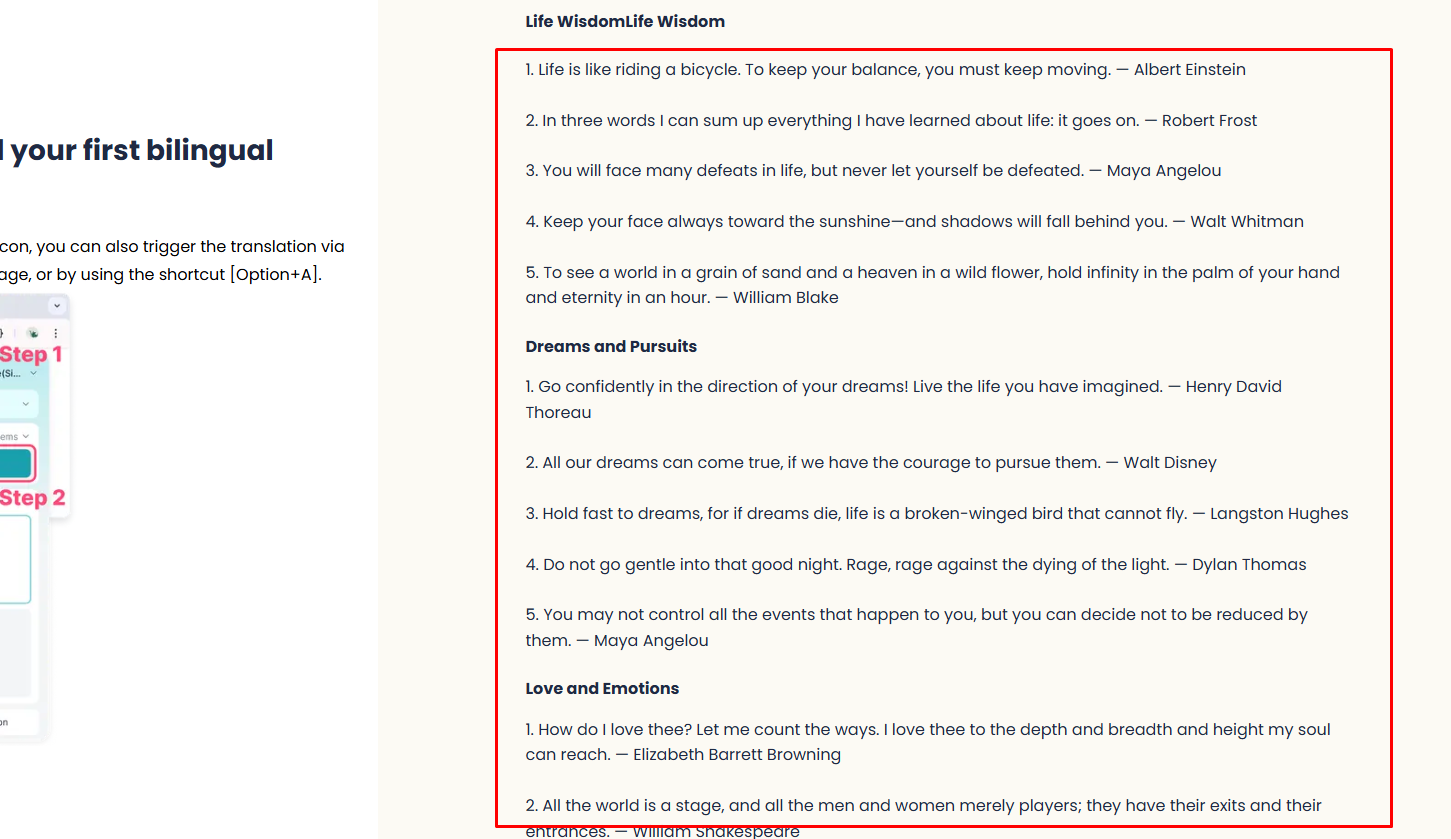
Step 3: BASIC Operation - Translation শুরু করার নিয়ম
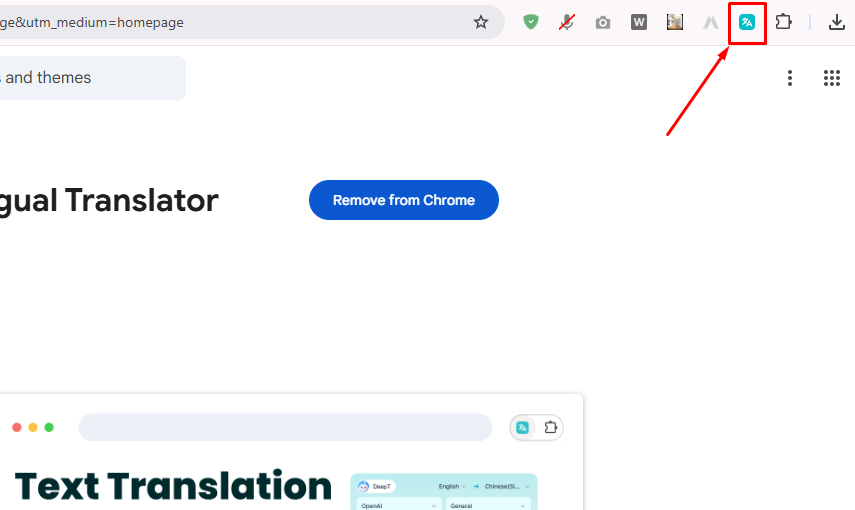
১. Deep Translate Use করা খুবই Simple। Browser-এর উপরের ডান দিকে Extension-এর Icon-এ Click করুন।
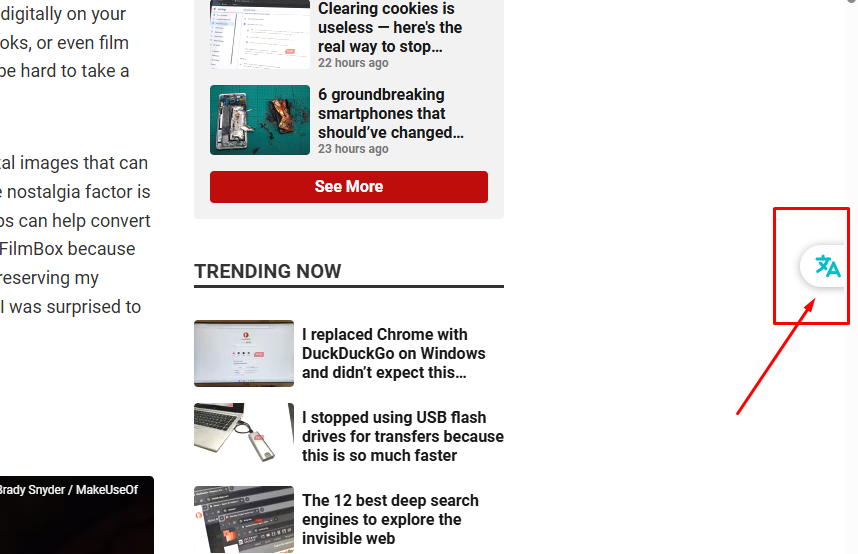
২. Translator চালু করুন।
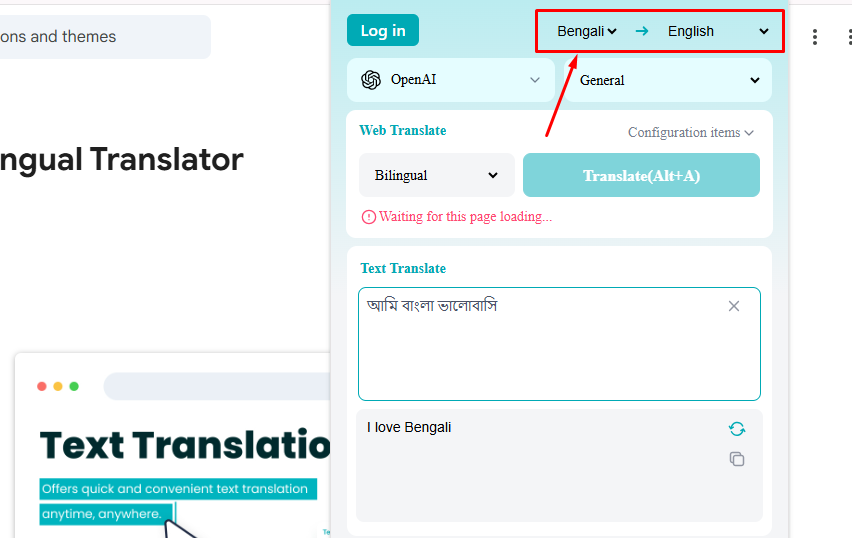
৩. Original Language এবং Target Language Select করুন। বেশিরভাগ ক্ষেত্রে Original Language Automatic-ভাবে Detect হবে। যদি Automatic Detect না হয়, তাহলে আপনি Manual-ভাবে Select করতে পারবেন।
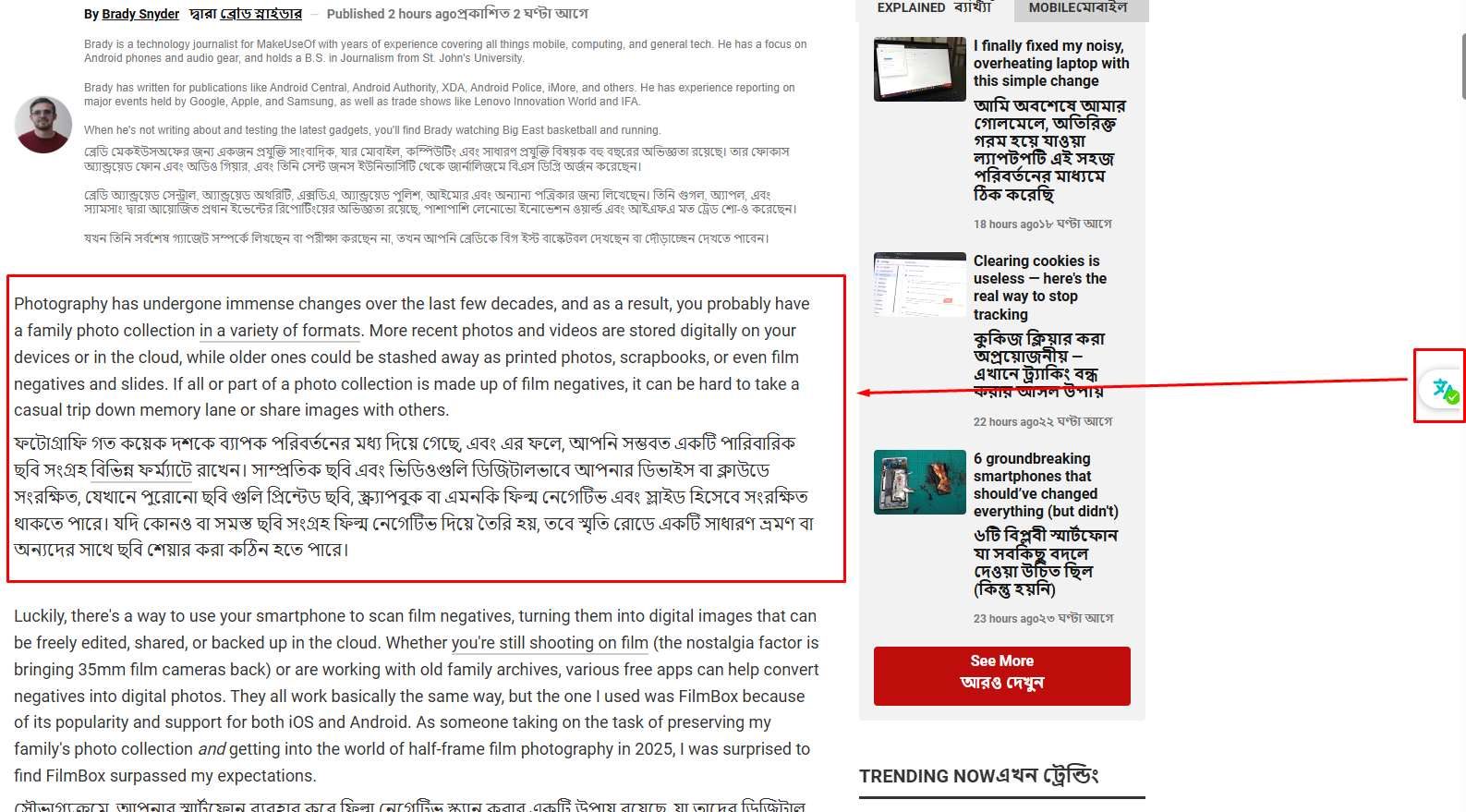
৪. "translate" Button-এ Click করলেই Webpage-এ Translated Result দেখতে পাবেন।
Step 4: Translation Service Select করুন - নিজের প্রয়োজন অনুযায়ী Service বাছুন
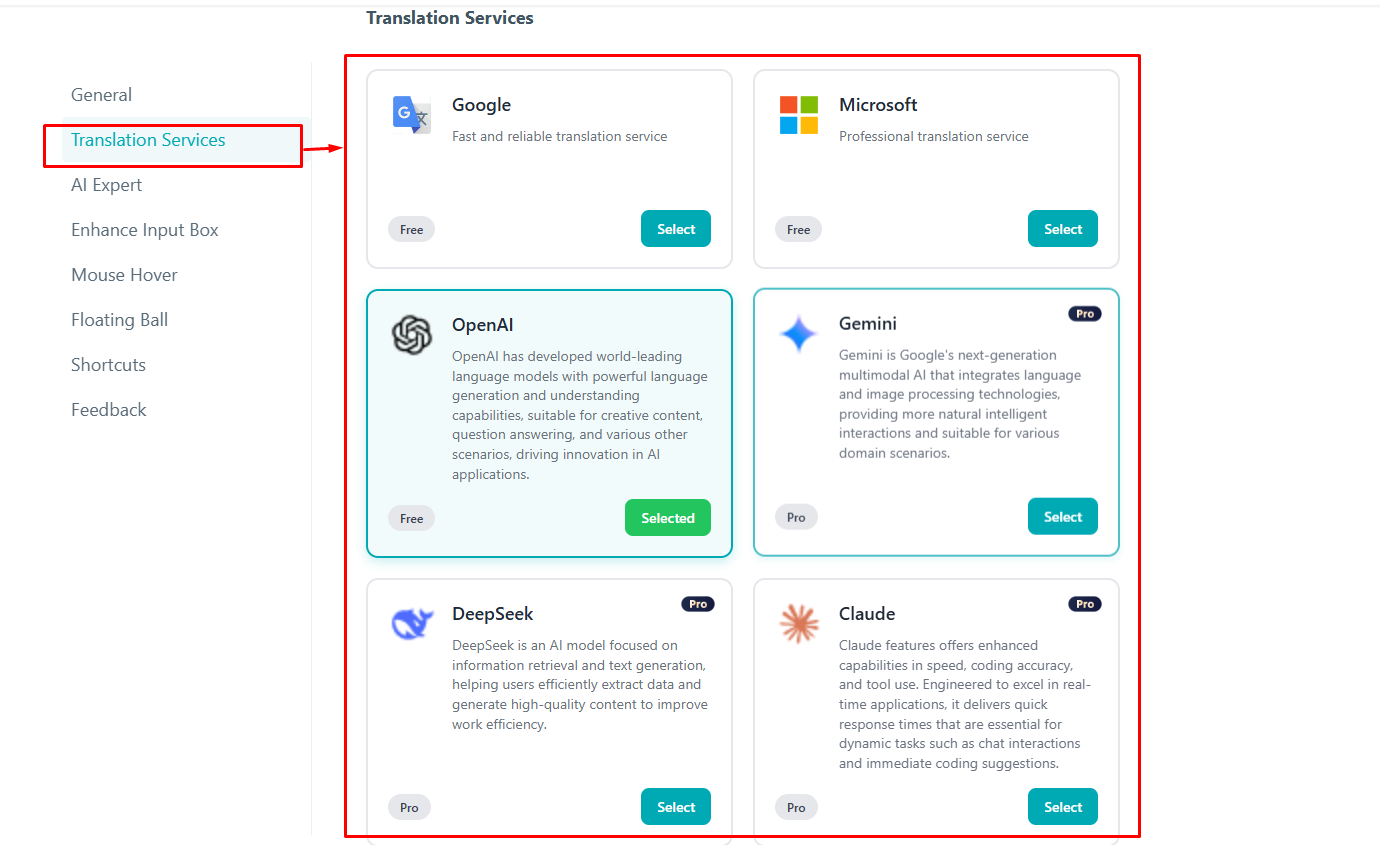
Translation Service Select করার Option থেকে আপনি Open AI, Google Translate, অথবা Microsoft Translate বেছে নিতে পারেন। প্রত্যেকটা Service-এর নিজস্ব Strength আছে। তাই, আপনার Translation-এর Nature-এর ওপর Depend করে Service Select করতে পারেন।
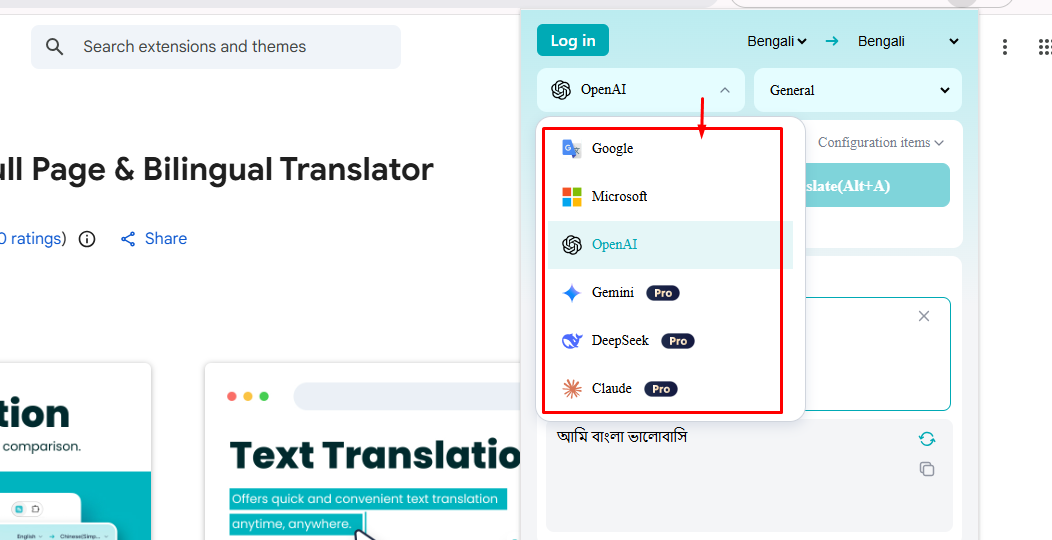
যেমন, যদি আপনি Informal Content Translate করতে চান, তাহলে Google Translate Select করতে পারেন। আবার যদি আপনি Professional Document Translate করতে চান, তাহলে Microsoft Translate Select করতে পারেন।
Step 5: Translation Effect কেমন? - Translation দেখতে কেমন হবে?
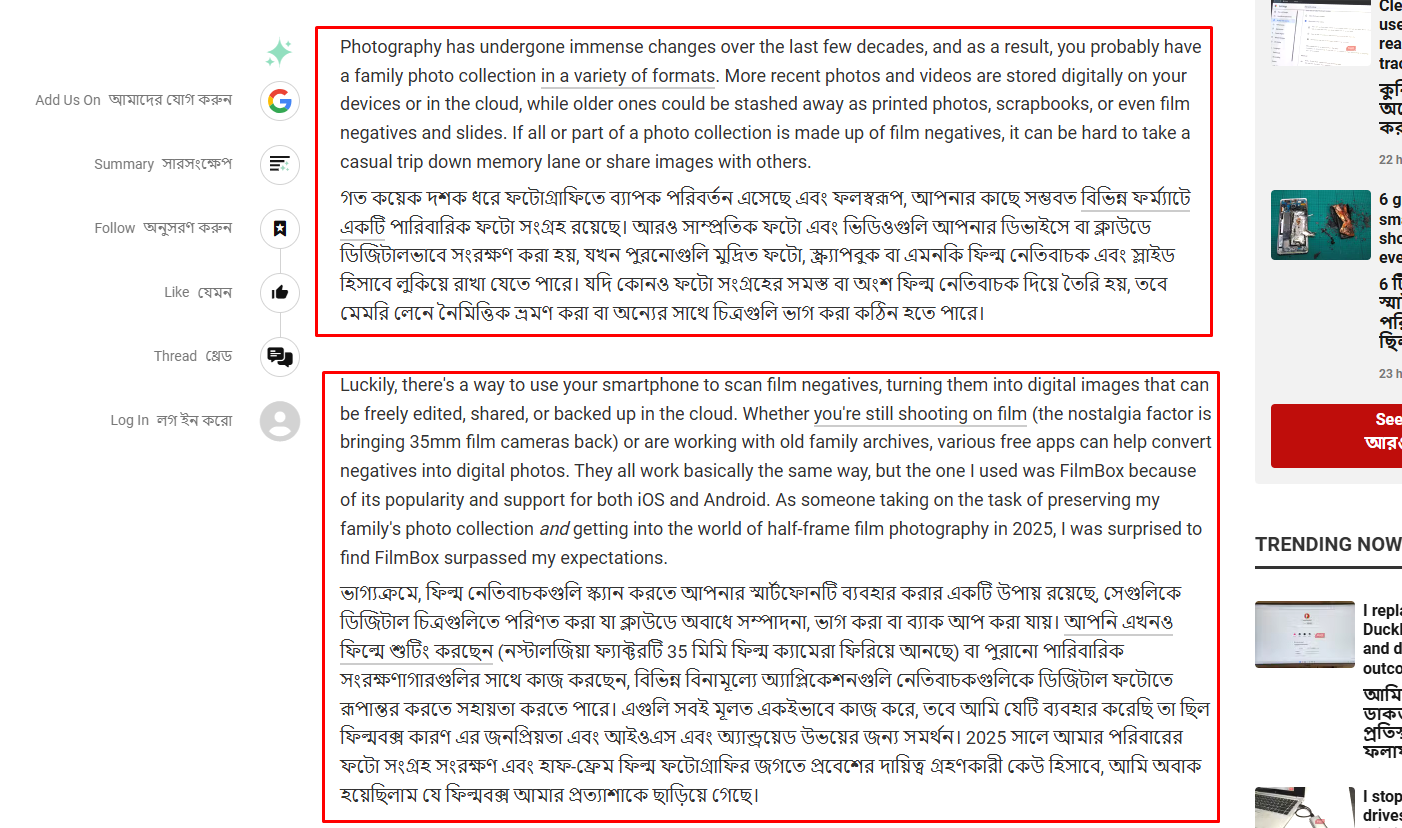
Deep Translate-এর Translation Effect বেশ Readable। এটা Original Text-এর নিচে Translated Version দেখায়। ফলে, Original Text এবং Translated Text পাশাপাশি Compare করতে সুবিধা হয়।
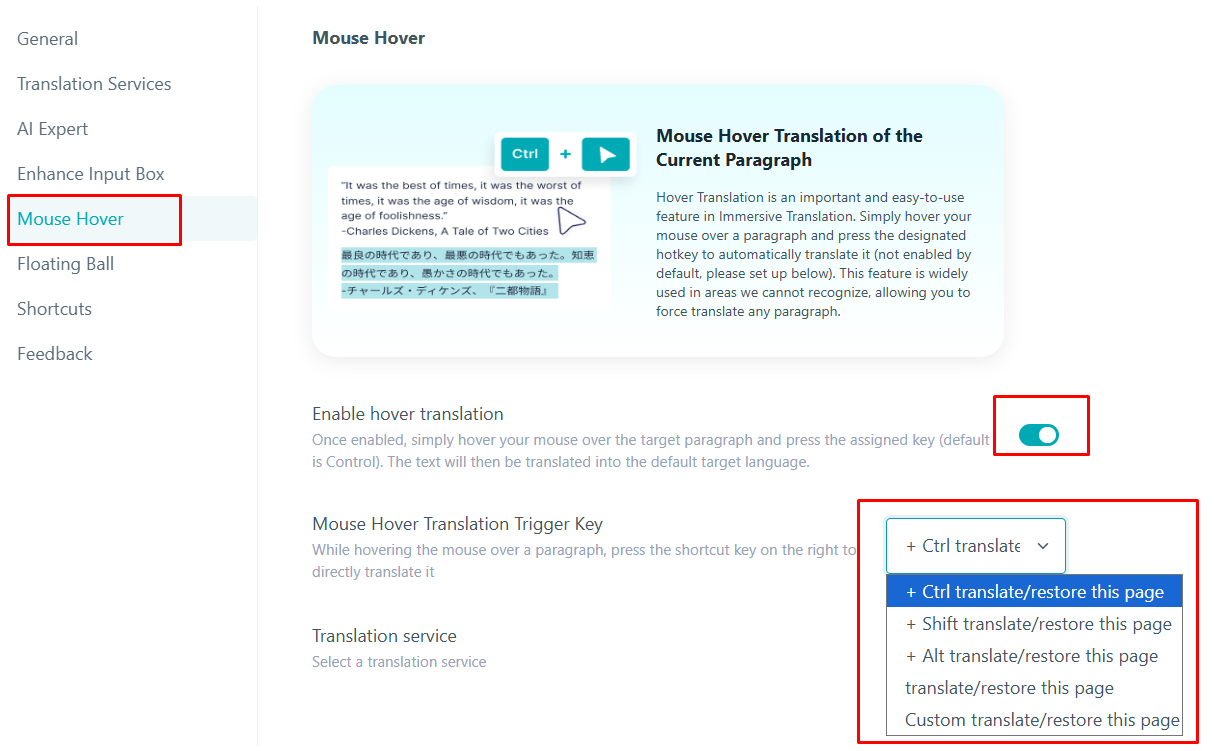
Extension-এর Option থেকে আপনি "enable Hover Translation" "কার্সর হোভার + Ctrl Translate" অথবা "all Translate করুন" – এগুলো Enable করতে পারেন। যারা Kiss Translator Use করেছেন, তাদের কাছে এটা বেশ Familiar মনে হতে পারে।
Step 6: Advanced Setting - নিজের মতো করে Customize করুন
Deep Translate-এর Settings Option-এ আরও অনেক Setting Change করার Option পাবেন। নিচে কয়েকটা Important Setting আলোচনা করা হলো:
১. Target Language Change করতে পারবেন।
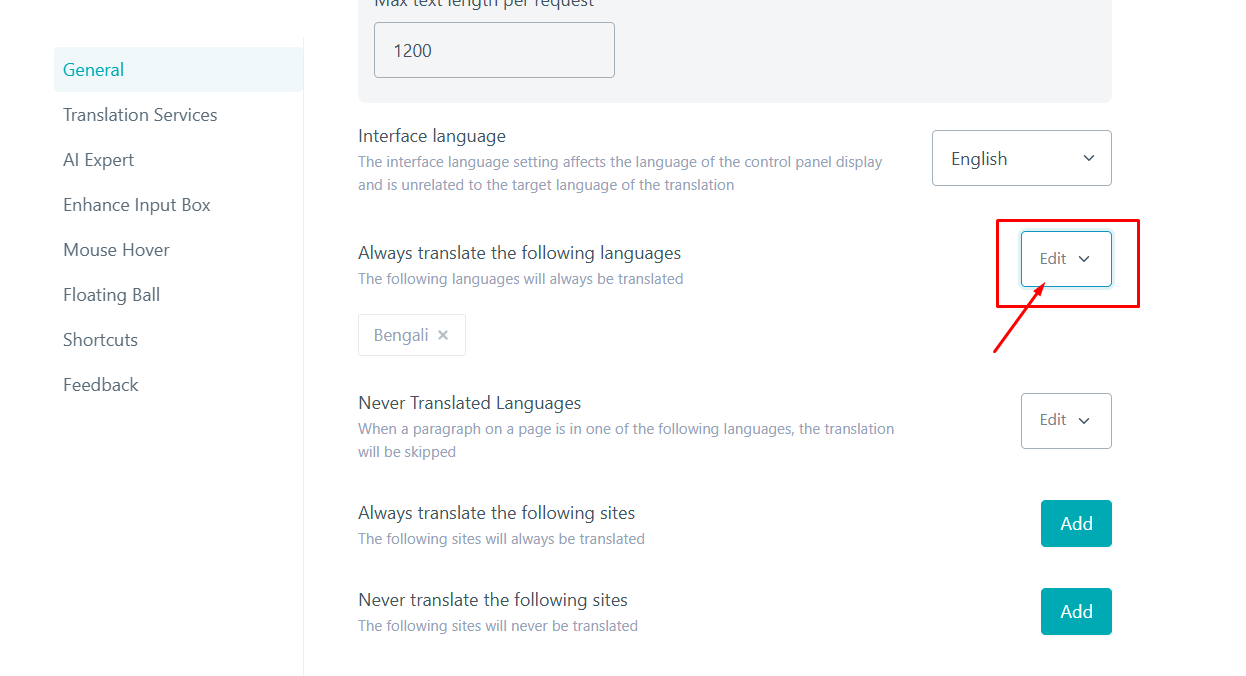
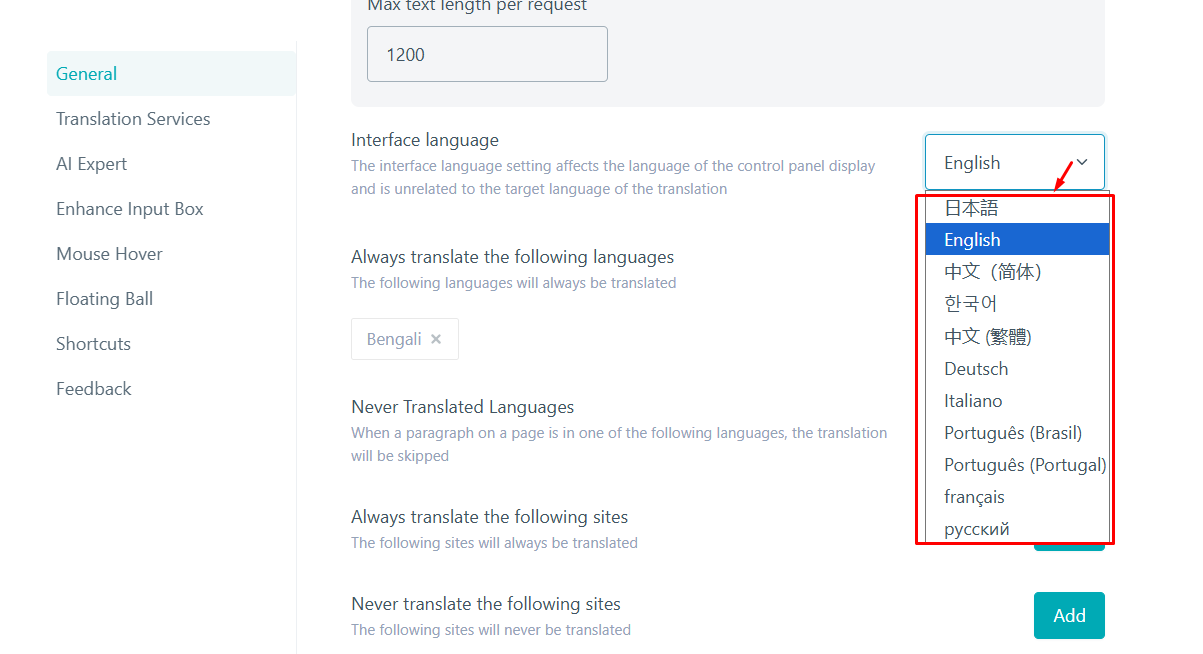
২. Interface Language Change করতে পারবেন।
৩. Translation Service-এর জন্য Model Select করতে পারবেন।
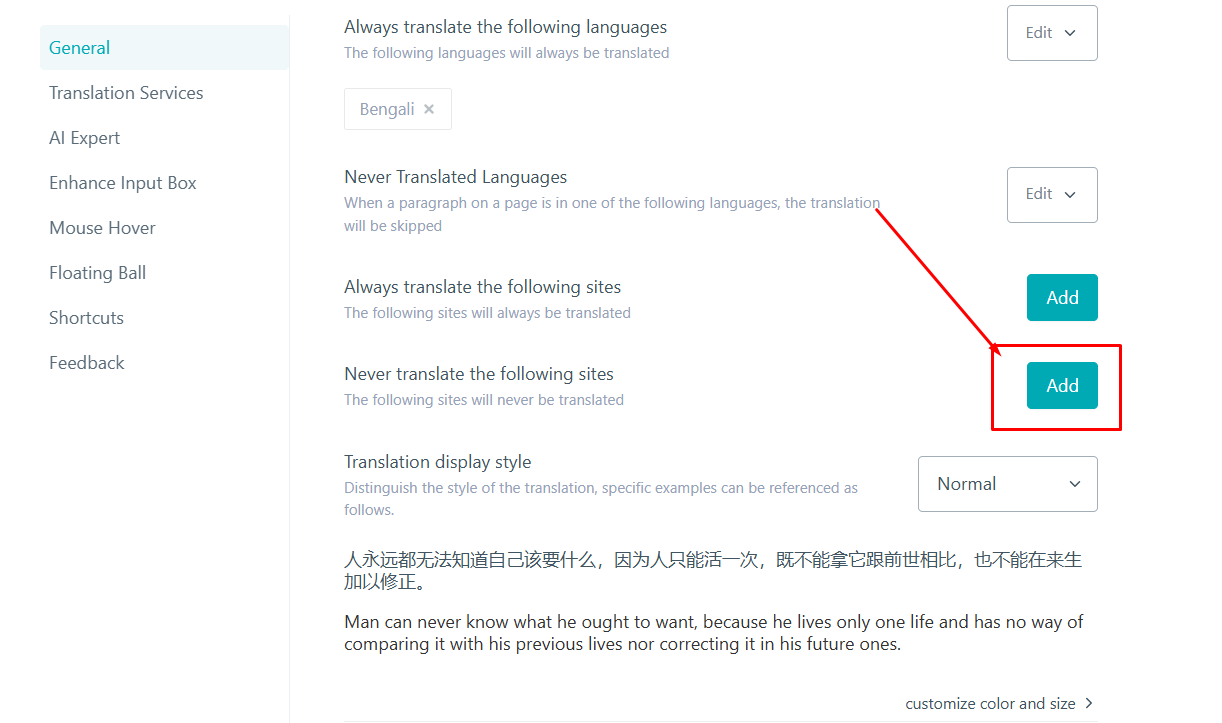
৪. কোন Website Translate করতে চান না, সেগুলোর একটা List তৈরি করতে পারবেন।
৫. এছাড়াও, Deep Translate-এর Keyboard Shortcut Customize করার Option আছে।
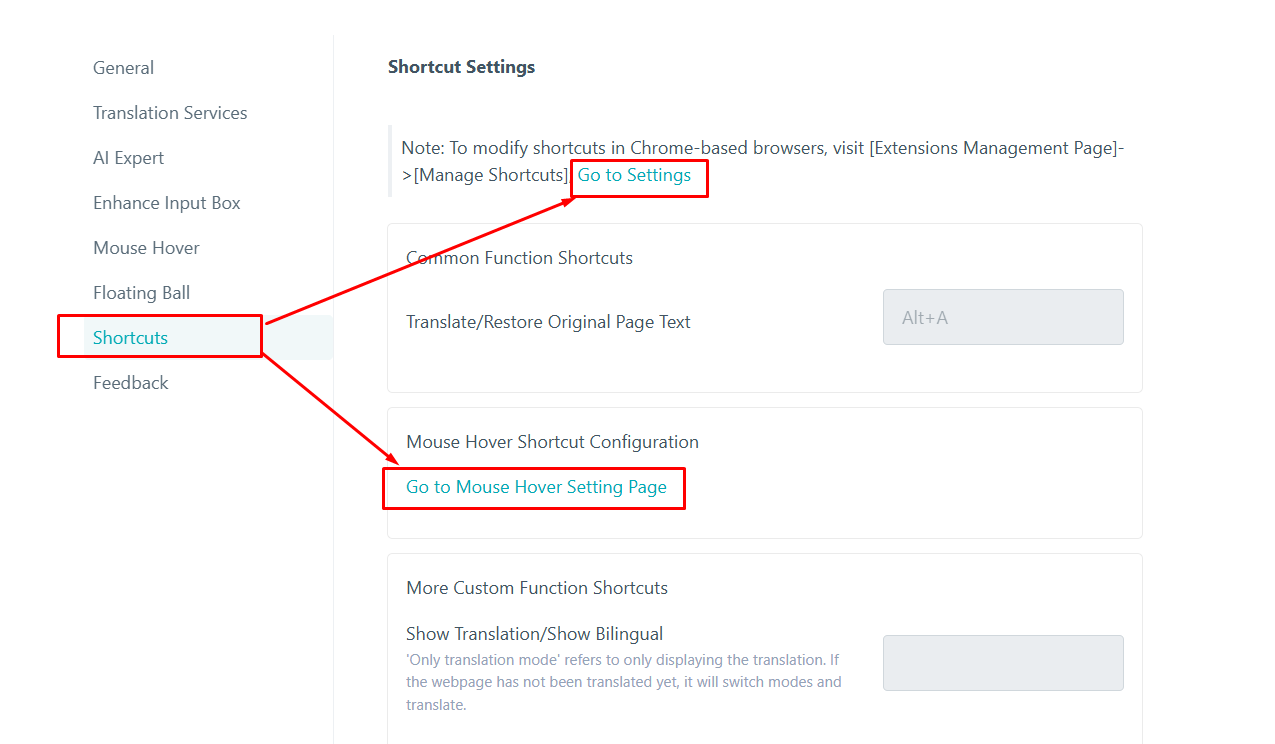
Open AI Translation-এর জন্য Chat Gpt4o Model Use করা হয়, যেখানে প্রতি Request-এর একটা Maximum Content Length Limit আছে। তাই Translation করার সময় Error Message দেখলে Google Translate বা Microsoft Translate Use করার কথা Consider করতে পারেন।
তাহলে আর দেরি কেন? Deep Translate Download করুন, আর ভাষার অচেনা দেয়াল ভেঙে Global Knowledge-এর দরজা খুলে দিন! Explore করুন নতুন Culture, নতুন i.e., এবং নিজেকে আরও সমৃদ্ধ করুন। মনে রাখবেন, Knowledge-এর কোনো সীমা নেই, আর Deep Translate সেই অসীম Knowledge-এর পথে আপনার বিশ্বস্ত Guide।

আমি মো আতিকুর ইসলাম। সনিক টিউনার, টেকটিউনস, গাইবান্ধা। বিশ্বের সর্ববৃহৎ বিজ্ঞান ও প্রযুক্তির সৌশল নেটওয়ার্ক - টেকটিউনস এ আমি 5 বছর 10 মাস যাবৎ যুক্ত আছি। টেকটিউনস আমি এ পর্যন্ত 809 টি টিউন ও 94 টি টিউমেন্ট করেছি। টেকটিউনসে আমার 68 ফলোয়ার আছে এবং আমি টেকটিউনসে 3 টিউনারকে ফলো করি।
“আল্লাহর ভয়ে তুমি যা কিছু ছেড়ে দিবে, আল্লাহ্ তোমাকে তার চেয়ে উত্তম কিছু অবশ্যই দান করবেন।” —হযরত মোহাম্মদ (সঃ)